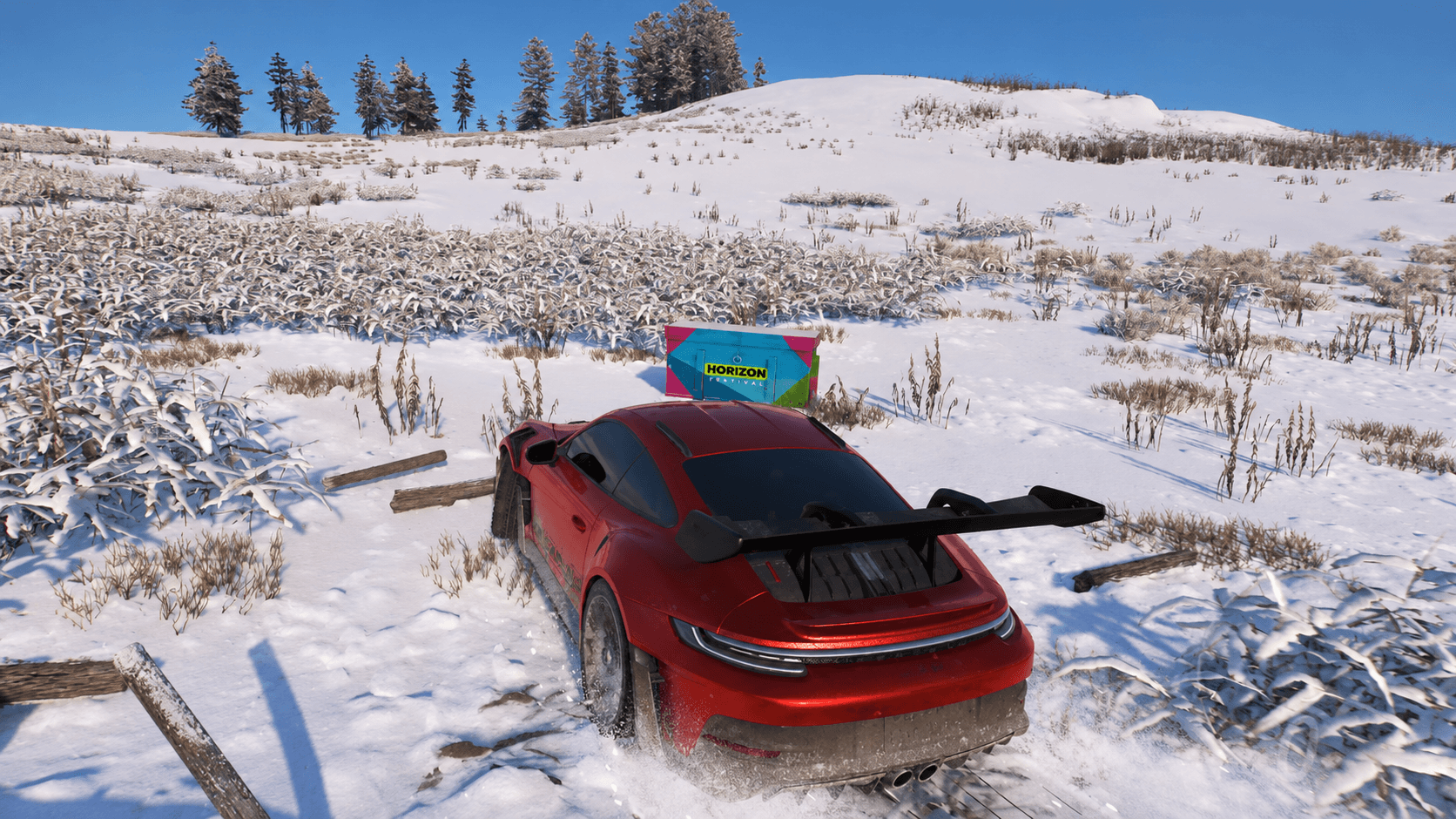
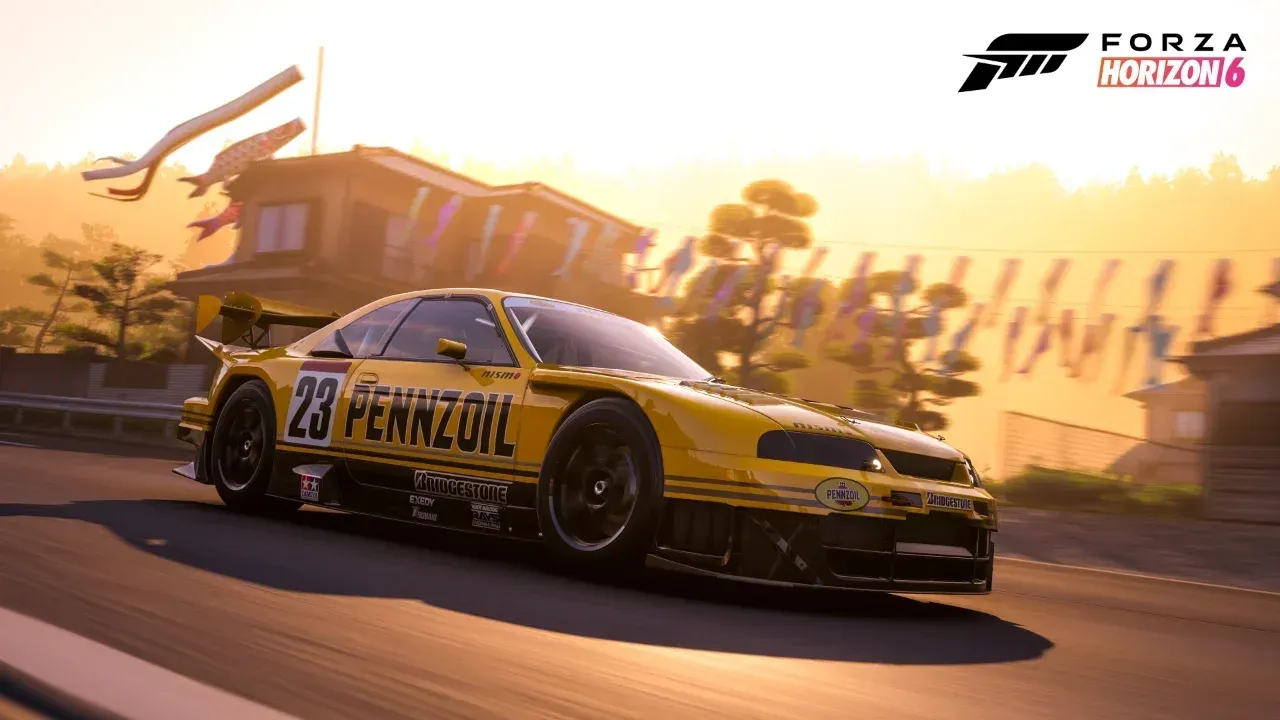
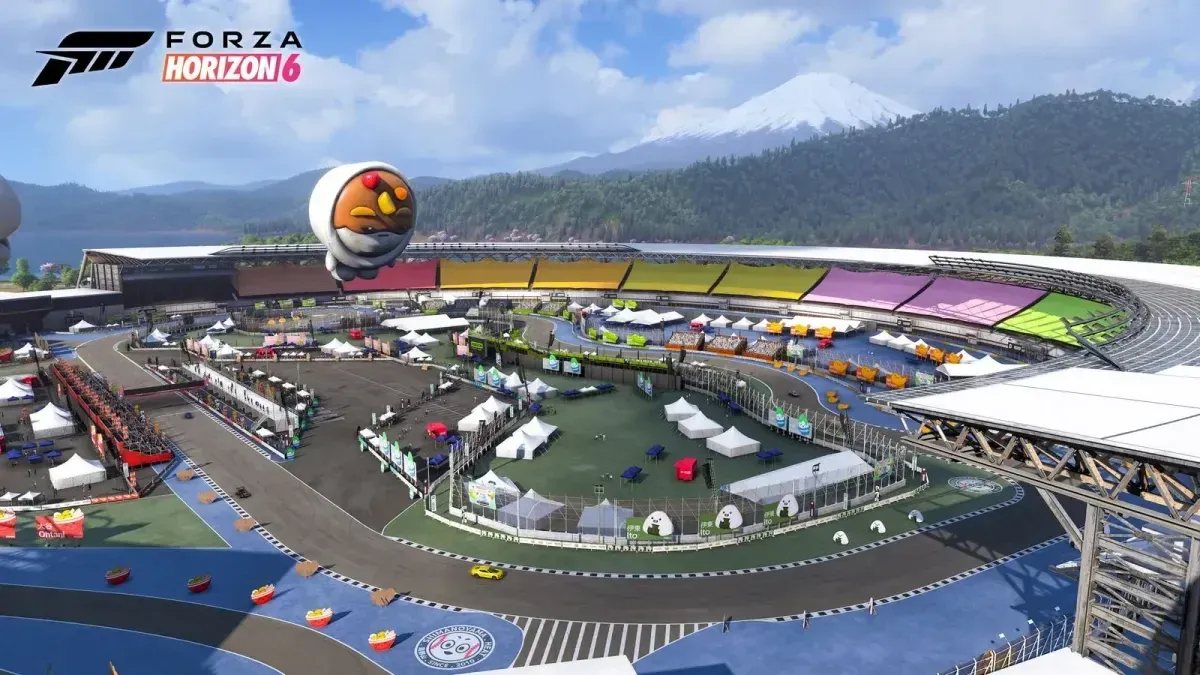
Forza Horizon 6 में अभी racing games के बीच सबसे बेहतरीन Photo Mode में से एक है। जापान का बैकड्रॉप, Mt. Fuji से लेकर Kinkaku-Ji Temple तक, हर मोड़ पर वाकई शानदार शॉट्स लेने का मौका मिलता है। दिक्कत बस यह है कि उन इमेजेस को अपने कंसोल या PC से डेस्कटॉप पर लाने के लिए कुछ एक्स्ट्रा स्टेप्स फॉलो करने पड़ते हैं, जिन्हें गेम ठीक से एक्सप्लेन नहीं करता। यहाँ बताया गया है कि यह पूरा प्रोसेस कैसे काम करता है।
Forza Horizon 6 Photo Mode कैसे काम करता है?
Forza Horizon 6 का Photo Mode आपको एक्शन को पॉज करने और फुल कैमरा कंट्रोल के साथ शॉट कंपोज करने की सुविधा देता है। जब आप इमेज सेव करते हैं, तो यह मोड ऑटोमैटिकली सभी HUD एलिमेंट्स और ऑन-स्क्रीन टेक्स्ट को हटा देता है, जिससे एक्सपोर्ट की गई फाइल आपकी करंट डिस्प्ले रेजोल्यूशन पर एक क्लीन, UI-फ्री पिक्चर होती है। यही वजह है कि ये फाइल्स वॉलपेपर के तौर पर या सोशल मीडिया पर शेयर करने के लिए एकदम परफेक्ट होती हैं, न कि सिर्फ कोने में minimap वाली धुंधली स्क्रीनशॉट्स।
डाउनलोड की गई फाइल का रेजोल्यूशन वही होता है जिस पर आप गेम खेल रहे हैं, यानी 4K पर खेलने का मतलब है कि आपको 4K इमेज ही मिलेगी।
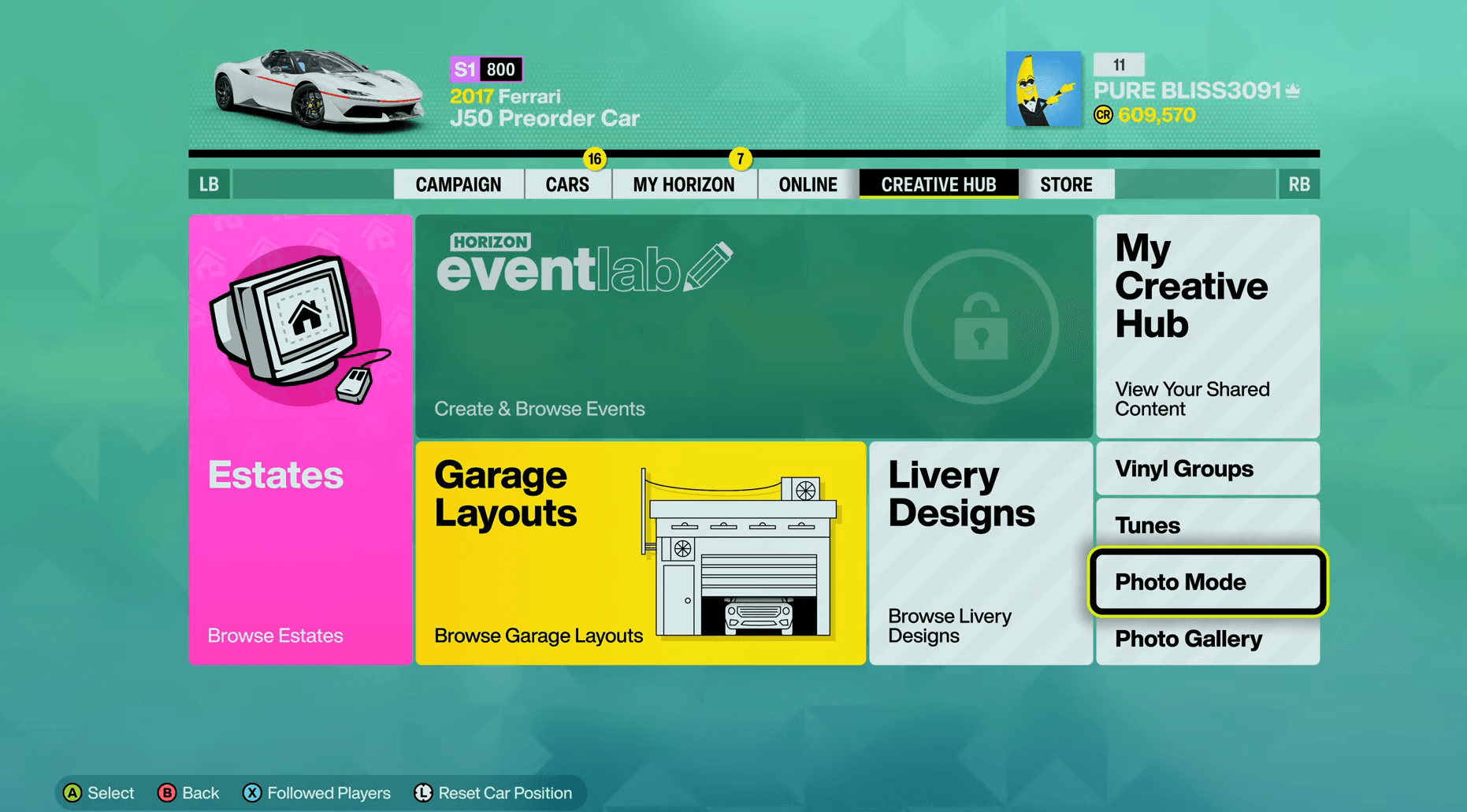
Forza Horizon 6 Photo Mode Guide: अपनी तस्वीरें कैसे डाउनलोड करें

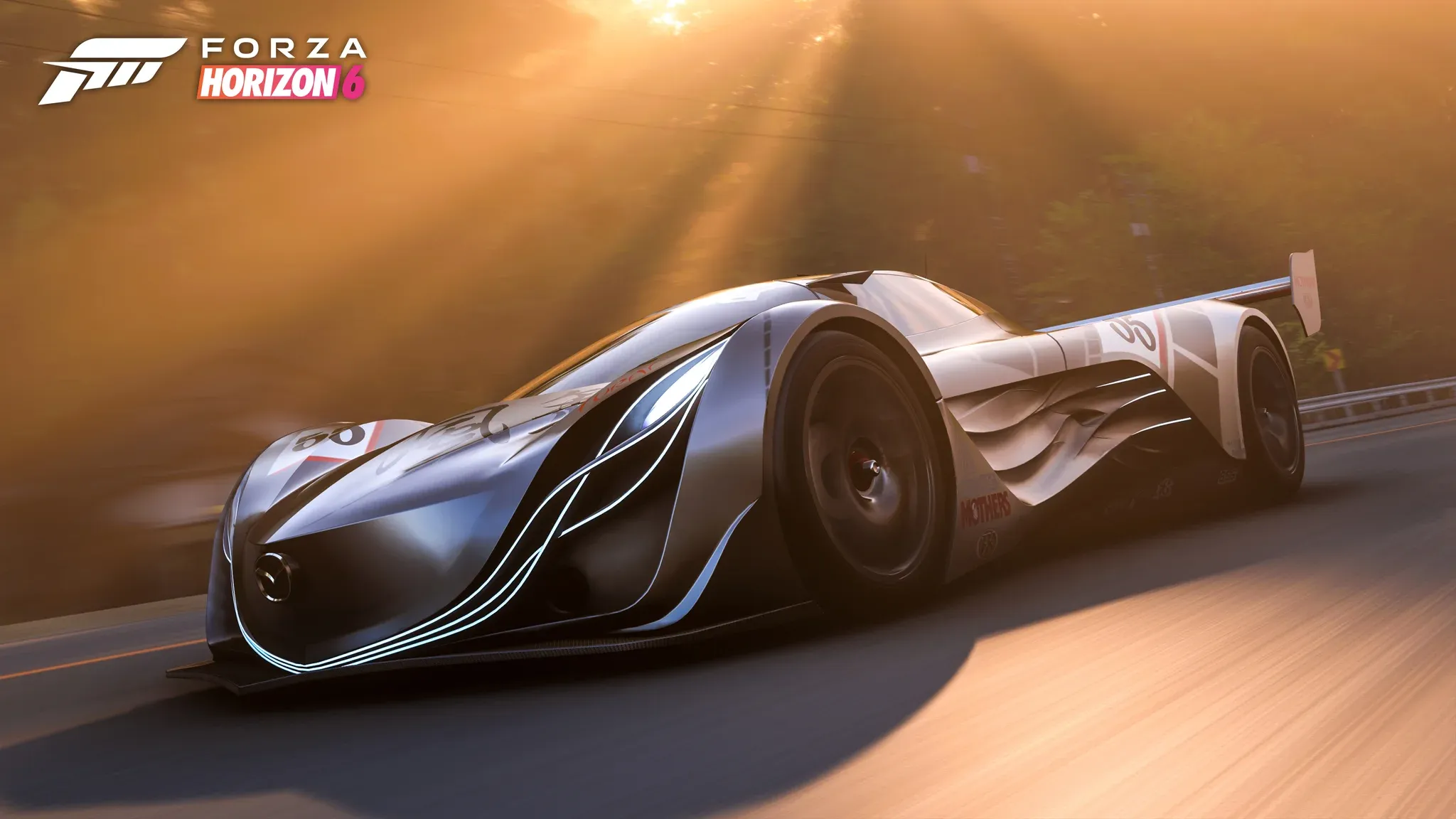
अपनी Forza Horizon 6 फोटोज कैसे डाउनलोड करें
यह प्रोसेस ऑफिशियल Forza वेबसाइट forza.net/myforza के जरिए होता है। यहाँ पूरा सीक्वेंस दिया गया है:
- गेम के अंदर, Photo Mode खोलें और अपना शॉट कंपोज करें।
- पिक्चर लें, फिर उसे save and share करने का ऑप्शन चुनें। यह स्टेप अनिवार्य है। अगर आप सिर्फ शेयर किए बिना सेव करते हैं, तो इमेज वेबसाइट पर अपलोड नहीं होगी और आप उसे डाउनलोड नहीं कर पाएंगे।
- कन्फर्म करने से पहले फोटो को एक फाइल नेम दें।
- ब्राउज़र खोलें और forza.net/myforza पर जाएं।
- उसी अकाउंट से लॉग इन करें जिससे आप Forza Horizon 6 खेलते हैं।
- अपनी अपलोड की गई फोटो ढूंढें और उसे डाउनलोड करें।
डाउनलोड की गई फाइल आपके इन-गेम डिस्प्ले के रेजोल्यूशन में ही होगी, बिना किसी UI ओवरले के।
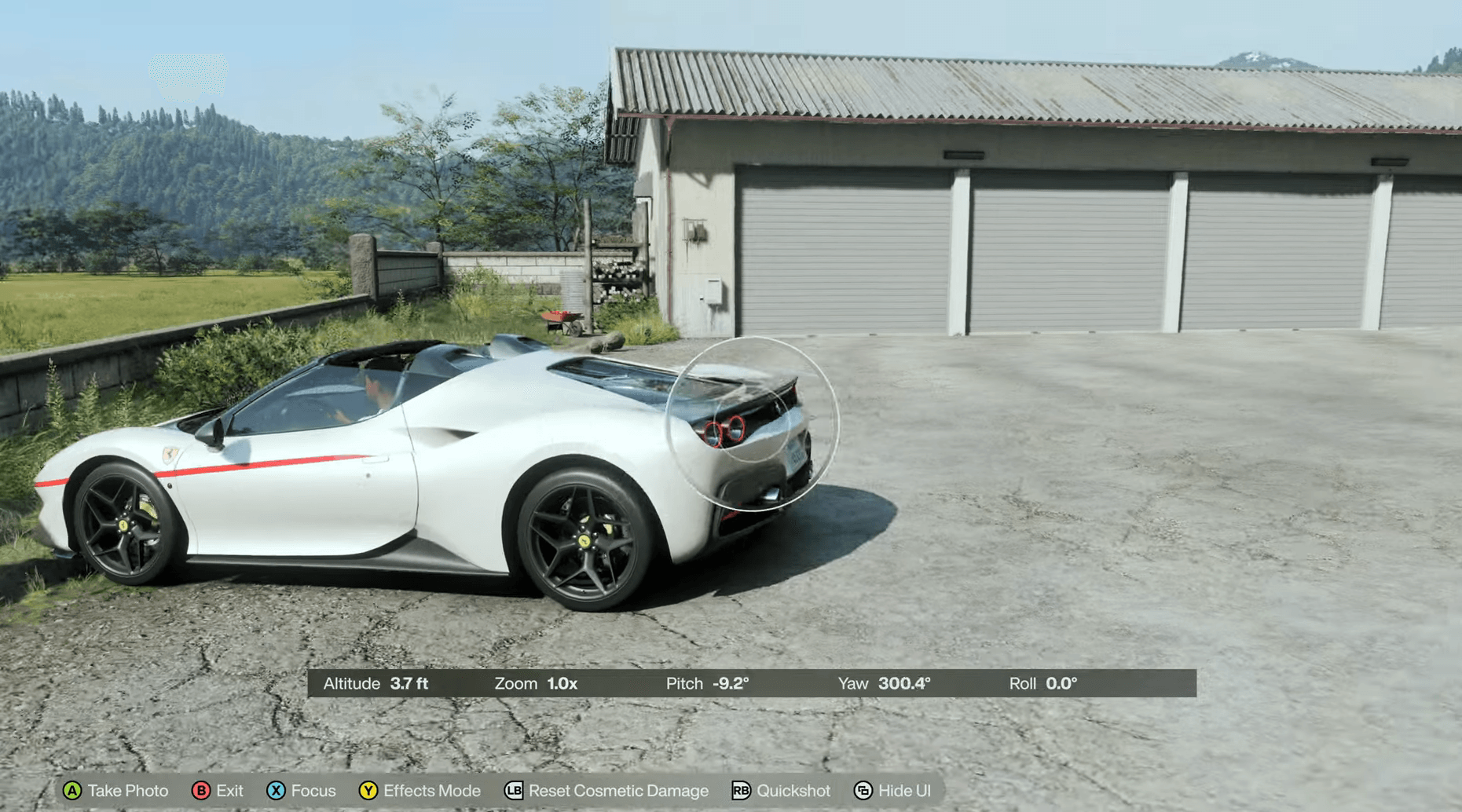
Forza Horizon 6 Photo Mode Guide: अपनी तस्वीरें कैसे डाउनलोड करें
क्या PC प्लेयर्स के लिए कोई और तरीके हैं?
PC प्लेयर्स के पास दो एडिशनल ऑप्शंस हैं जो Forza वेबसाइट को पूरी तरह बायपास कर देते हैं।
- Steam overlay screenshots: अगर आप Steam के जरिए Forza Horizon 6 चला रहे हैं, तो स्टैंडर्ड Steam स्क्रीनशॉट फंक्शन नॉर्मली काम करता है। इन कैप्चर्स में HUD शामिल होता है, जब तक कि आप बटन दबाते समय पहले से ही Photo Mode में न हों।
- Xbox Game Bar: PC पर Xbox ऐप इस्तेमाल करने वाले प्लेयर्स गेमप्ले के दौरान किसी भी समय स्क्रीनशॉट लेने के लिए Game Bar (Win + G) का उपयोग कर सकते हैं।
दोनों PC मेथड्स क्विक और सुविधाजनक हैं, लेकिन इनमें से कोई भी UI को उस तरह से नहीं हटाता जैसे Photo Mode करता है। क्लीन, वॉलपेपर-क्वालिटी इमेजेस के लिए, Photo Mode और forza.net वाला रास्ता ही सबसे बेहतर है।
शुरू करने से पहले आपको और क्या पता होना चाहिए?
फोटोग्राफी में गहराई से जाने से पहले कुछ बातें ध्यान में रखना जरूरी है:
- अगर आप इमेज डाउनलोड करना चाहते हैं तो share स्टेप ऑप्शनल नहीं है। गेम आपको बिना शेयर किए सेव करने देता है, जो सिर्फ लोकली स्टोर होता है और गेम के बाहर एक्सेस नहीं किया जा सकता।
- ऑर्गनाइजेशन के लिए फाइल के नाम मायने रखते हैं। अगर हर फोटो का नाम ऑटो-जेनरेटेड होगा तो forza.net लाइब्रेरी बहुत जल्दी भर जाएगी।
- Photo Mode का रेजोल्यूशन आपके करंट गेम रेजोल्यूशन सेटिंग से जुड़ा होता है, न कि किसी फिक्स्ड आउटपुट साइज से। सेशन से पहले अपना रेजोल्यूशन बढ़ाने से आपको बड़ी फाइल्स मिलेंगी।
अगर आप अभी भी गेम सेटअप कर रहे हैं, तो Forza Horizon 6 preload guide में PC और Xbox दोनों के लिए फाइल साइज और डाउनलोड स्टेप्स की जानकारी दी गई है। बाकी सब चीजों के लिए, पूरी Forza Horizon 6 guide collection में आपको सेटिंग्स, रिवार्ड्स और बहुत कुछ मिल जाएगा।