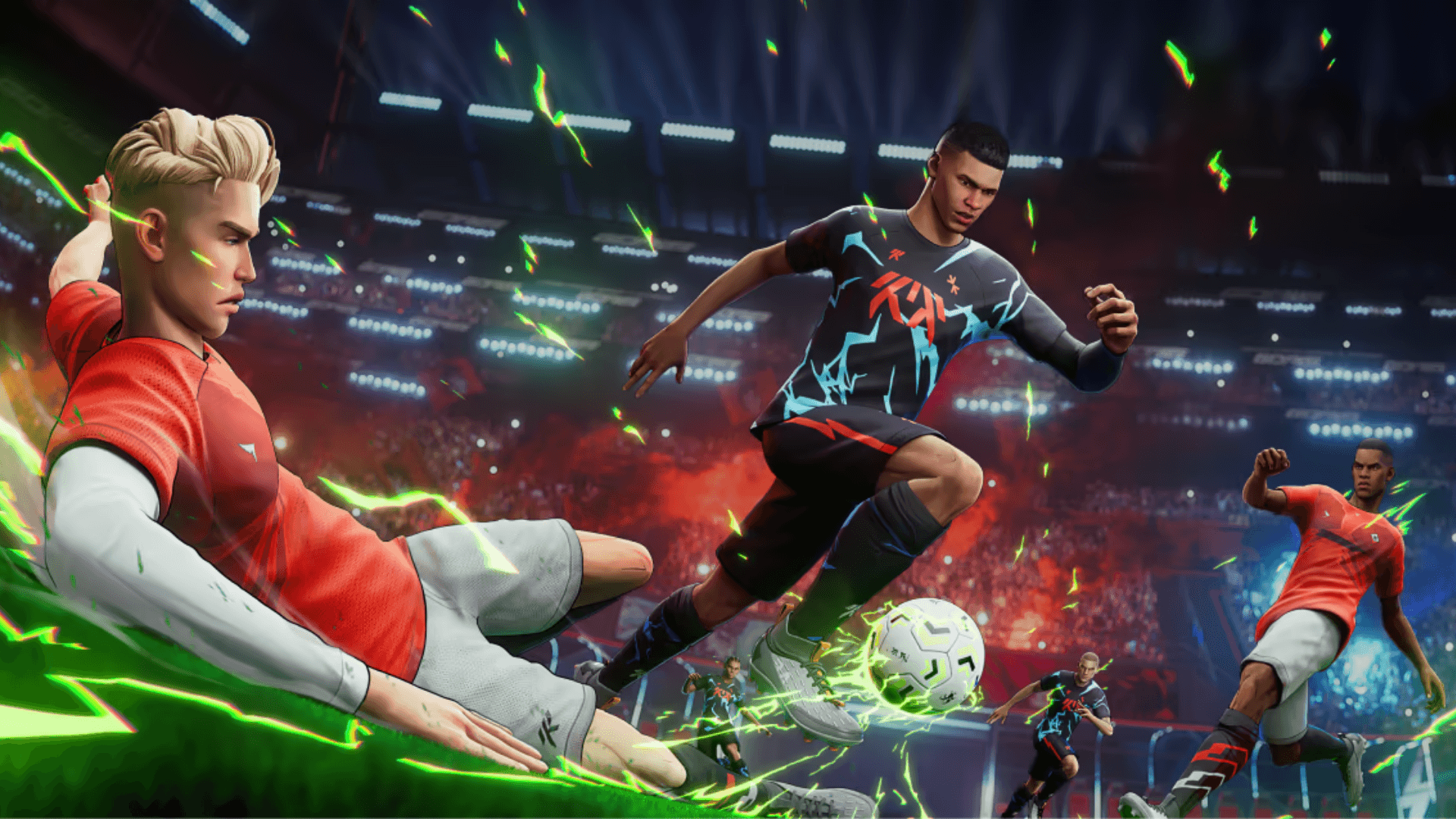


GOALS को PC, PlayStation 5, और Xbox Series X|S पर एक free-to-play कॉम्पिटिटिव फुटबॉल गेम के तौर पर लॉन्च किया गया है, जो पूरी तरह से स्किल और प्लेयर कंट्रोल पर बेस्ड है। ज्यादातर प्लेटफॉर्म्स पर रिलीज स्मूथ रही, लेकिन Steam के काफी प्लेयर्स को तुरंत एक दिक्कत का सामना करना पड़ा: गेम डाउनलोड तो ठीक से हो जाता है, लेकिन Finishing Install स्क्रीन पर अटक जाता है और आगे नहीं बढ़ता। यह लूप बार-बार चलता रहता है, और गेम के अंदर ऐसा कोई प्रॉम्प्ट नहीं है जो आपको बताए कि क्या करना है।
अच्छी खबर यह है कि इसे ठीक करने के दो तरीके मौजूद हैं। बुरी खबर यह है कि इनमें से कोई भी तरीका किसी पैच के जरिए नहीं आया है, क्योंकि इस दिक्कत की असली वजह अभी तक कंफर्म नहीं हुई है। यहाँ बताया गया है कि आप क्या ट्राई कर सकते हैं।
GOALS का 'Finishing Install' बग क्या है?
Finishing Install बग Steam इंस्टॉलेशन प्रोसेस के आखिरी फेज के दौरान ट्रिगर होता है। गेम पूरा होकर लॉन्च होने के बजाय, उसी स्टेज पर एक लूप में फंस जाता है। यह इश्यू रैंडम लगता है, जिसका मतलब है कि कुछ Steam यूजर्स बिना किसी दिक्कत के इंस्टॉल कर लेते हैं, जबकि कुछ को हर बार यह प्रॉब्लम आती है। किसी खास हार्डवेयर कॉन्फ़िगरेशन या सिस्टम स्पेक्स को इसका कारण नहीं माना गया है।
GOALS में 'Finishing Install' बग को कैसे ठीक करें?
इसके दो तरीके हैं। पहला तरीका जल्दी हो जाता है लेकिन हमेशा काम करेगा इसकी गारंटी नहीं है। दूसरा तरीका थोड़ा लंबा है लेकिन यह प्रॉब्लम को पूरी तरह फिक्स कर देता है।
Fix 1: Steam के जरिए Uninstall और Reinstall करें
पहला ऑप्शन यह है कि GOALS को Steam से पूरी तरह uninstall करें और डाउनलोड को शुरू से स्टार्ट करें। ऑफिशियल डिस्कशन थ्रेड में कुछ प्लेयर्स ने कंफर्म किया है कि इससे उनकी प्रॉब्लम सॉल्व हो गई। प्रोसेस काफी सिंपल है:
- अपनी Steam लाइब्रेरी में GOALS पर राइट-क्लिक करें
- Manage और फिर Uninstall को सिलेक्ट करें
- Uninstall को कंफर्म करें और पूरा होने का इंतज़ार करें
- Steam को दोबारा लॉन्च करें और गेम को फिर से इंस्टॉल करें
दिक्कत यह है कि दूसरी बार कोशिश करने पर भी यह बग फिर से आ सकता है। इसकी कोई गारंटी नहीं है कि क्लीन रीइंस्टॉल काम करेगा ही। अगर यह काम कर जाए, तो बढ़िया है। अगर लूप फिर से आ जाए, तो Fix 2 पर जाएं।
Fix 2: PC पर Xbox app के जरिए GOALS इंस्टॉल करें
यह ज्यादा भरोसेमंद तरीका है। PC पर Xbox app के जरिए GOALS डाउनलोड करने से Steam इंस्टॉलेशन प्रोसेस पूरी तरह बाईपास हो जाता है, और Finishing Install बग इस रास्ते में नहीं आता है।
आपको इन चीजों की जरूरत होगी:
- आपके PC पर इंस्टॉल किया हुआ Xbox app (डाउनलोड करने के लिए फ्री)
- एक Microsoft account (अगर आपके पास नहीं है तो इसे बनाना भी फ्री है)
एक बार जब आपके पास ये दोनों चीजें हों, तो Xbox app में GOALS सर्च करें, डाउनलोड प्रॉम्प्ट्स को अप्रूव करें, और इंस्टॉलेशन बिना किसी दिक्कत के पूरा हो जाएगा। गेम सभी प्लेटफॉर्म्स पर एक ही अकाउंट का इस्तेमाल करता है, इसलिए आपने जो भी प्रोग्रेस या प्रोफाइल सेट की है, वह बनी रहेगी, चाहे आपने इसे किसी भी क्लाइंट से इंस्टॉल किया हो।
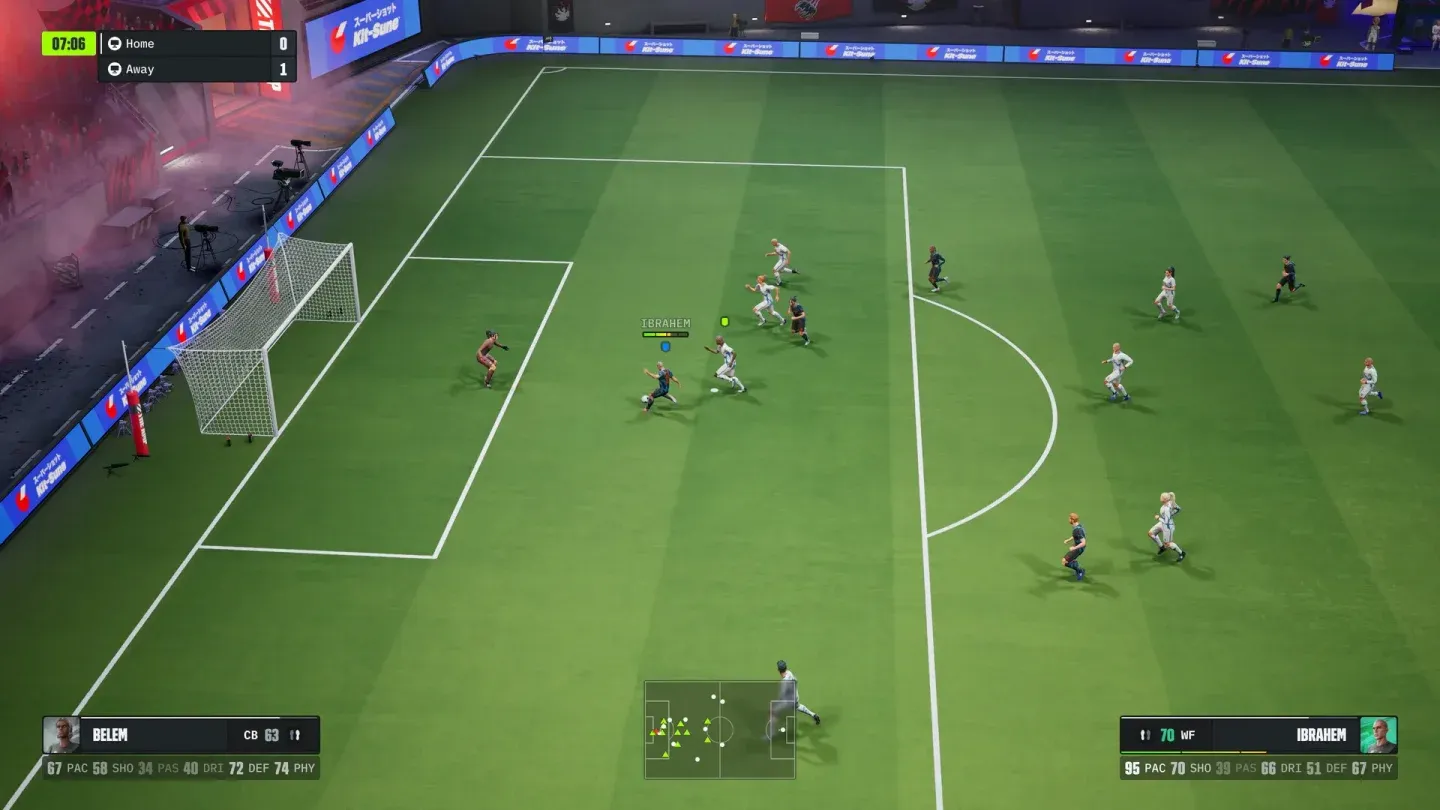
solve goals finishing Xbox app
क्या यह Steam की प्रॉब्लम है या GOALS की?
यह तथ्य कि Xbox app इंस्टॉलेशन बिना किसी दिक्कत के काम करता है, यह इशारा करता है कि प्रॉब्लम Steam के प्रोसेस में ही कहीं है। एक बार जब आप उस अटकी हुई स्क्रीन से आगे निकल जाते हैं, तो गेम खुद ठीक से इंस्टॉल और रन होता है। गेम के अंदर किसी भी कंटेंट या परफॉरमेंस से जुड़ी कोई दिक्कत इस बग से नहीं जुड़ी है, इसलिए एक बार आप अंदर आ गए, तो फिर कोई टेंशन नहीं है।
GOALS टीम ने 4 जून, 2026 तक इस इश्यू को ठीक करने के लिए कोई पैच रिलीज नहीं किया है, इसलिए जो लोग बार-बार इस लूप में फंस रहे हैं, उनके लिए Xbox app वाला तरीका ही सबसे बेस्ट है।
गेम के बारे में और मदद के लिए, जैसे-जैसे नया कंटेंट आएगा, आप पूरी GOALS guides कलेक्शन चेक कर सकते हैं। GOALS उन sports games की बढ़ती लिस्ट में शामिल हो गया है जो free-to-play मॉडल को आगे बढ़ा रहे हैं, और इंस्टॉल स्क्रीन से आगे बढ़ना ही गेम खेलने का पहला कदम है।