
गेम, लेख, गाइड खोजें...CtrlK
साइन इन करेंशुरू करें
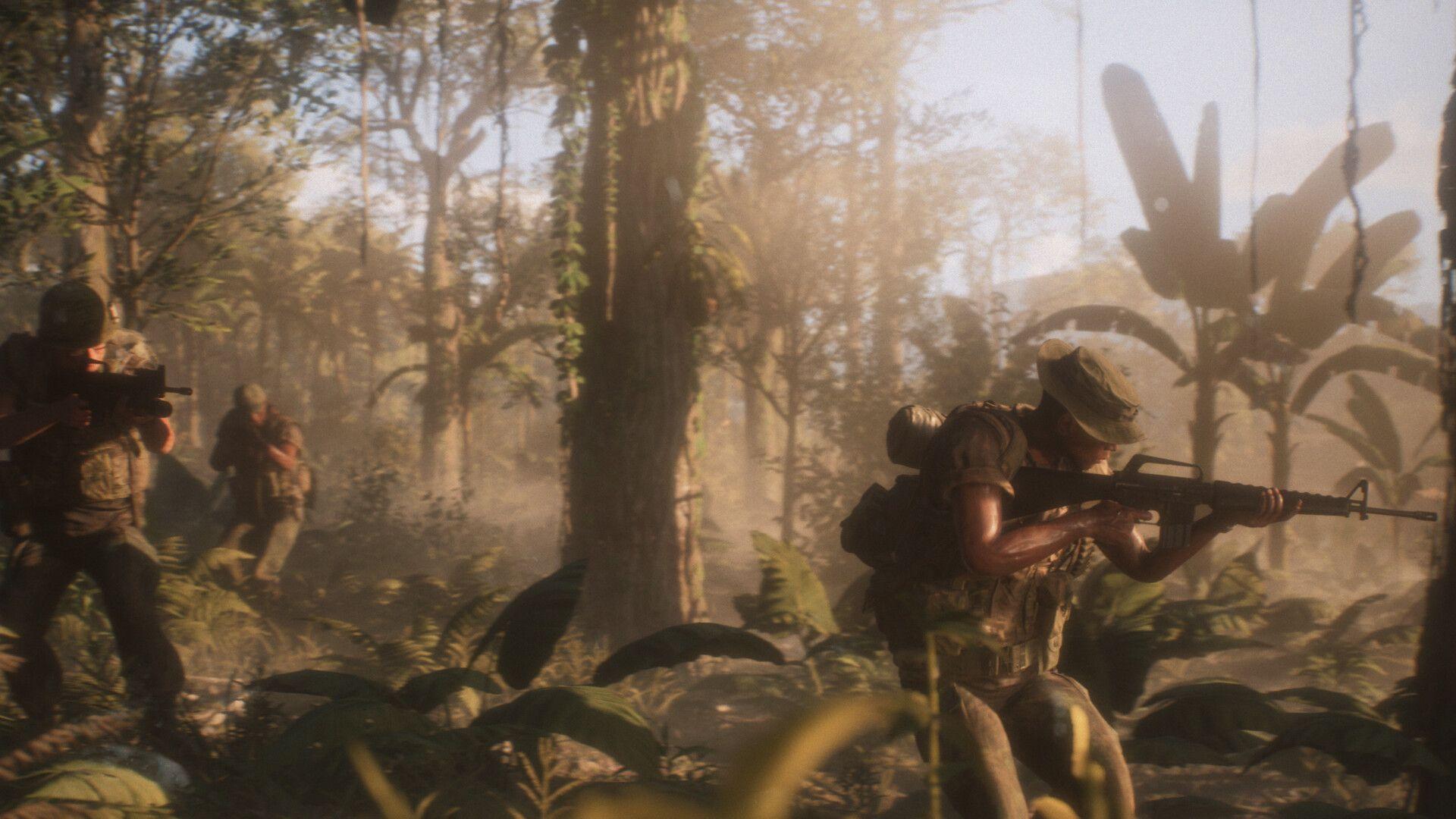
Hell Let Loose: Vietnam में 50v50 जंगल कॉम्बैट के दौरान लैग कम करने और FPS बढ़ाने के लिए इन बेस्ट PC सेटिंग्स का उपयोग करें।
Google पर GAMES.GG की और खबरें देखें
यह गाइड पसंद आई?
GAMES.GG को पसंदीदा स्रोत के रूप में जोड़ें और खोज करते समय Google आपको हमारी और गाइड और खबरें दिखाएगा।
अद्यतनित
August 15th 2026
पोस्ट किया गया
August 15th 2026
Hell Let Loose: Vietnam, Unreal Engine 5 पर चलता है, और यह इंजन आउट-ऑफ-द-बॉक्स mid-range हार्डवेयर के साथ ठीक से काम नहीं करता है। घने जंगल, नदी पार करने के रास्ते, और 50v50 फायरफाइट्स के कारण लोड काफी बढ़ जाता है, और कई प्लेयर्स का कहना है कि अच्छे हार्डवेयर पर भी उन्हें 30 से 70 FPS के बीच ही परफॉरमेंस मिलती है। अच्छी खबर यह है कि कुछ चुनिंदा सेटिंग्स ही परफॉरमेंस पर सबसे ज्यादा असर डालती हैं, और उन्हें कम करके आप गेम को बिना खराब दिखाए अच्छे फ्रेम्स पा सकते हैं।
नीचे दी गई टेबल AMD Ryzen 7 5700X, Radeon 9060 XT 16GB और 32GB DDR4 RAM पर टेस्ट की गई परफॉरमेंस-फर्स्ट बेसलाइन है। यह mid-range या थोड़े कम पावरफुल रिग्स वाले प्लेयर्स के लिए है, लेकिन यह बेहतर हार्डवेयर पर भी अच्छा काम करती है। एक बार जब आपको लगे कि आपके पास एक्स्ट्रा फ्रेम्स हैं, तो आप सेटिंग्स को बढ़ा सकते हैं।
| Setting | Recommended Value |
|---|---|
| Window Mode | Fullscreen (पर्सनल प्रेफरेंस) |
| Resolution Scale | 100% |
| Image Reconstruction | Off |
| Post Processing Quality | Low |
| Motion Blur | Off |
| Film Grain | Off |
| SSAO | Off |
| Hardware Lumen | Low (अगर अभी भी स्टटर हो, तो Off करें) |
| View Distance | Medium |
| Master Quality | Custom |
| Global Illumination Quality | Low |
| Texture Quality | Medium (अगर VRAM अनुमति दे तो High) |
| Shadow Quality | Low |
| Reflection Quality | Low |
| Shading Quality | Low |
| FX Quality | Low |
| Landscape Quality | Low |
| Foliage Quality | Low |
| Low Latency | On |
सभी सेटिंग्स बराबर नहीं होतीं। कुछ सेटिंग्स परफॉरमेंस लोड का एक बड़ा हिस्सा लेती हैं, और अगर आपके पास ट्यूनिंग के लिए सिर्फ कुछ मिनट हैं, तो सबसे पहले इन्हें एडजस्ट करें।
Hell Let Loose: Vietnam गाइड: मैक्स FPS के लिए बेस्ट PC सेटिंग्स
Vertical Sync एक ऐसा फैसला है जिसके अपने फायदे और नुकसान हैं। इसे ऑन करने से इमेज स्मूथ और टियर-फ्री मिलती है, जो टैक्टिकल शूटर में कोनों पर पीक करते समय और साइटलाइन्स को होल्ड करते समय कंसिस्टेंट महसूस हो सकती है। इसे बंद करने से इनपुट लेटेंसी कम होती है। सही जवाब आपके मॉनिटर और इस बात पर निर्भर करता है कि आप स्क्रीन टियरिंग के प्रति कितने संवेदनशील हैं। दोनों को टेस्ट करें, और सुनिश्चित करें कि आप जो भी चुनें, Low Latency हमेशा On रहे।
View Distance को ज्यादातर परफॉरमेंस गाइड्स के मुकाबले ज्यादा महत्व मिलना चाहिए। लंबी साइटलाइन्स ही तय करती हैं कि Hell Let Loose कैसा खेला जाएगा, और इस सेटिंग को बहुत कम करने से दुश्मन और गाड़ियां आपके रिएक्ट करने से पहले ही छिप सकते हैं। Medium एक सुरक्षित विकल्प है। गेमप्ले व्यू-डिस्टेंस स्लाइडर्स का उपयोग करने वाले प्लेयर्स के लिए, टीम, यूनिट और व्हीकल डिस्टेंस के लिए 250 के आसपास की वैल्यू टारगेट्स को साफ रखती है जबकि नेमप्लेट ऑक्लूजन ऑफ रहता है।
एमिंग कम्फर्ट के लिए, 100 के करीब Field of View और 75 के आसपास ADS FOV एक कॉमन कॉम्पिटिटिव सेटअप है। Camera Motion को डिसेबल करने से फालतू स्क्रीन मूवमेंट हट जाता है जो रीपोजिशनिंग के दौरान एम को खराब कर सकता है।
अपस्केलिंग से काफी फ्रेम्स वापस मिल सकते हैं, लेकिन आपके विकल्प पूरी तरह से आपके ग्राफिक्स कार्ड मैन्युफैक्चरर पर निर्भर करते हैं।
| GPU ब्रांड | उपलब्ध अपस्केलिंग विकल्प |
|---|---|
| Nvidia | फ्रेम जनरेशन के साथ DLSS सपोर्टेड है और यह सबसे ज्यादा परफॉरमेंस बूस्ट देता है। |
| AMD | फिलहाल कोई FSR विकल्प मौजूद नहीं है। TSR इन-बिल्ट अपस्केलर है। AFMF ड्राइवर-लेवल फ्रेम जनरेशन के नतीजे मिले-जुले रहे हैं। |
Unreal Engine 5 गेम्स में कुछ सबसे खराब परफॉरमेंस समस्याएं शेडर कंपाइलेशन और स्लो स्टोरेज के कारण होती हैं, न कि सिर्फ ग्राफिक्स लोड के कारण। अगर सेटिंग्स एडजस्ट करने के बाद भी हिचिंग बनी रहती है, तो इन स्टेप्स को फॉलो करें।
घनी हरियाली और स्क्रीन पर कई स्क्वाड्स वाले फुल मैच में लोड करें। शांत पलों के बजाय लगातार फायरफाइट्स के दौरान अपने फ्रेम रेट पर नजर रखें। कम अचानक ड्रॉप्स के साथ एक स्टेबल और हाई फ्रेम रेट यह कन्फर्म करता है कि बदलाव लागू हो गए हैं।
अगर फायरफाइट्स के दौरान अभी भी हिचिंग दिखती है, तो Hardware Lumen को Off कर दें और Foliage Quality और Global Illumination को एक स्टेप और कम करें। लॉन्च के बाद से परफॉरमेंस अनइवन रही है, और उम्मीद है कि पोस्ट-लॉन्च पैच बाकी बची समस्याओं को ठीक कर देंगे। हर अपडेट के बाद, अपना फ्रेम रेट दोबारा चेक करें और स्टेबिलिटी बेहतर होने पर उन सेटिंग्स को बढ़ाने पर विचार करें जिन्हें आपने पहले कम किया था।
गेम के बारे में और मदद के लिए, Hell Let Loose: Vietnam स्ट्रेटेजी गाइड्स में रोल सिलेक्शन से लेकर स्क्वाड कोऑर्डिनेशन तक सब कुछ कवर किया गया है। यदि आप टीमवर्क और कम्युनिकेशन पर आधारित बड़े पैमाने के टैक्टिकल एक्शन गेम्स का आनंद लेते हैं, तो यह गेम आपके द्वारा सीखने में लगाए गए समय का पूरा फल देता है।
