


Helldivers 2 ज्यादातर rigs पर out of the box अच्छा चलता है, लेकिन "well enough" का मतलब smooth experience नहीं होता। चाहे आप 45 FPS पर bug nests में drop कर रहे हों या firefight के बीच frame times को spike होते देख रहे हों, आपकी settings में कुछ targeted बदलाव एक clean extraction और एक chaotic death spiral के बीच का अंतर पैदा कर सकते हैं। यहाँ बताया गया है कि आपको क्या बदलना है, और हर setting क्यों मायने रखती है।
Helldivers 2 में कौन सी graphics settings सबसे ज्यादा मायने रखती हैं?
हर setting performance पर एक जैसा असर नहीं डालती। कुछ options minimal visual improvement के लिए आपके framerate को गिरा देते हैं, जबकि कुछ image quality पर लगभग कोई असर नहीं डालते। यह जानना कि कौन सी setting क्या करती है, आपको हर slider को blindly low पर करने से बचाएगा।
Resolution और upscaling
Resolution सबसे बड़ा factor है। 1440p से 1080p पर आने से GPU-limited systems पर आपका framerate लगभग double हो सकता है। अगर आप performance cost के बिना higher display resolution पर खेलना चाहते हैं, तो Helldivers 2 में DLSS (NVIDIA) और FSR (AMD) जैसे upscaling solutions का support है। 1440p output पर DLSS Quality का इस्तेमाल करने से आपको GPU cost के एक fraction पर native जैसी sharpness मिलती है।
Shadow quality
ज्यादातर modern games में shadows सबसे ज्यादा GPU-expensive setting होती हैं, और Helldivers 2 भी इससे अलग नहीं है। जब तक आपके पास headroom न हो, shadows को Low या Medium पर रखें। एक chaotic firefight में High और Low shadows के बीच visual अंतर लगभग न के बराबर होता है, लेकिन performance का अंतर बहुत बड़ा होता है।
Anti-aliasing और sharpness
Anti-aliasing jagged edges को smooth करता है लेकिन इसकी एक cost होती है। अगर आप DLSS या FSR का इस्तेमाल कर रहे हैं, तो आप TAA को पूरी तरह disable कर सकते हैं क्योंकि upscaler ही edge smoothing संभाल लेता है। Upscaler के बिना, FXAA सबसे हल्का option है। Higher sample counts पर MSAA से बचें।
Sharpness एक personal preference setting है, लेकिन 50 और 70 के बीच की values ज्यादातर players के लिए अच्छी काम करती हैं। बहुत ज्यादा होने पर image artificially crispy लगती है; बहुत कम होने पर दूर के enemies background में blur हो जाते हैं।
Async Compute: इसे off रखें
यह setting अक्सर लोगों को हैरान कर देती है। Performance testing दिखाती है कि Helldivers 2 में Async Compute FPS को 20% तक कम कर सकता है। इसे तब तक disabled रखें जब तक आप खुद इसे test न कर लें और अपने hardware पर कोई improvement न देखें। ज्यादातर players को ऐसा नहीं दिखेगा।
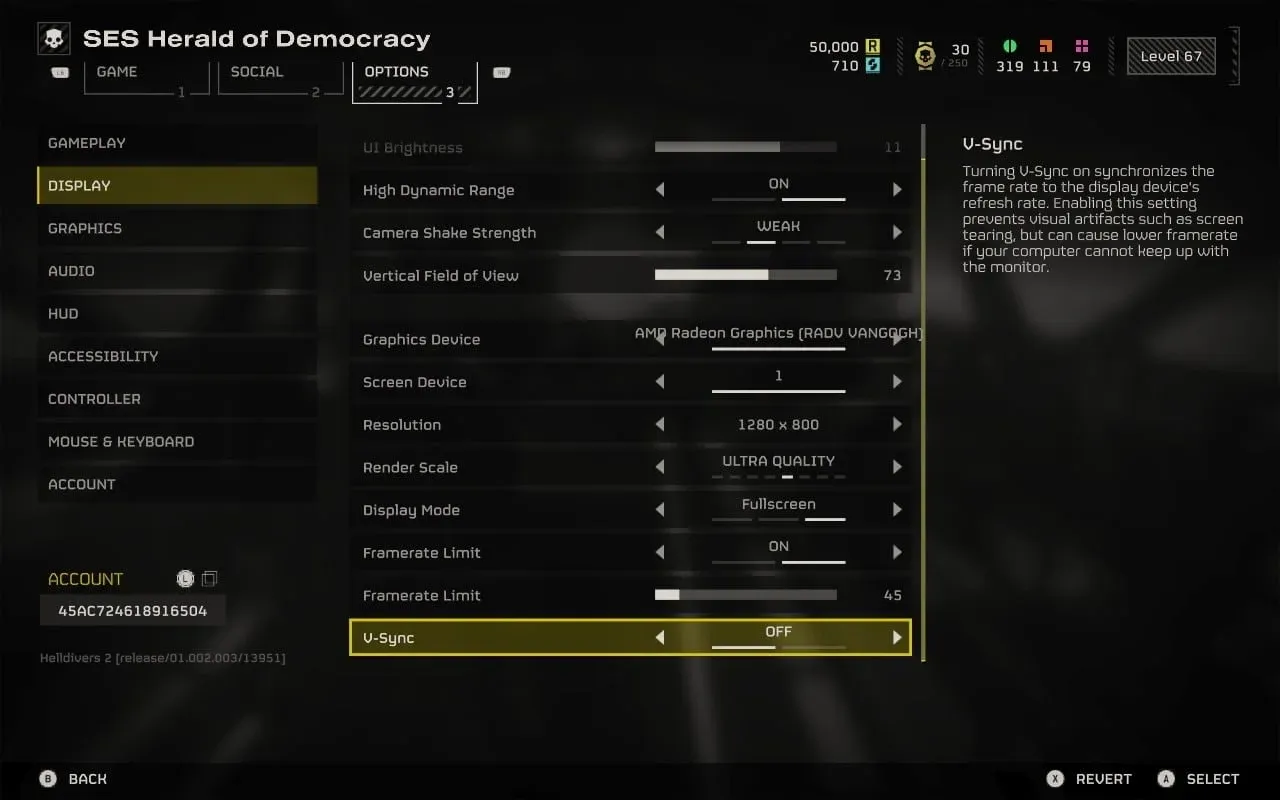
Async Compute toggle location
Hardware tier के अनुसार recommended settings
कई configurations पर testing के बाद, ये presets आपको हर hardware level पर performance और clarity का सबसे अच्छा balance देते हैं।
Helldivers 2 में stuttering को कैसे ठीक करें?
बड़े encounters के दौरान frames drop होना और hitches आना raw FPS से अलग समस्या है। Stuttering आमतौर पर तीन culprits की ओर इशारा करती है: frame time inconsistency, CPU bottlenecking, या background processes का resources लेना।
Windows और driver settings
In-game कुछ भी छेड़ने से पहले, सुनिश्चित करें कि आपका system OS level पर सही तरीके से set है।
- Settings > Gaming > Game Mode के जरिए Windows Game Mode enable करें। यह आपके session के दौरान background Windows tasks को pause कर देता है।
- Control Panel > Power Options के अंदर अपने power plan को High Performance पर switch करें। इसके बिना, mission के बीच में आपका CPU throttle हो सकता है।
- अपने GPU drivers update करें। NVIDIA का GeForce Experience इसे automatically संभाल लेता है, और NVIDIA के release documentation के अनुसार, सिर्फ driver updates से ही 15-20% performance improvement मिल सकती है। AMD users को equivalent updates के लिए Adrenalin check करना चाहिए।
- Launch करने से पहले अनावश्यक background apps बंद करें। Chrome tabs, RGB software, और streaming tools सभी RAM और CPU cycles के लिए compete करते हैं।
NVIDIA Control Panel tweaks
अगर आप NVIDIA GPU पर हैं, तो NVIDIA Control Panel खोलें और Manage 3D Settings पर जाएं। Helldivers 2 के लिए इन्हें per-game apply करें:
- Low Latency Mode: Ultra
- Power Management Mode: Prefer Maximum Performance
- Texture Filtering Quality: High Performance
ये settings GPU के input queue को कम करती हैं और driver को power बचाने के लिए performance throttle करने से रोकती हैं।
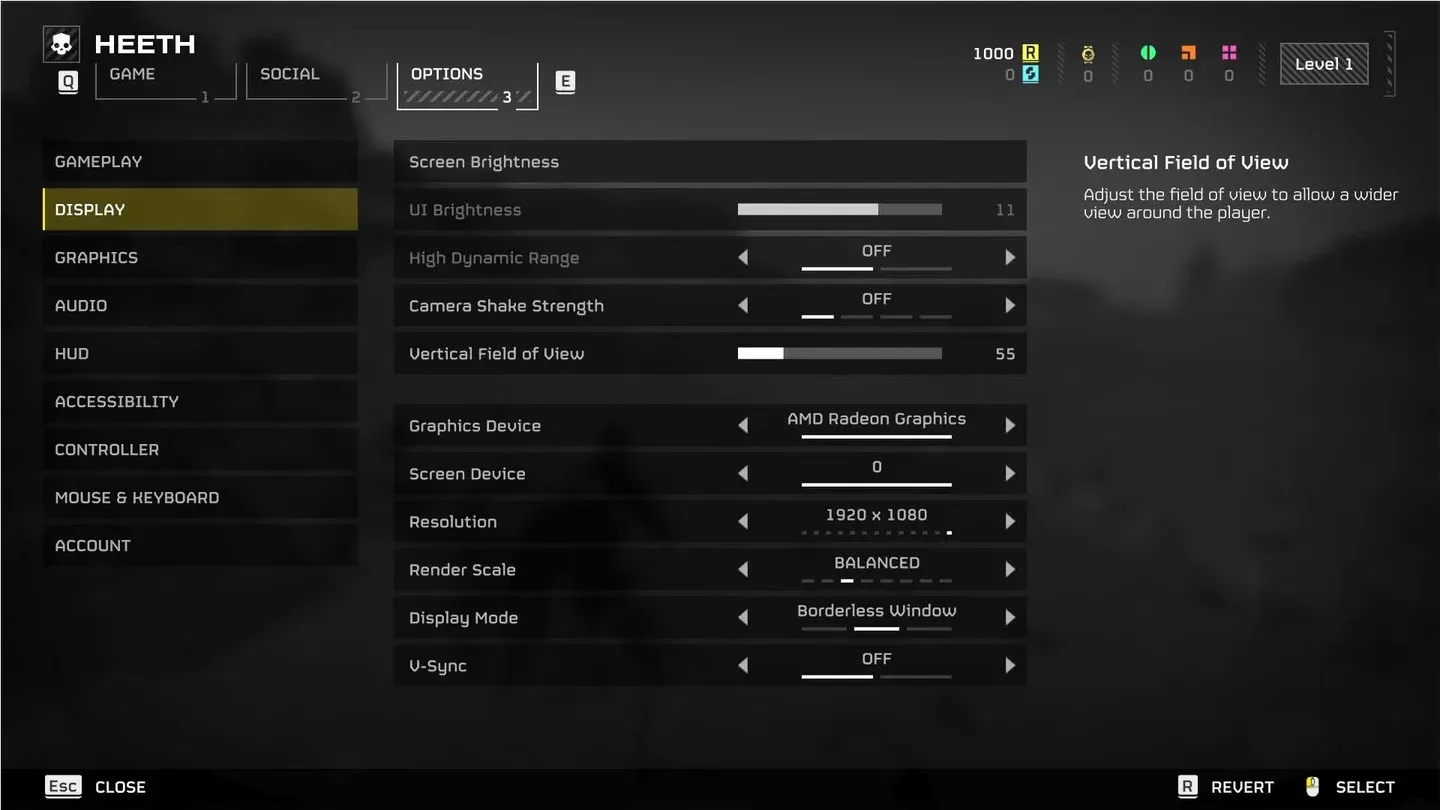
NVIDIA per-game profile setup
Frame limiting
अपने FPS को monitor के refresh rate से 3-5 frames नीचे cap करना (जैसे 144Hz display पर 141 FPS) V-Sync के lag penalty के बिना tearing को खत्म करता है। RivaTuner Statistics Server (MSI Afterburner के साथ bundled) जैसे tools इसे भरोसेमंद तरीके से संभालते हैं। एक capped target पर consistent frame pacing, कभी-कभार होने वाले dips के साथ uncapped frames से हमेशा बेहतर महसूस होती है।
Xbox Series S के लिए सबसे अच्छी settings क्या हैं?
Xbox Series S, PC के मुकाबले एक ज्यादा constrained environment में Helldivers 2 चलाता है, लेकिन आपके पास अभी भी options हैं। r/Helldivers community ने नोट किया है कि Quality mode के बजाय Performance mode को target करने से आपको ज्यादा stable 40-60 FPS experience मिलता है, जो bugs के तीन दिशाओं से हमला करने पर थोड़ी बेहतर visuals से कहीं ज्यादा मायने रखता है। अगर option available हो तो anti-aliasing को off कर दें, और sharpness को scale के बीच में रखें ताकि उस blurriness से बचा जा सके जो Performance mode कम internal resolutions पर ला सकता है।
Platform-specific configuration options और hardware पर optimization की current state के बारे में और गहराई से जानने के लिए, यह settings breakdown पूरी जानकारी देता है।
Quick-reference: तुरंत क्या disable करें
कुछ settings का ज्यादातर players के लिए कोई मतलब नहीं है। बाकी कुछ भी करने से पहले इन्हें off कर दें:
- Motion Blur: तेज़ी से घूमने के दौरान enemy movement को धुंधला कर देता है। इसे चालू रखने का कोई competitive कारण नहीं है।
- Depth of Field: out-of-focus areas में cinematic blur जोड़ता है। Cutscenes में अच्छा लगता है, combat में visibility खराब करता है।
- V-Sync: input lag जोड़ता है। इसके बजाय frame limiter का इस्तेमाल करें।
- Async Compute:Helldivers 2 में बिना किसी visual benefit के 20% FPS तक का नुकसान करता है।
- Film Grain: सिर्फ visual noise है। Off रखें।
अपने बदलावों को monitor और benchmark करना
अंदाज़ा न लगाएं कि setting बदलने से फायदा हुआ या नहीं। Mission के दौरान real-time stats overlay करने के लिए RivaTuner के साथ MSI Afterburner का इस्तेमाल करें। सिर्फ FPS counter पर नहीं, frame times पर ध्यान दें। Frequent 30ms spikes के साथ 90 FPS average से बेहतर, consistent frame times के साथ stable 60 FPS महसूस होता है।
CapFrameX session capture करने और बाद में data analyze करने के लिए एक और अच्छा option है, जो driver update या settings change से पहले और बाद में तुलना करने के लिए विशेष रूप से उपयोगी है।
Performance optimization और game-specific setups को कवर करने वाली और guides के लिए, GAMES.GG पर पूरी guides library browse करें ताकि आप अपने setup और playstyle के हिसाब से सही जानकारी पा सकें।