Marathon से किसी क्रिप्टिक एरर कोड के साथ बाहर निकलना किसी भी नए गेम लॉन्च में सबसे निराशाजनक अनुभवों में से एक है। चाहे आप Currant, W:8:80090305, या Nightingale को देख रहे हों, अच्छी खबर यह है कि इनमें से अधिकांश समस्याओं के काम करने वाले समाधान हैं जिन्हें आप अभी आजमा सकते हैं। यह गाइड सर्वर स्लैम प्लेटेस्ट के दौरान रिपोर्ट किए गए हर बड़े एरर कोड को ब्रेक डाउन करता है, बताता है कि वास्तव में उन्हें क्या कारण हो रहा है, और आपको PC, PS5 और Xbox Series X|S पर सबसे तेज़ फिक्स के माध्यम से ले जाता है।
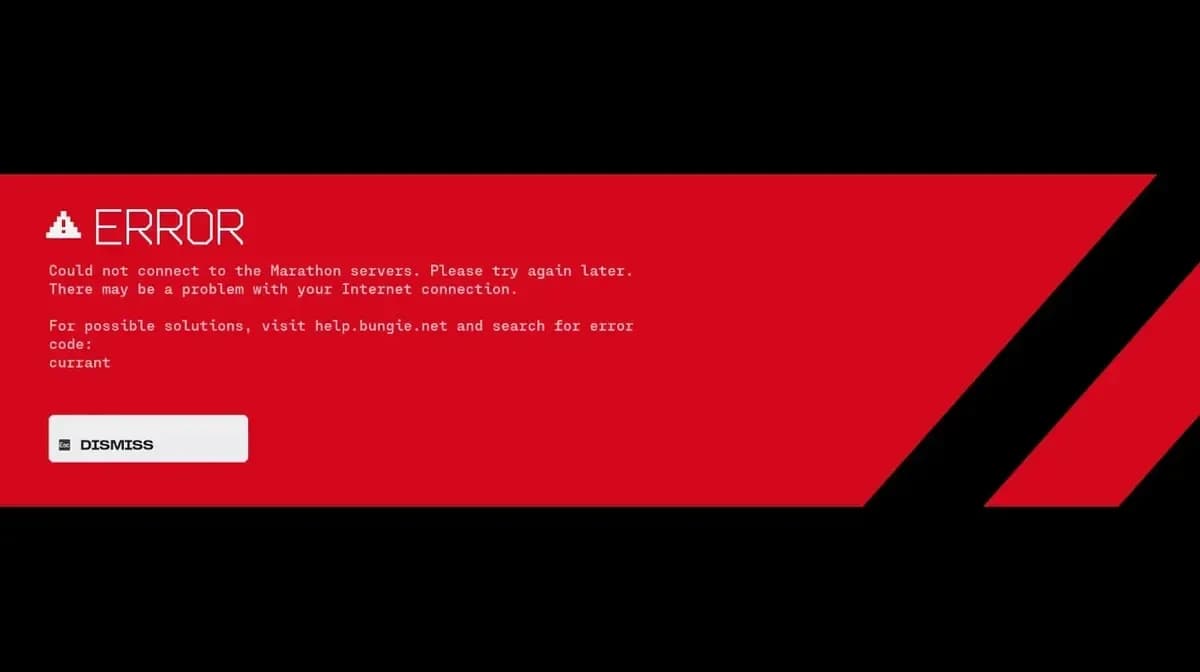
Marathon Currant error screen
Marathon Currant एरर कोड क्या है?
Currant एरर सर्वर स्लैम प्लेटेस्ट के दौरान सबसे ज़्यादा रिपोर्ट की जाने वाली समस्या है। यह आपके मशीन और Bungie के सर्वर के बीच नेटवर्क कनेक्टिविटी समस्या का संकेत देता है, लेकिन बात यह है: ज़्यादातर मामलों में, आपका इंटरनेट बिल्कुल ठीक है। Reddit और ऑफिशियल Discord पर सैकड़ों खिलाड़ियों ने पुष्टि की है कि उन्हें Currant मिल रहा था जबकि अन्य गेम्स और ऐप्स बिना किसी दिक्कत के चल रहे थे।
असली वजह आमतौर पर भारी खिलाड़ी संख्या से सर्वर-साइड तनाव और क्लाइंट-साइड नेटवर्किंग की गड़बड़ियों का एक संयोजन होती है। Bungie ने समस्या को स्वीकार किया और सर्वर स्लैम अवधि के दौरान सक्रिय रूप से जांच कर रहा था।
Currant एरर के ज्ञात कारण
- पीक ट्रैफिक के दौरान अस्थिर वाई-फाई या पैकेट लॉस
- ISP रूटिंग में गड़बड़ी जो Bungie के CDN कनेक्शन को प्रभावित करती है
- NAT या फ़ायरवॉल कॉन्फ़िगरेशन जो हैंडशेक को ब्लॉक कर रहा है
- एक साथ लॉग इन करने से भारी सर्वर ओवरलोड
Currant एरर को कैसे ठीक करें
- अगर आप वाई-फाई पर हैं तो वायर्ड ईथरनेट कनेक्शन पर स्विच करें। यह एक कदम कई खिलाड़ियों के लिए एरर को हल करता है।
- Marathon को पूरी तरह से बंद करें और इसे शुरू से फिर से लॉन्च करें।
- अपने राउटर और मॉडेम को रीस्टार्ट करें, 60 सेकंड प्रतीक्षा करें, फिर फिर से कनेक्ट करें।
- अपने PC या कंसोल को पूरी तरह से रीस्टार्ट करें।
- Settings > Network में, क्रॉस-प्लेटफ़ॉर्म प्ले को डिसेबल करें। Reddit पर कई खिलाड़ियों ने पुष्टि की है कि इससे उन्हें मैच में जाने में मदद मिली जब कुछ और काम नहीं कर रहा था।
- अगर ऊपर दिए गए स्टेप्स मदद नहीं करते हैं, तो 10-15 मिनट प्रतीक्षा करें और फिर से प्रयास करें। पीक सर्वर स्लैम ट्रैफिक के दौरान, क्यू को स्थिर होने के लिए बस समय चाहिए।
सभी Marathon एरर कोड समझाए गए
नीचे सर्वर स्लैम के दौरान रिपोर्ट किए गए हर एरर कोड और लक्षण का पूरा ब्रेकडाउन दिया गया है, साथ ही प्रत्येक के लिए सबसे तेज़ फिक्स भी दिए गए हैं।
Marathon नेटवर्क सेटिंग्स पैनल
एरर कोड W:8:80090305
यह एक सर्वर कनेक्शन टाइमआउट है। आपके ऑथेंटिकेशन हैंडशेक रिक्वेस्ट ने सर्वर की समय सीमा पार कर ली, जो पीक ट्रैफिक के दौरान लगातार होता है। फिक्स सीधा है: Marathon एप्लिकेशन को रीस्टार्ट करें ताकि एक नया ऑथेंटिकेशन टोकन जनरेट हो सके। रीस्टार्ट के बाद प्रतीक्षा का समय आमतौर पर कम होता है।
एरर कोड Nightingale
Nightingale का मतलब है कि Marathon CDN से कॉन्फ़िगरेशन फ़ाइलें डाउनलोड करने में विफल रहा। यह अक्सर Xbox पर दिखाई देता है, जहाँ आपको "Checking for Updates" लोडिंग बार दिखाई देगा जो कभी खत्म नहीं होता।
- अपने DNS को अपने ISP के डिफ़ॉल्ट के बजाय Cloudflare (1.1.1.1) या Google (8.8.8.8) पर बदलें।
- Xbox: अपने कंसोल को कम से कम 5 मिनट के लिए अनप्लग करके पावर साइकिल करें, या नेटवर्क सेटिंग्स में वैकल्पिक MAC एड्रेस को क्लियर करें।
- PC: एडमिन कमांड प्रॉम्प्ट खोलें और ipconfig /flushdns चलाएं, उसके बाद netsh winsock reset, फिर रीस्टार्ट करें।
एरर कोड Salak
Salak एक एंटीवायरस हस्तक्षेप एरर है, जो PC पर Kaspersky से सबसे ज़्यादा जुड़ा हुआ है। आपका सुरक्षा सॉफ़्टवेयर Marathon के कॉन्फ़िग फ़ेच को ब्लॉक कर रहा है। इसे हल करने के लिए अपने एंटीवायरस सेटिंग्स में Marathon को फ़ायरवॉल एक्सेप्शन के रूप में जोड़ें।
एरर कोड PAPRIKA
एक सामान्य कनेक्शन एरर जो W:8 के समान लक्षण दिखाता है। गेम को रीस्टार्ट करें, अपने नेटवर्क कनेक्शन को वेरिफाई करें, और अगर यह पीक घंटों के दौरान है, तो बस प्रतीक्षा करें और फिर से प्रयास करें। उच्च समकालिक ट्रैफिक सामान्य ट्रिगर है।
एरर कोड WEAVE
PAPRIKA के समान, WEAVE "could not connect" संदेशों या मिड-सेशन डिस्कनेक्ट के साथ दिखाई देता है। गेम को रीस्टार्ट करें, अपने नेटवर्क को स्थिर होने की पुष्टि करें, और कुछ मिनटों के बाद फिर से प्रयास करें।
Currant / Ginger एरर
ये दोनों पैकेट लॉस, वाई-फाई अस्थिरता, या ISP रूटिंग समस्याओं के कारण होस्ट-टू-क्लाइंट इंटरप्शन का संकेत देते हैं। वायर्ड कनेक्शन का उपयोग करें और किसी भी सक्रिय VPN को डिसेबल करें। महत्वपूर्ण बात यह है कि, अगर आप मिड-रन डिस्कनेक्ट हो जाते हैं, तो Marathon में एक पुनःकनेक्शन सिस्टम और इन्वेंटरी रोलबैक इन-बिल्ट है, इसलिए आपका लूट स्वचालित रूप से खो नहीं जाता है।
त्वरित संदर्भ एरर कोड तालिका
| एरर / लक्षण | मूल कारण | सबसे तेज़ फिक्स |
|---|---|---|
| W:8:80090305 | ऑथ टाइमआउट | गेम को रीस्टार्ट करें |
| PAPRIKA | कनेक्शन/सर्वर लोड | रीस्टार्ट करें; नेटवर्क जांचें; प्रतीक्षा करें |
| WEAVE | डिस्कनेक्ट/कनेक्शन ड्रॉप | रीस्टार्ट करें; नेटवर्क वेरिफाई करें; पुनः प्रयास करें |
| Nightingale | CDN कॉन्फ़िगरेशन विफलता | DNS को 1.1.1.1 या 8.8.8.8 पर बदलें |
| Salak | एंटीवायरस ब्लॉक कर रहा है | फ़ायरवॉल में Marathon को व्हॉइटलिस्ट करें |
| Currant / Ginger | पैकेट लॉस / वाई-फाई अस्थिरता | वायर्ड कनेक्शन; VPN डिसेबल करें |
| मैचमेकिंग विफल | क्रॉसप्ले पूल की समस्याएँ | सेटिंग्स में क्रॉसप्ले डिसेबल करें |
| Steam डाउनलोड टाइमआउट | Steam ऑथ समस्या | पहले लाइब्रेरी में जोड़ें; एडमिन के रूप में रीस्टार्ट करें |
| माउस काम नहीं कर रहा | ओवरले कॉन्फ़्लिक्ट | ओवरले डिसेबल करें; Alt+Enter आज़माएँ |
| प्रॉक्सिमिटी चैट काम नहीं कर रहा | माइक आइकन / IPv6 समस्या | बैनर पर माइक आइकन पर क्लिक करें; IPv6 डिसेबल करें |
| यूज़रनेम "Redacted" दिख रहा है | प्रोफ़ाइल सिंक समस्या | Bungie.net पर प्रोफ़ाइल वेरिफाई करें |
| मौत/एक्सफ़िल पर क्रैश | कंट्रोलर/OBS कॉन्फ़्लिक्ट | KB+M का उपयोग करें; डिस्प्ले कैप्चर पर स्विच करें |
प्लेटफ़ॉर्म-विशिष्ट फिक्स
PS5 Marathon ऐप को फ़ोर्स क्लोज करें
PS5 समस्या निवारण
- अगर आप "Connecting to Marathon Servers" लूप में फंसे हुए हैं, तो PS5 डैशबोर्ड से ऐप को फ़ोर्स क्लोज करें और फिर से लॉन्च करें। ऑथेंटिकेशन क्यू PS5 पर अन्य प्लेटफ़ॉर्म की तुलना में ज़्यादा बार अटक जाते हैं।
- Marathon Server Slam एक्सेस करने के लिए मुफ़्त है, लेकिन ऑनलाइन प्ले के लिए PS+ आवश्यक है। अगर स्टोर आपको गलत तरीके से ब्लॉक करता है, तो प्रतीक्षा करें और फिर से प्रयास करें या स्टेटस अपडेट के लिए @BungieHelp देखें।
- लंबे सेशन के दौरान ओवरहीटिंग एक रिपोर्ट की गई समस्या है। सुनिश्चित करें कि आपके PS5 में उचित वेंटिलेशन हो और वेंट्स से किसी भी धूल को साफ़ करें।
Xbox Series X|S समस्या निवारण
- अगर आपको गेम नहीं मिल रहा है तो Microsoft Store में सीधे "Marathon Server Slam" खोजें।
- "Missing Files" एरर या ट्यूटोरियल क्रैश के लिए, पावर सप्लाई को अनप्लग करके हार्ड रीसेट करें, फिर डैशबोर्ड से गेम को डिलीट और रीइंस्टॉल करें।
- Xbox पर Nightingale एरर फुल पावर साइकिल (5+ मिनट अनप्लग) या Settings > Network > Advanced Settings में वैकल्पिक MAC एड्रेस को क्लियर करने पर अच्छी प्रतिक्रिया देते हैं।
PC-विशिष्ट समस्याएँ
AMD RX 560/570/580/590 यूज़र्स काली इमारतों और गायब टेक्सचर की रिपोर्ट कर रहे हैं। यह पोलारिस-आर्किटेक्चर GPUs पर एक व्यापक समस्या है। Bungie द्वारा एक समर्पित फिक्स पर काम करते हुए नवीनतम AMD Adrenalin ड्राइवर्स (बीटा या स्टेबल) का क्लीन इंस्टॉल करें।
कम FPS या अनप्लेबल परफॉर्मेंस के लिए, अपने ग्राफिक्स ड्राइवर्स को अपडेट करें और इन-गेम सेटिंग्स को कम करें। Linux और Steam Deck खिलाड़ियों के पास वर्तमान में कोई वर्कअराउंड नहीं है क्योंकि BattlEye एंटी-चीट प्रोटॉन को ब्लॉक करता है।
PC पर माउस और इनपुट समस्याओं को कैसे ठीक करें
अगर आपका माउस कुछ सेकंड के बाद प्रतिक्रिया देना बंद कर देता है या Marathon में बिल्कुल काम नहीं करता है, तो ओवरले लगभग हमेशा इसका कारण होते हैं। यहाँ आधिकारिक Bungie गाइडेंस दी गई है:
- Steam ओवरले:Settings > In Game पर जाएं और "Enable the Steam Overlay while in-game" को बंद करें। वैकल्पिक रूप से, इन-गेम में ओवरले को एक बार खोलने और बंद करने के लिए Shift+Tab दबाएँ।
- Discord: Discord ओवरले को पूरी तरह से डिसेबल करें, या अपने सेशन के दौरान Discord के वेब संस्करण पर स्विच करें।
- स्ट्रीमिंग सॉफ़्टवेयर: अगर आप स्ट्रीम कर रहे हैं, तो Marathon गेम विंडो को विशेष रूप से कैप्चर करने के बजाय अपनी पूरी स्क्रीन कैप्चर करें।
- माउस पोलिंग रेट: अगर आपका माउस कुछ सेकंड के बाद फ्रीज़ हो जाता है, तो अपने माउस सॉफ़्टवेयर या Windows सेटिंग्स में अपने पोलिंग रेट को 1000 Hz से नीचे कम करें।
- अगर समस्या बनी रहती है तो विंडो मोड में स्विच करने के लिए Alt+Enter दबाएँ, या Steam को एडमिनिस्ट्रेटर के रूप में चलाने का प्रयास करें।
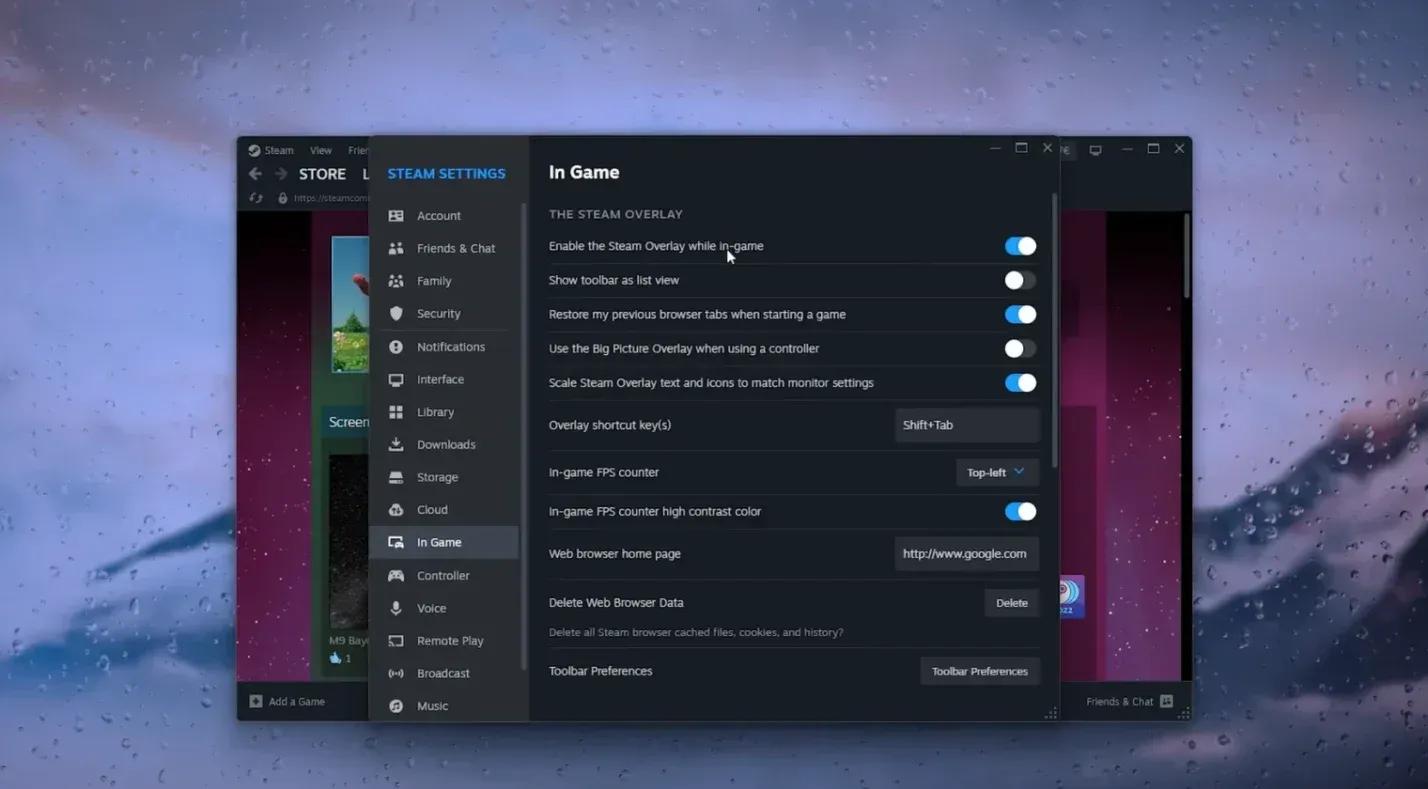
Steam ओवरले डिसेबल सेटिंग
अन्य सामान्य इन-गेम समस्याएँ
प्रॉक्सिमिटी चैट काम नहीं कर रहा
सेटिंग्स में वॉयस सक्षम होने पर भी, प्रॉक्सिमिटी चैट को सक्रिय करने के लिए आपको अपने प्लेयर बैनर पर माइक्रोफ़ोन आइकन पर क्लिक करने की आवश्यकता होती है। अगर उसके बाद भी यह साइलेंट रहता है, तो अपने राउटर सेटिंग्स में IPv6 को डिसेबल करें ताकि IPv4 कनेक्शन को फ़ोर्स किया जा सके, जो अधिकांश खिलाड़ियों के लिए समस्या को हल करता है।
यूज़रनेम "Redacted" दिख रहा है
Bungie इस डिस्प्ले बग की जांच कर रहा है। त्वरित फिक्स के लिए, Bungie.net में लॉग इन करें और अपनी प्रोफ़ाइल वेरिफाई या अपडेट करें। अगर वह चीज़ों को सिंक नहीं करता है, तो आपको Bungie के आधिकारिक सपोर्ट के माध्यम से अपील फ़ाइल करनी होगी।
रजिस्ट्रेशन या EULA से आगे नहीं बढ़ पा रहे हैं
कन्फर्म बटन को होल्ड करें और मीटर को पूरी तरह से भरने की प्रतीक्षा करें। इसे टैप करने से रजिस्टर नहीं होगा। यह पहले लॉन्च पर आश्चर्यजनक रूप से कई खिलाड़ियों को रोकता है।
लॉन्च, मौत या एक्सफ़िल पर क्रैश
स्ट्रेस-टेस्ट इवेंट के दौरान क्रैश की उम्मीद की जाती है। कुछ विशिष्ट ट्रिगर की पहचान की गई है:
- कंट्रोलर के कारण क्रैश: अस्थायी रूप से कीबोर्ड और माउस पर स्विच करें और Bungie के फ़ोरम पर समस्या की रिपोर्ट करें।
- OBS के कारण PC रीस्टार्ट: OBS गेम कैप्चर मोड से बचें। इसके बजाय डिस्प्ले कैप्चर का उपयोग करें या अपनी पूरी स्क्रीन स्ट्रीम करें।
- अगर रीस्टार्ट करने के बाद भी क्रैश बने रहते हैं, तो एक फुल रीइंस्टॉल अगला कदम है। टीम से तेज़ ट्राइएज के लिए अपने DXDiag और MSInfo फ़ाइलों के साथ Marathon हेल्प सेंटर में एक बग रिपोर्ट सबमिट करें।
इतने सारे एरर क्यों हो रहे हैं?
सर्वर स्लैम इवेंट जानबूझकर सर्वर को उनकी सीमा से आगे धकेलने के लिए डिज़ाइन किए गए हैं। Bungie का लक्ष्य पूर्ण लॉन्च से पहले ब्रेकिंग पॉइंट की पहचान करना है, जिसका मतलब है कि एक साथ सर्वर पर खिलाड़ियों की एक लहर का हिट होना ही इसका पूरा उद्देश्य है। इस विंडो के दौरान अधिकांश कनेक्शन एरर अस्थायी होते हैं और बैकएंड के स्थिर होने पर हल हो जाते हैं। विशेष रूप से Currant और W:8:80090305 एरर लगभग हमेशा आपके सेटअप में कुछ गलत होने के बजाय ट्रैफिक से संबंधित होते हैं।
अगर आपने ऊपर दिए गए सभी स्टेप्स को पूरा कर लिया है और फिर भी कनेक्ट नहीं हो पा रहे हैं, तो ईमानदार जवाब यह है कि इंतज़ार करें। डेवलपर्स वास्तविक समय में रिपोर्ट की निगरानी कर रहे हैं और जैसे ही वे मूल कारणों की पहचान करते हैं, फिक्स जारी कर रहे हैं।