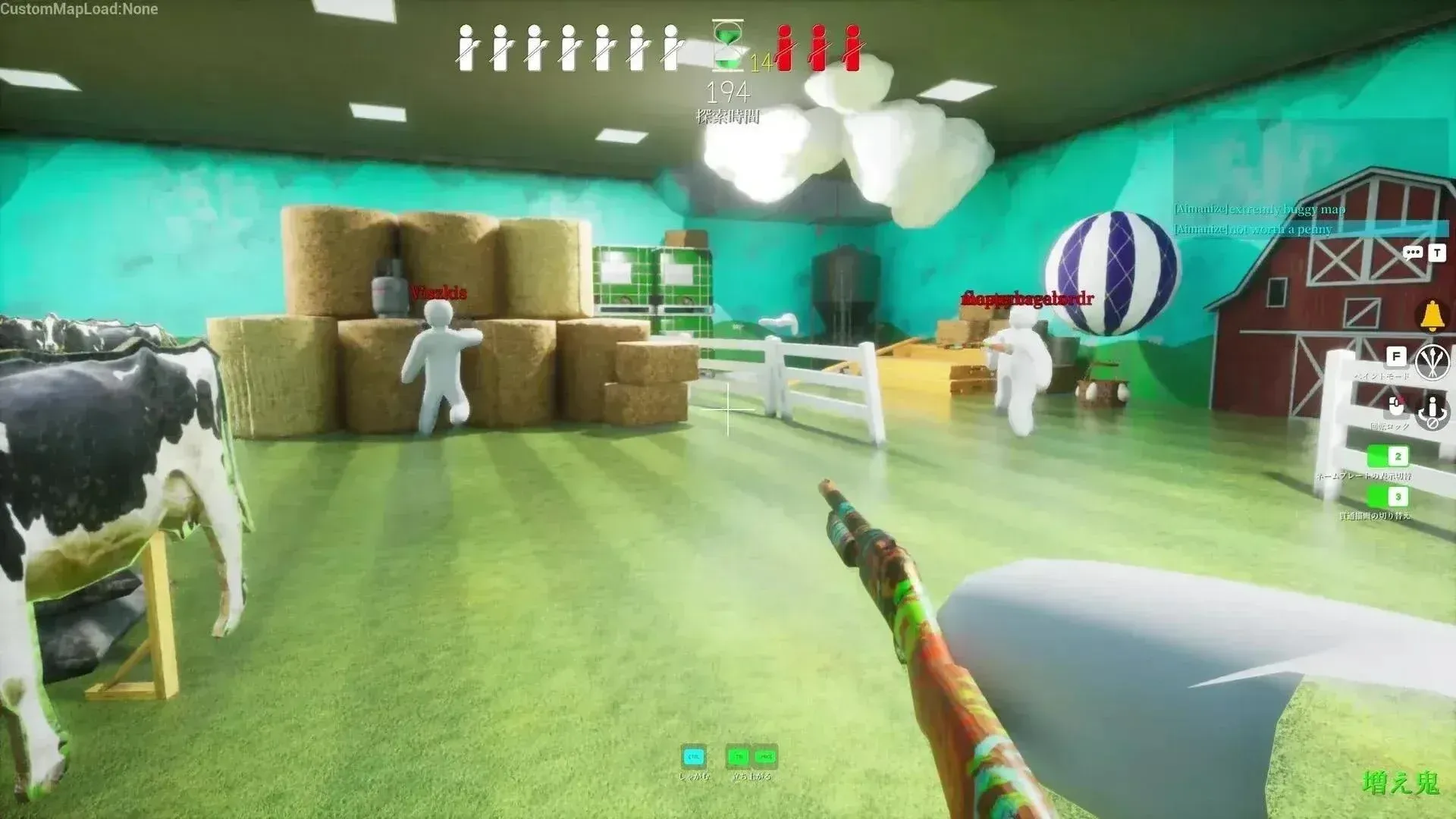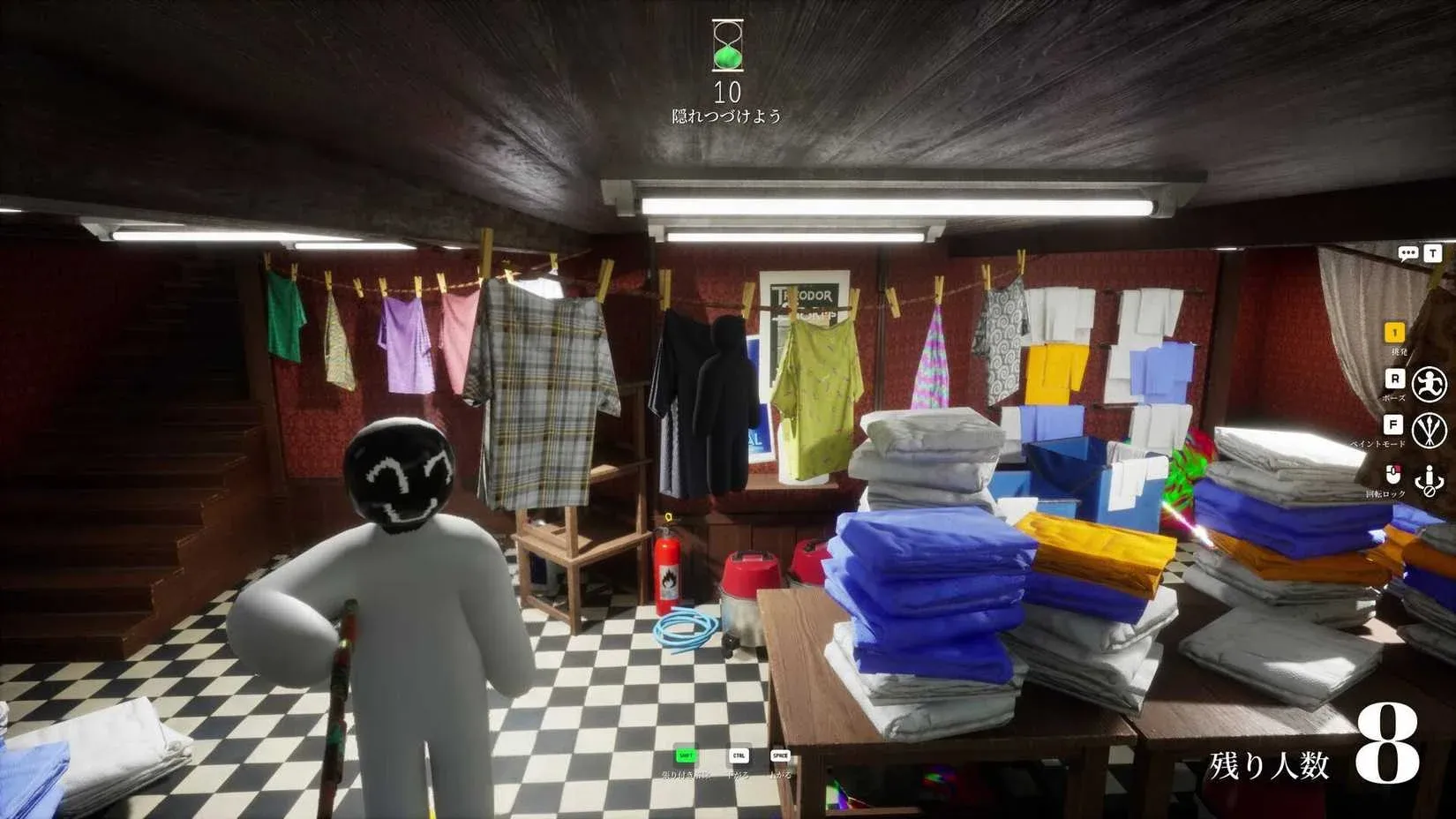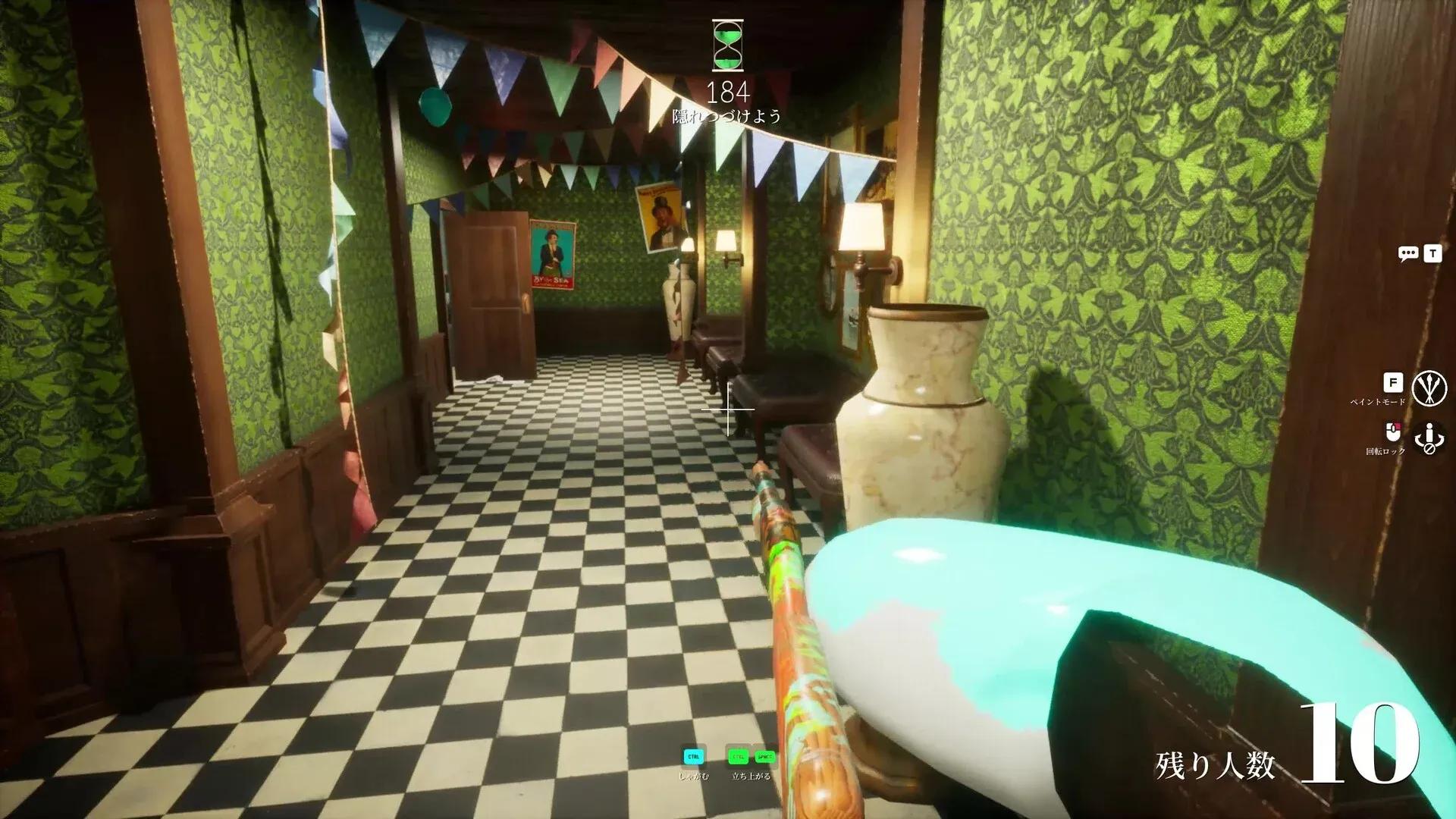

MECCHA CHAMELEON एक hide-and-seek गेम है जहाँ हर राउंड दो चीज़ों पर निर्भर करता है: आप खुद को लेवल में कितनी अच्छी तरह paint करते हैं, और एक ticking prep timer के अंदर आप कंट्रोल्स को कितनी सफाई से execute करते हैं। Keybind लिस्ट छोटी है। समस्या यह है कि नए प्लेयर्स इसे राउंड के बीच में सीखते हैं, जिसका मतलब है कि जब seekers आते हैं, तो आधे-पेंट किए हुए शरीर और panic-poses देखने को मिलते हैं। यह गाइड हर default PC keybind को कवर करती है, प्रैक्टिकली हर एक का क्या काम है, और वे input habits जो उन प्लेयर्स को अलग करती हैं जो survive कर जाते हैं और जो पहले दस सेकंड में ही पकड़े जाते हैं।
MECCHA CHAMELEON के default कंट्रोल्स क्या हैं?
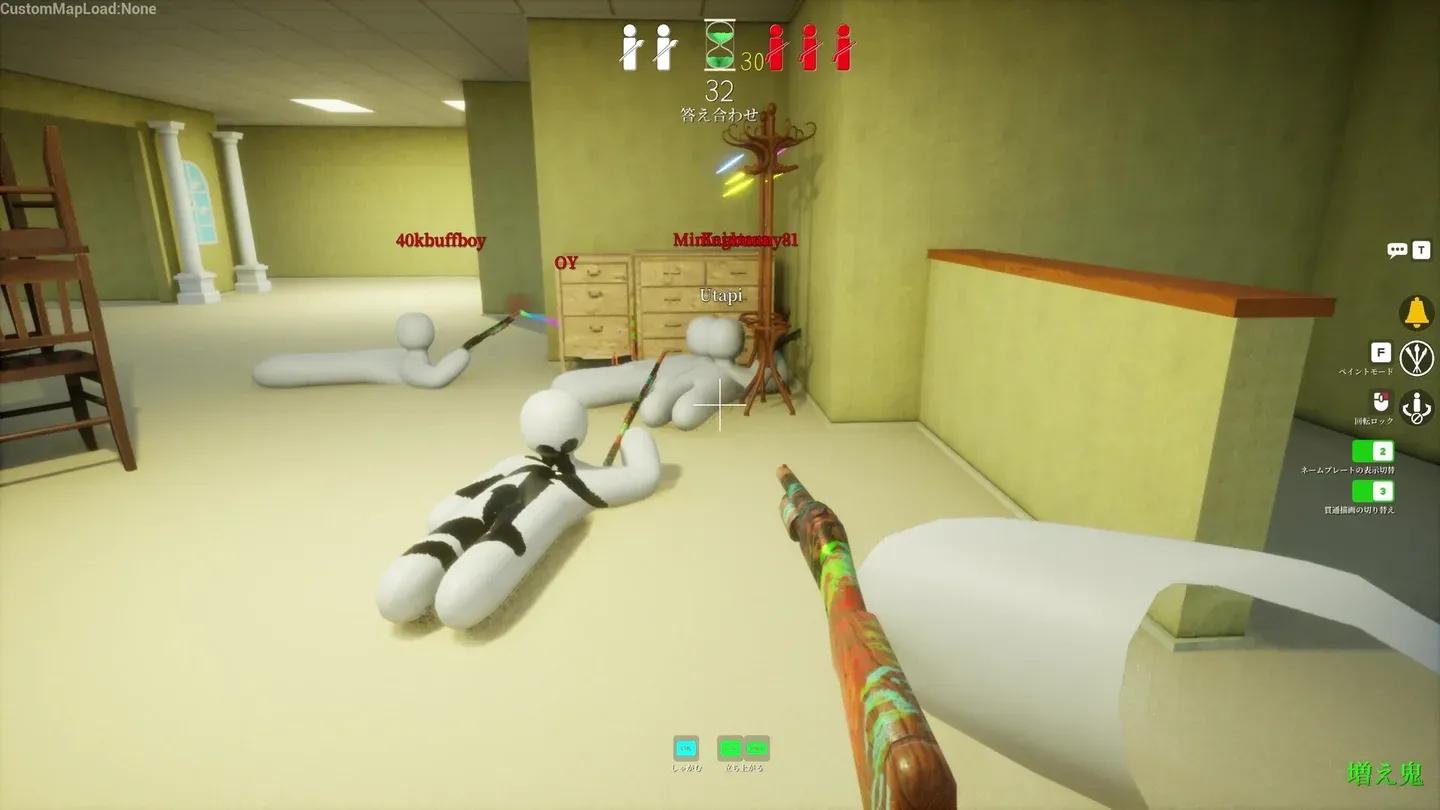
कीबोर्ड और माउस के लिए पूरा default कंट्रोल स्कीम नीचे दिया गया है। गेम HUD पर और स्क्रीन के नीचे लाइव प्रॉम्प्ट्स भी दिखाता है, और ये प्रॉम्प्ट्स किसी भी rebind के बाद अपडेट हो जाते हैं, इसलिए पैच के बाद इन-गेम Settings स्क्रीन को ही फाइनल मानें।
| Action | Default Key |
|---|---|
| Move | WASD |
| Look / aim | Mouse |
| Crouch | Ctrl |
| Stand up / move up while wall-stuck | Space |
| Lower yourself while wall-stuck | Ctrl |
| Release wall-stick | Shift |
| Open paint mode | F |
| Open pose menu | R |
| Apply paint / tag as seeker | Left mouse |
| Sample a color (eyedropper) | Space (inside paint menu) |
| Rotate camera while painting | Middle mouse |
| Taunt | 1 |
| Toggle nameplates | 2 |
| Toggle see-through drawing view | 3 |
| Chat | T |
| Open Settings / rebind | Esc |
HUD पर default कंट्रोल्स

Movement: स्प्रिंट की (sprint key) क्यों नहीं है
Movement WASD पर एक समान स्पीड से चलती है। इसमें कोई स्प्रिंट या रन की नहीं है। जब प्लेयर्स पूछते हैं कि तेज़ कैसे दौड़ें, तो सच यह है कि आप नहीं दौड़ सकते। असली स्किल prep timer को मैनेज करना है ताकि पेंट का काम शुरू होने से पहले आप अपनी छिपने की जगह पर पहुँच जाएँ, न कि इसके उलट।
बिगनर्स की सबसे आम गलती जगह चुनने से पहले कमरे के बीच में paint mode खोलना है। जब hunt phase शुरू होता है, तो आप खुले में खड़े होते हैं, आधे-पेंट किए हुए। पहले अपना ज़ोन चुनें, पोज़िशन में आएँ, फिर F दबाएँ। फर्नीचर के नीचे स्लाइड करने और seeker की default कैमरा हाइट से नीचे फर्श-लेवल की जगहों तक पहुँचने के लिए Ctrl के साथ crouch करें।
MECCHA CHAMELEON में paint tool कैसे काम करता है?
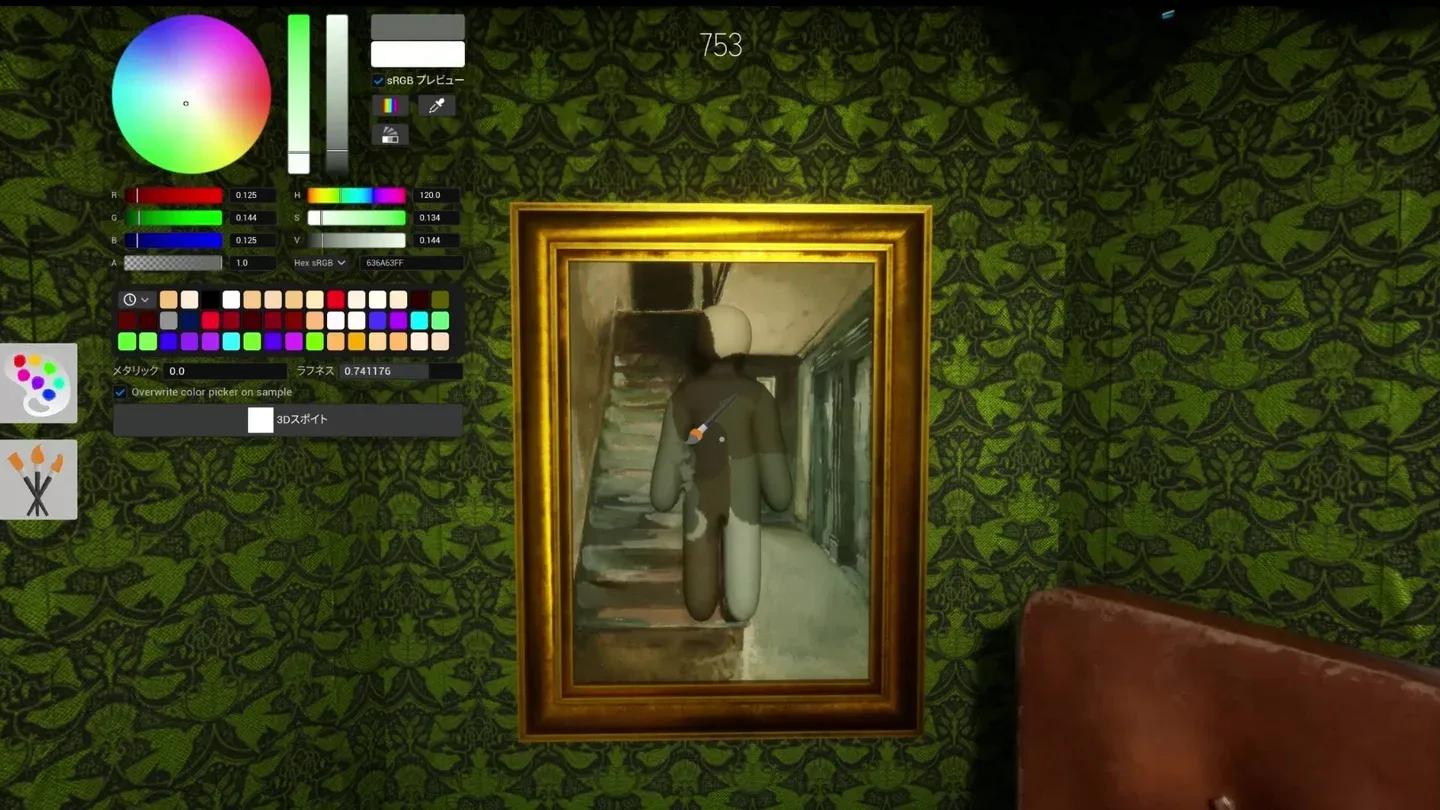
F दबाने से paint mode खुलता है, और यह एक टिपिकल गेम मेनू के बजाय एक छोटे आर्ट प्रोग्राम की तरह काम करता है। आपको एक कलर व्हील, RGB और HSV स्लाइडर्स, पैलेट स्वैचेस, मेटैलिक और रफनेस स्लाइडर्स, और एक 3D eyedropper मिलता है।
टूल्स सीखने का सही क्रम यहाँ है:
- Eyedropper (3D spoid). उस सतह का सटीक रंग सैंपल करें जिसके खिलाफ आप छिप रहे हैं, न कि कमरे के दूसरी तरफ किसी मिलते-जुलते रंग की दीवार का। लाइटिंग आपकी उम्मीद से ज़्यादा रंग बदलती है, और गलत सतह को सैंपल करना सबसे आम कारणों में से एक है कि क्यों एक "मैचिंग" पेंट जॉब भी पकड़ा जाता है।
- HSV और RGB स्लाइडर्स. सैंपल लेने के बाद, अपने शरीर पर shadows और highlights से मैच करने के लिए वैल्यू और सैचुरेशन को एडजस्ट करें। एक रॉ सैंपल सिर्फ शुरुआत है, फाइनल डिस्गाइज़ नहीं।
- Metallic और roughness स्लाइडर्स. ये कंट्रोल करते हैं कि आपका शरीर लाइट को कैसे पकड़ता है। एक ग्लॉसी बॉडी पर परफेक्ट कलर मैच भी मैट दीवार के सामने गलत लगता है। अनुभवी seekers कलर मिसमैच चेक करने से पहले लाइटिंग की इनकंसिस्टेंसी चेक करते हैं।
- Palette swatches. रंगों को सेव करें और एक ही मैप पर बार-बार राउंड्स में उनका इस्तेमाल करें। इसी तरह रेगुलर प्लेयर्स बिना स्क्रैच से सैंपल लिए जल्दी से दोबारा छिप जाते हैं।
- Middle mouse रोटेशन. पेंट वर्क के दौरान अपने शरीर के चारों ओर कैमरा रोटेट करें ताकि हर उस एंगल को चेक कर सकें जहाँ से seeker देख सकता है। जल्दबाजी में prep करने के बाद सफेद कोहनियाँ और बिना पेंट की हुई पीठ सबसे आम सुराग होते हैं।
Paint mode कलर टूल्स
पोज़ और वॉल-स्टिक कंट्रोल्स कैसे काम करते हैं?
पोज़ मेनू खोलने के लिए R दबाएँ और अपने शरीर को उस शेप में लॉक करें जो आपकी छिपने की जगह में फिट बैठती है। सही पोज़ आपके सिलुएट को एक crouched प्लेयर के बजाय एक ऑब्जेक्ट जैसा दिखाता है। जल्दबाजी में किया गया पोज़ जो बहुत सेंटर में या बहुत सीधा दिखता है, वह खराब पेंट से भी जल्दी आपको पकड़वा देता है।
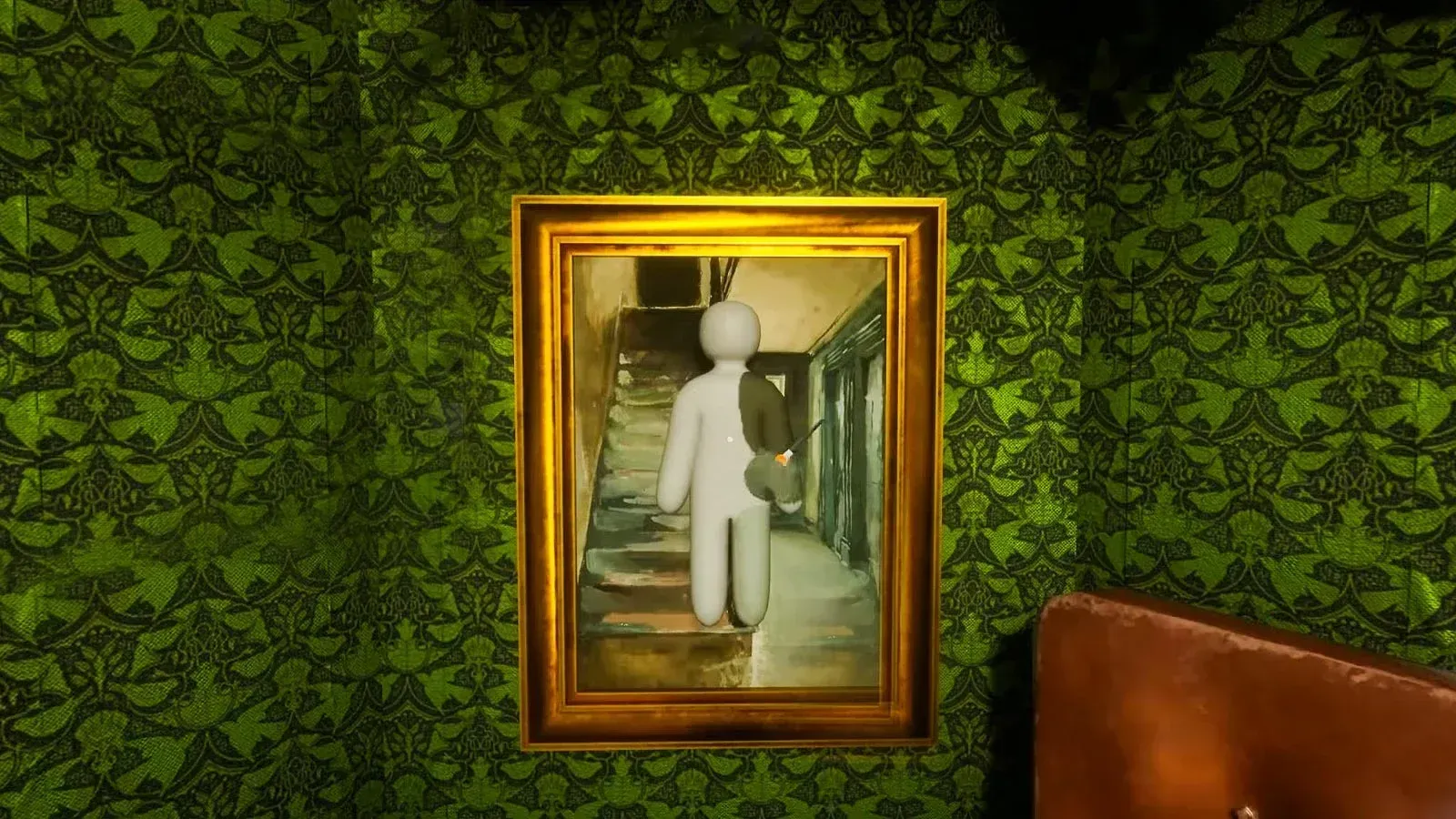
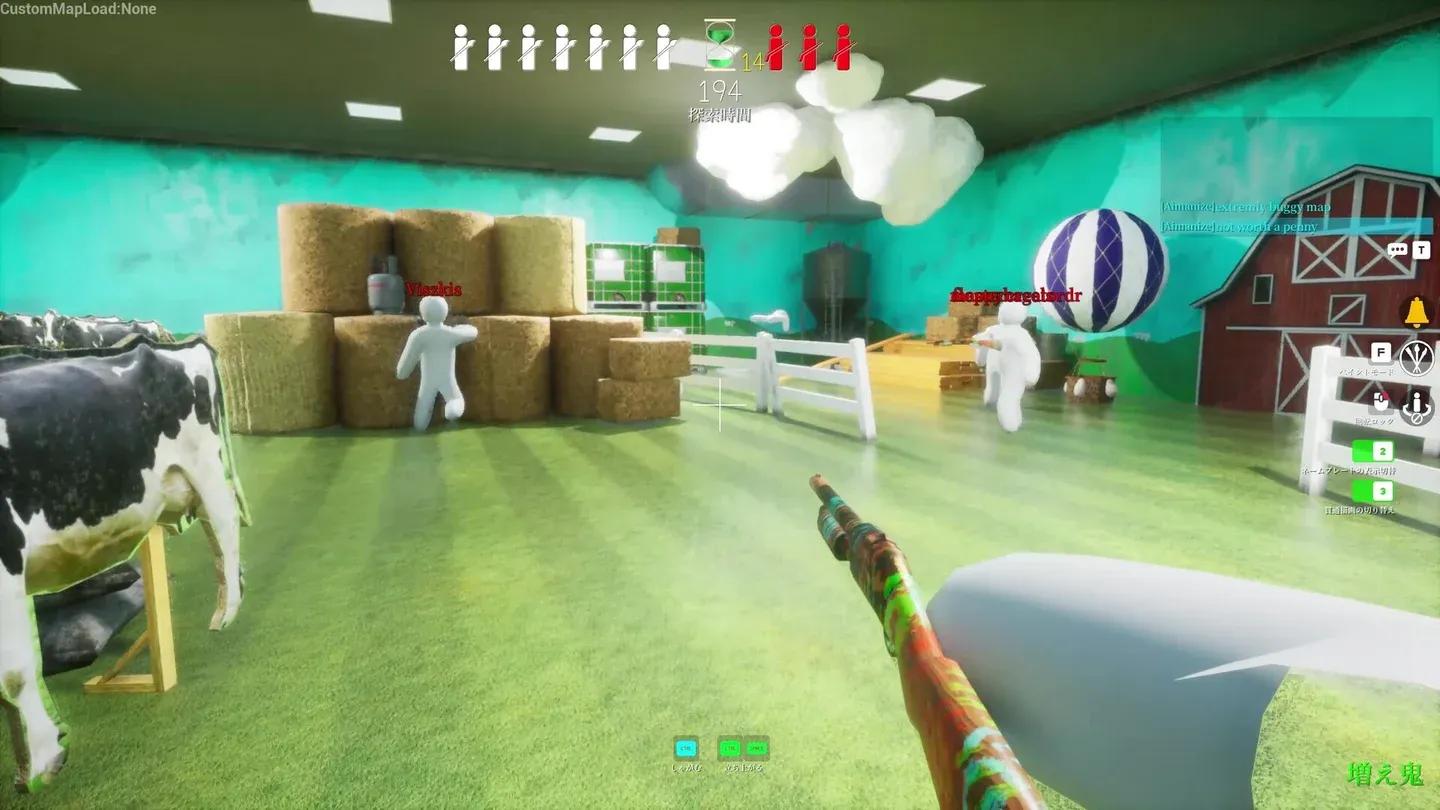
Wall-sticking आपको पूरी तरह फर्श से दूर छिपने देती है, जिससे आप वॉल आर्ट, वेंट कवर, या सीलिंग फिक्सचर की तरह दिखते हैं। एक बार सतह से चिपक जाने पर, Space आपकी पोज़िशन को ऊपर उठाता है और Ctrl उसे नीचे करता है ताकि आप पिक्चर फ्रेम या शेल्फ के किनारे के साथ बराबर हो सकें। जब आपको मूव करना हो तो Shift स्टिक को रिलीज़ करता है। ये प्रॉम्प्ट्स स्क्रीन के नीचे तब दिखाई देते हैं जब वे उपलब्ध होते हैं।
| पोज़ सिचुएशन | क्या करें |
|---|---|
| बॉडी आउटलाइन अभी भी प्लेयर जैसी दिखती है | R खोलें और ऐसी शेप चुनें जो पास के ऑब्जेक्ट से मैच करे |
| दीवार से चिपके हैं लेकिन बहुत ऊपर तैर रहे हैं | पोज़िशन नीचे करने के लिए Ctrl दबाए रखें |
| दीवार से चिपके हैं लेकिन बहुत नीचे हैं | पोज़िशन ऊपर करने के लिए Space दबाएँ |
| हंट के दौरान पोज़िशन बदलनी है | तभी मूव करें अगर आपकी मौजूदा जगह कॉम्प्रोमाइज़ हो चुकी हो |
| "Buried too much" चेतावनी दिखती है | बाहर निकलें, दोबारा पेंट करें, और जगह को जबरदस्ती फिक्स न करें |
वॉल-स्टिक पोज़ अलाइनमेंट
Seeker कंट्रोल्स: क्या अलग है?
Seekers वही मूवमेंट और कैमरा इनपुट्स का इस्तेमाल करते हैं, बस ऊपर कुछ एक्स्ट्रा टूल्स होते हैं। Left mouse आपका टैग है, जिसका इस्तेमाल hider को कन्फर्म करने के लिए किया जाता है जब आप उनके करीब हों और निशाना लगा चुके हों। एक हिट प्लेयर को कन्फर्म करती है और मोड के आधार पर उन्हें हटा देती है या कन्वर्ट कर देती है। मिस हुए शॉट्स समय और ध्यान बर्बाद करते हैं, इसलिए किसी कारण से शूट करें: एक अजीब शेप, गलत दिशा में गिरती परछाई, स्कोर में बदलाव, या ऐसी आउटलाइन जो पास के किसी ऑब्जेक्ट से मैच नहीं करती।
नंबर कीज़ seekers को दो उपयोगी टॉगल देती हैं। 3 एक see-through ड्राइंग व्यू चालू करता है जो पेंट किए हुए प्लेयर्स को क्लटर के बीच भी हाईलाइट करता है। 2 स्क्रीन को साफ करने के लिए nameplates को टॉगल करता है। Taunt के लिए 1 और चैट के लिए T का इस्तेमाल करें। See-through व्यू क्लटर्ड कमरों में सबसे महत्वपूर्ण seeker-specific टूल है, और इसे भूल जाना आसान है।
क्या MECCHA CHAMELEON कंट्रोलर्स को सपोर्ट करता है?
नहीं। गेम में Steam पर कोई आधिकारिक कंट्रोलर सपोर्ट लिस्टेड नहीं है और यह कीबोर्ड और माउस के लिए बना है। गेमपैड मैनुअल कॉन्फ़िगरेशन के बिना ठीक से मैप नहीं होगा। Steam Deck पर गेम को इसी कारण से Verified के बजाय Playable रेट किया गया है। कम्युनिटी कंट्रोल लेआउट्स Deck की कंट्रोलर सेटिंग्स के माध्यम से उपलब्ध हैं, और टचस्क्रीन या ट्रैकपैड पेंट वर्क को थंबस्टिक से बेहतर हैंडल करते हैं क्योंकि कलर स्लाइडर्स को प्रिसिजन की ज़रूरत होती है।
अगर आप फिर भी कंट्रोलर के साथ खेलते हैं, तो पब्लिक लॉबी जॉइन करने से पहले एक प्राइवेट रूम में हर एक्शन को टेस्ट करें। पेंटिंग और पोज़िंग वे दो एक्शन्स हैं जिनके डिलेड या इम्प्रेसाइज होने की सबसे ज़्यादा संभावना है, इसलिए राउंड में कमिट करने से पहले उन्हें खास तौर पर वेरीफाई करें।
MECCHA CHAMELEON में कंट्रोल्स को rebind कैसे करें
मेन मेनू या पॉज़ स्क्रीन से Settings खोलें और एक-एक करके कीज़ को रीमैप करें। पब्लिक मैच में ले जाने से पहले किसी भी नए लेआउट को प्राइवेट रूम में टेस्ट करें। चूंकि गेम को लगातार अपडेट्स मिलते हैं, इसलिए पैच कभी-कभी custom binds को रिसेट या शफल कर सकते हैं। अगर अपडेट के बाद आपके कंट्रोल्स गलत लग रहे हैं, तो defaults पर रिसेट करें और केवल उन कीज़ को रीमैप करें जिन्हें आपने बदला था।
अपने सबसे ज़्यादा इस्तेमाल होने वाले पोज़ को उन कीज़ पर बाइंड करें जिन्हें आप बिना देखे दबा सकें। जब आप की ढूँढ रहे होते हैं तो prep timer पॉज़ नहीं होता, और prep के आखिरी सेकंड्स में गलत पोज़ जल्दी पकड़े जाने के सबसे आसान तरीकों में से एक है।
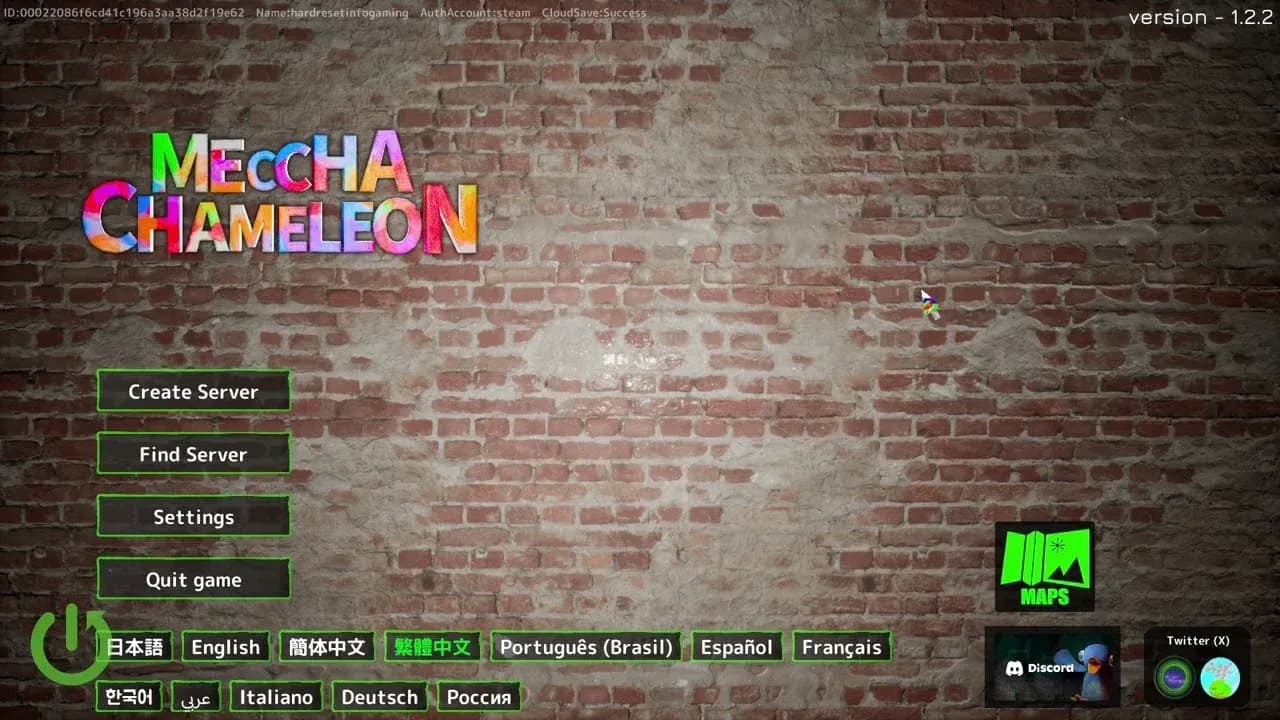
Settings में कीज़ को rebind करें
पब्लिक रूम्स जॉइन करने से पहले पहली प्रैक्टिस रूटीन
प्राइवेट रूम्स में सभी कंट्रोल्स को टेस्ट करने के बाद, यह पांच-स्टेप रूटीन उस मसल मेमोरी को बनाता है जिसकी आपको पब्लिक होने से पहले ज़रूरत है:
- Settings खोलें और लाइव प्रॉम्प्ट्स पढ़ें ताकि आपको मौजूदा defaults पता हों।
- एक प्रॉप क्लस्टर में जाएँ और बिना ओवर-करेक्ट किए सफाई से रुकें।
- F के साथ paint mode खोलें, eyedropper से सतह को सैंपल करें, फिर हर एंगल को चेक करने के लिए middle mouse से कैमरा रोटेट करें।
- R के साथ पोज़ मेनू खोलें, ऐसी शेप चुनें जो जगह में फिट हो, और टाइमर खत्म होने से पहले उसे लॉक करें।
- Seeker रोल पर स्विच करें और ज़ोन के हिसाब से उसी एरिया को स्वीप करें, see-through व्यू को टॉगल करने के लिए 3 का इस्तेमाल करें।
छिपने के पैटर्न, पेंटिंग तकनीक, और seekers को कैसे पढ़ें, इस पर गहरी स्ट्रैटेजी के लिए, MECCHA CHAMELEON हइडिंग पैटर्न और पोज़ तकनीक गाइड पूरी जानकारी कवर करती है, एक बार जब कंट्रोल्स नेचुरल लगने लगें।
रोल के हिसाब से कंट्रोल्स: क्विक तुलना
| कंट्रोल | Hider का इस्तेमाल | Seeker का इस्तेमाल |
|---|---|---|
| F (paint mode) | डिस्गाइज़ के लिए प्राइमरी टूल | इस्तेमाल नहीं होता |
| R (pose menu) | बॉडी शेप को जगह में लॉक करता है | इस्तेमाल नहीं होता |
| Shift (release wall-stick) | सतह से निकलना और पोज़िशन बदलना | शायद ही कभी ज़रूरत पड़ती है |
| Left mouse | पेंट अप्लाई करता है | कन्फर्म hider को टैग करता है |
| 3 (see-through view) | इस्तेमाल नहीं होता | क्लटर के बीच पेंट किए प्लेयर्स को हाईलाइट करता है |
| Middle mouse | पेंट एंगल्स चेक करने के लिए कैमरा रोटेट करता है | अलग-अलग एंगल्स से ऑब्जेक्ट्स को इंस्पेक्ट करता है |
| 1 (taunt) | Seekers को गलत एरिया की तरफ भटकाना | ढूँढने का जश्न मनाना |
कंट्रोल्स खुद MECCHA CHAMELEON का कठिन हिस्सा नहीं हैं। कठिन हिस्सा है prep-timer के दबाव में उन्हें सफाई से execute करना, साथ ही साथ स्पॉट सिलेक्शन, पेंट मैचिंग, और पोज़ की विश्वसनीयता के बारे में सोचना। पहले binds को मसल मेमोरी में लाएँ, फिर स्ट्रैटेजी जोड़ें। hider के रूप में कैसे जीतें से लेकर हर मैप पर सबसे अच्छी जगहों तक, पूरी MECCHA CHAMELEON स्ट्रैटेजी गाइड कलेक्शन में सब कुछ कवर किया गया है।