आप Minecraft लोड करते हैं, अपने दोस्त का सर्वर एड्रेस टाइप करते हैं, कनेक्ट पर क्लिक करते हैं, और आपको "Connection timed out: getsockopt" का एरर मिल जाता है। कोई और जानकारी नहीं। गेम आपको वापस मेनू में फेंक देता है जैसे कुछ हुआ ही न हो। इस एरर का मतलब है कि आपके गेम ने सर्वर से नेटवर्क कनेक्शन बनाने की कोशिश की, लेकिन हैंडशेक पूरा होने से पहले ही किसी चीज़ ने उसे काट दिया। निराशाजनक बात यह है कि वह "किसी चीज़" आपका फायरवॉल, DNS रिज़ॉल्वर, अस्थिर राउटर, या यहाँ तक कि पुराना Java इंस्टॉलेशन भी हो सकता है। इसका कोई एक कारण नहीं है, इसीलिए ज़्यादातर प्लेयर्स रैंडम फिक्स ट्राई करने में अपना समय बर्बाद करते हैं।
Minecraft में getsockopt एरर असल में क्यों आता है?
यह एरर एक नेटवर्क-लेयर फेलियर है, न कि कोई गेम बग। Minecraft का Java Edition सभी आउटगोइंग कनेक्शन्स को हैंडल करने के लिए javaw.exe पर निर्भर करता है। अगर आपका फायरवॉल उस प्रोसेस को खतरा मानता है, तो वह चुपचाप कनेक्शन की कोशिश को ब्लॉक कर देता है। आपका DNS रिज़ॉल्वर भी समस्या हो सकता है: अगर यह धीमा है या गलत तरीके से कॉन्फ़िगर है, तो कनेक्शन शुरू होने से पहले ही सर्वर एड्रेस का डोमेन लुकअप फेल हो जाता है। सर्वर डाउनटाइम एक और आम कारण है जिसे प्लेयर्स पूरी तरह अनदेखा कर देते हैं। सिस्टम सेटिंग्स को बदलने में 20 मिनट लगाने से पहले, 30 सेकंड देकर यह कन्फर्म कर लें कि सर्वर वाकई ऑनलाइन है या नहीं।
Mods इसका कारण नहीं हैं। getsockopt एरर एक नेटवर्क और सिस्टम-लेवल की समस्या है, इसलिए आपकी मॉड लिस्ट का इससे कोई लेना-देना नहीं है कि यह एरर क्यों आ रहा है।
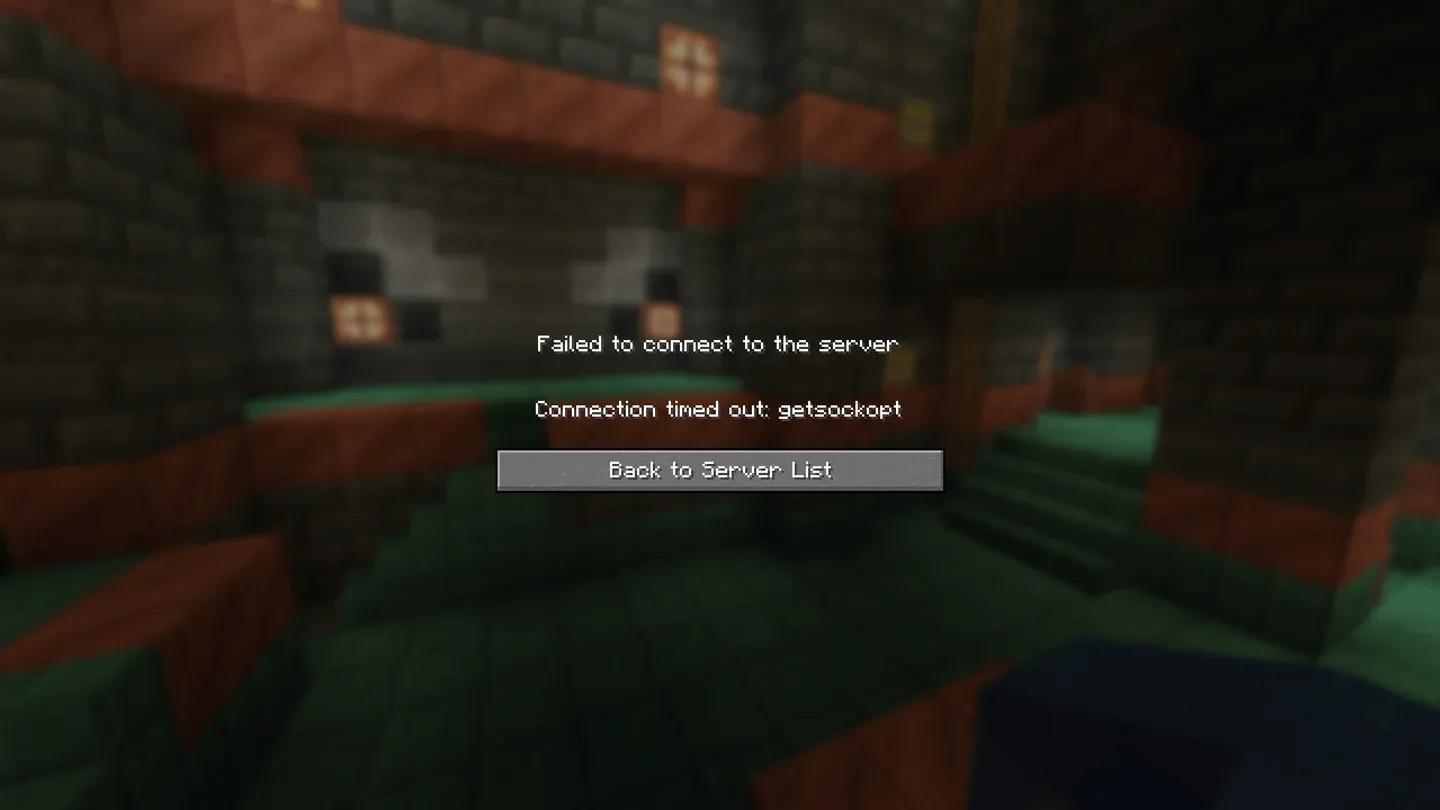
The getsockopt timeout error


Minecraft getsockopt एरर को कैसे ठीक करें: पहले ये क्विक चेक करें
किसी भी सेटिंग को छेड़ने से पहले इन्हें ट्राई करें:
- कन्फर्म करें कि सर्वर ऑनलाइन है और IP एड्रेस में कोई टाइपो (गलती) नहीं है
- अपने राउटर को रीस्टार्ट करें (इसे अनप्लग करें, 30 सेकंड रुकें, फिर वापस प्लग इन करें)
- चेक करें कि आपका Wi-Fi या Ethernet कनेक्शन स्टेबल है
- वेरीफाई करें कि आप Java का लेटेस्ट वर्ज़न इस्तेमाल कर रहे हैं
अक्सर सिर्फ राउटर रीस्टार्ट करने से ही यह एरर ठीक हो जाता है। अगर इन बेसिक स्टेप्स के बाद भी एरर बना रहता है, तभी नीचे दिए गए स्टेप्स पर जाएं।
Minecraft को अपने फायरवॉल के ज़रिए अलाउ करें
यह सबसे कॉमन फिक्स है। Windows Defender Firewall बिना कोई चेतावनी दिए javaw.exe (वह प्रोसेस जिसे Minecraft नेटवर्क एक्टिविटी के लिए इस्तेमाल करता है) को ब्लॉक कर सकता है। इसका सही तरीका यहाँ दिया गया है:
- Start Menu खोलें और Windows Defender Firewall सर्च करें, फिर इसे ओपन करें।
- Allow an app or feature through Windows Defender Firewall पर क्लिक करें।
- लिस्ट में स्क्रॉल करके javaw.exe या Java Platform SE binary ढूंढें। Private और Public दोनों कॉलम को चेक (टिक) करें।
- उसी लिस्ट में Minecraft और Minecraft Launcher ढूंढें और दोनों के लिए दोनों कॉलम चेक करें।
- अगर इनमें से कोई भी एंट्री नहीं है, तो Allow another app पर क्लिक करें और उस फोल्डर पर जाएं जहां Minecraft इंस्टॉल है, ताकि उन्हें मैन्युअली ऐड किया जा सके।
सेव करने के बाद, Minecraft को दोबारा लॉन्च करें और फिर से कनेक्ट करने की कोशिश करें।
क्या टेस्टिंग के लिए फायरवॉल को पूरी तरह डिसेबल करना चाहिए?
फायरवॉल को अस्थायी रूप से डिसेबल करना एक डायग्नोस्टिक स्टेप के तौर पर उपयोगी है, न कि परमानेंट फिक्स के रूप में। अगर फायरवॉल बंद करते ही getsockopt एरर गायब हो जाता है, तो आपने कन्फर्म कर लिया है कि समस्या फायरवॉल में ही है और आप अपना ट्रबलशूटिंग उसी पर फोकस कर सकते हैं।
इसे अस्थायी रूप से डिसेबल करने के लिए: Windows Defender Firewall खोलें, Turn Windows Defender Firewall on or off पर क्लिक करें, और प्राइवेट और पब्लिक दोनों नेटवर्क्स के लिए 'off' ऑप्शन चुनें। कनेक्शन टेस्ट करें, और उसके तुरंत बाद इसे वापस ऑन कर दें। इंटरनेट ब्राउज़ करते समय फायरवॉल को डिसेबल छोड़ना आपके सिस्टम को खतरे में डाल सकता है, इसलिए यह सिर्फ एक टेस्ट है।
getsockopt एरर को ठीक करने के लिए अपना DNS कैसे बदलें
आपका डिफ़ॉल्ट DNS सर्वर आपके इंटरनेट प्रोवाइडर द्वारा असाइन किया जाता है। कुछ ISP DNS सर्वर्स धीमे या अविश्वसनीय होते हैं, जिसकी वजह से Minecraft के सर्वर तक पहुँचने से पहले ही कनेक्शन लुकअप फेल हो जाता है। Google के पब्लिक DNS (8.8.8.8 और 8.8.4.4) पर स्विच करना एक तेज़ और रिवर्सिबल फिक्स है।
- Control Panel खोलें और Network and Internet, फिर Network and Sharing Center में जाएं।
- Change Adapter Settings पर क्लिक करें।
- अपने एक्टिव कनेक्शन (Ethernet या Wi-Fi) पर राइट-क्लिक करें और Properties चुनें।
- Internet Protocol Version 4 (TCP/IPv4) चुनें और Properties पर क्लिक करें।
- Use the following DNS server addresses चुनें।
- Preferred DNS server को 8.8.8.8 पर सेट करें।
- Alternate DNS server को 8.8.4.4 पर सेट करें।
- OK पर क्लिक करें और अपने PC को रीस्टार्ट करें।
अगर इनमें से कोई भी फिक्स काम न करे तो क्या करें?
अगर आपने ऊपर दिए गए हर स्टेप को ट्राई कर लिया है और getsockopt एरर अभी भी आ रहा है, तो अगला कदम Java को अपडेट करना है। Minecraft Java पर चलता है, और पुराना वर्ज़न सर्वर कनेक्शन्स के साथ कम्पैटिबिलिटी की समस्या पैदा कर सकता है। ऑफिशियल Java साइट से लेटेस्ट वर्ज़न डाउनलोड करें, इंस्टॉल करें, और फिर से टेस्ट करें।
सर्वर IP एड्रेस को एक बार फिर से ध्यान से चेक करें। एड्रेस में एक भी गलत कैरेक्टर getsockopt एरर का "connection refused" वेरिएंट पैदा कर देता है, जिसे फायरवॉल की किसी भी सेटिंग से ठीक नहीं किया जा सकता।
अगर एरर सिर्फ कुछ खास सर्वर्स पर आ रहा है और बाकियों पर नहीं, तो समस्या सर्वर साइड पर है, आपकी तरफ नहीं। सर्वर एडमिन से संपर्क करें या अगर हर फिक्स ट्राई करने के बाद भी सभी सर्वर्स पर समस्या बनी रहती है, तो सीधे Mojang Studios सपोर्ट से संपर्क करें।
Minecraft की और भी गाइड्स जो बुकमार्क करने लायक हैं
एक बार आपका कनेक्शन ठीक हो जाए, तो गेम में करने के लिए बहुत कुछ है। Minecraft guides collection में नए बायोम्स से लेकर हालिया अपडेट्स में जोड़ी गई ब्लॉक मैकेनिक्स तक सब कुछ कवर किया गया है। अगर आप Chaos Cubed कंटेंट एक्सप्लोर कर रहे हैं, तो how to get Potent Sulfur वाली गाइड उन एरियाज में जाने से पहले पढ़ना ज़रूरी है। और अगर आप यह जानना चाहते हैं कि गेम में समय बिताना क्यों वर्थ है, तो Minecraft review इसे साफ़ तौर पर समझाती है।