चाहे आप वीडियो रिकॉर्डिंग में उतर रहे हों या लाइव स्ट्रीमिंग कर रहे हों, उच्च-गुणवत्ता वाली सामग्री तैयार करने के लिए सही सॉफ्टवेयर होना आवश्यक है। OBS (Open Broadcaster Software) एक बहुमुखी और शक्तिशाली टूल के रूप में सामने आता है, जो शुरुआती और पेशेवरों दोनों की जरूरतों को पूरा करने के लिए सुविधाओं की एक श्रृंखला प्रदान करता है।
यह गाइड आपको OBS को डाउनलोड करने, इंस्टॉल करने और सेट अप करने के आवश्यक चरणों के माध्यम से ले जाएगा। अपने ऑडियो और वीडियो स्रोतों को कॉन्फ़िगर करने से लेकर यह सुनिश्चित करने तक कि सब कुछ सुचारू रूप से चलता है, आप आसानी से अपनी सामग्री को कैप्चर करना शुरू करने के लिए तैयार होंगे। आइए OBS के साथ अपने वीडियो प्रोजेक्ट्स को बदलने के लिए शुरुआत करें।
OBS डाउनलोड और इंस्टॉल करना
अपना ब्राउज़र खोलें
शुरू करने के लिए, अपना पसंदीदा वेब ब्राउज़र खोलें। उदाहरण के लिए, गेमर्स के लिए Opera GX का उपयोग करना एक बढ़िया विकल्प है। OBS डाउनलोड पेज तक पहुँचने के लिए obsproject.com पर नेविगेट करें।
अपना ऑपरेटिंग सिस्टम चुनें
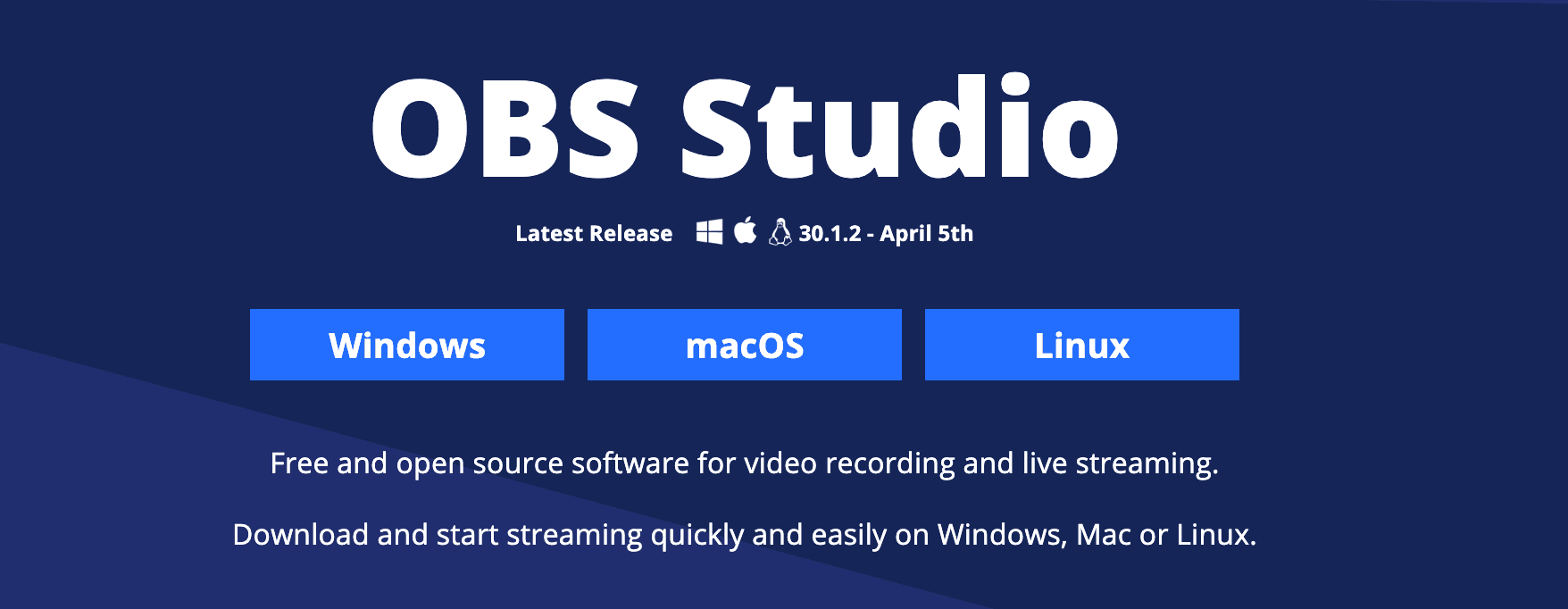
अपने ऑपरेटिंग सिस्टम—Windows, macOS, या Linux के लिए OBS का उपयुक्त संस्करण चुनें। संबंधित डाउनलोड बटन पर क्लिक करें और इंस्टॉलर को अपने डाउनलोड फ़ोल्डर में सहेजें।
OBS इंस्टॉल करें
अपने डाउनलोड फ़ोल्डर में डाउनलोड किए गए OBS इंस्टॉलर का पता लगाएं और इंस्टॉलेशन शुरू करने के लिए उस पर डबल-क्लिक करें। ऑन-स्क्रीन निर्देशों का पालन करें, आवश्यक अनुमतियाँ दें, और OBS आपके कंप्यूटर पर सफलतापूर्वक इंस्टॉल होने तक सेटअप विज़ार्ड के माध्यम से आगे बढ़ें।
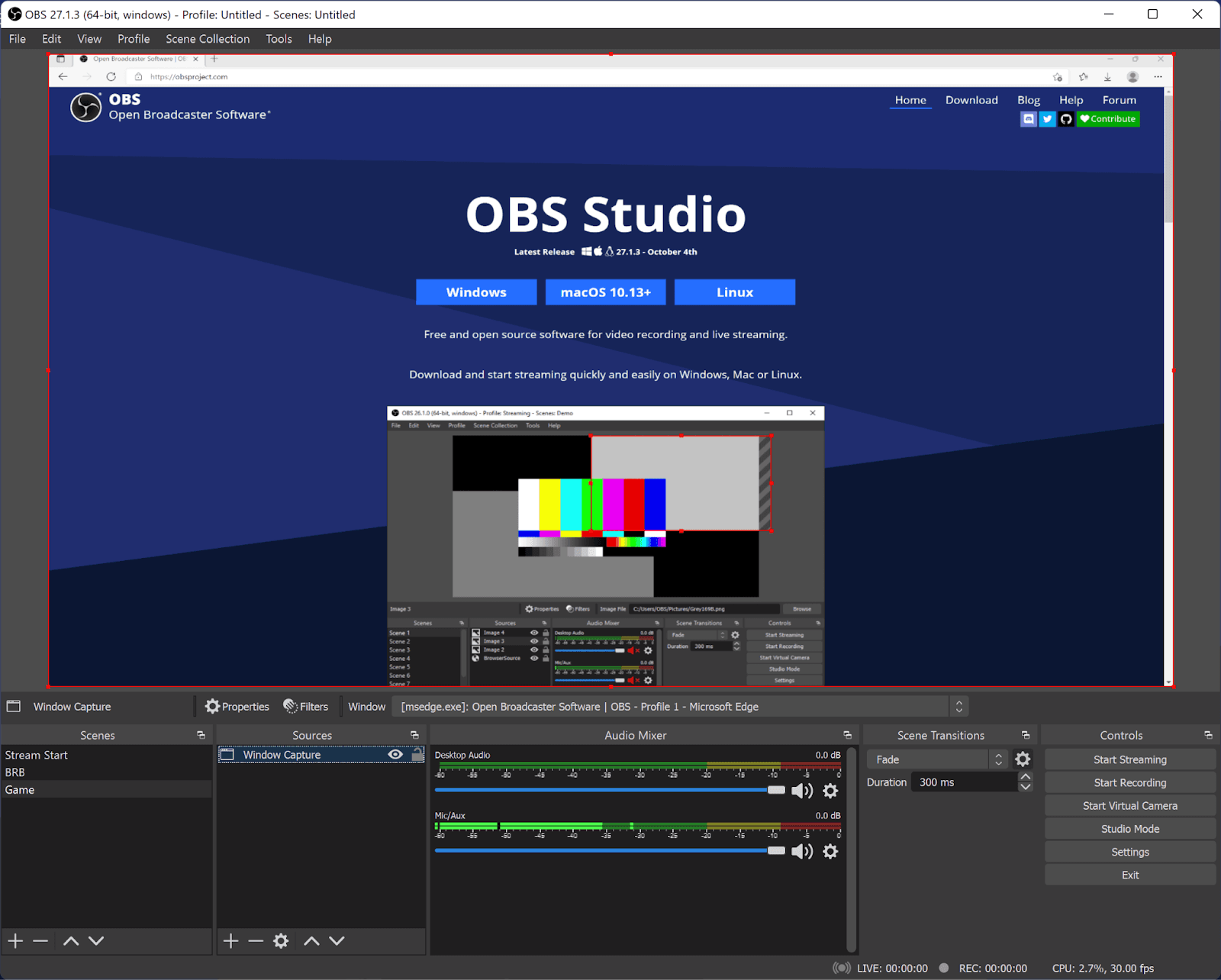
OBS Studio
OBS सेट अप करना
OBS खोलना
इंस्टॉलेशन के बाद, OBS खोलें। आपको कॉन्फ़िगरेशन के लिए तैयार एक खाली इंटरफ़ेस दिखाई देगा।
ऑडियो कॉन्फ़िगर करना
माइक्रोफ़ोन सेटअप: ऑडियो मिक्सर में, आपको गतिविधि दिखनी चाहिए जो इंगित करती है कि आपका माइक्रोफ़ोन काम कर रहा है। माइक्रोफ़ोन विकल्प पर राइट-क्लिक करें और 'Properties' चुनें। पृष्ठभूमि शोर को कम करने में मदद करने के लिए अपना वांछित माइक्रोफ़ोन डिवाइस, जैसे NVIDIA Broadcaster चुनें।
डेस्कटॉप ऑडियो सेटअप: सुनिश्चित करें कि OBS ऑडियो मिक्सर सेटिंग्स में उपयुक्त डिवाइस का चयन करके आपके डेस्कटॉप ऑडियो को कैप्चर करता है।
स्रोत जोड़ना
डिस्प्ले कैप्चर जोड़ना
अपनी स्क्रीन कैप्चर करने के लिए, 'Sources' बॉक्स में '+' आइकन पर क्लिक करें और 'Display Capture' चुनें। वह डिस्प्ले चुनें जिसे आप कैप्चर करना चाहते हैं और 'OK' पर क्लिक करें।
विंडो कैप्चर जोड़ना
यदि डिस्प्ले कैप्चर आपकी आवश्यकताओं को पूरा नहीं करता है, तो किसी विशिष्ट एप्लिकेशन को रिकॉर्ड करने के लिए विंडो कैप्चर का उपयोग करें। '+' आइकन पर क्लिक करें, 'Window Capture' चुनें, और उस एप्लिकेशन विंडो को चुनें जिसे आप कैप्चर करना चाहते हैं।
गेम कैप्चर
गेमर्स के लिए, गेमप्ले रिकॉर्ड करने के लिए 'Game Capture' का उपयोग करें। इसे '+' आइकन के माध्यम से जोड़ें, 'Game Capture' चुनें, और ड्रॉप-डाउन सूची से गेम चुनें।
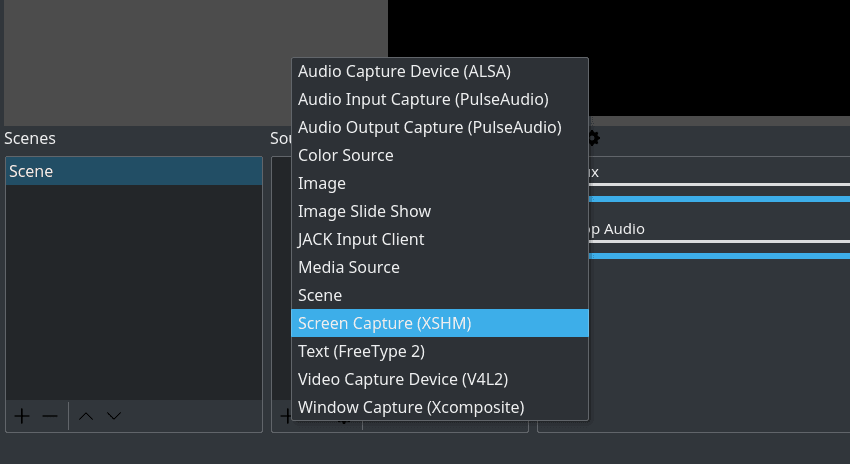
OBS Adding Sources
कैमरा सेट अप करना
वीडियो कैप्चर डिवाइस जोड़ना
'Sources' में '+' आइकन पर क्लिक करें और 'Video Capture Device' चुनें। ड्रॉप-डाउन मेनू से अपना कैमरा चुनें। उदाहरण के लिए, OBS Virtual Camera एक लोकप्रिय विकल्प है।
उन्नत कैमरा सेटअप
अधिक उन्नत कैमरा कॉन्फ़िगरेशन के लिए, आप नीले पृष्ठभूमि जैसे प्रभाव जोड़ने के लिए OBS के एक और इंस्टेंस का उपयोग कर सकते हैं।
अंतिम जाँच और रिकॉर्डिंग
अपना सेटअप जाँचें
रिकॉर्ड करने से पहले, सुनिश्चित करें कि आपके सभी स्रोत—ऑडियो, डिस्प्ले, विंडो, गेम और कैमरा—सही ढंग से कॉन्फ़िगर किए गए हैं और उम्मीद के मुताबिक काम कर रहे हैं।
रिकॉर्डिंग शुरू करें
जब आप तैयार हों, तो अपनी सामग्री को कैप्चर करना शुरू करने के लिए 'Start Recording' पर क्लिक करें।
OBS studio
अंतिम विचार
आपके OBS सेटअप के पूरा होने के साथ, आप अब उच्च-गुणवत्ता वाली वीडियो सामग्री को रिकॉर्ड और स्ट्रीम करना शुरू करने के लिए तैयार हैं। OBS को डाउनलोड करने और इंस्टॉल करने से लेकर ऑडियो को कॉन्फ़िगर करने, विभिन्न स्रोतों को जोड़ने और अपने कैमरे को सेट अप करने तक, एक सहज और कुशल सेटअप प्रक्रिया सुनिश्चित करने के लिए प्रत्येक चरण को कवर किया गया है।
इस गाइड का पालन करके, आप आत्मविश्वास से अपनी स्क्रीन, गेम, या कोई अन्य सामग्री जिसे आप साझा करना चाहते हैं, कैप्चर करना शुरू कर सकते हैं। अगले सत्र के लिए बने रहें, जहाँ हम Streamlabs OBS की सुविधाओं और लाभों पर गहराई से विचार करेंगे। अगली बार तक, हैप्पी रिकॉर्डिंग!
अक्सर पूछे जाने वाले प्रश्न (FAQs)
सबसे लोकप्रिय स्ट्रीमर्स कौन हैं?
लोकप्रिय स्ट्रीमर्स में Ninja, Shroud और Pokimane शामिल हैं। Ninja Fortnite गेमप्ले के लिए जाने जाते हैं, Shroud कई खेलों में कौशल के लिए पहचाने जाते हैं, और Pokimane सामुदायिक जुड़ाव और मनोरंजन सामग्री के लिए जाने जाते हैं। “सर्वश्रेष्ठ” स्ट्रीमर व्यक्तिगत पसंद और खेल फोकस पर निर्भर करता है।
स्ट्रीमर बनना कितना मुश्किल है?
एक सफल स्ट्रीमर बनने के लिए निरंतर प्रयास, उपकरणों में निवेश और दर्शकों के विकास की आवश्यकता होती है। समर्पण, सामग्री रणनीति और दर्शकों के साथ जुड़ाव के आधार पर विकास में आमतौर पर महीनों या साल लगते हैं।
स्ट्रीमिंग शुरू करने के लिए कौन से उपकरण आवश्यक हैं?
एक बुनियादी सेटअप में एक सक्षम डेस्कटॉप या लैपटॉप, एक स्थिर इंटरनेट कनेक्शन, एक वेबकैम, एक माइक्रोफ़ोन और स्ट्रीमिंग सॉफ़्टवेयर शामिल है। वैकल्पिक संवर्द्धन में प्रकाश उपकरण, ओवरले और बेहतर प्रदर्शन के लिए एक डुअल पीसी सेटअप शामिल है।
मुझे कौन सा स्ट्रीमिंग प्लेटफ़ॉर्म चुनना चाहिए?
Twitch, YouTube और Kick सामान्य विकल्प हैं। Twitch एक बड़ा दर्शक वर्ग और संरचित मुद्रीकरण कार्यक्रम प्रदान करता है, YouTube लाइव स्ट्रीमिंग को वीडियो-ऑन-डिमांड सामग्री के साथ जोड़ता है, और Kick वैकल्पिक राजस्व मॉडल प्रदान करता है। प्लेटफ़ॉर्म चयन में दर्शकों, मुद्रीकरण और स्ट्रीमिंग नीतियों पर विचार किया जाना चाहिए।
क्या मैं Twitch और अन्य प्लेटफार्मों पर पैसा कमा सकता हूँ?
हाँ, सदस्यता, दान, विज्ञापन राजस्व, प्रायोजन और संबद्ध विपणन के माध्यम से राजस्व उत्पन्न किया जा सकता है। निरंतर दर्शक वृद्धि और विविध आय धाराएँ स्थिरता में सुधार करती हैं।
डुअल पीसी स्ट्रीमिंग सेटअप क्या है, और क्या यह आवश्यक है?
एक डुअल पीसी सेटअप गेमिंग को एन्कोडिंग से अलग करता है, जिससे प्रदर्शन और स्ट्रीम स्थिरता में सुधार होता है। यह आवश्यक नहीं है, लेकिन उच्च-रिज़ॉल्यूशन या उच्च-फ़्रेम-दर प्रसारण का लक्ष्य रखने वाले स्ट्रीमर्स को लाभ हो सकता है।
मैं अपने दर्शकों के साथ प्रभावी ढंग से कैसे जुड़ सकता हूँ?
वास्तविक समय में चैट का जवाब देना, पोल आयोजित करना, प्रश्न पूछना, कार्यक्रम आयोजित करना और अन्य रचनाकारों के साथ सहयोग करना सामुदायिक जुड़ाव और दर्शक निष्ठा बनाने में मदद करता है।
क्या web3 गेम स्ट्रीमिंग को प्रभावित करता है?
web3 पारिस्थितिकी तंत्र निर्माता टोकन, विकेन्द्रीकृत समुदायों और एनएफटी-संबंधित प्रोत्साहनों के माध्यम से स्ट्रीमिंग के साथ प्रतिच्छेद करता है। जबकि ये उपकरण अतिरिक्त राजस्व अवसर प्रदान कर सकते हैं, तकनीकी सेटअप, सामग्री की गुणवत्ता और दर्शक जुड़ाव स्ट्रीमिंग सफलता के प्राथमिक चालक बने हुए हैं।