
G3 क्रिएटर्स, इस इन्फॉर्मेटिव गाइड में आपका स्वागत है! आपने Streamlabs और OBS सेट कर लिया है, और आपने अपना कंटेंट रिकॉर्ड करना शुरू कर दिया है। अब, आप सोच रहे होंगे, मेरी रिकॉर्डिंग कहाँ गई? यह गाइड आपको अपनी रिकॉर्डिंग का पता लगाने में मदद करेगी और रिकॉर्डिंग फॉर्मेट्स पर जरूरी टिप्स देगी ताकि आपका कंटेंट सुरक्षित रहे।
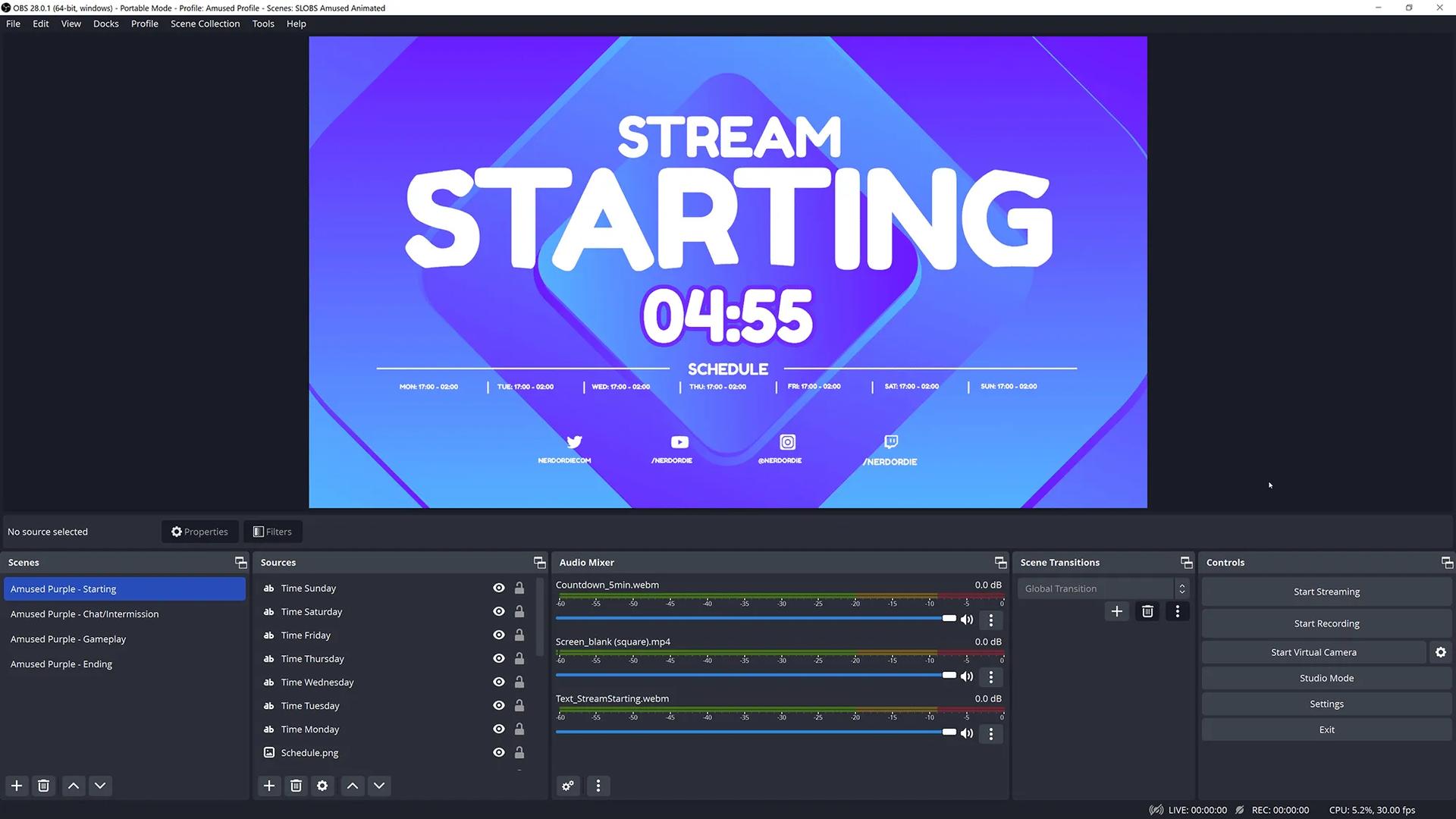
Streamlabs और OBS में रिकॉर्डिंग ढूँढना और प्रबंधित करना
Streamlabs में रिकॉर्डिंग ढूँढना
Streamlabs में अपनी रिकॉर्डिंग ढूँढने के लिए, इन स्टेप्स को फॉलो करें:
- नीचे बाईं ओर जाएँ और कॉगव्हील आइकॉन पर क्लिक करें।
- "Output" सेक्शन पर नेविगेट करें।
- "Recording" टैब के तहत, आपको वह पाथ दिखेगा जहाँ Streamlabs OBS का उपयोग करते समय आपकी रिकॉर्डिंग स्टोर होती हैं।
OBS में रिकॉर्डिंग ढूँढना
OBS (OBS OG) में अपनी रिकॉर्डिंग का पता लगाना सीधा है:
- नीचे दाईं ओर जाएँ और "Settings" पर क्लिक करें।
- "Output" टैब ढूँढें।
- "Recording" पर क्लिक करें। यदि आपके टैब बताए अनुसार नहीं दिखते हैं, तो अधिक ऑप्शन के लिए अपने आउटपुट मोड को "Advanced" पर स्विच करें।
- यहाँ दिखाया गया रिकॉर्डिंग पाथ बताता है कि आपकी रिकॉर्डिंग कहाँ सेव होती हैं।
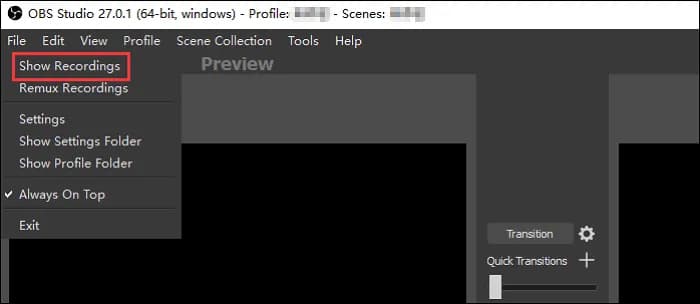
OBS रिकॉर्डिंग
रिकमेंडेड रिकॉर्डिंग फॉर्मेट
ध्यान देने योग्य एक महत्वपूर्ण पहलू रिकॉर्डिंग फॉर्मेट है। फ्रैगमेंटेड MP4 का उपयोग करने की सलाह दी जाती है। यदि आपका कैप्चर सॉफ्टवेयर क्रैश हो जाता है, तो फ्रैगमेंटेड MP4 में रिकॉर्डिंग यह सुनिश्चित करती है कि आप क्रैश पॉइंट तक वीडियो को बनाए रखें, हालांकि प्रोसेसिंग के कारण आपको थोड़ी मात्रा में नुकसान हो सकता है। फ्रैगमेंटेड MP4 का उपयोग करने से अन्य फॉर्मेट्स की तुलना में आपके कंटेंट को सुरक्षित रखने की अधिक संभावना होती है।
फ्रैगमेंटेड MP4 में बदलें
अंतिम विचार
इस गाइड का उद्देश्य आपको Streamlabs और OBS में अपनी रिकॉर्डिंग को आसानी से ढूँढने और मैनेज करने में मदद करना है। बताए गए स्टेप्स को फॉलो करके और रिकमेंडेड रिकॉर्डिंग फॉर्मेट का उपयोग करके, आप यह सुनिश्चित कर सकते हैं कि आपका कंटेंट सुरक्षित और एक्सेसिबल है। अपने रिकॉर्डिंग एक्सपीरियंस को बेहतर बनाने के लिए और लेसन के लिए बने रहें।



