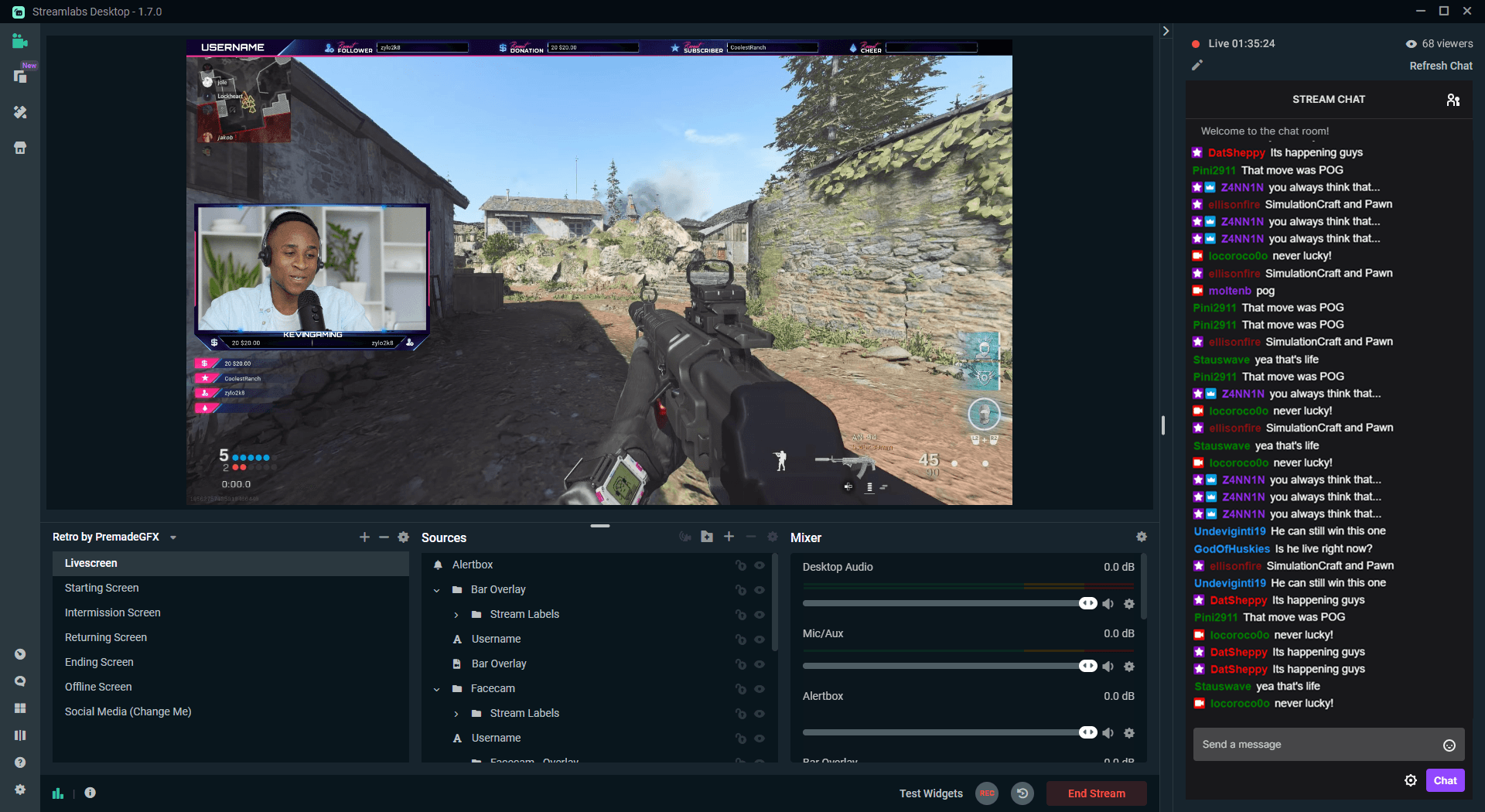
Open Broadcaster Software (OBS) रिकॉर्डिंग और स्ट्रीमिंग के लिए सबसे पॉपुलर टूल्स में से एक बना हुआ है। 2025 में, कई कंटेंट क्रिएटर्स OBS की फ्लेक्सिबिलिटी, कस्टमाइज़ेबल फीचर्स और हाई-क्वालिटी आउटपुट के कारण उस पर भरोसा करते हैं। चाहे आप कोई प्रेजेंटेशन कैप्चर कर रहे हों, गेमप्ले फुटेज रिकॉर्ड कर रहे हों, या वेबकैम वीडियो, यह गाइड आपको OBS के साथ प्रभावी ढंग से रिकॉर्डिंग करने का तरीका बताती है।
यह आर्टिकल उन मुख्य स्टेप्स के बारे में है जो यूजर्स को स्क्रीन रिकॉर्डिंग, वेबकैम इंटीग्रेशन और गेमप्ले कैप्चर के लिए OBS Studio सेटअप करने में मदद करेंगे, साथ ही इसमें प्लेटफॉर्म से जुड़े अक्सर पूछे जाने वाले सवाल भी शामिल हैं।
How to Record with OBS in 2025
OBS के साथ स्क्रीन रिकॉर्ड कैसे करें
OBS के साथ अपनी स्क्रीन रिकॉर्ड करना एक सीधा प्रोसेस है। नीचे दिए गए स्टेप्स को फॉलो करें:
स्टेप 1: OBS डाउनलोड और इंस्टॉल करें
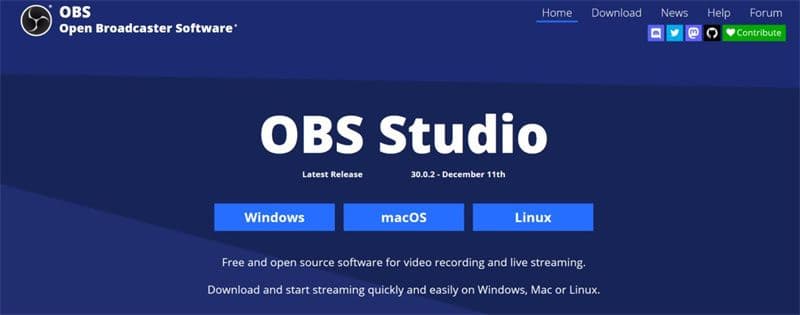
OBS Project की ऑफिशियल वेबसाइट पर जाएं और अपने ऑपरेटिंग सिस्टम के साथ कंपैटिबल OBS Studio का लेटेस्ट वर्जन डाउनलोड करें। इंस्टॉल करने के लिए ऑन-स्क्रीन निर्देशों का पालन करें।
How to Record with OBS in 2025
स्टेप 2: एक सीन बनाएं और सोर्स जोड़ें
- OBS Studio लॉन्च करें।
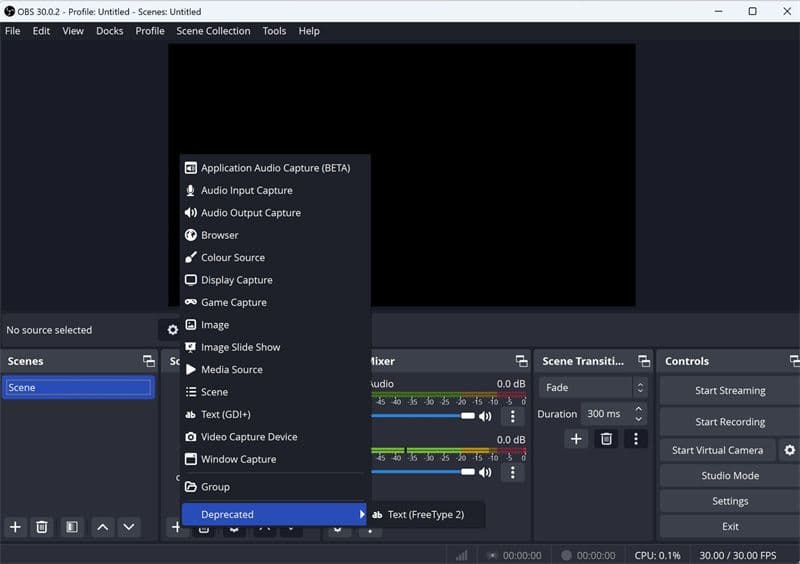
- एक नया सीन बनाने के लिए "Scenes" पैनल में + आइकन पर क्लिक करें। इसे "Screen Recording" जैसा कोई नाम दें।
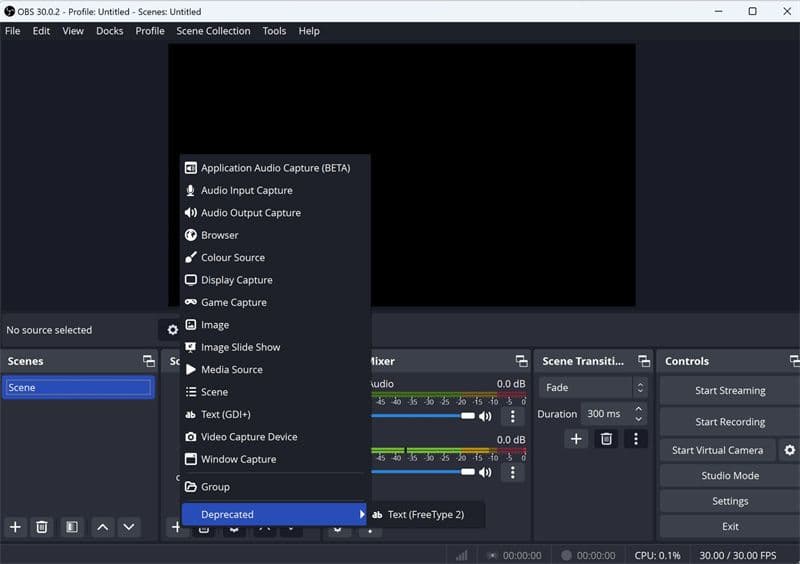
- "Sources" पैनल में + पर क्लिक करें और अपनी पूरी स्क्रीन रिकॉर्ड करने के लिए Display Capture चुनें। सेटिंग्स को एडजस्ट करें और कन्फर्म करें।
How to Record with OBS in 2025
स्टेप 3: आउटपुट सेटिंग्स एडजस्ट करें
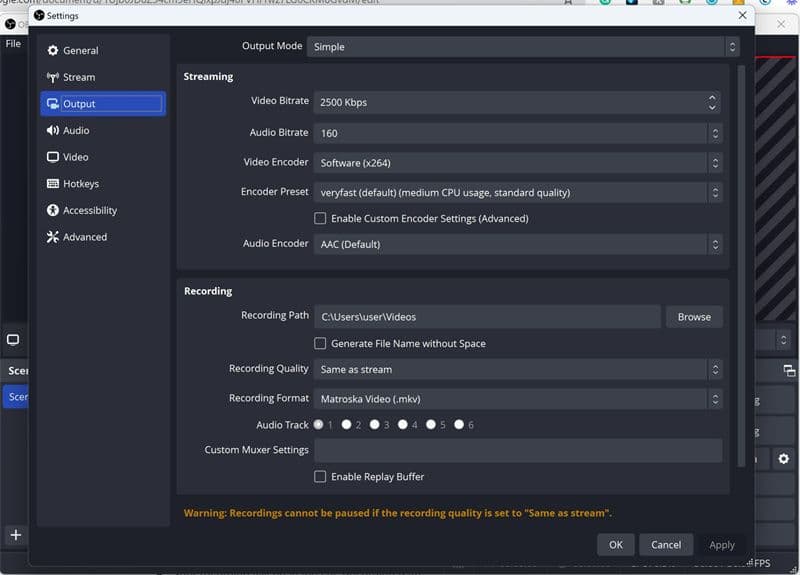
- Settings > Output पर जाएं।
- Recording Path को अपनी पसंद की सेव लोकेशन पर सेट करें।
- High Quality या Indistinguishable Quality जैसा कोई क्वालिटी प्रीसेट चुनें।
- अगर आपका सिस्टम सपोर्ट करता है, तो बेहतर परफॉरमेंस के लिए NVENC जैसे हार्डवेयर एनकोडर का उपयोग करें।
How to Record with OBS in 2025
स्टेप 4: ऑडियो और वीडियो कॉन्फ़िगर करें
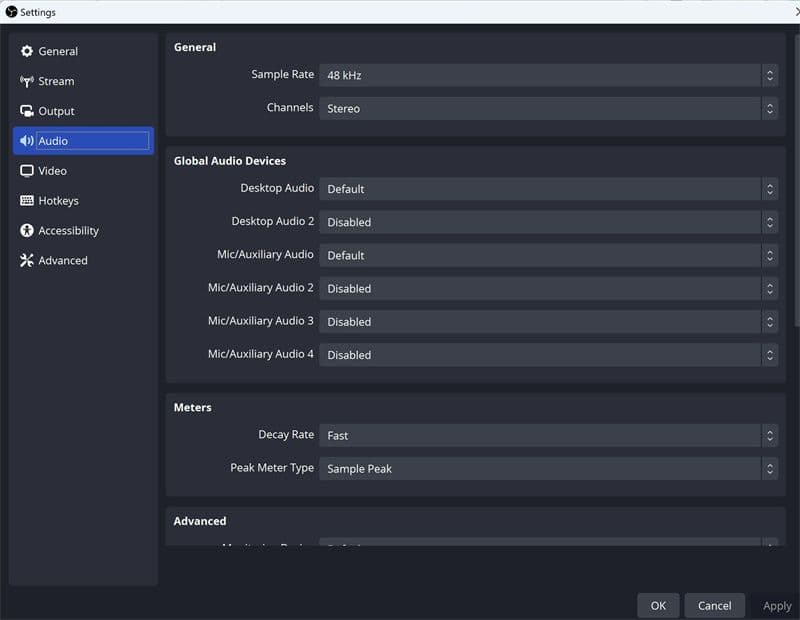
- Settings > Audio पर जाएं और अपने डेस्कटॉप प्लेबैक और माइक्रोफ़ोन डिवाइस चुनें।
- Settings > Video में, अपनी Base (Canvas) Resolution और Output (Scaled) Resolution को अपनी डिस्प्ले और रिकॉर्डिंग की जरूरतों के अनुसार सेट करें।
How to Record with OBS in 2025
स्टेप 5: हॉटकीज़ (Hotkeys) सेट करें (ऑप्शनल)
Settings > Hotkeys पर जाएं और रिकॉर्डिंग शुरू करने और रोकने के लिए कीबोर्ड शॉर्टकट्स असाइन करें, साथ ही उन ऑडियो कंट्रोल्स को भी सेट करें जिन्हें आप जल्दी एक्सेस करना चाहते हैं।
स्टेप 6: रिकॉर्डिंग शुरू करें
OBS में अपना प्रीव्यू चेक करें। जब सब कुछ सही लगे, तो Start Recording पर क्लिक करें। काम पूरा होने पर Stop Recording दबाएं। आपकी फाइल पहले से तय किए गए फोल्डर में सेव हो जाएगी।
OBS पर स्क्रीन और वेबकैम कैसे रिकॉर्ड करें
अपनी स्क्रीन और वेबकैम दोनों को एक साथ रिकॉर्ड करना ट्यूटोरियल्स, रिएक्शन वीडियो और वेबिनार के लिए काफी कॉमन है।
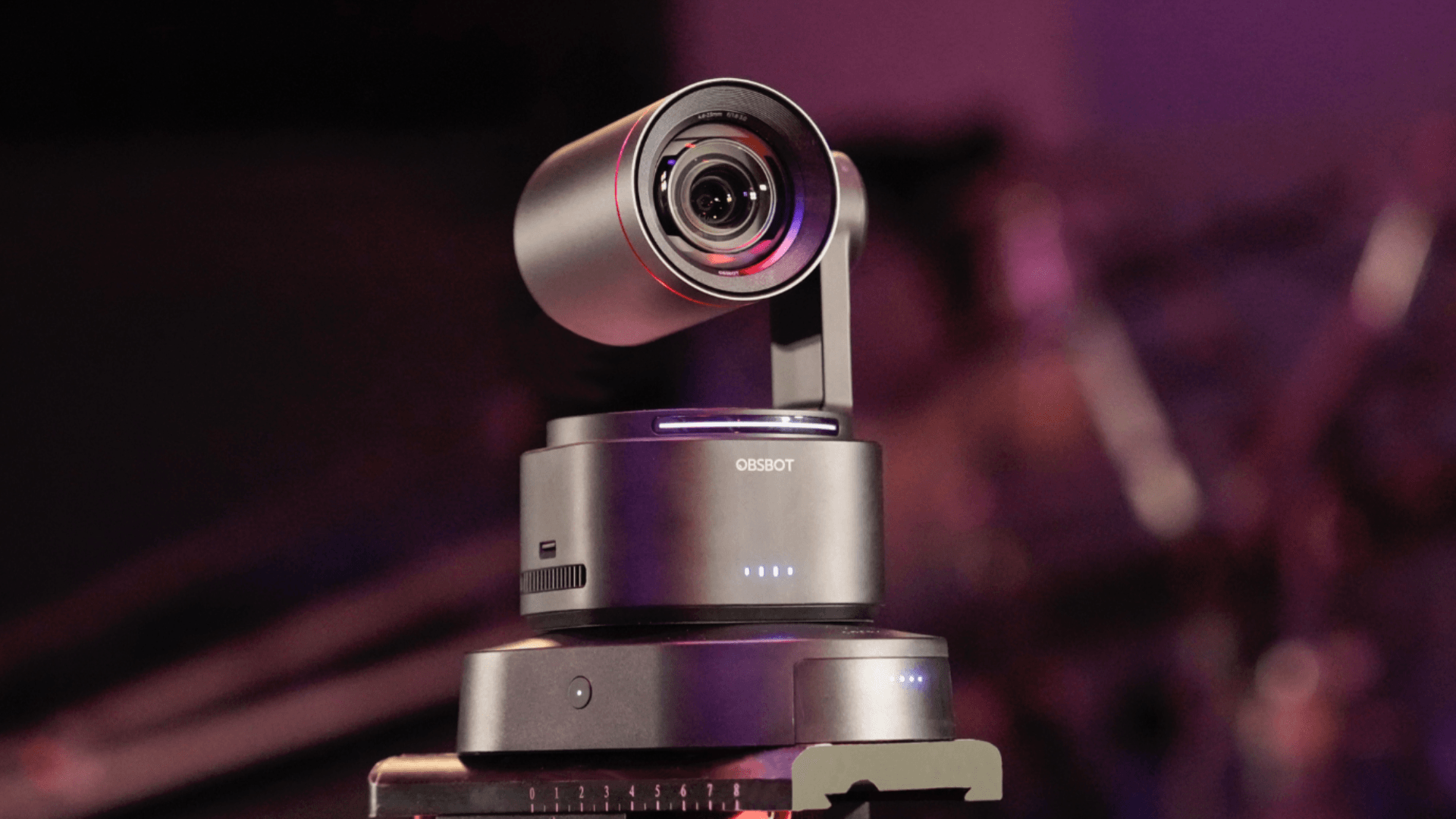
अनुशंसित हार्डवेयर: OBSBOT Tiny 2
बेहतर वेबकैम क्वालिटी के लिए, OBSBOT Tiny 2 एक बेहतरीन विकल्प है जो AI ट्रैकिंग और जेस्चर कंट्रोल ऑफर करता है।
स्टेप-बाय-स्टेप निर्देश:
- OBSBOT Tiny 2 को अपने कंप्यूटर से कनेक्ट करें और OBS Studio खोलें।
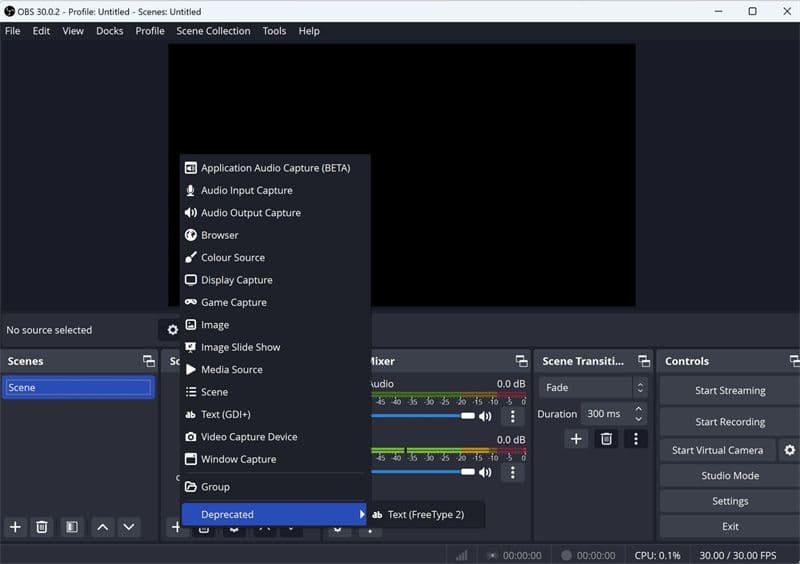
- Sources विंडो में + पर क्लिक करें, Video Capture Device चुनें और ड्रॉपडाउन से OBSBOT Tiny 2 चुनें। जरूरत के अनुसार वीडियो सेटिंग्स एडजस्ट करें।
- प्रीव्यू विंडो में वेबकैम फीड का साइज बदलें और उसे सही जगह पर रखें।
- Sources में फिर से + पर क्लिक करें और जो आप रिकॉर्ड करना चाहते हैं उसके आधार पर Display Capture या Window Capture चुनें।
- Settings > Audio पर जाएं और कन्फर्म करें कि आपका माइक्रोफ़ोन और डेस्कटॉप ऑडियो सही तरीके से कॉन्फ़िगर हैं।
- प्रीव्यू विंडो में सब कुछ चेक करें। रिकॉर्डिंग शुरू करने के लिए Start Recording पर क्लिक करें और खत्म होने पर Stop Recording दबाएं।
How to Record with OBS in 2025
OBS पर गेमप्ले और ऑडियो कैसे रिकॉर्ड करें
OBS का इस्तेमाल gamers द्वारा सिस्टम ऑडियो और माइक्रोफ़ोन कमेंट्री के साथ गेमप्ले सेशन कैप्चर करने के लिए बड़े पैमाने पर किया जाता है।
गेमप्ले रिकॉर्ड करने के स्टेप्स:
- OBS Studio खोलें और "Gameplay" नाम का एक नया सीन बनाएं।
- Sources में + पर क्लिक करें, फिर Game Capture चुनें।
- Capture Specific Window चुनें और ड्रॉपडाउन लिस्ट से अपना गेम चुनें।
- Settings > Audio पर जाएं, गेम साउंड कैप्चर करने के लिए Desktop Audio सेट करें, और Mic/Auxiliary Audio के तहत अपना माइक्रोफ़ोन चुनें।
- ऑडियो लेवल्स को बैलेंस करने के लिए OBS Mixer का उपयोग करें। Settings > Video में, सुनिश्चित करें कि आपकी रेजोल्यूशन और फ्रेम रेट गेमप्ले रिकॉर्डिंग के लिए सही हैं।
- खेलना शुरू करने से पहले Start Recording दबाएं, और काम पूरा होने पर Stop Recording दबाएं।
How to Record with OBS in 2025
OBS के साथ रिकॉर्डिंग के बारे में अक्सर पूछे जाने वाले सवाल (FAQs)
क्या OBS एक ही समय में रिकॉर्ड और स्ट्रीम कर सकता है?
हाँ, OBS एक साथ स्ट्रीमिंग और रिकॉर्डिंग को सपोर्ट करता है। सुनिश्चित करें कि आपके सिस्टम में परफॉरमेंस ड्रॉप के बिना दोनों टास्क को हैंडल करने के लिए पर्याप्त प्रोसेसिंग पावर और मेमोरी है।
OBS रिकॉर्डिंग कहाँ सेव होती हैं?
रिकॉर्डिंग उस फोल्डर में सेव होती हैं जिसे आप Settings > Output > Recording Path के तहत सेट करते हैं। आप इस लोकेशन को कभी भी बदल सकते हैं।
अंतिम विचार
2025 में OBS के साथ रिकॉर्डिंग करना सीखने से क्रिएटर्स विभिन्न platforms के लिए प्रोफेशनल कंटेंट बना सकते हैं। चाहे स्क्रीन ट्यूटोरियल्स कैप्चर करना हो, वेबकैम फुटेज जोड़ना हो, या हाई-क्वालिटी गेमप्ले रिकॉर्ड करना हो, OBS हर जरूरत के लिए एक फ्लेक्सिबल सॉल्यूशन देता है।
सही सेटअप के साथ, जिसमें वीडियो, ऑडियो और एनकोडिंग ऑप्शंस का प्रॉपर कॉन्फ़िगरेशन शामिल है, यूजर्स स्मूथ परफॉरमेंस और क्वालिटी आउटपुट सुनिश्चित कर सकते हैं। जो लोग पहली बार OBS का उपयोग कर रहे हैं या अपने तरीके को बेहतर बनाना चाहते हैं, उनके लिए यह गाइड OBS Studio रिकॉर्डिंग के साथ शुरुआत करने के लिए एक पूरा रिसोर्स है।
अक्सर पूछे जाने वाले सवाल (FAQs)
सबसे पॉपुलर स्ट्रीमर्स कौन हैं?
पॉपुलर स्ट्रीमर्स में Ninja, Shroud और Pokimane शामिल हैं। Ninja अपने Fortnite गेमप्ले के लिए जाने जाते हैं, Shroud को कई गेम्स में अपनी स्किल्स के लिए पहचाना जाता है, और Pokimane अपनी कम्युनिटी एंगेजमेंट और एंटरटेनमेंट कंटेंट के लिए जानी जाती हैं। "बेस्ट" स्ट्रीमर व्यक्तिगत पसंद और गेम फोकस पर निर्भर करता है।
स्ट्रीमर बनना कितना मुश्किल है?
एक सफल स्ट्रीमर बनने के लिए लगातार मेहनत, इक्विपमेंट में इन्वेस्टमेंट और ऑडियंस डेवलपमेंट की जरूरत होती है। ग्रोथ में आमतौर पर महीनों या सालों लग जाते हैं, जो आपकी डेडिकेशन, कंटेंट स्ट्रेटेजी और व्यूअर्स के साथ एंगेजमेंट पर निर्भर करता है।
स्ट्रीमिंग शुरू करने के लिए कौन से इक्विपमेंट जरूरी हैं?
एक बेसिक सेटअप में एक सक्षम डेस्कटॉप या लैपटॉप, एक स्टेबल इंटरनेट कनेक्शन, एक वेबकैम, एक माइक्रोफ़ोन और स्ट्रीमिंग सॉफ्टवेयर शामिल होता है। ऑप्शनल एन्हांसमेंट्स में लाइटिंग इक्विपमेंट, ओवरले और बेहतर परफॉरमेंस के लिए डुअल PC सेटअप शामिल हो सकते हैं।
मुझे कौन सा स्ट्रीमिंग प्लेटफॉर्म चुनना चाहिए?
Twitch, YouTube और Kick कॉमन विकल्प हैं। Twitch एक बड़ी ऑडियंस और स्ट्रक्चर्ड मोनेटाइजेशन प्रोग्राम्स देता है, YouTube लाइव स्ट्रीमिंग को वीडियो-ऑन-डिमांड कंटेंट के साथ जोड़ता है, और Kick वैकल्पिक रेवेन्यू मॉडल प्रदान करता है। प्लेटफॉर्म चुनते समय ऑडियंस, मोनेटाइजेशन और स्ट्रीमिंग पॉलिसीज का ध्यान रखना चाहिए।
क्या मैं Twitch और अन्य प्लेटफॉर्म्स पर पैसे कमा सकता हूँ?
हाँ, सब्सक्रिप्शन, डोनेशन, ऐड रेवेन्यू, स्पॉन्सरशिप और एफिलिएट मार्केटिंग के जरिए रेवेन्यू जनरेट किया जा सकता है। लगातार ऑडियंस ग्रोथ और अलग-अलग इनकम स्ट्रीम्स सस्टेनेबिलिटी को बेहतर बनाते हैं।
डुअल PC स्ट्रीमिंग सेटअप क्या है, और क्या यह जरूरी है?
एक डुअल PC सेटअप गेमिंग को एनकोडिंग से अलग करता है, जिससे परफॉरमेंस और स्ट्रीम स्टेबिलिटी बेहतर होती है। यह जरूरी नहीं है, लेकिन उन स्ट्रीमर्स के लिए फायदेमंद हो सकता है जो हाई-रेजोल्यूशन या हाई-फ्रेम-रेट ब्रॉडकास्ट का लक्ष्य रखते हैं।
मैं अपनी ऑडियंस के साथ प्रभावी ढंग से कैसे जुड़ सकता हूँ?
रियल-टाइम में चैट का जवाब देना, पोल कंडक्ट करना, सवाल पूछना, इवेंट्स होस्ट करना और अन्य क्रिएटर्स के साथ कोलैबोरेट करना कम्युनिटी एंगेजमेंट और व्यूअर लॉयल्टी बनाने में मदद करता है।
क्या web3 गेम स्ट्रीमिंग को प्रभावित करता है?
web3 इकोसिस्टम क्रिएटर टोकन्स, डिसेंट्रलाइज्ड कम्युनिटीज और NFT-संबंधित इंसेंटिव्स के माध्यम से स्ट्रीमिंग के साथ जुड़ता है। हालाँकि ये टूल्स अतिरिक्त रेवेन्यू के अवसर प्रदान कर सकते हैं, लेकिन टेक्निकल सेटअप, कंटेंट क्वालिटी और ऑडियंस एंगेजमेंट ही स्ट्रीमिंग की सफलता के मुख्य कारक बने हुए हैं।