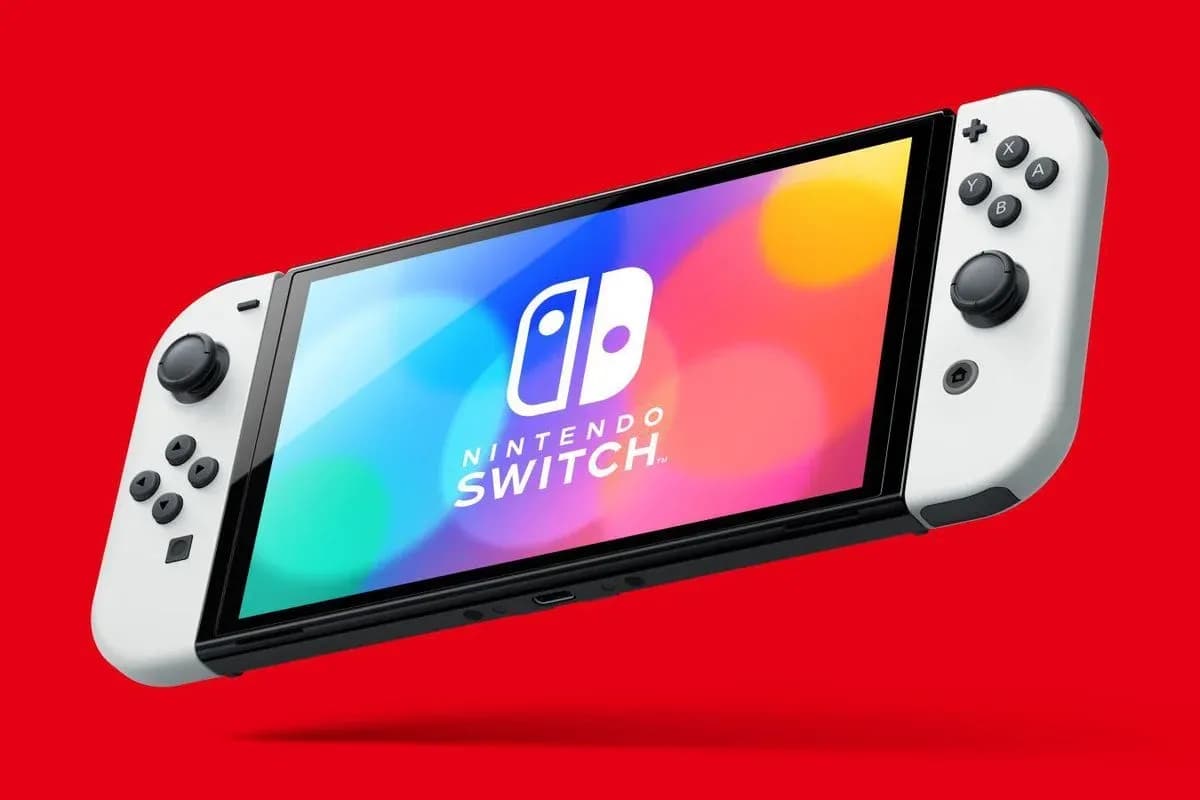

Nintendo Switch OLED पर DLSS 5 प्राप्त करना तकनीकी रूप से एक वर्किंग डेमो के साथ एक झूठ जैसा है। Switch कभी भी न्यूरल रेंडरिंग रन नहीं करता है। PC गेम को DLSS 5 के साथ चलाता है, Sunshine उसे स्ट्रीम करता है, और एक मॉड किए गए Switch OLED पर Moonlight उसे डिस्प्ले करता है। इसमें कोई Android लेयर शामिल नहीं है, सब कुछ Atmosphere के जरिए नेटिव साइड पर ही होता है। यहाँ इस्तेमाल की गई होस्ट मशीन एक RTX 5090 Mobile थी जिसमें Core Ultra 9 275HX लगा था।
DLSS 5 के बारे में सब कुछ PC पर ही होता है, बिल्कुल किसी भी अन्य गाइड की तरह। Switch वाला हिस्सा सिर्फ स्ट्रीमिंग है, और यही वजह है कि यह काम करता है।
आपको क्या चाहिए
| कंपोनेंट | इसका काम |
|---|---|
| मॉडचिप और Atmosphere वाला Switch OLED | नेटिव सिस्टम पर होमब्रू रन करता है |
| PC पर Sunshine | गेम को कैप्चर और एनकोड करता है |
| Switch के लिए Moonlight | कंसोल पर स्ट्रीम को डिकोड करता है |
| दोनों डिवाइस के लिए एक Wi-Fi नेटवर्क | Moonlight को होस्ट ढूंढने देता है |
| PC पर DLSS 5 स्टैक | Feeder, RenoDX और ऑफिशियल लाइब्रेरी, हर गेम के हिसाब से सेट |
स्टेप 1. Switch को तैयार करें
एक Switch OLED Atmosphere सेटअप के लिए मॉडचिप की जरूरत होती है, क्योंकि OLED को सॉफ्टवेयर के जरिए एक्सप्लॉइट नहीं किया जा सकता। एक बार Atmosphere बूट हो जाए, तो कंसोल होमब्रू और मुसीबतों के लिए तैयार हो जाता है।
स्टेप 2. PC पर Sunshine इंस्टॉल करें
- ऑफिशियल LizardByte GitHub से x86 के लिए Sunshine डाउनलोड करें और इंस्टॉल करें।
- WebUI तक पहुंचने के लिए https://localhost:47990 खोलें और अपना लॉगिन बनाएं।
- Emulated Gamepad Type को Xbox 360 पर सेट करें, वरना कई गेम्स Switch कंट्रोल्स को PlayStation पैड की तरह ट्रीट करते हैं।
स्टेप 3. Switch का Nintendo से कनेक्शन काटें
Switch को MTP के जरिए कनेक्ट करें, atmosphere/hosts खोलें, और default.txt को एडिट करें। NH Switch Guide से स्टैंडर्ड Nintendo ब्लॉकिंग लिस्ट को Atmosphere होस्ट्स फाइल में पेस्ट करें।
स्टेप 4. Moonlight इंस्टॉल करें
Moonlight Switch होमब्रू को सीधे sd/switch/Moonlight-Switch में जाना चाहिए, न कि SD इंस्टॉलर के जरिए। इसे होमब्रू मेनू से लॉन्च करें और Sunshine WebUI से मिले PIN के साथ पेयर करें।
स्टेप 5. दोनों डिवाइस को एक सबनेट पर रखें
Wi-Fi पर PC गेम्स को Switch पर स्ट्रीम करने के लिए, दोनों डिवाइस का एक ही सबनेट होना जरूरी है। कई राउटर्स वायर्ड और वायरलेस क्लाइंट्स को अलग कर देते हैं, इसलिए केबल पर लगा लैपटॉप और Wi-Fi पर लगा Switch एक-दूसरे को कभी नहीं देख पाएंगे। लैपटॉप को Wi-Fi पर शिफ्ट करने से यह समस्या हल हो जाती है।
स्टेप 6. बिटरेट सेट करें
| कोडेक | बिटरेट | 720p पर रिजल्ट |
|---|---|---|
| H.265 | 17 Mbit/s | साफ, कोई विजिबल आर्टिफैक्ट्स नहीं |
| H.265 | 10 Mbit/s | प्लेएबल, आर्टिफैक्ट्स दिखने लगते हैं |
H.265 पर 17 Mbit/s OLED पैनल के लिए एकदम सही है। एक बार Sunshine के Xbox 360 पैड को एम्युलेट करने के बाद कंट्रोलर मैपिंग अपने आप काम करने लगती है।
स्टेप 7. होस्ट पर DLSS 5
PC साइड पर कुछ भी नहीं बदलता। मॉडर्न गेम्स के लिए, DLSS5oneclick में फीडर, RenoDX, और बाकी सब कुछ बंडल होता है। DirectX 8 और 9 गेम्स के लिए, dgVoodoo2 2.87.3 पहले उन्हें DirectX 11 पर अपग्रेड करता है। पूरी इंस्ट्रक्शंस होस्ट पर हर DirectX ब्रांच को कवर करती हैं।
बारीकियां
- OLED की छोटी स्क्रीन कम पॉलीगॉन काउंट को छुपा लेती है, जिससे न्यूरल रेंडरिंग के तहत पुराने गेम्स बेहतर दिखते हैं।
- न्यूरल रेंडरिंग होस्ट फ्रेम रेट को काफी गिरा देती है, इसलिए स्ट्रीम वही दिखाती है जो PC डिलीवर करता है।
- Switch पर एक Android लेयर हायर बिटरेट की अनुमति दे सकती है, लेकिन इसकी जरूरत नहीं है।
- होस्ट पर Sunshine और क्लाइंट पर Moonlight ही पूरा सेटअप है, इसके अलावा कुछ और नहीं चाहिए।
निष्कर्ष
DLSS 5 हैंडहेल्ड गेमिंग मुमकिन है, बशर्ते हाथ में स्क्रीन हो और डेस्क पर RTX 5090 हो। बेकार, तकनीकी रूप से सही, और ज्यादातर नेटिव Switch पोर्ट्स से बेहतर दिखने वाला।
सोर्स: Worst Guides Ever