
गेम, लेख, गाइड खोजें...CtrlK
साइन इन करेंशुरू करें
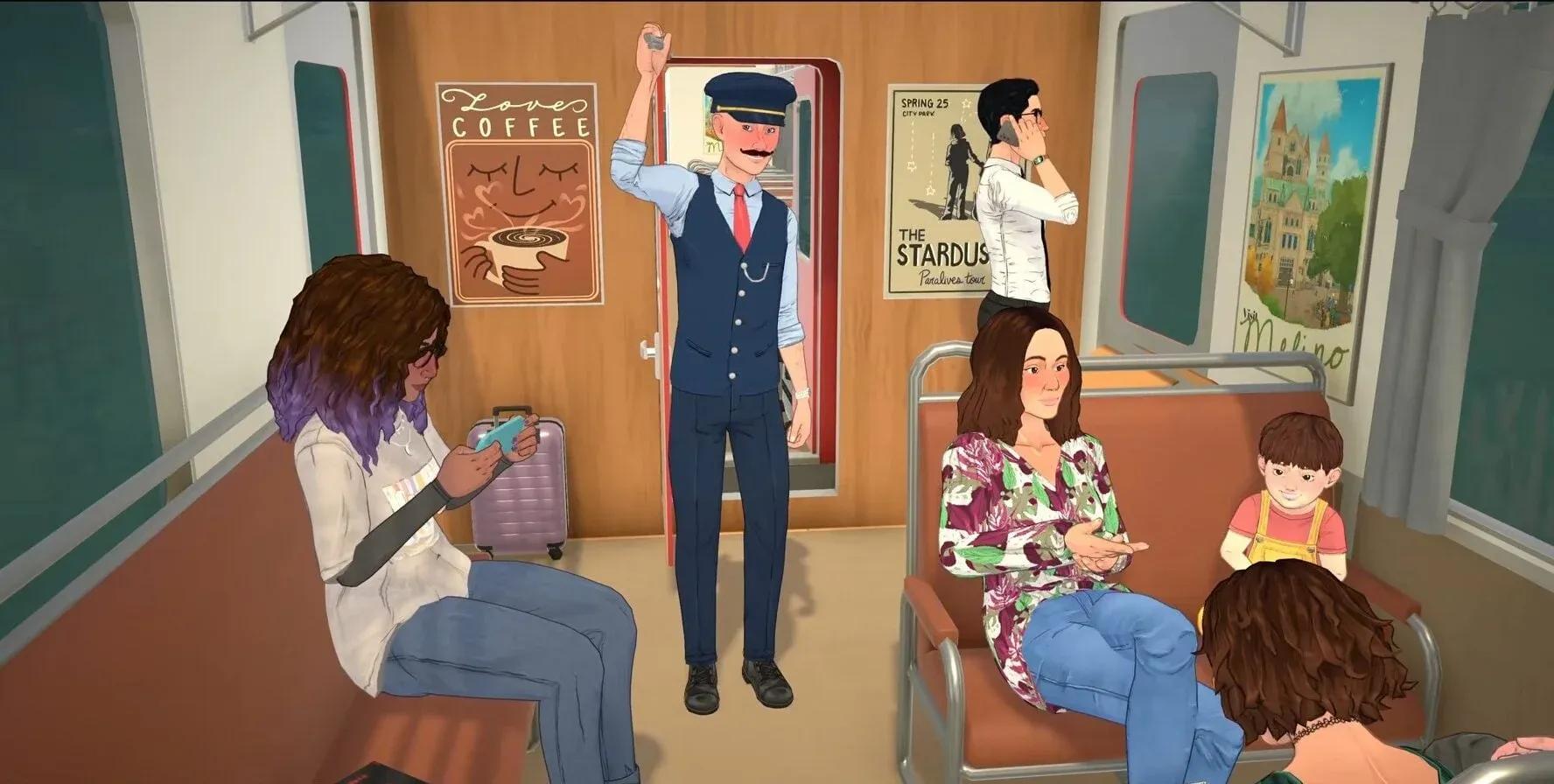
इस स्टेप-बाय-स्टेप गाइड के साथ Paralives के कैमरा कंट्रोल्स, एक्सेसिबिलिटी ऑप्शंस और गेम सेटिंग्स को आसानी से समझें और मास्टर करें।

लेखक Nuwel
सामग्री लेखक
Google पर और अधिक GAMES.GG गाइड देखें
हमें पसंदीदा स्रोत के रूप में जोड़ें और हमारे गाइड आपके परिणामों में सबसे पहले दिखाई देंगे।
Paralives में जैसे ही आप नया save लोड करते हैं, गेम आपको सीधे एक guided tutorial में ले जाता है, और यह उम्मीद से कहीं ज्यादा चीजें कवर करता है। कैमरा कंट्रोल्स और ग्रुप मैकेनिक्स से लेकर storyteller सिलेक्शन और Settle Home गोल तक, यह शुरुआती sequence हर core सिस्टम का एक बेहतरीन hands-on इंट्रोडक्शन है। यह गाइड हर ट्यूटोरियल स्टेप और सेटिंग्स मेनू के बारे में बताती है ताकि गेम शुरू करने से पहले ही आपको पता हो कि क्या उम्मीद करनी है।
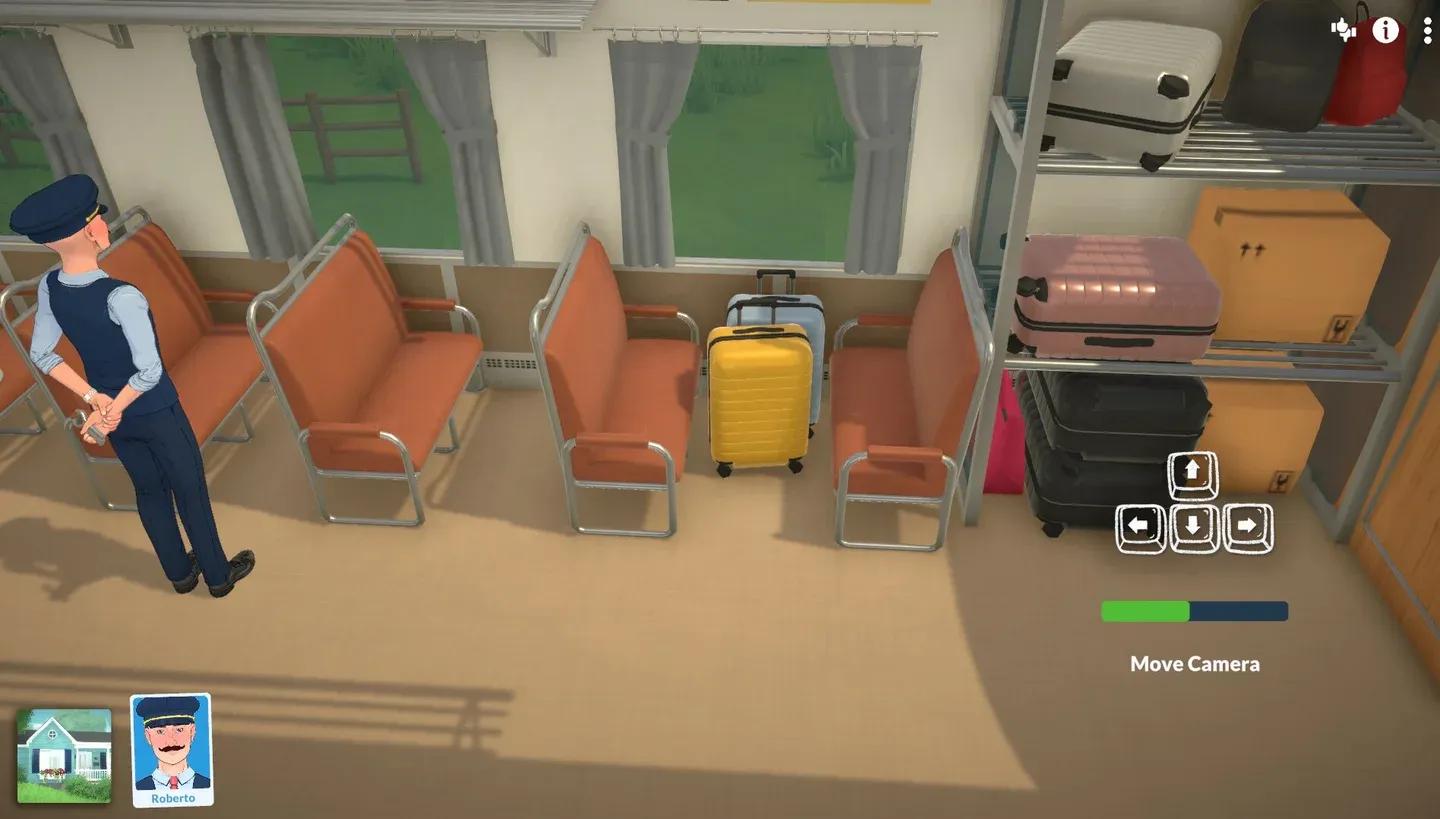
Roberto के साथ ट्यूटोरियल का इंट्रोडक्शन
जब आप नया save ओपन करते हैं, तो गेम आपको दो विकल्प देता है: शहर (town) जाना या खाली ज़मीन (empty terrain) से शुरुआत करना। Go to Town चुनने पर ट्यूटोरियल लोड होता है। खाली ज़मीन वाला विकल्प इसे पूरी तरह स्किप कर देता है, इसलिए अगर आप guided एक्सपीरियंस चाहते हैं, तो town वाला विकल्प ही चुनें।
ट्यूटोरियल की शुरुआत Roberto के साथ होती है, जो एक ट्रेन कंडक्टर है और ट्रेन में अपना दिन बिता रहा है। आप उसे यात्रियों को चेक करते हुए फॉलो करते हैं, जो ट्यूटोरियल को सिर्फ pop-up टूलटिप्स दिखाने के बजाय एक नेचुरल नैरेटिव फ्रेम देता है।
Paralives में कैमरा मूवमेंट का सेटअप काफी स्टैंडर्ड है, लेकिन आपके हार्डवेयर के हिसाब से कुछ विकल्प जानना जरूरी है।
कैमरा पैन करने के लिए W, A, S, D या arrow keys का इस्तेमाल करें। अगर आप edge scrolling पसंद करते हैं (जहाँ कर्सर को स्क्रीन के किनारे ले जाने पर कैमरा मूव होता है), तो उस विकल्प को सेटिंग्स मेनू में ऑन किया जा सकता है।
राइट माउस बटन को दबाकर रखें और उस दिशा में ड्रैग करें जहाँ आप रोटेट करना चाहते हैं। MacBook या ऐसे लैपटॉप पर जिसमें राइट माउस बटन नहीं है, बाईं ओर रोटेट करने के लिए Q और दाईं ओर के लिए E का इस्तेमाल करें।
माउस स्क्रॉल व्हील से ज़ूम होता है। ट्रैकपैड पर, स्टैंडर्ड pinch-to-zoom जेस्चर वैसे ही काम करते हैं।
किसी Para को एक जगह से दूसरी जगह ले जाने के लिए, फर्श पर क्लिक करें और radial मेनू से Go Here चुनें। यह बाकी life simulation गेम्स की तरह ही काम करता है, इसलिए ट्यूटोरियल का यह हिस्सा जल्दी पूरा हो जाता है।
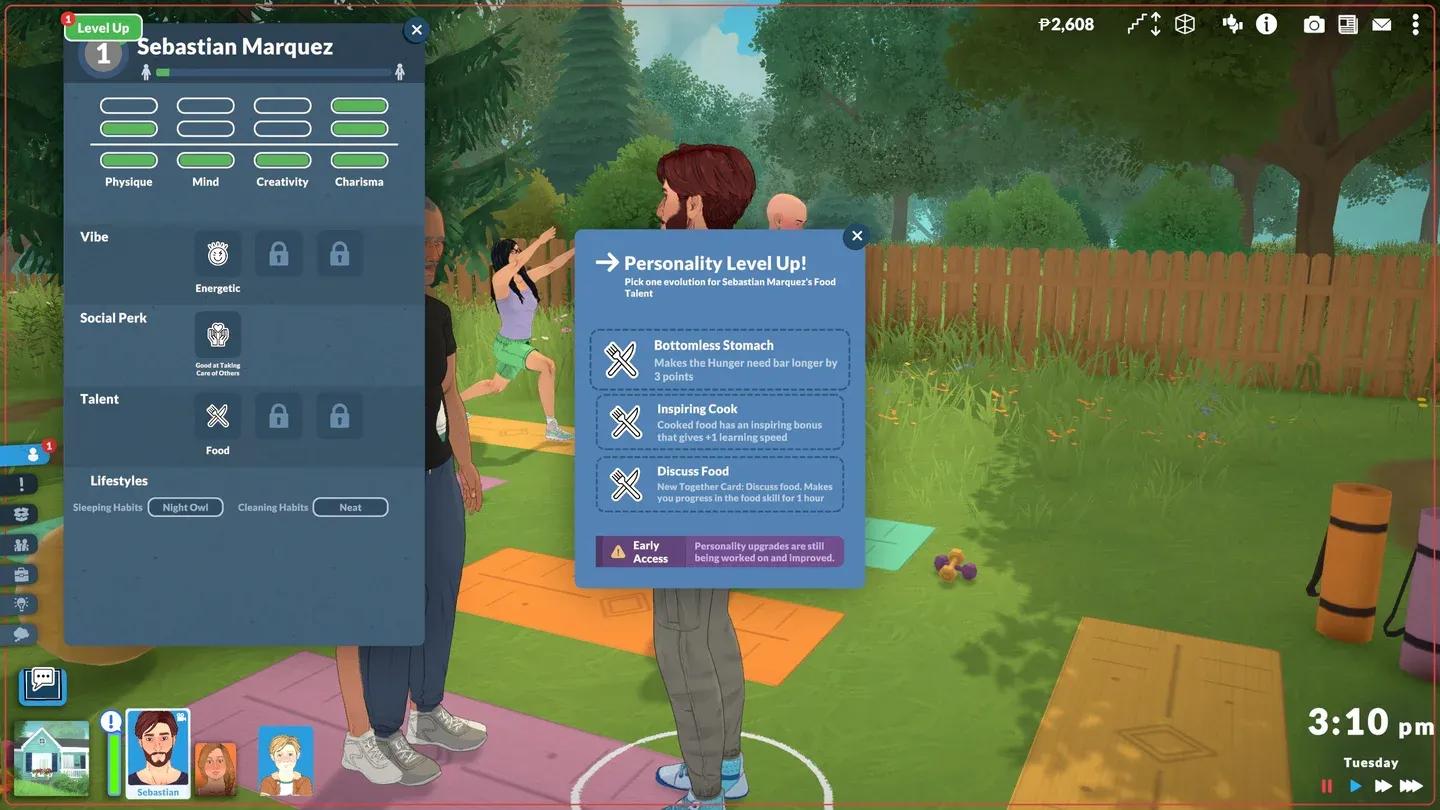
Go Here मूवमेंट कमांड
Paralives में इमोशन्स सिस्टम आपकी उम्मीद से अलग काम करता है। इमोशन्स आपके Para के आसपास होने वाली घटनाओं और एक्शन्स से ट्रिगर होते हैं, लेकिन आप खुद चुनते हैं कि आपका Para महसूस की जा रही चीज़ों पर कैसे रिएक्ट करेगा। इमोशन कार्ड पर क्लिक करने से वांट्स (wants) का एक सेट सामने आता है जिसे आप चुन सकते हैं।
Wants शॉर्ट-टर्म गोल्स होते हैं जो हर रात रिसेट हो जाते हैं, जब तक कि आप उन्हें पिन न करें। एक्टिव वांट्स नीड्स बार के ऊपर पैनल में दिखाई देते हैं, ताकि आप उन्हें एक नज़र में ट्रैक कर सकें।
अपने Parafolk के आसपास के एरिया में क्लिक करके ड्रैग करें ताकि एक ग्रुप बन जाए। ब्लू सिलेक्शन एरिया के अंदर आने वाला कोई भी Para ग्रुप में शामिल हो जाएगा, और फिर आप उन सभी को एक साथ मूव करने या एक्टिविटीज़ करने का निर्देश दे सकते हैं। ग्रुप एक्टिविटीज़ हाउसहोल्ड मेंबर्स के बीच रिलेशनशिप बनाने का सबसे तेज़ तरीका है।
जब Parafolk का एक ग्रुप एक-दूसरे के पास समय बिताता है, तो एक together bar धीरे-धीरे भरता है। एक बार यह भर जाने पर, आप एक together card चुन सकते हैं, जो बातचीत की दिशा तय करता है और ग्रुप के मूड को प्रभावित करता है।
अलग-अलग Parafolk एक ही together card पर अलग तरह से रिएक्ट करते हैं। ट्यूटोरियल के दौरान, ट्रेन खराब होने के बारे में मज़ाक चुनने पर Roberto काफी तनाव में आ जाता है, जो यह दिखाता है कि रिएक्शन्स यूनिवर्सल नहीं बल्कि कैरेक्टर-स्पेसिफिक होते हैं।
Parafolk की कुछ नीड्स होती हैं जिन पर ध्यान देना ज़रूरी है, और ट्यूटोरियल इसे ऐसे दिखाता है कि ट्रेन में आपके Para की भूख कम हो जाती है। आप उन्हें ट्रेन का खाना खाने के लिए भेजते हैं ताकि वह वापस बढ़ जाए। नीड्स बार स्क्रीन के नीचे होता है और रियल टाइम में अपडेट होता है।
भूख को पूरा रखना उन पहली चीज़ों में से है जिन्हें नए खिलाड़ी नज़रअंदाज़ कर देते हैं। अपने पहले घर में सेटल होने के बाद खाना पकाने की स्किल्स को तेज़ी से बढ़ाने के लिए Paralives food skill leveling guide देखें।
Storytellers, Paralives के सबसे खास सिस्टम्स में से एक हैं। हर storyteller अलग-अलग पर्क (perks) और डिफिकल्टी लेवल के साथ आता है, और इसे चुनने के बाद आप इसे और कस्टमाइज़ कर सकते हैं। इन्हें गेम की डिफिकल्टी और नैरेटिव सेटिंग्स का एक कैरेक्टर-ड्रिवन कॉम्बिनेशन समझें।
ट्यूटोरियल आपको शहर में पहुंचने से पहले ही storytellers से मिलवा देता है, जिससे आपको फैसला लेने से पहले ऑप्शन्स पढ़ने का समय मिल जाता है। यहाँ अपना समय लें क्योंकि आप जो storyteller चुनते हैं, वह तय करता है कि गेम कितना डिमांडिंग होगा, जिसमें नीड्स डिके, रिलेशनशिप प्रोग्रेशन और गोल्स की फ्रीक्वेंसी शामिल है।
ट्रेन वाले ट्यूटोरियल सीक्वेंस के बाद, आप Melino पहुंचते हैं और घर के लिए टाउन मैप ब्राउज़ करते हैं। पहले से बने घर और खाली प्लॉट्स दोनों उपलब्ध हैं, इसलिए अगर आपकी प्राथमिकता बिल्डिंग है, तो आप सीधे वहां जा सकते हैं। घर चुनना और खरीदारी कन्फर्म करना ट्यूटोरियल के ट्रैवल सेक्शन को पूरा करता है।
मूव-इन करने के बाद हाउसहोल्ड और लॉट मैनेजमेंट कैसे काम करता है, इस पर गहराई से जानकारी के लिए Paralives how to have a baby guide देखें।
एक बार जब आप अपने नए घर में होते हैं, तो आपके Parafolk को उनका पहला गोल मिलता है: Settle Home। यह गोल गेम के तीन मुख्य सिस्टम्स को समझाने के लिए बनाया गया है:
यह गोल पूरे हाउसहोल्ड पर लागू होता है। जब तक एक Para हर टास्क पूरा कर लेता है, यह सबके लिए गिना जाता है। आपको हर हाउसहोल्ड मेंबर से अलग-अलग खाना बनवाने या नौकरी ढूंढने की ज़रूरत नहीं है।
ट्यूटोरियल खत्म होने के बाद, हर कंट्रोल और डिस्प्ले ऑप्शन को सेटिंग्स मेनू में एडजस्ट किया जा सकता है। यहाँ हर सेक्शन का विवरण दिया गया है।
ऑटोसेव को जनरल सेटिंग्स टैब से इनेबल किया जा सकता है। जब यह एक्टिव होता है, तो गेम हर कुछ मिनटों में अपने आप सेव हो जाता है। ऑटोसेव प्रोग्रेस में होने पर स्क्रीन के नीचे दाईं ओर एक छोटा आइकन दिखाई देता है।
स्क्रीन रेजोल्यूशन और सभी ऑडियो लेवल्स इसी मेनू में होते हैं। अन्य PC गेम्स की तुलना में यहाँ कुछ भी असामान्य नहीं है, लेकिन अगर गेम आपके मॉनिटर पर धुंधला या उम्मीद से ज़्यादा शार्प दिख रहा है, तो रेजोल्यूशन सेटिंग्स चेक करना अच्छा रहता है।
| सेटिंग | यह क्या करती है |
|---|---|
| Para Paths | हर हाउसहोल्ड Para कहाँ जा रहा है, इसके लिए एक विज़ुअल पाथ दिखाता है |
| Grid Wall Placement | बिल्ड मोड के दौरान दीवारों को ग्रिड पर स्नैप करता है; इसे बिल्ड मोड के अंदर भी टॉगल किया जा सकता है |
| Cursor Edge Scrolling | कर्सर के स्क्रीन के किनारे पहुंचने पर कैमरा मूव करता है |
Para Paths तब बहुत काम आता है जब आपके पास बड़ा हाउसहोल्ड हो और आप हर Para पर क्लिक किए बिना यह ट्रैक करना चाहते हों कि सब कहाँ जा रहे हैं।
Grid Wall Placement को यहाँ और बिल्ड मोड के अंदर दीवारें लगाते समय भी टॉगल किया जा सकता है, इसलिए आप पूरे सेशन के लिए एक ही सेटिंग में लॉक नहीं रहते।
Paralives में कलर ब्लाइंडनेस फिल्टर्स और कुछ विज़ुअल फिल्टर ऑप्शन्स के साथ एक डेडिकेटेड एक्सेसिबिलिटी सेक्शन है।
कलर ब्लाइंडनेस फिल्टर्स को टाइप के बजाय 1 से 6 नंबर दिए गए हैं, जिसका मतलब है कि यह देखने के लिए कि वे क्या एडजस्ट करते हैं, आपको हर एक पर क्लिक करना होगा। एक बात ध्यान रखें: ये फिल्टर्स होम स्क्रीन पर नहीं दिखते, इसलिए जब तक आप किसी save में नहीं होंगे, तब तक आपको इनका असर नहीं दिखेगा।
एक्सेसिबिलिटी फिल्टर्स के अलावा, कुछ क्रिएटिव विज़ुअल ऑप्शन्स भी हैं जिनमें fisheye फिल्टर, alternative reality फिल्टर और memories फिल्टर शामिल हैं।
हर डिफ़ॉल्ट कंट्रोल को Key Bindings मेनू में री-असाइन किया जा सकता है। जिस एक्शन को आप बदलना चाहते हैं उस पर क्लिक करें, फिर वह नई की (key) दबाएं जिसे आप असाइन करना चाहते हैं। यह प्रोसेस बहुत आसान है और इसके लिए कॉन्फ़िग फाइल्स में जाने की ज़रूरत नहीं है।
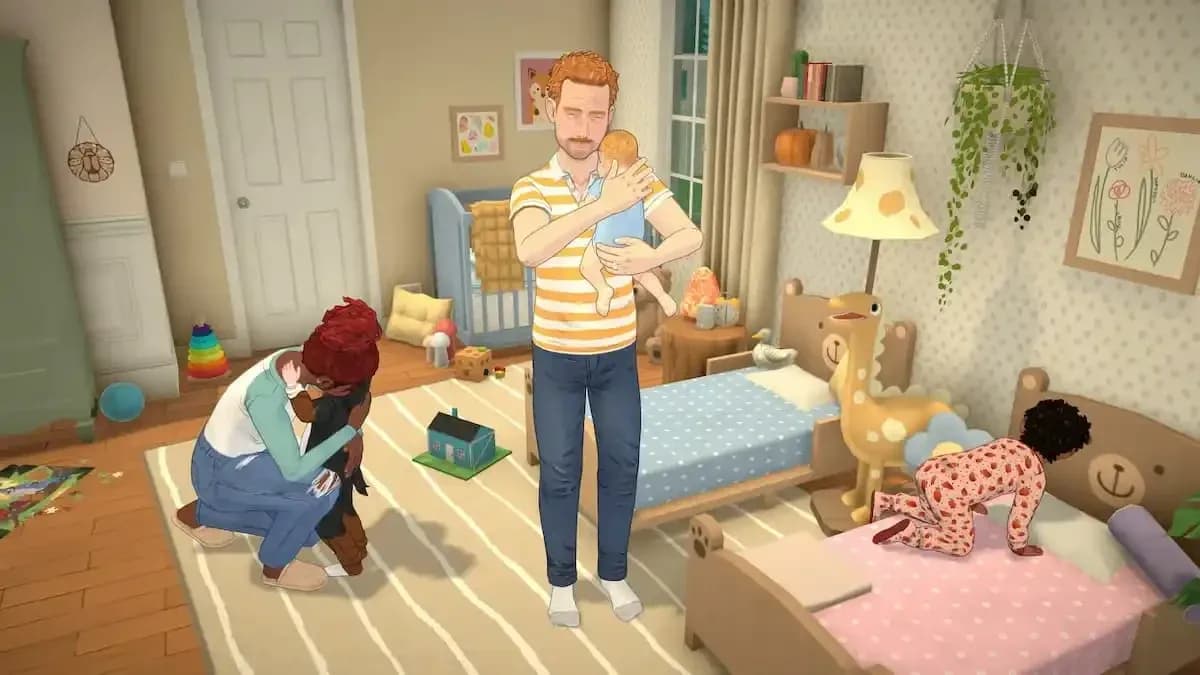
की बाइंडिंग्स सेटिंग्स मेनू
| एक्शन | डिफ़ॉल्ट कंट्रोल |
|---|---|
| कैमरा पैन करें | WASD या arrow keys |
| कैमरा रोटेट करें | राइट माउस बटन ड्रैग |
| रोटेट (लैपटॉप) | Q (बाएं) / E (दाएं) |
| ज़ूम | माउस स्क्रॉल व्हील या ट्रैकपैड पिंच |
| Para को मूव करें | फर्श पर क्लिक करें, Go Here चुनें |
ट्यूटोरियल के अलावा Paralives में बाकी सब चीज़ों के लिए, पूरी Paralives guides collection स्किल्स, नीड्स मैनेजमेंट, हाउसहोल्ड मैकेनिक्स और बहुत कुछ कवर करती है।