
Phantom Blade Zero PC सेटिंग्स: स्मूथ कॉम्बैट के लिए
High-Quality Hair और रे ट्रेसिंग को बंद करें, इससे पहले कि आप Phantom Blade 0 में हर ग्राफिक्स सेटिंग को कम करें। 8 GB मिड-रेंज GPU पर, Very High प्रीसेट, DLSS या FSR Quality, High शैडो, और 100% Super Resolution Output Scale से शुरुआत करें।
कमजोर कार्ड्स को एक अलग शुरुआती पॉइंट की ज़रूरत होती है: एक RTX 3050 6GB ने 1080p Medium पर DLSS Quality के साथ 58 FPS हासिल किया, जबकि High पर 38 FPS। अपने हार्डवेयर से मेल खाने वाला प्रीसेट चुनें, फिर सुंदर लाइटिंग पर परफॉरमेंस खर्च करने से पहले एक असली फाइट की जांच करें।
आप अपना परफॉरमेंस बेसलाइन कैसे स्थापित करते हैं?
बिल्ड रेफरेंस: Phantom Blade Zero का PC लॉन्च बिल्ड, 29 अक्टूबर, 2026। लगभग 5 GB का डे-वन अपडेट रे ट्रेसिंग और पाथ ट्रेसिंग परफॉरमेंस में सुधार करता है। बाद के अपडेट इन ट्रेड-ऑफ को बदल सकते हैं।
ग्राफिक्स ट्यूनिंग से पहले लॉन्च अपडेट इंस्टॉल करें। NVIDIA हार्डवेयर पर, 621.01 के साथ अस्थिरता की पहचान करने के बाद S-GAME ड्राइवर 617.42 की सलाह देता है, इसलिए सबसे नए ड्राइवर को स्वचालित रूप से प्राप्त करना यहां सही लॉन्च-डे सलाह नहीं है।

अपने रेज़ोल्यूशन को अपने हार्डवेयर से मैच करें
नीचे S-GAME के चार हार्डवेयर टारगेट सभी अपस्केलिंग का उपयोग करते हैं। उन्हें शुरुआती टारगेट के रूप में मानें, फिर कॉम्बैट चेक के माध्यम से अपना प्रीसेट चुनें।
| GPU | Resolution और फ्रेम रेट टारगेट | Rendering मोड |
|---|---|---|
| GTX 1660 6GB / RX 5500 XT 8GB | 1080p, 30 FPS | Standard rasterized graphics |
| RTX 3060 Ti / RX 6700 XT | 1440p, 60 FPS | Standard rasterized graphics |
| RTX 5060 8GB | 1080p, 60 FPS | Ray tracing |
| RTX 5080 16GB | 2160p, 60 FPS | Path tracing |
मिनिमम और रेकमेंडेड प्रोफाइल के लिए 16 GB RAM, एक SSD, और सपोर्टेड Windows 10/11 64-bit हार्डवेयर की भी ज़रूरत होती है। यदि आपको अभी भी अपने सिस्टम की उन प्रोफाइल से तुलना करने की ज़रूरत है तो PC requirements और edition details देखें।
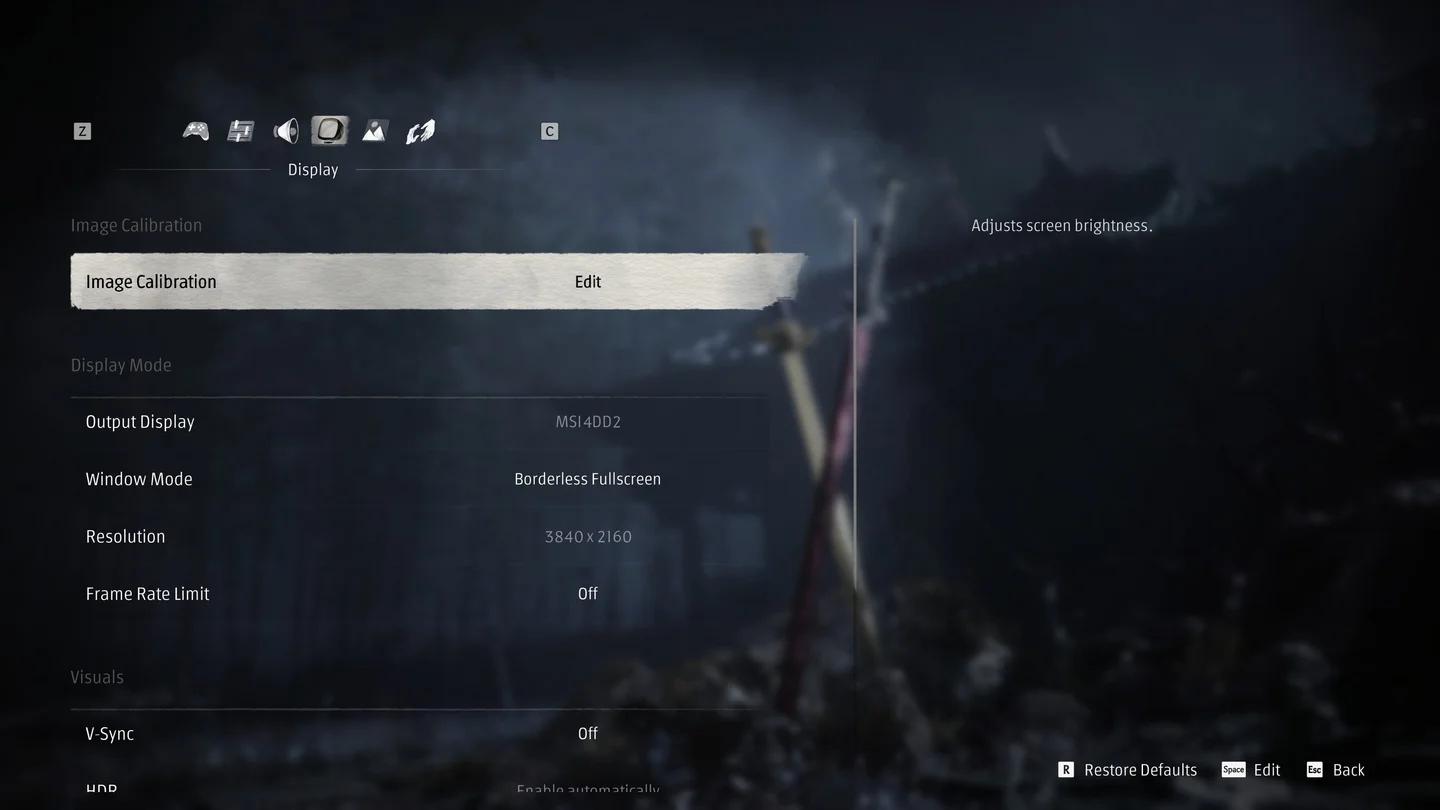
एक क्लीन डिस्प्ले बेसलाइन बनाएं
एक क्लीन शुरुआती कॉन्फ़िगरेशन सेट करें
अलग-अलग डिटेल सेटिंग्स को एडजस्ट करने से पहले:
- Resolution को अपने मॉनिटर के सामान्य रेज़ोल्यूशन पर सेट करें।
- रे ट्रेसिंग, पाथ ट्रेसिंग, और Frame Generation को डिसेबल करें।
- कमजोर हार्डवेयर पर Low या Medium से शुरू करें। ऊपर दिए गए 8 GB मिड-रेंज प्रोफाइल के लिए Very High को शुरुआती पॉइंट के रूप में उपयोग करें।
- एक सपोर्टेड अपस्केलर चुनें। पहले Quality ट्राई करें, फिर Balanced अगर परफॉरमेंस अभी भी बहुत कम है।
- Super Resolution Output Scale को 100% पर सेट करें।
यह आपके अंडरलाइंग परफॉरमेंस को जनरेटेड फ्रेम आउटपुट से अलग करता है। उदाहरण के लिए, एक GTX 1650 ने 1080p Low पर FSR 3 Quality के साथ 57 FPS हासिल किया, जबकि FSR Frame Generation जोड़ने से डिस्प्ले आउटपुट 89 FPS तक बढ़ गया।
कौन सी ग्राफिक्स सेटिंग्स का FPS पर सबसे बड़ा प्रभाव पड़ता है?
High-Quality Hair, शैडो, और एडवांस्ड लाइटिंग टेक्सचर क्वालिटी से पहले आपके ध्यान के लायक हैं। 1440p पर Ryzen 7 5700X3D के साथ RTX 3060 Ti पर लॉन्च-बिल्ड तुलनाएं बताती हैं कि क्यों।
नीचे दी गई तुलनाएं अलग-अलग सेटिंग्स कॉन्फ़िगरेशन का उपयोग करती हैं। रे-ट्रेसिंग के आंकड़े विशेष रूप से DLSS Quality के साथ Ultra का उपयोग करते हैं।
| Setting | Recommended starting point | Launch-build comparison |
|---|---|---|
| High-Quality Hair | Off | 91 FPS off versus 64 FPS on |
| Shadow Quality | High | High: 61 FPS; Very High: 56 FPS; Ultra: 48 FPS |
| Ray Tracing Quality | Off on an 8 GB card | Off: 76 FPS; ray tracing: 68 FPS; path tracing: 55 FPS |
| Character and Environment Texture Quality | Very High initially | Very High used 6,202 MB VRAM; Ultra used 6,359 MB with DLSS Quality |
शैडो को High पर क्यों रखें?
उस RTX 3060 Ti तुलना पर, Low और Medium शैडो दोनों 60 FPS पर चले, जबकि High ने 61 FPS हासिल किया। High से नीचे जाने पर उस रन में परफॉरमेंस में सुधार किए बिना सीन की शैडो डिटेल का बहुत कुछ हटा दिया गया।
कमजोर पीसी को आगे क्या कम करना चाहिए?
लोअर-एंड फॉल बैक के लिए, Reflection Quality, Lighting Quality, Effects Quality, और Environment Detail Quality को Low पर कम करें। एक लाइटर कस्टम कॉन्फ़िगरेशन Post-Processing Quality, Ambient Occlusion Quality, Depth of Field Quality, और View Distance को Medium पर रख सकता है, Hair Off और Motion Blur Quality Low के साथ।
इनके लिए सर्वश्रेष्ठ: वे पीसी जो Medium या High प्रीसेट के साथ संघर्ष कर रहे हैं। ये सपोर्टेड कस्टम-सेटिंग शुरुआती पॉइंट हैं, हर मिनिमम-स्पेक सिस्टम के लिए गारंटीड फ्रेम रेट नहीं।
RTX 3050 6GB तुलना प्रीसेट चुनाव को विशेष रूप से महत्वपूर्ण बनाती है: Medium ने 42 FPS 1% लो के साथ 58 FPS डिलीवर किया, जबकि High 1080p DLSS Quality पर 25 FPS 1% लो के साथ 38 FPS तक गिर गया। प्रीसेट लेबल का पीछा करने की तुलना में Medium का उपयोग करने का यह एक बेहतर कारण है।
कौन से अपस्केलिंग विकल्प इमेज क्वालिटी बनाए रखते हैं?
PC लॉन्च मेनू में Super Resolution Method के तहत DLSS, FSR, XeSS, और TSR शामिल हैं। चुने गए मेथड के साथ कंट्रोल बदलते हैं: FSR एक शार्पनेस स्लाइडर एक्सपोज करता है, जबकि DLSS में Quality, Balanced, Performance, Ultra Performance, और DLAA शामिल हैं।
आउटपुट स्केल कम करने से पहले अपना अपस्केलर चुनें
| Control | यह क्या बदलता है | Recommended use |
|---|---|---|
| DLSS Quality / FSR Quality | Upscaling quality | Starting point when you need more FPS without immediately choosing aggressive scaling |
| DLSS Balanced / FSR Balanced | A lower quality upscaling mode | Next option when Quality falls short of your performance target |
| DLAA | Renders at native resolution | For image quality when you have performance headroom |
| Super Resolution Output Scale | Output image percentage | Set to 100% for a consistent baseline |
| Dynamic Resolution Quality | Adjusts upscaler quality below a base-frame-rate target | Optional 30 FPS or 60 FPS target after establishing your baseline |
1440p पर DLSS Quality के साथ RTX 3060 Ti पर, Auto ने 90% आउटपुट स्केल चुना, जिससे 2560 × 1440 के बजाय 2304 × 1296 का उत्पादन हुआ। स्वचालित विकल्प को इमेज को अनजाने में सॉफ्ट होने देने के बजाय इस कंट्रोल को स्पष्ट रूप से सेट करें।
क्या आपको डायनामिक रेज़ोल्यूशन सक्षम करना चाहिए?
Dynamic Resolution Quality में Off, Target Frame Rate: 30, और Target Frame Rate: 60 विकल्प हैं। यह चुने गए टारगेट से नीचे Frame Generation से पहले परफॉरमेंस गिरने पर अपस्केलर क्वालिटी को कम करता है, इसलिए यह उस टारगेट को बनाए रखने में मदद के लिए इमेज की स्थिरता का ट्रेड-ऑफ करता है।
अलग-अलग सेटिंग्स की तुलना करते समय इसे बंद रखें। यदि आप डिमांडिंग फाइट्स के दौरान स्वचालित स्केलिंग पसंद करते हैं तो बाद में इसे सक्षम करने पर विचार करें। Ray Reconstruction सक्षम होने पर कंट्रोल उपलब्ध नहीं होता है।
आप दुश्मन के हमलों को पढ़ना आसान कैसे बना सकते हैं?
Motion Blur Quality को Low और Post-Processing Quality को Medium से शुरू करें। वे लॉन्च-मेनू सेटिंग्स आपको हर विज़ुअल इफ़ेक्ट के लिए अलग-अलग कंट्रोल होने की धारणा के बिना स्वॉर्ड स्विंग्स और दुश्मन की मूवमेंट की जांच के लिए एक लाइटर शुरुआती पॉइंट देती हैं।
महंगी हेयर रेंडरिंग को सक्षम रखते हुए अनजाने 90% आउटपुट स्केल के माध्यम से इमेज स्पष्टता का त्याग करने से बचें। RTX 3060 Ti हेयर तुलना ने Hair Off स्विच करके 27 FPS हासिल किया, जिससे आपको आउटपुट रेज़ोल्यूशन कम करने से पहले ट्राई करने के लिए एक विशिष्ट परफॉरमेंस कट मिलता है।
मूवमेंट की जांच करें, स्थिर सीन की नहीं
डॉजिंग, पैरिंग, और फाइट के दौरान कैमरा मूव करते समय अपनी विज़िबिलिटी सेटिंग्स का टेस्ट करें। यदि मोशन एक आने वाले अटैक को फॉलो करना कठिन बना देता है तो एक शार्प स्थिर इमेज आपके लिए ज्यादा काम की नहीं है।
एक बार जब पिक्चर पढ़ने योग्य हो जाती है, तो कॉम्बैट सिस्टम्स पर काम करने के लिए Sha-Chi, parry, and Ghoststep combat guide का उपयोग करें। ग्राफिक्स ट्यूनिंग आपको हमलों को देखने और प्रतिक्रिया करने में मदद करती है; उन हमलों को सीखना अभी भी मायने रखता है।
आप फ्रेम रेट और फ्रेम पेसिंग का टेस्ट कैसे करते हैं?
एक ही रेज़ोल्यूशन और सेटिंग्स के साथ एक डिमांडिंग फाइट को दोहराएं, फिर एक बार में एक कंट्रोल बदलें। स्थिर खड़े होकर परफॉरमेंस का जजमेंट करने के बजाय मूवमेंट, डॉज, और पैर्री की जांच करें।
एक उपयोगी तुलना में एवरेज FPS और 1% lows शामिल हैं, जो उन डिप्स को उजागर करने में मदद करते हैं जिन्हें एक एवरेज छिपा सकता है। उदाहरण के लिए, लोअर ग्राउंड क्लटर और DLSS Balanced के साथ एक ऑप्टिमाइज़्ड RTX 3060 Ti कॉन्फ़िगरेशन ने उसी क्षेत्र में Ultra के लिए 46 FPS और 32 FPS 1% लो की तुलना में 54 FPS 1% लो के साथ औसतन 71 FPS हासिल किया।
विभिन्न GPUs क्या परफॉरमेंस दे सकते हैं?
ये PC लॉन्च-बिल्ड परिणाम दिखाए गए सटीक हार्डवेयर और सेटिंग्स के लिए रेफरेंस पॉइंट हैं। सभी रो 1080p का उपयोग करती हैं जब तक कि रेज़ोल्यूशन कॉलम में अन्यथा न कहा गया हो; Frame Generation केवल वहीं सक्षम है जहां निर्दिष्ट किया गया है।
| GPU and CPU | Resolution | Settings | Average FPS | 1% low |
|---|---|---|---|---|
| GTX 1650 4GB, i5-13600K | 1080p | Low, native | 35 | 26 |
| GTX 1650 4GB, i5-13600K | 1080p | Low, FSR 3 Quality | 57 | 44 |
| RTX 3050 6GB, i5-12400F | 1080p | Medium, DLSS Quality | 58 | 42 |
| RTX 3050 6GB, i5-12400F | 1080p | High, DLSS Quality | 38 | 25 |
| RTX 4060 8GB, Ryzen 7 5800X | 1080p | High, DLSS Quality | 81 | — |
| RTX 4060 8GB, Ryzen 7 5800X | 1080p | High, DLSS Quality, Frame Generation 2x | 120 | — |
| RTX 5070, Ryzen 7 9800X3D | 1440p | Very High, DLSS Quality | 87 | 74 |
| RTX 5070, Ryzen 7 9800X3D | 4K | High, DLSS Quality | 62 | 54 |
आपको Frame Generation कब सक्षम करना चाहिए?
पहले अपना बेस परफॉरमेंस लगभग 60 FPS तक ले आएं, फिर Frame Generation ट्राई करें। यह डिस्प्लेड फ्रेम आउटपुट को बढ़ाता है, लेकिन इनपुट रिस्पॉन्स स्वचालित रूप से उच्च काउंटर से मेल नहीं खाता है।
RTX 50 कार्ड्स 2x से 6x और डायनामिक मोड एक्सपोज करते हैं। GTX 16 और RTX 30 कार्ड FSR Frame Generation का उपयोग कर सकते हैं, जबकि ऊपर RTX 4060 तुलना ने आउटपुट को 81 से 120 FPS तक बढ़ाने के लिए 2x का उपयोग किया।
एवरेज के साथ-साथ लोज़ को भी देखें। 1440p पर पाथ ट्रेसिंग के साथ एक RTX 5070 तुलना में, Frame Generation ने आउटपुट को 58 से 104 FPS तक बढ़ाया, लेकिन 1% लो 49 से 39 FPS तक गिर गया।
लॉन्च मेनू का NVIDIA Reflex कंट्रोल Off या Enable ऑटोमेटिकली का उपयोग करता है। Frame Generation एक्टिव होने पर, यह Enable ऑटोमेटिकली पर लॉक होता है। AMD का Low Input Latency विकल्प भी ऑटोमेटिक एक्टिवेशन प्रदान करता है, जिसमें इसका विवरण V-Sync सक्षम होने पर एक्टिवेशन निर्दिष्ट करता है।
प्रो टिप्स
- पहले Frame Generation के बिना तुलना करें। यह जनरेटेड फ्रेम डिस्प्लेड काउंटर को बढ़ाने से पहले आपको एक स्पष्ट बेसलाइन देता है।
- हर बदलाव के बाद उसी फाइट को फिर से जांचें। एक रिपीटेबल एनकाउंटर हेयर, शैडो, या अपस्केलिंग तुलना को असंबंधित दृश्यों की तुलना में अधिक उपयोगी बनाता है।
- एक सस्टेनेबल फ्रेम लिमिट का उपयोग करें। यदि आपका कॉन्फ़िगरेशन लगातार 60 FPS होल्ड करता है, तो उससे ऊपर के उतार-चढ़ाव का पीछा करने के बजाय 60 FPS लिमिट ट्राई करें।
- महंगी इफ़ेक्ट्स के सेटल होने के बाद टेक्सचर बढ़ाएं। 1440p DLSS Quality पर, RTX 3060 Ti टेक्सचर तुलना ने Very High पर 6,202 MB और Ultra पर 6,359 MB का उपयोग किया।
सामान्य गलतियाँ
- कमजोर GPU पर Very High रेकमेंडेशन को कॉपी करना। RTX 3050 6GB ने 1080p तुलना में High की तुलना में Medium पर बहुत बेहतर परफॉरमेंस किया।
- हर सेटिंग को Low पर ड्रॉप करना। RTX 3060 Ti शैडो ने अलग शैडो तुलना में High से नीचे कोई गेन नहीं दिखाया।
- 8 GB मेमोरी बजट के साथ पाथ ट्रेसिंग को कंबाइन करना। 1440p Ultra पर DLSS Quality के साथ, पाथ ट्रेसिंग ने RTX 3060 Ti VRAM उपयोग को 9,008 MB तक धकेल दिया, जबकि रे ट्रेसिंग ऑफ के साथ 7,727 MB की तुलना में।
- आउटपुट स्केल को Auto पर छोड़ना बिना जांचे। 1440p RTX 3060 Ti उदाहरण ने 100% के बजाय 90% चुना।
- जनरेटेड FPS नंबर को अपना एकमात्र परफॉरमेंस चेक मानना। RTX 5070 पाथ-ट्रेसिंग तुलना ने डिस्प्लेड आउटपुट बढ़ाया जबकि उसका 1% लो बिगड़ गया।
अक्सर पूछे जाने वाले प्रश्न
क्या एक GTX 1650 Phantom Blade Zero चला सकता है?
हाँ, हालाँकि यह आधिकारिक GTX 1660 मिनिमम से नीचे है। एक GTX 1650 4GB को i5-13600K के साथ पेयर किया गया 1080p Low नेटिव पर 35 FPS, FSR 3 Quality के साथ 57 FPS, और FSR Frame Generation 2x जोड़ने पर 89 FPS तक पहुंचा।
क्या स्टीम डेक परफॉरमेंस कन्फर्म है?
स्टीम डेक परफॉरमेंस कन्फर्म नहीं है। Z1 Extreme वाला एक ROG Ally X, 25 W पर SteamOS चला रहा है, 1080p पर FSR Balanced, डायनामिक रेज़ोल्यूशन 30 FPS को टारगेट करते हुए, और Medium शैडो और Low रिफ्लेक्शन सहित एक कस्टम कॉन्फ़िगरेशन के साथ 39 से 62 FPS तक पहुंचा।
क्या आपको High-Quality Hair चालू करना चाहिए?
जब तक आपके पास अतिरिक्त परफॉरमेंस न हो, तब तक मिड-रेंज GPU पर इसे बंद रखें। 1440p पर RTX 3060 Ti तुलना Hair Off के साथ 91 FPS से इसे सक्षम करने पर 64 FPS तक गिर गई।
अपनी पहली प्लेथ्रू से पहले आपको क्या प्राथमिकता देनी चाहिए?
एक प्लेएबल बेस फ्रेम रेट स्थापित करें, एक डिमांडिंग फाइट की जांच करें, और Frame Generation या एडवांस्ड लाइटिंग जोड़ने से पहले लगातार परफॉरमेंस का लक्ष्य रखें। एक बार जब कॉम्बैट स्थिर महसूस होता है, तो शुरुआती हथियार चुनने और अपग्रेड की योजना बनाने के लिए Phantom Blade 0 beginner's guide का उपयोग करें।