
3D Printer, Pokémon Pokopia में सबसे उपयोगी tools में से एक है, और अगर आप building और exploring पर focus कर रहे हैं तो इसे अनदेखा करना आसान है। हर Pokémon Center के अंदर tucked, यह machine आपको game में लगभग किसी भी item को duplicate करने देती है, decorative furniture से लेकर rare Berry Trees तक, जब तक आपके पास एक photo और सही materials हों। एक बार जब आप समझ जाते हैं कि यह कैसे काम करता है, तो आप wonder करेंगे कि आपने इसके बिना कभी कैसे manage किया।
3D Printer को कैसे Unlock करें?
जैसे ही आप अपना पहला Pokémon Center rebuild करना finish करते हैं, 3D Printer automatically available हो जाता है। आपको इसे craft करने, purchase करने या कोई special side quest complete करने की आवश्यकता नहीं है। उस point से आगे, game में हर Pokémon Center में एक होता है, और आप इसे जितनी बार चाहें उतनी बार use कर सकते हैं बिना किसी daily limit के।

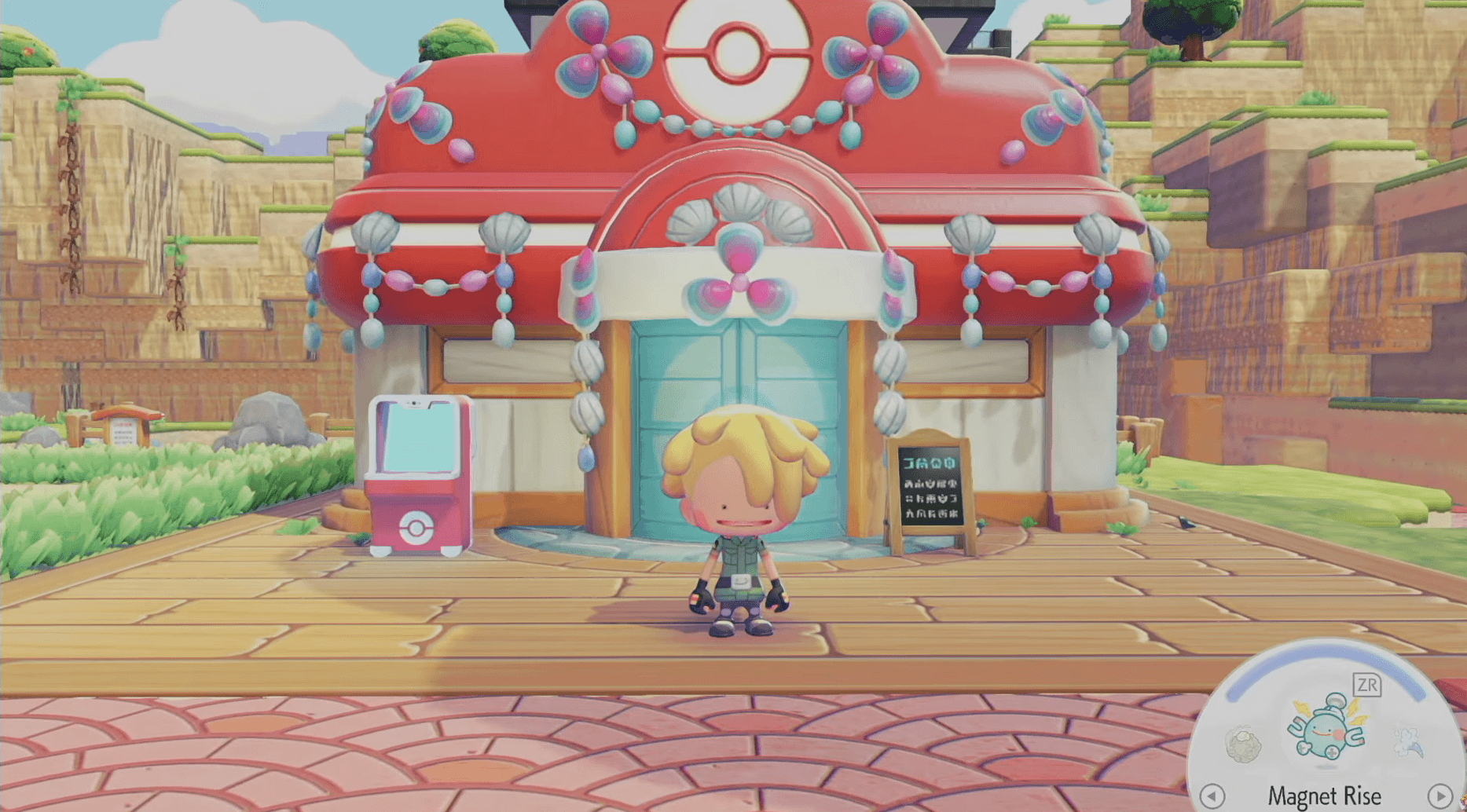
3D Printer कैसे काम करता है?
Process दो stages में चलता है: आप जिस item को copy करना चाहते हैं, उसकी एक Reference Photo लेना, फिर copies produce करने के लिए उस photo को 3D Printer तक ले जाना। यहाँ full step-by-step breakdown दिया गया है।
Step 1: एक Reference Photo लें
- - दबाकर या main menu के माध्यम से अपना Camera खोलें।
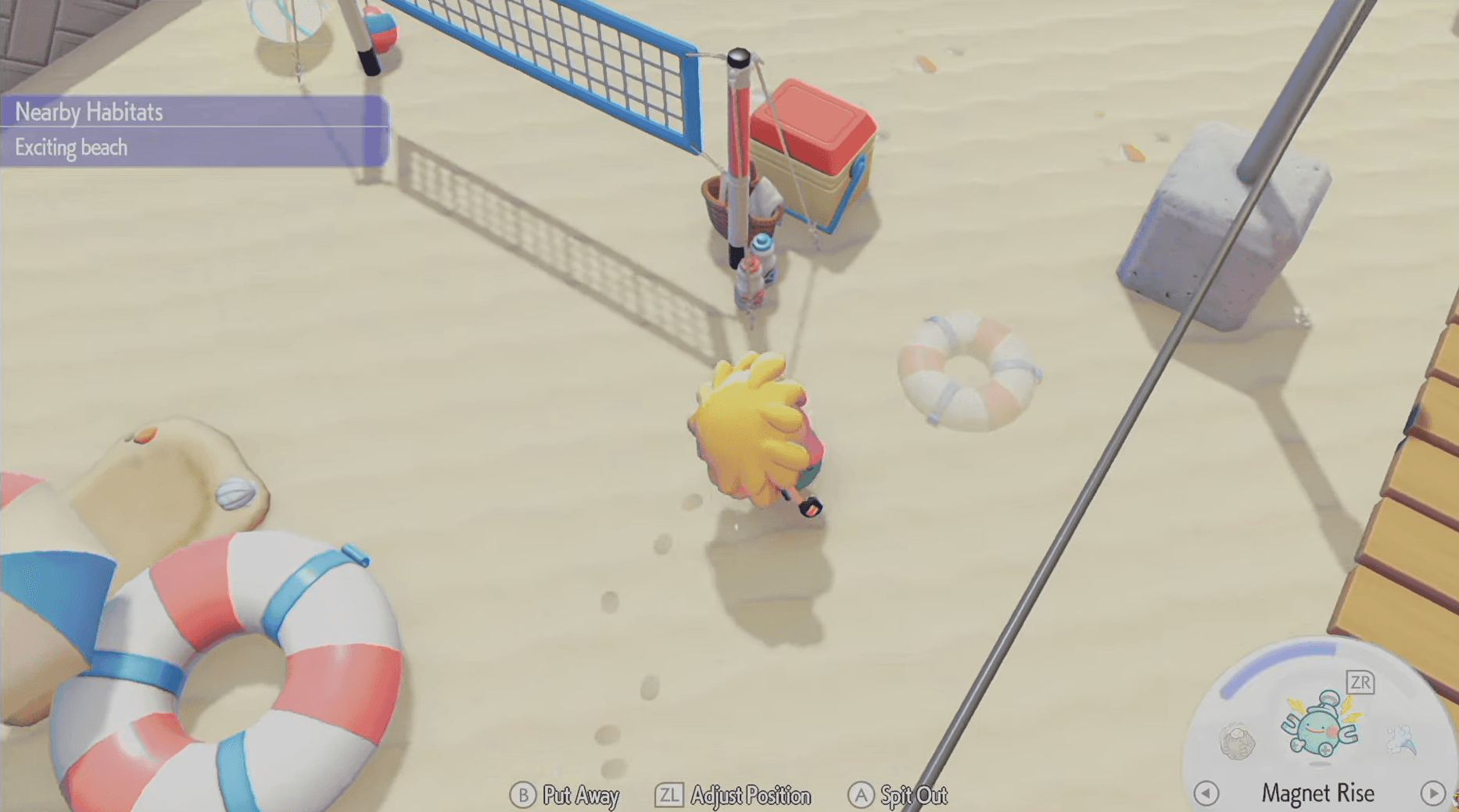
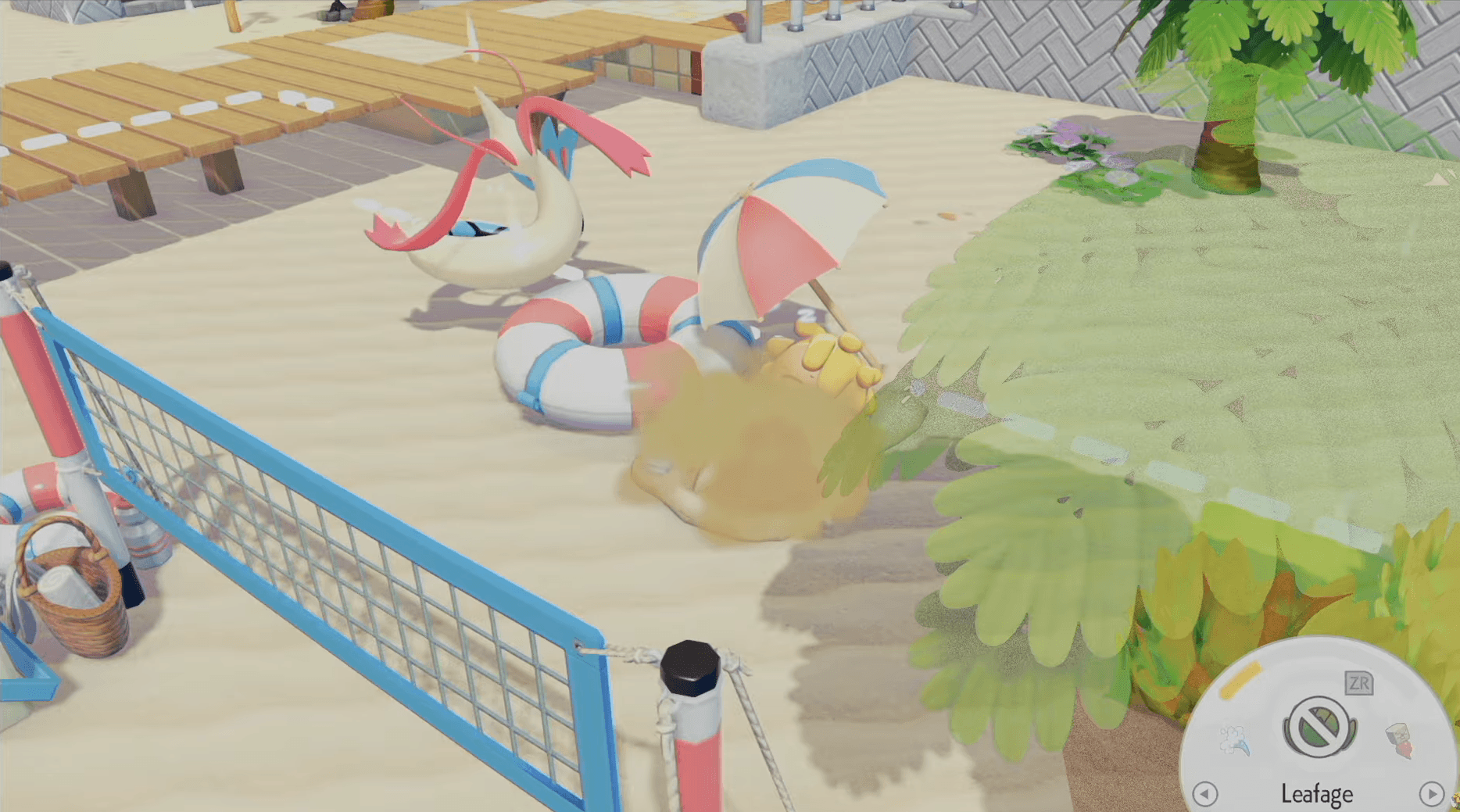
- By default, camera Landscape mode में start होती है। Object mode पर switch करने के लिए Y दबाएं, जो आपको individual items पर focus करने देता है।
- आप जिस item को copy करना चाहते हैं, उस पर Aim करें। जब यह properly framed हो, तो item का नाम screen पर उसके ऊपर दिखाई देता है।
- Reference Photo capture करने के लिए A दबाएं।
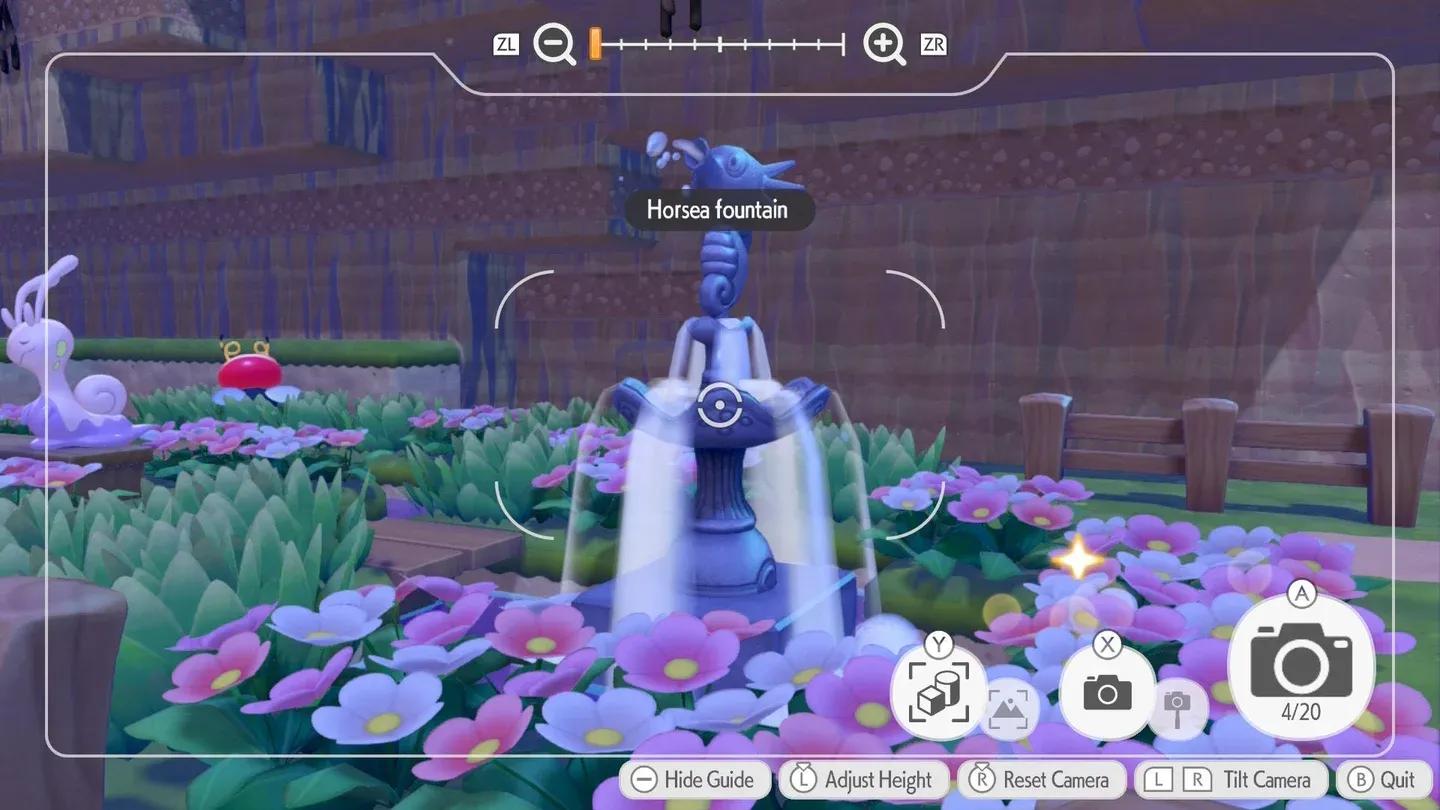
Object mode for reference photos
Step 2: 3D Printer का उपयोग करें
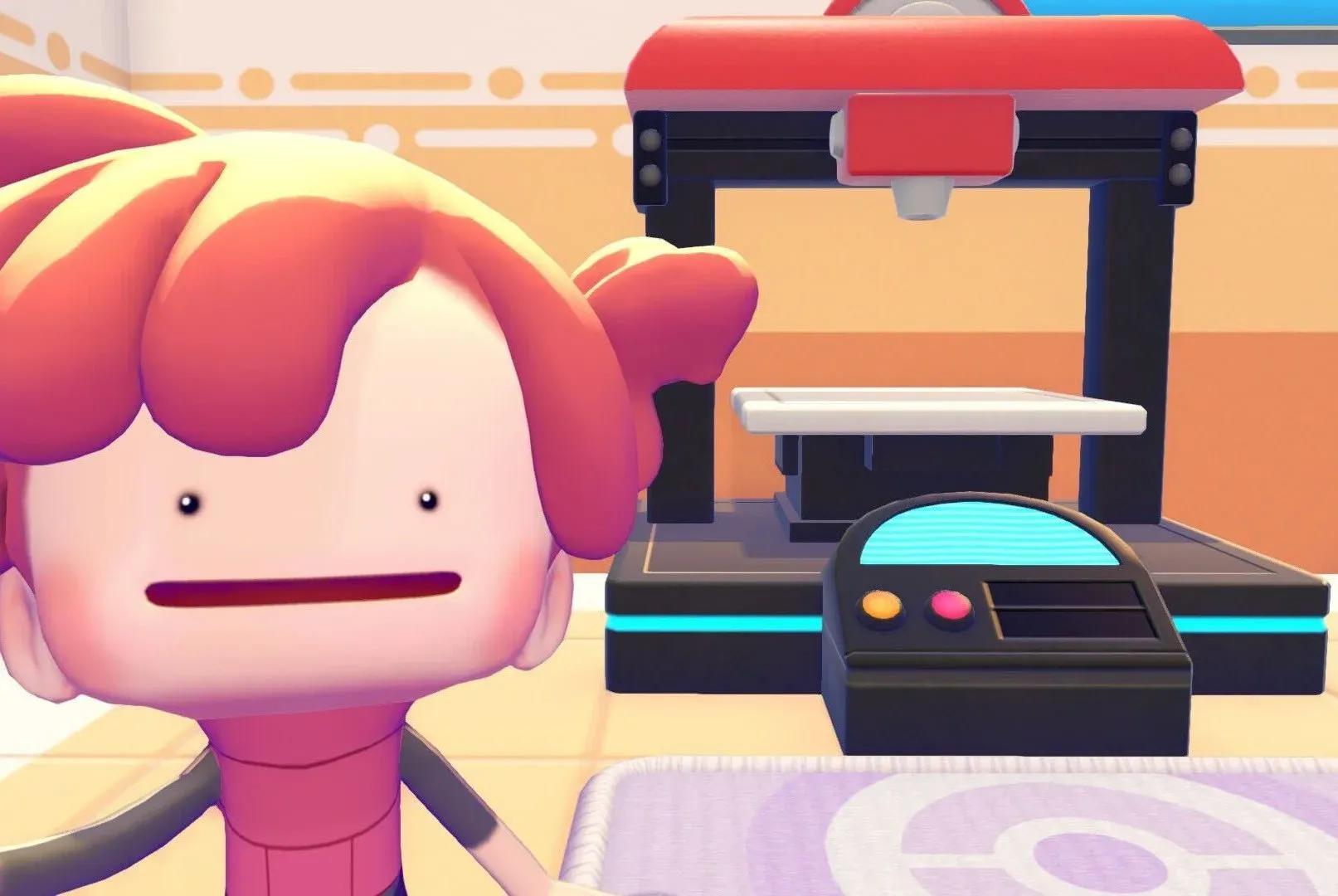
- किसी भी Pokémon Center पर जाएं और 3D Printer के साथ interact करें।
- अपने album से वह Reference Photo चुनें जिसे आप use करना चाहते हैं।
- Copy के लिए Pokémetal cost की समीक्षा करें।
- आप जितनी quantity चाहते हैं, उसे set करें, confirm करें और pay करें। आपकी duplicated items थोड़ी देर बाद arrive हो जाती हैं।
3D Printer को किन Materials की आवश्यकता होती है?
Printer Pokémetal और Rare Pokémetal पर चलता है, जिसमें cost item के size और complexity के आधार पर scale होती है। Simpler, single-block furniture pieces केवल 2 Pokémetal से शुरू होती हैं, जबकि बड़े या अधिक feature-rich objects को काफी अधिक की आवश्यकता होती है। कुछ premium items, जैसे Horsea Fountain या Berry Trees, के बजाय Rare Pokémetal की आवश्यकता होती है।
| Item Type | Required Material | Notes |
|---|---|---|
| Standard furniture (1 block) | Pokémetal | Minimum cost: 2 Pokémetal |
| Larger furniture / decorations | Pokémetal (higher amount) | Scales with size |
| Berry Trees | Rare Pokémetal | Worth the cost for cooking |
| Lost Relics | Rare Pokémetal | Useful for habitat building |
| Horsea Fountain | Rare Pokémetal | Unique pattern item |
Copy करने के लिए सबसे अच्छी चीजें क्या हैं?
हर item Pokémetal खर्च करने लायक नहीं होती है, इसलिए selective होना फायदेमंद है। यहाँ आपके Reference Photos के लिए highest-value targets दिए गए हैं।
Developer's Island से Berry Trees
Berry Trees शायद 3D Printer का सबसे अच्छा उपयोग हैं। Developer's Island पर जाना और वहाँ Berry Trees की photo लेना आपको हर berry variety को duplicate करने देता है जिसकी आपको आवश्यकता है, यहां तक कि वे भी जिन्हें अन्य players के साथ trading के बिना प्राप्त करना मुश्किल है। ये trees सीधे Mosslax's food buffs को feed करती हैं और full range of cooking recipes को unlock करती हैं, जिससे वे Rare Pokémetal cost के बावजूद एक priority investment बन जाती हैं।
Habitat Furniture
Specific habitats बनाने के लिए अक्सर ऐसी items की आवश्यकता होती है जिनके recipes प्राप्त करना कठिन होता है। Gravestone, उदाहरण के लिए, कुछ rare habitats के लिए आवश्यक है लेकिन scratch से craft करना आसान नहीं है। इसकी photo लेना और copies print करना recipe requirement को पूरी तरह से bypass कर देता है, जिससे आप resource hunting के बजाय habitat design पर focus कर सकते हैं।
Unique Patterns वाली Furniture
कुछ decorative pieces में distinct visual styles होते हैं जिन्हें standard crafting के माध्यम से replicate नहीं किया जा सकता है। यदि आपको कोई pattern या design मिलता है जिसे आप और अधिक चाहते हैं, तो उसकी photo लेना और copies print करना original recipe या materials को खोजने की तुलना में कहीं अधिक efficient है।
3D Printer का अधिकतम लाभ उठाने के लिए Tips
- अन्य players के islands पर items की photo लें। जब आप Cloud Island या किसी friend के game पर visit करते हैं, तो अपना camera साथ लाएं। वहां आपके द्वारा ली गई किसी भी item को अपने island पर वापस print किया जा सकता है।
- अपने album को organized रखें। केवल 20 slots के साथ, नए ones के लिए जगह बनाने के लिए उपयोग की गई Reference Photos (Green Tick के साथ marked) को नियमित रूप से delete करें।
- High-value items के लिए Rare Pokémetal को प्राथमिकता दें। इसे उन furniture पर बर्बाद न करें जिन्हें आप normal रूप से craft कर सकते हैं। इसे Berry Trees, Lost Relics, और unique decorations के लिए बचाएं।
- Printing से पहले habitat requirements की जांच करें। materials खर्च करने से पहले अपने habitats की जरूरतों को cross-reference करें, ताकि हर print का एक purpose हो।
Building जारी रखने के लिए तैयार हैं?
3D Printer, Pokémon Pokopia में आपके resource management के approach को बदल देता है। Rare crafting recipes के लिए grinding करने या trading पर निर्भर रहने के बजाय, एक single well-timed photograph आपको game में लगभग किसी भी item के लिए duplication का access देती है। सबसे पहले Berry Trees पर focus करें, अपने Rare Pokémetal को stock में रखें, और अन्य players के islands पर आपको मिलने वाली हर interesting चीज की photo लें। आपके सभी favorite games में strategies और guides के लिए, अपने gameplay को sharp रखने के लिए GAMES.GG पर और guides ब्राउज़ करें।