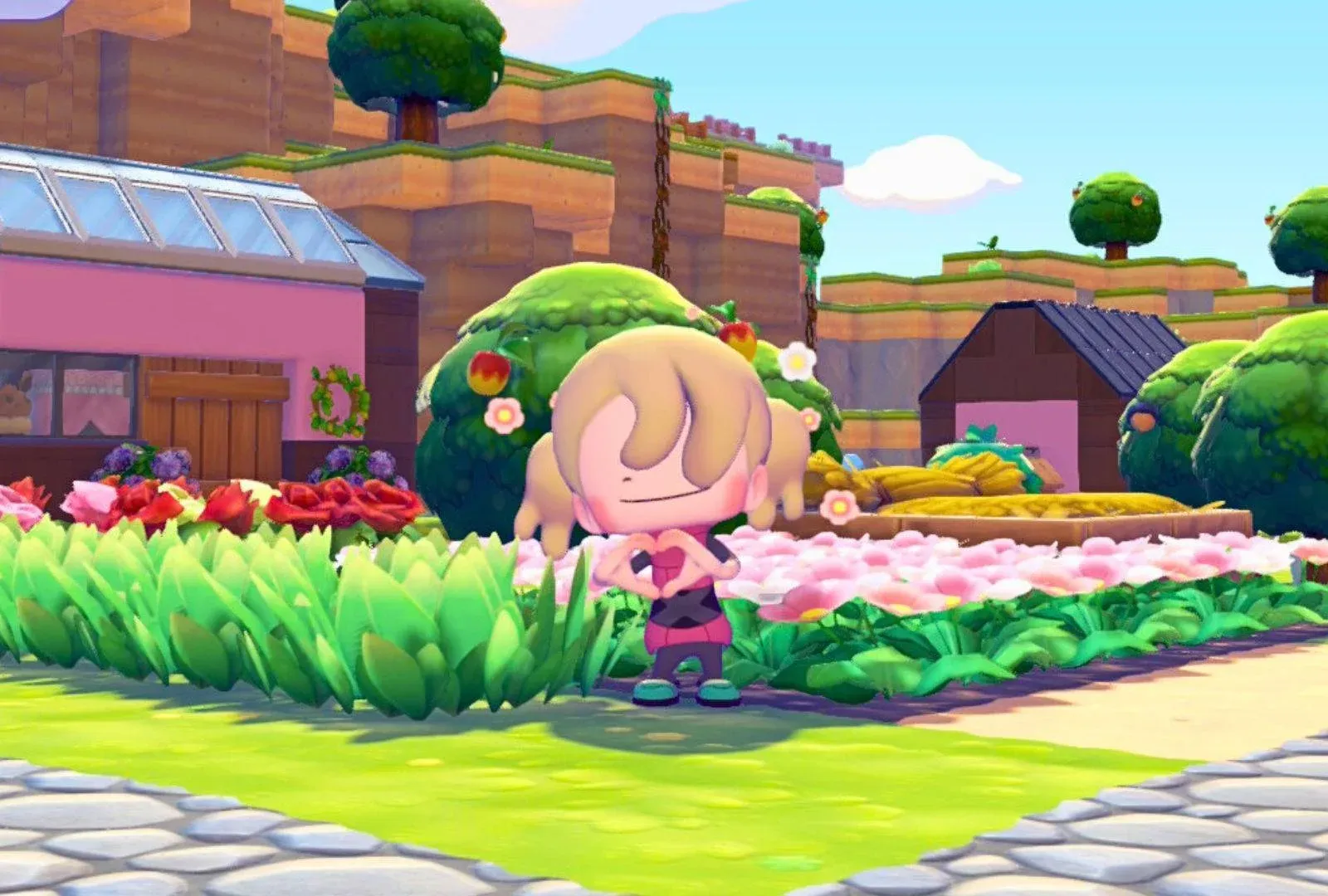


Pokemon Pokopia ko sahi tarike se set up karna, habitats banane aur Pokemon ko dost banane se pehle, experience kitna smooth aur enjoyable hoga, isme ek noticeable difference aata hai. Game mein teen categories mein surprising number of toggles hain: Game, Camera, aur Sound. Zyadaatar players in menus ko skip kar dete hain aur kuch aise options miss kar dete hain jo daily play ko genuinely speed up karte hain. Yeh guide har setting ko break down karta hai, explain karta hai ki woh actually kya karta hai, aur batata hai ki exactly kya pehle change karna chahiye.
Pokemon Pokopia Mein Settings Kaise Access Karein?
Pokedex Menu kholne ke liye khelte hue Plus (+) Button press karein, phir Settings option select karein. Woh ek hi menu mein teeno categories hain: Game, Camera, aur Sound. Aap kisi bhi session ke dauraan kabhi bhi yahan wapas aa sakte hain on the fly adjust karne ke liye, jo exploration aur building ke beech switch karte waqt especially useful hai.
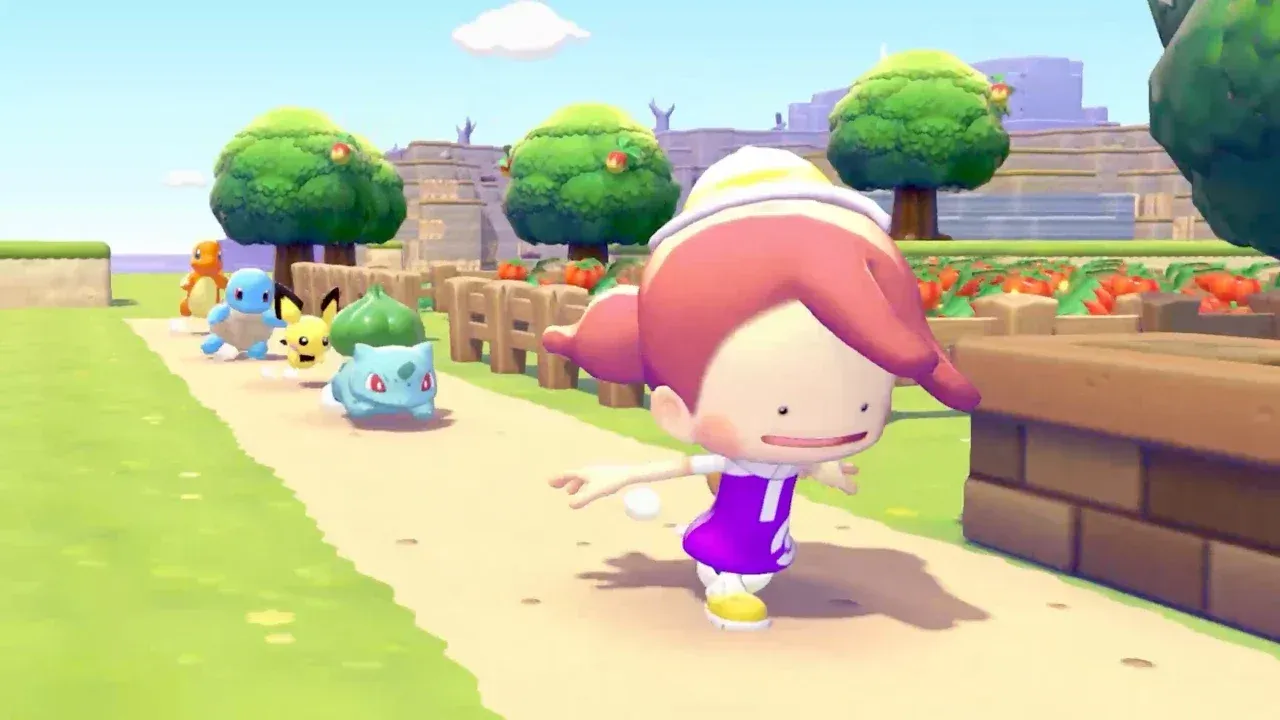
Pokopia settings menu overview
Game Settings
Game category mein sabse impactful options hain. Inmein se kuch ke liye clear recommended values hain, jabki baaki personal preference par depend karte hain.
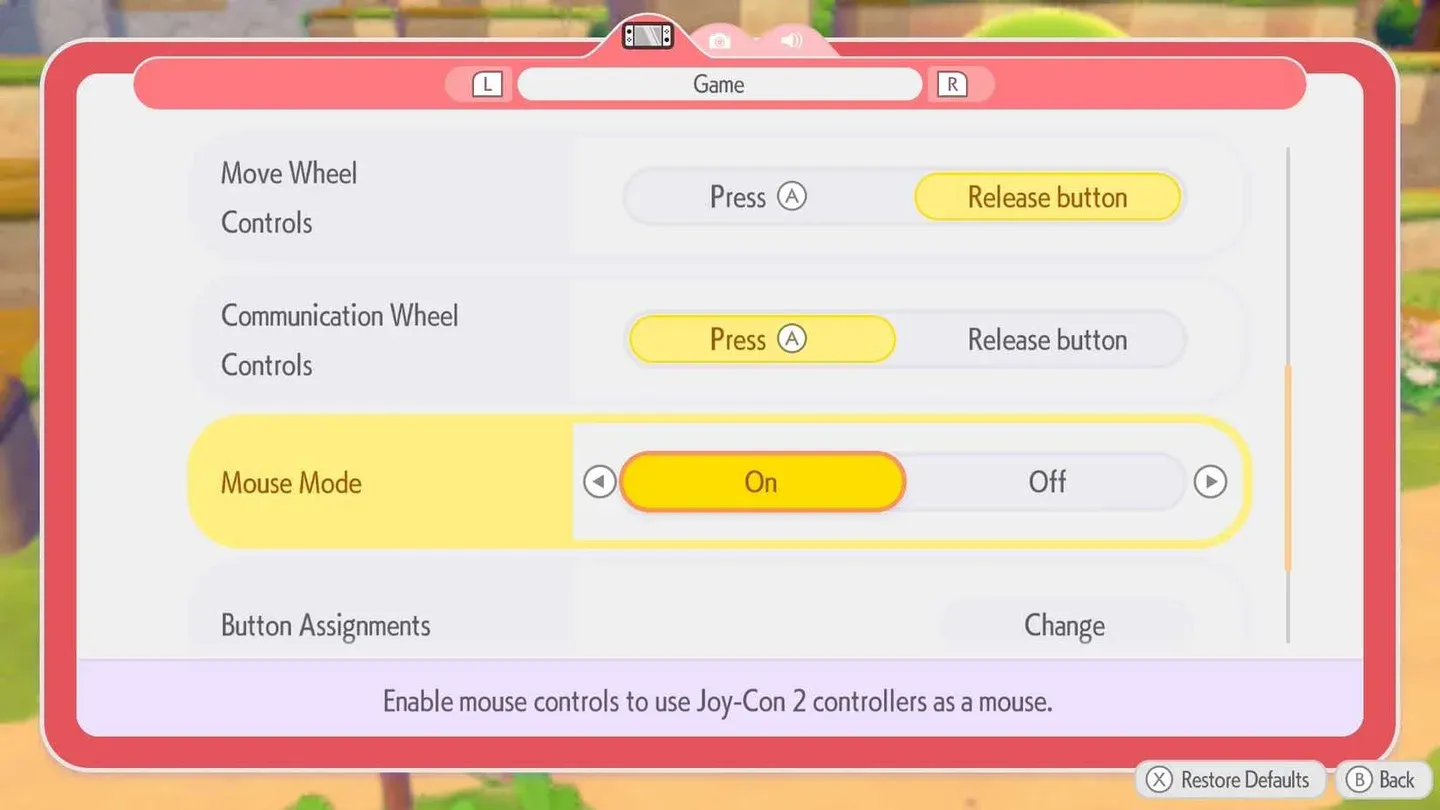
Move Wheel set to Release Button
Camera Settings
Pokopia mein Camera settings largely personal preference hain, lekin ek option clear recommendation ke taur par stand out karta hai.
Camera Auto-Adjust On Karein Ya Off?
Camera Auto-Adjust ko On karein. Jab yeh active hota hai, camera automatically reposition karta hai taaki Pokemon frame mein centered rahe, jo Album Collection ke liye Pokemon ki photo lete waqt ek meaningful advantage hai. Photo ke liye specific Pokemon dhundhna pehle se hi time-consuming hai; camera ka subject se drift hona mid-shot mein use aur bura bana deta hai.
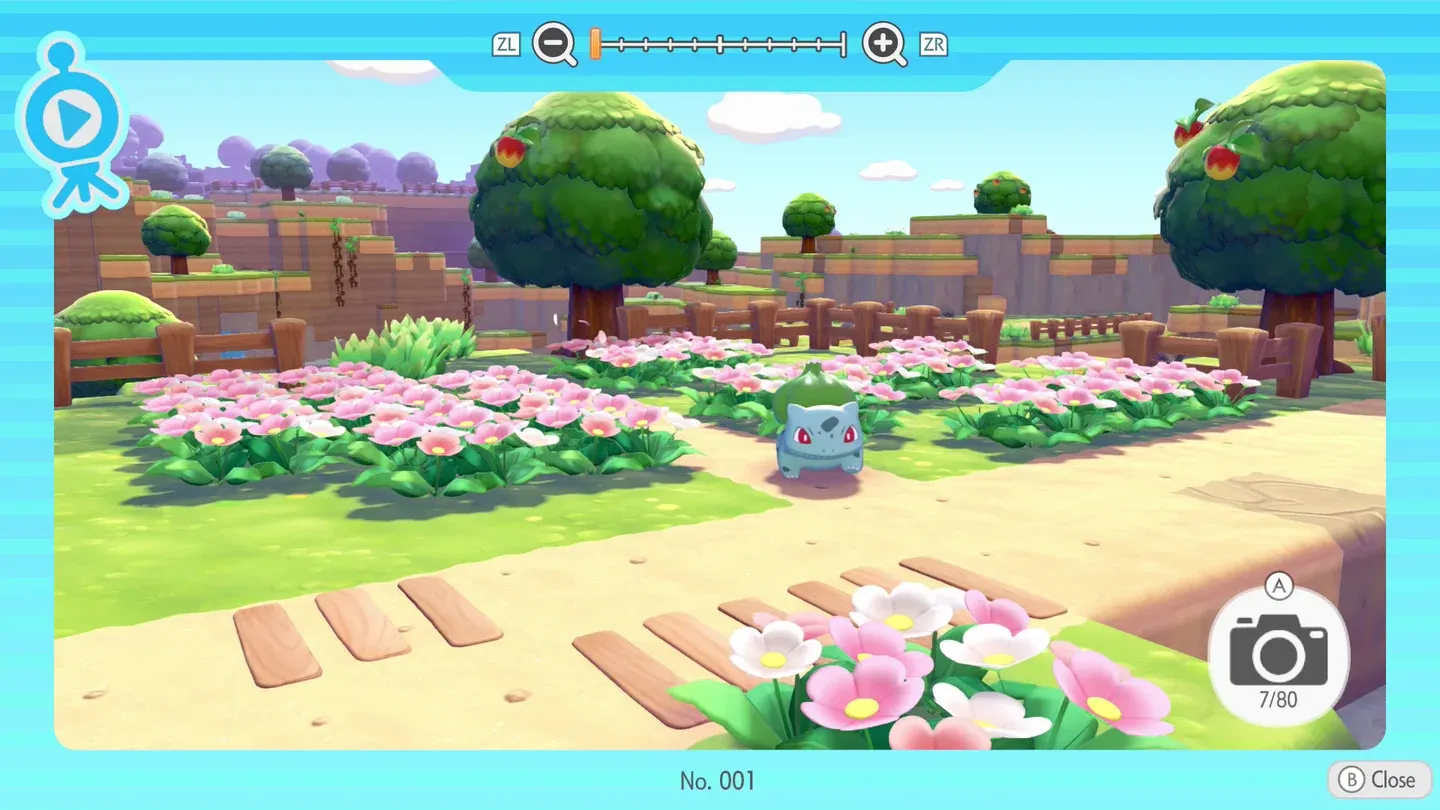
Camera Auto-Adjust turned on
Sound Settings
Teeno sound options, Background Music, Sound Effects, aur Pokemon Cries, 0 se 10 tak ke scale par chalte hain aur poori tarah se personal preference par depend karte hain. Kisi bhi specific volume level se koi mechanical advantage nahi hai. Inhe jo bhi aapke environment ke liye comfortable lage, us par set karein, chahe aap living room mein docked khel rahe hon ya headphones ke saath handheld.
Pokemon Pokopia Mein Graphics Settings Adjust Kar Sakte Hain?
Nahi. Pokemon Pokopia mein manual graphics settings menu nahi hai. Game default mein apne best available output par chalta hai. Nintendo Switch 2 par, built-in display 1080p par chalta hai aur 120 fps tak framerates support karta hai, jiska matlab hai ki game player se kisi bhi adjustment ki zaroorat ke bina apne highest quality par output ho raha hai.
Sabse best visual experience ke liye, docked mode mein khelna recommended hai, kyunki yeh bade screen par 1080p aur 120 fps capabilities ka poora advantage leta hai.