गेम, लेख, गाइड खोजें...CtrlK
साइन इन करेंशुरू करें
इन ऑप्टिमाइज़्ड ग्राफिक्स सेटिंग्स के साथ PowerWash Simulator में बेहतरीन विजुअल्स और फ्रेम रेट्स प्राप्त करें। हर PC सेटअप के लिए उपयोगी।

लेखक Nuwel
सामग्री लेखक
Google पर और अधिक GAMES.GG गाइड देखें
हमें पसंदीदा स्रोत के रूप में जोड़ें और हमारे गाइड आपके परिणामों में सबसे पहले दिखाई देंगे।
PowerWash Simulator 2 अपडेट 1.2: की रीबाइंडिंग समस्या ठीक हुई
अपडेट 1.2 में Key Rebinding, कंट्रोलर डेडज़ोन स्लाइडर्स, एक नया Miniature Village लेवल और कई बग फिक्स शामिल हैं।
PowerWash Simulator 2: Deadzone Sliders Explained
Update 1.2 में Miniature Village, की-रीबाइंडिंग, controller deadzone sliders, फर्नीचर स्टैकिंग और बग फिक्स शामिल हैं।
PowerWash Simulator 2: सभी अचीवमेंट और ट्रॉफी के लिए पूर्ण गाइड
PowerWash Simulator 2 की सभी 40 उपलब्धियों को प्राप्त करने के लिए यह संपूर्ण गाइड देखें। कैट पेटिंग से लेकर रोलर कोस्टर तक, हर ट्रॉफी आसानी से पाएं।
PowerWash Simulator ने PC पर सबसे रिलैक्सिंग गेम्स में से एक के रूप में अपनी पहचान बनाई है, जिसे लगभग 38,000 Steam रिव्यूज में 97% पॉजिटिव रेटिंग मिली है। आप बिल्कुल नहीं चाहेंगे कि आपके इस सुकून भरे अनुभव में फ्रेम रेट का अटकना या धुंधली टेक्सचर्स (muddy textures) कोई रुकावट डालें। सही सेटिंग्स करने में सिर्फ पांच मिनट लगते हैं और इसका फर्क साफ दिखता है, चाहे आप मिड-रेंज रिग (mid-range rig) इस्तेमाल कर रहे हों या ROG Ally जैसे हैंडहेल्ड डिवाइस से परफॉरमेंस निकाल रहे हों।
PowerWash Simulator जितना दिखता है, उससे कहीं ज्यादा डिमांडिंग है। इसका डर्ट-रिमूवल सिस्टम रियल टाइम में पूरी सतह पर जमी गंदगी को ट्रैक करता है, और पानी के पार्टिकल इफेक्ट्स बहुत जल्दी बढ़ जाते हैं, खासकर छह खिलाड़ियों तक वाले को-ऑप (co-op) सेशंस में। एक ऐसा सिस्टम जो ज्यादातर इंडी गेम्स को आसानी से चला लेता है, वह भी बड़े मैप्स पर डिफॉल्ट सेटिंग्स होने पर 60 FPS से नीचे जा सकता है। अच्छी बात यह है कि FuturLab ने अपने सपोर्ट पोर्टल पर परफॉरमेंस सुधारने के लिए रिकमेंडेड इन-गेम सेटिंग्स पब्लिश की हैं, इसलिए शुरुआत करने के लिए आपके पास एक सॉलिड बेसलाइन है।
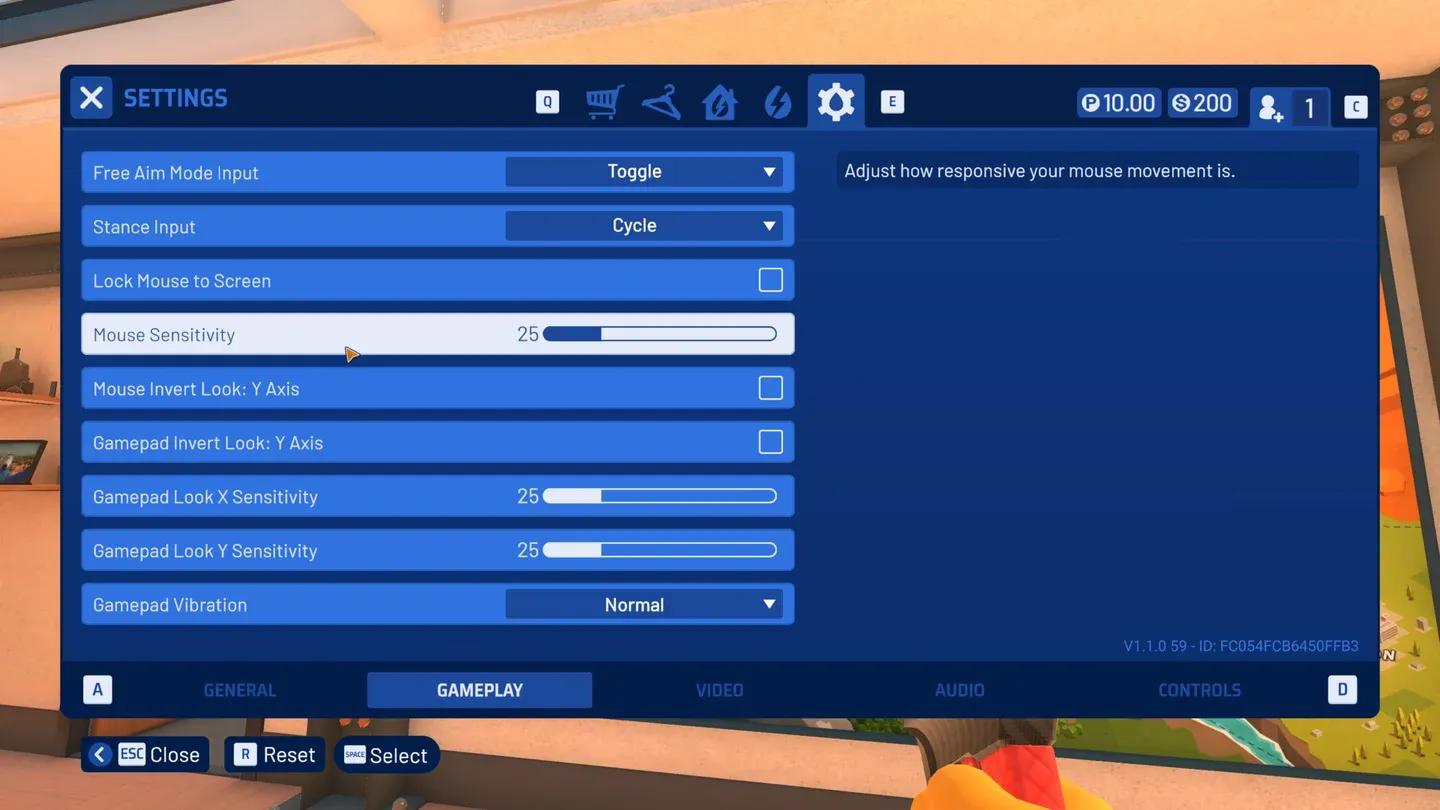
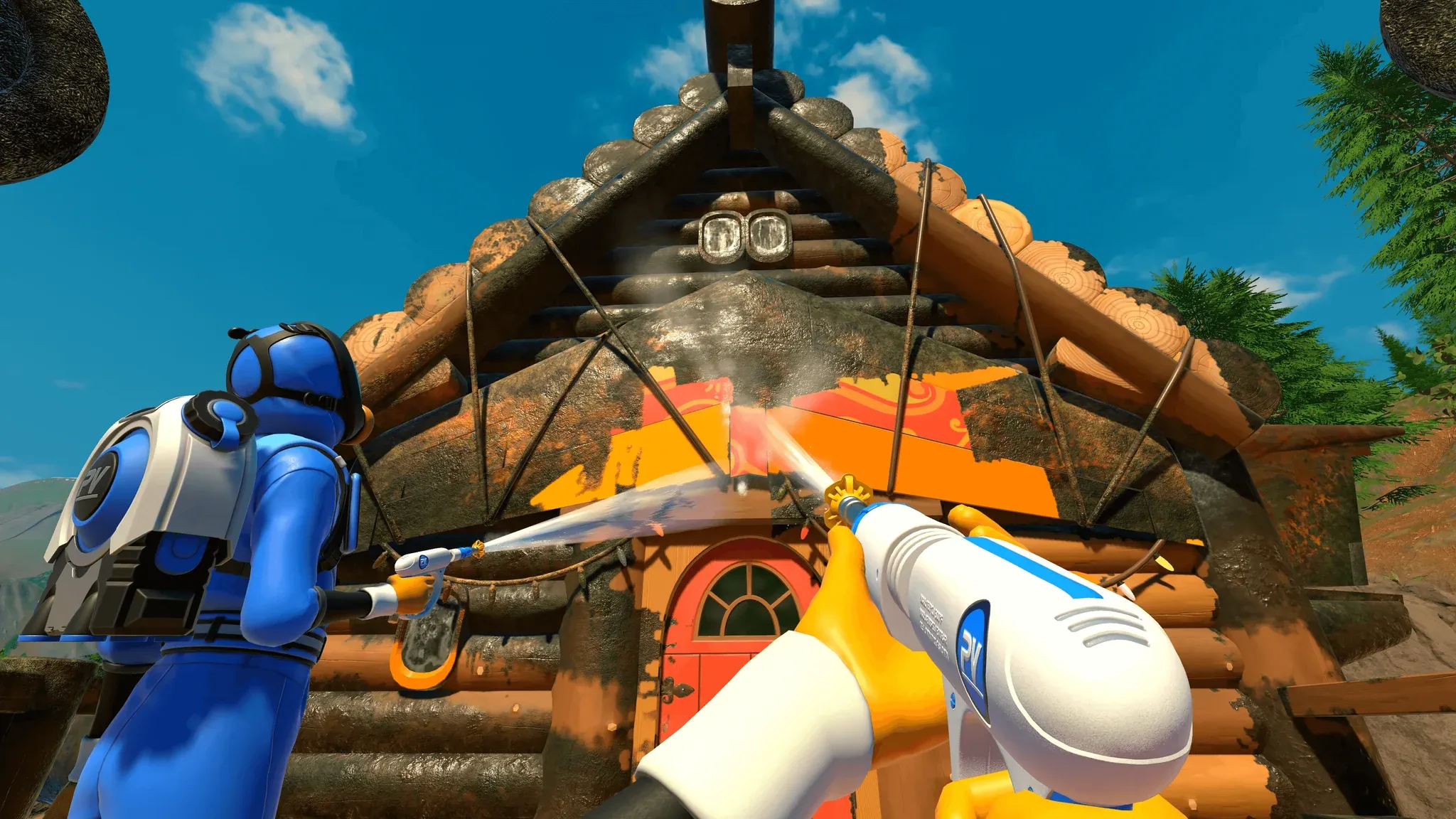
In-game graphics settings panel
नीचे दी गई सेटिंग्स को उनके इम्पैक्ट के हिसाब से व्यवस्थित किया गया है। पहले हाई-इम्पैक्ट बदलावों से शुरुआत करें, और फिर अपने हार्डवेयर के हिसाब से उन्हें फाइन-ट्यून करें।
वॉटर सिमुलेशन इस गेम की जान है, इसलिए यहाँ आपको सावधानी बरतनी होगी। वॉटर क्वालिटी को बहुत ज्यादा कम करने से गेम का मुख्य अनुभव खराब हो सकता है।
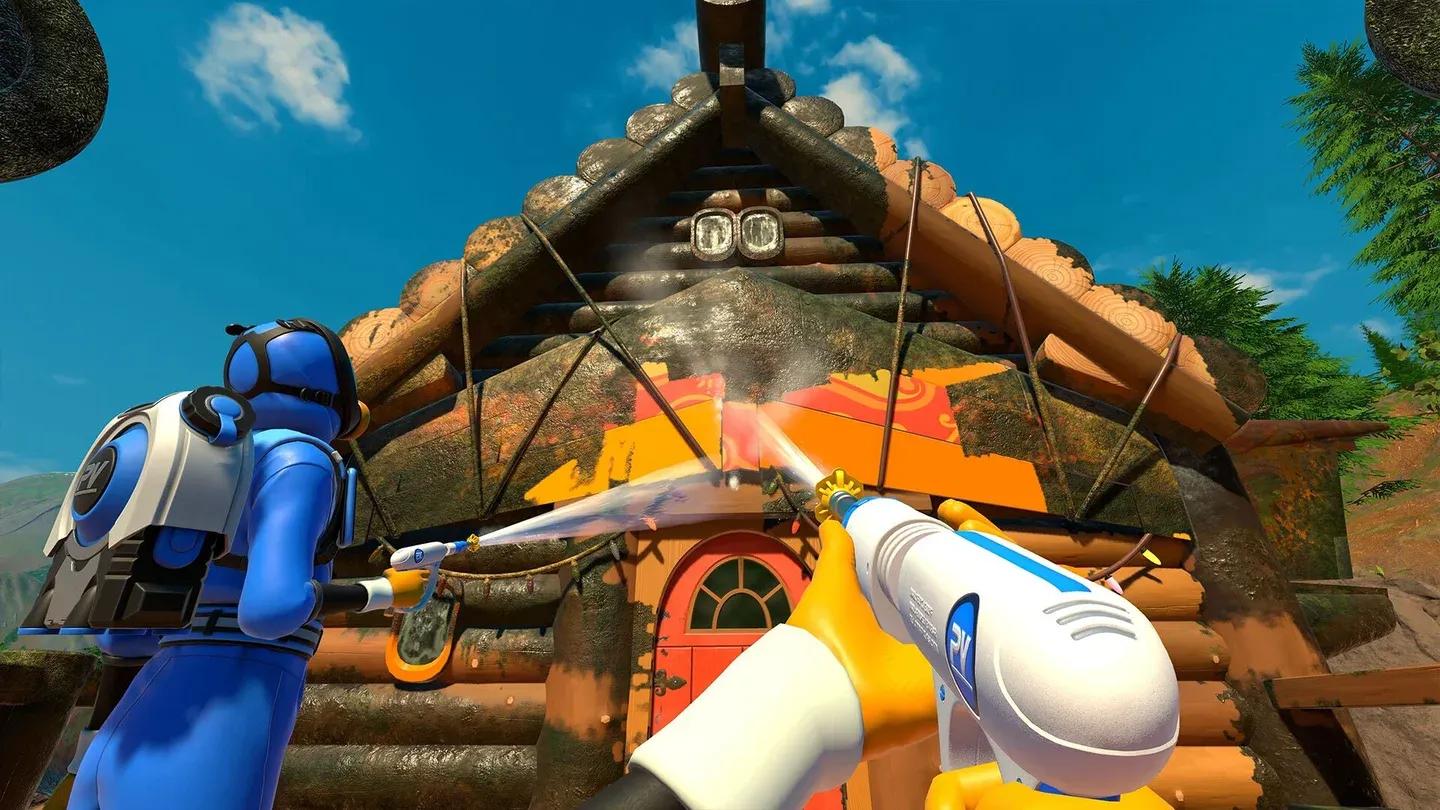
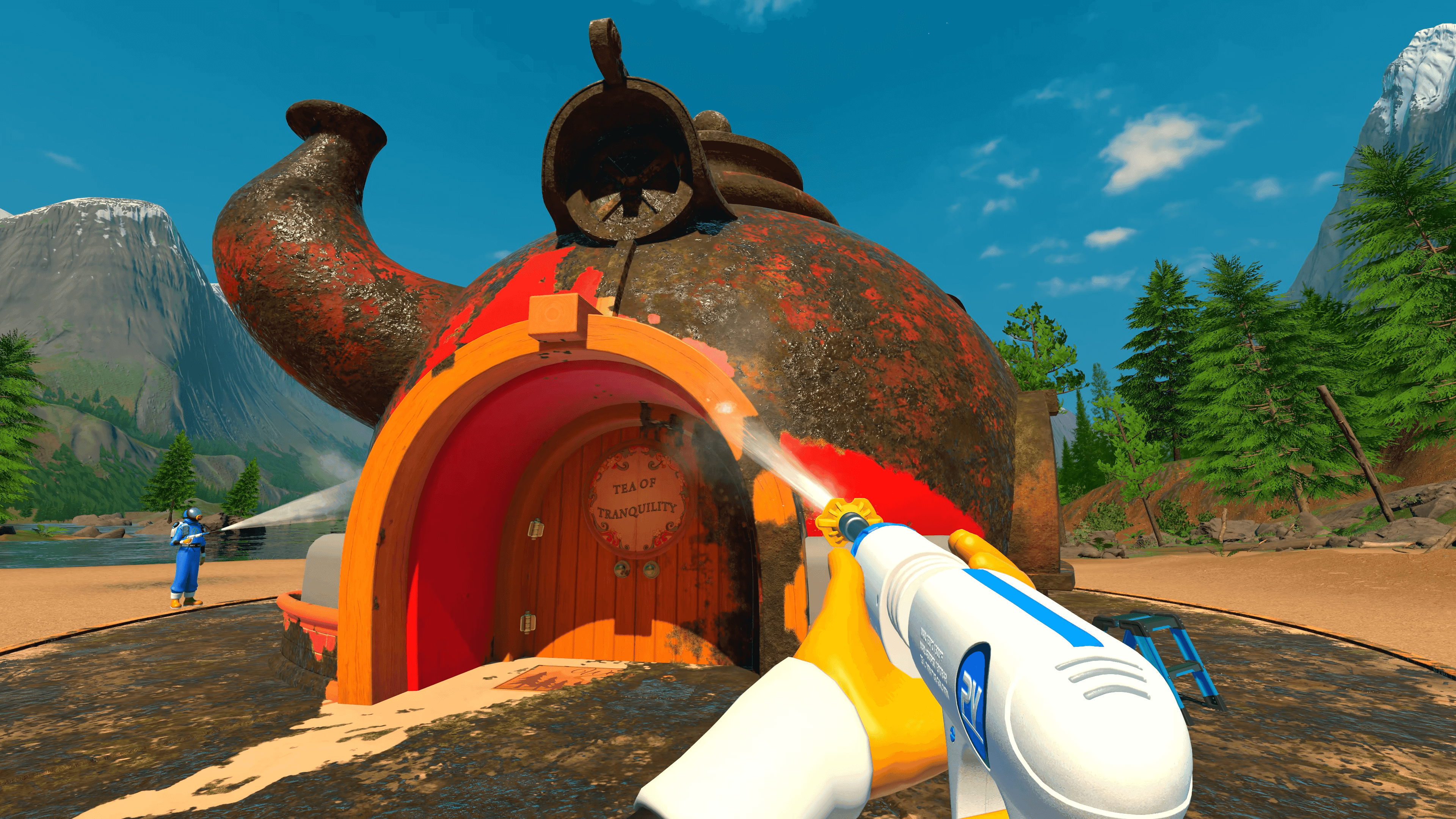
Water particle density in action
| सेटिंग | विजुअल्स पर कम असर | ज्यादा परफॉरमेंस गेन | रिकमेंडेड |
|---|---|---|---|
| Shadow Quality | हाँ | हाँ | Medium |
| Ambient Occlusion | हाँ | मॉडरेट | Low/Off |
| Particle Density | मॉडरेट | हाँ (को-ऑप) | Medium |
| Texture Quality | नहीं | कम | High/Medium |
| Water Quality | नहीं | कम | कम से कम Medium |
| Anti-Aliasing | मॉडरेट | मॉडरेट | TAA Medium |
| V-Sync | N/A | हाँ | Off |
हैंडहेल्ड प्ले का गणित अलग है। ROG Ally पर PowerWash Simulator 2 अच्छा चलता है, लेकिन TDP मैनेजमेंट ही असली चाबी है। कई TDP कॉन्फ़िगरेशन पर टेस्टिंग से बैटरी लाइफ और स्मूथ परफॉरमेंस के बीच अच्छे विकल्प मिलते हैं। मुख्य सलाह यह है कि अनकैप्ड फ्रेम्स के पीछे भागने के बजाय कम TDP सेटिंग पर 60 FPS का लक्ष्य रखें, क्योंकि इस तरह के गेम में अनकैप्ड फ्रेम्स बैटरी जल्दी खत्म करते हैं और गेमप्ले में कोई खास सुधार नहीं लाते।
हैंडहेल्ड-स्पेसिफिक सेटिंग्स के लिए:
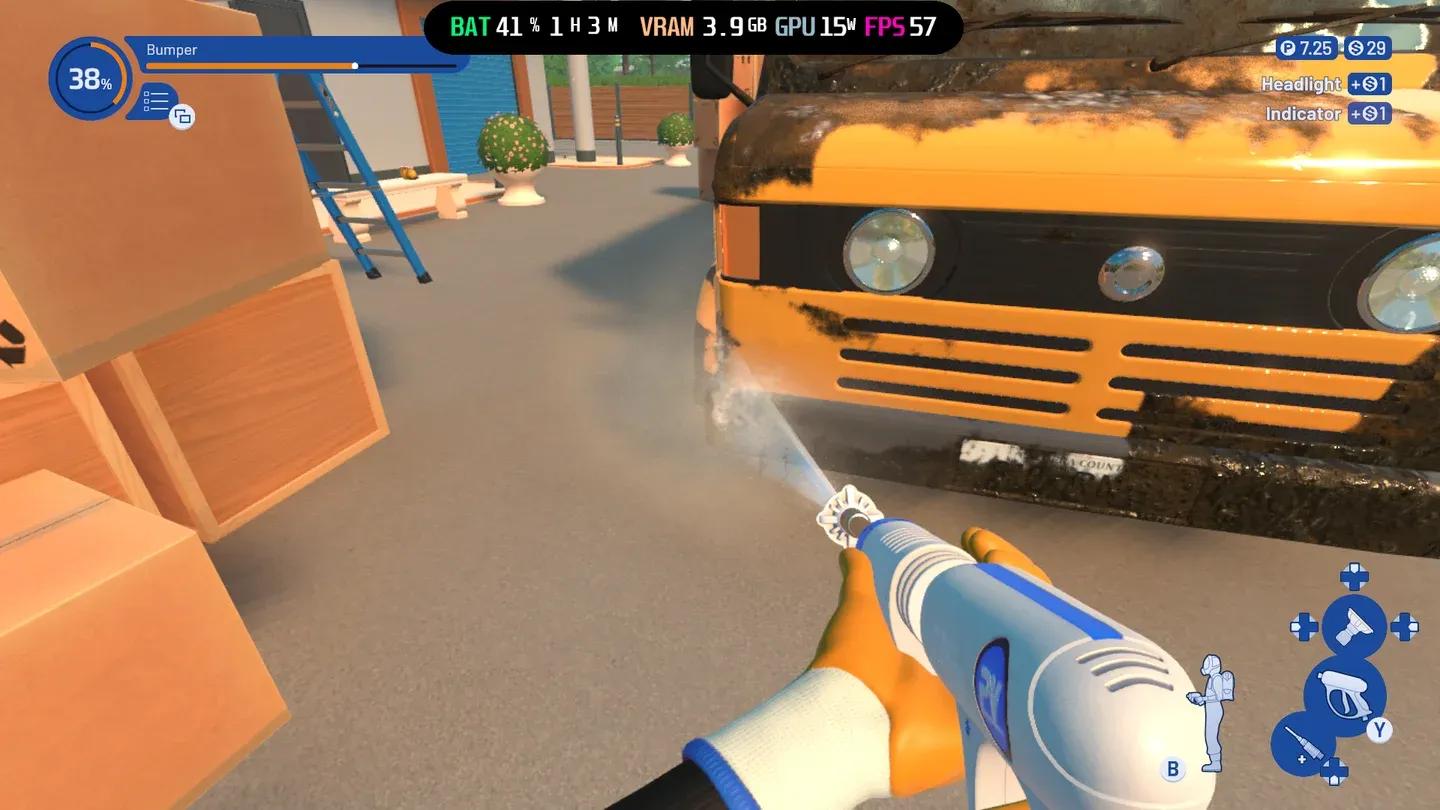
ROG Ally settings for PWS
कुछ सेटिंग्स को कम करना लुभावना लग सकता है लेकिन वे अनुभव को खराब करती हैं:
हाँ, काफी हद तक। PowerWash Simulator 2 का इंजन बेस वही है और सेटिंग्स मेनू ओरिजिनल गेम जैसा ही है। प्राथमिकताएं भी वही हैं: पहले शैडो, फिर पार्टिकल्स, और आखिर में वॉटर क्वालिटी। FuturLab की ऑफिशियल गाइडेंस उनके सपोर्ट पेज पर दोनों गेम्स के लिए उपलब्ध है।
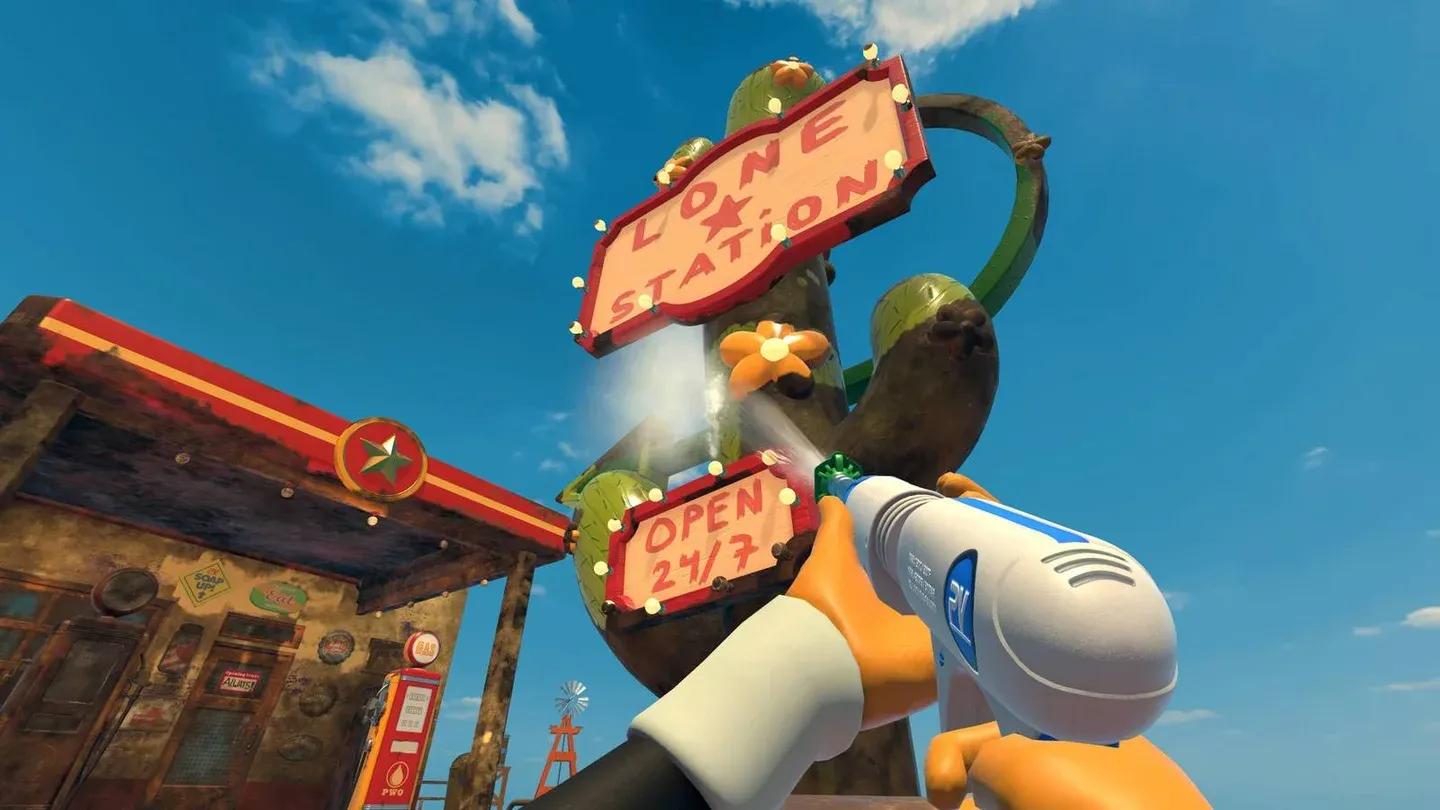
PWS2 settings layout
बजट GPU (GTX 1060 / RX 580 के बराबर):
मिड-रेंज GPU (RTX 3060 / RX 6600 के बराबर):
हाई-एंड GPU (RTX 4070+ / RX 7800 XT+):
सभी प्लेटफॉर्म्स पर गेमिंग ऑप्टिमाइज़ेशन गाइड्स और टिप्स के लिए, GAMES.GG पर लेटेस्ट गाइड्स ब्राउज़ करें।