
Roblox पर The Strongest Battlegrounds में Skill Builder V2 इस प्लेटफॉर्म के किसी भी फाइटिंग गेम में सबसे फ्लेक्सिबल क्रिएटिव टूल्स में से एक है। यह आपको मौजूदा मूव्स को जोड़कर पूरी तरह से कस्टम स्किल्स बनाने देता है, और फिर आप इसमें एनिमेशन, विजुअल इफेक्ट्स, ट्रेल्स और प्रॉप्स ऐड कर सकते हैं ताकि रिजल्ट बिल्कुल आपका अपना लगे। दिक्कत बस यह है कि इसका इंटरफेस काफी कॉम्प्लेक्स है और पहली बार खोलने पर यह खुद से समझ नहीं आता। यह गाइड हर पैनल के बारे में बताती है ताकि आप बिल्डिंग शुरू करने से पहले जान सकें कि हर सेटिंग क्या काम करती है।
The Strongest Battlegrounds में Skill Builder को कैसे एक्सेस करें?
Skill Builder एक private server exclusive tool है, इसलिए कुछ भी काम करने से पहले आपको एक प्राइवेट सर्वर में होना जरूरी है। एक बार अंदर जाने के बाद, अपनी स्क्रीन पर Settings टूल को एक्सपैंड करें और बिल्डर को इनेबल करने के लिए Settings में जाएं।
कुछ भी और करने से पहले, Keybind Settings में जाएं और UI स्केल को एडजस्ट करें। बिल्डर पैनल डिफ़ॉल्ट रूप से बहुत छोटे लोड होते हैं, और UI सेक्शन के अंदर UI साइज़ को बढ़ाने से हर पैनल को पढ़ना और इस्तेमाल करना काफी आसान हो जाता है।
जब आप Keybind Settings में हों, तो Gauntlet Validator ऑप्शन ढूंढें। इसे एक बार डिसेबल करें, फिर से इनेबल करें। इससे इसका डिस्प्ले स्टेट रिसेट हो जाता है और यह सुनिश्चित होता है कि जब आपको बाद में इसकी जरूरत हो, तो यह सही तरीके से दिखे।
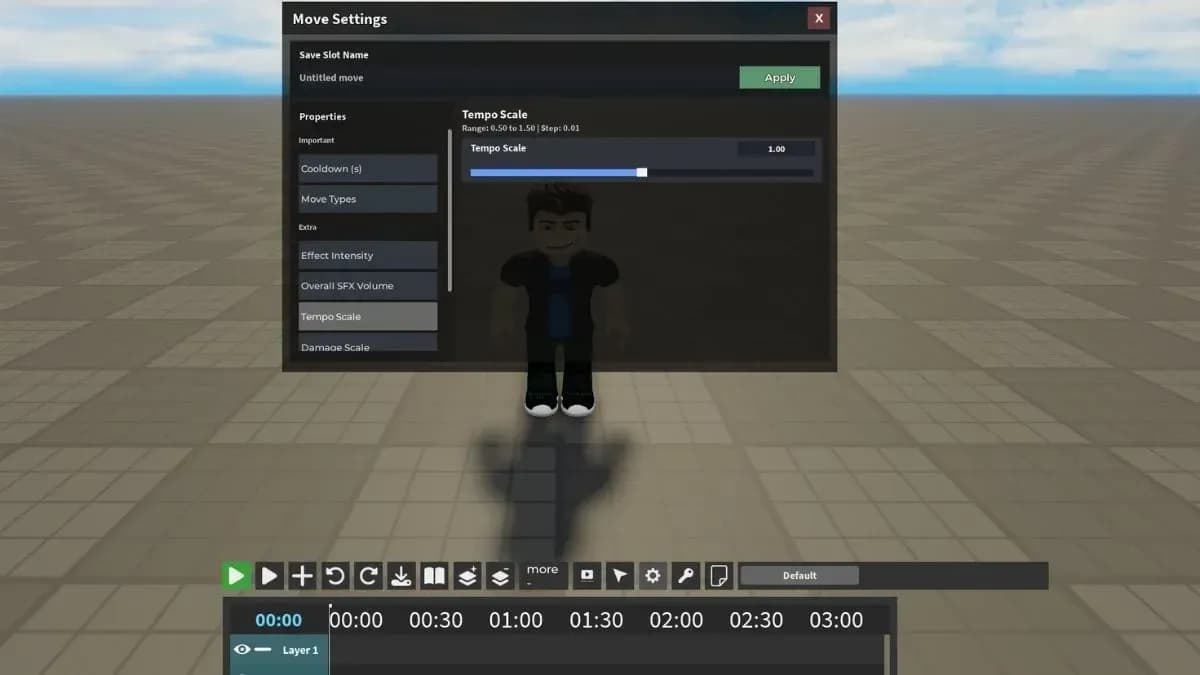
Skill Builder settings panel

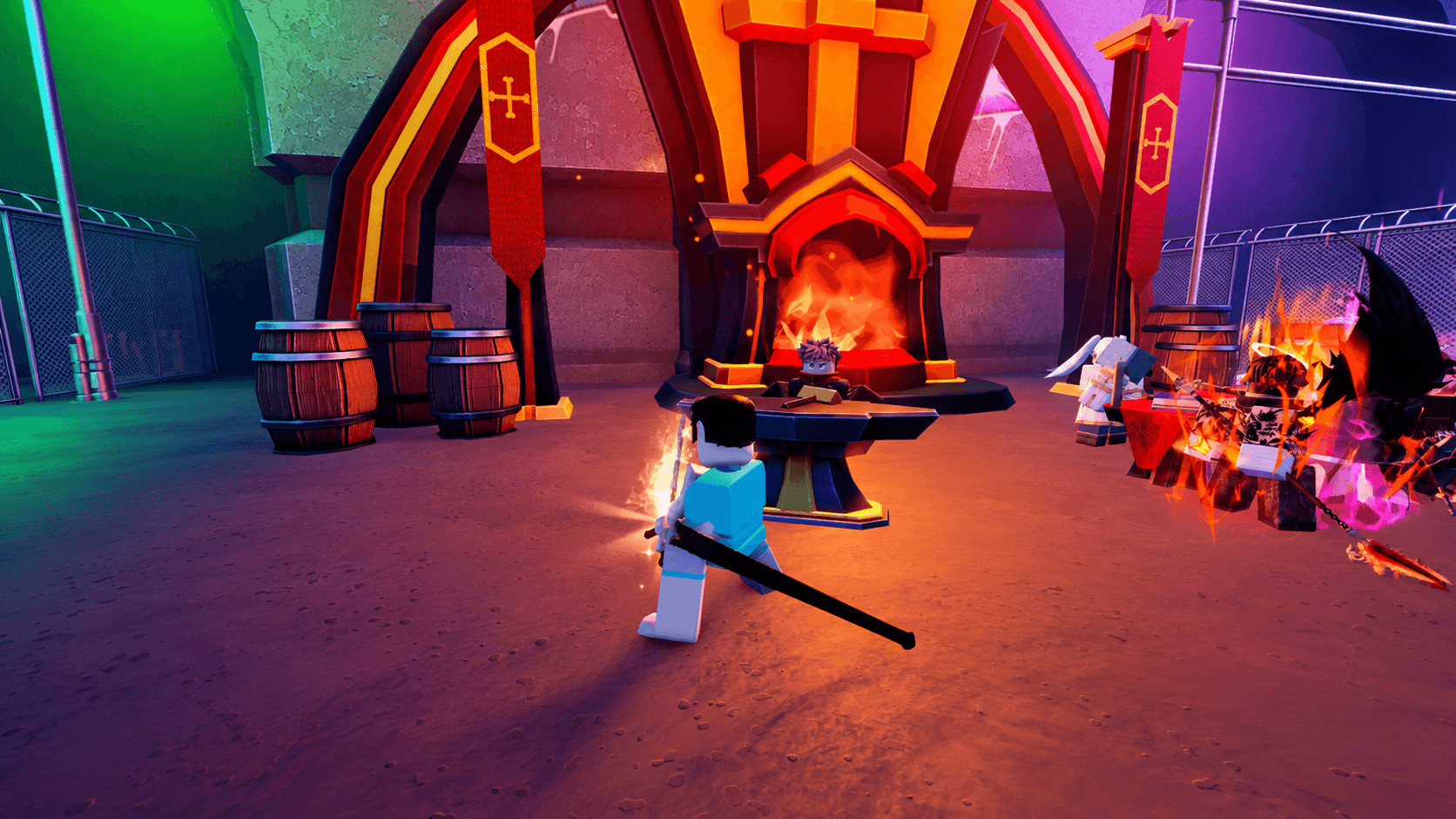
Skill Builder में अपनी स्किल को कैसे कॉन्फ़िगर करें?
Move Settings पैनल वह जगह है जहाँ आपकी स्किल को उसकी बेसिक पहचान मिलती है। यहाँ आप एक नाम और कूलडाउन असाइन करते हैं, और स्किल के सही तरीके से काम करने के लिए दोनों फील्ड्स जरूरी हैं। अगर आप किसी को भी छोड़ देंगे, तो सेव करते समय आपको प्रॉब्लम आएगी।
| सेटिंग | यह क्या करती है |
|---|---|
| Skill Name | आपकी कस्टम स्किल के लिए डिस्प्ले नाम सेट करती है |
| Skill Cooldown | कंट्रोल करती है कि स्किल फायर होने के बाद कूलडाउन कितनी देर तक चलेगा |
अपनी स्किल को कोई ऐसा नाम दें जिसे आप पहचान सकें, खासकर अगर आप कई मूव सेट्स बनाने की प्लानिंग कर रहे हैं। कूलडाउन वैल्यू वह जगह है जहाँ आप पावर और अवेलेबिलिटी के बीच बैलेंस बनाते हैं, इसलिए इसे डिफ़ॉल्ट पर छोड़ने के बजाय सोच-समझकर सेट करें।
Skill Builder में Timeline कैसे काम करती है?
Timeline पूरे सिस्टम की रीढ़ है। यह नोड्स (nodes) का एक सीक्वेंस है, और हर नोड स्किल के एग्जीक्यूशन ऑर्डर में एक स्टेप को रिप्रेजेंट करता है। आप हर नोड को अलग से कॉन्फ़िगर करते हैं, जिसका मतलब है कि आप पूरी तरह से अलग मूव्स और एनिमेशन को एक सिंगल फ्लोइंग स्किल में जोड़ सकते हैं।
| सेटिंग | यह क्या करती है |
|---|---|
| Skill | सेलेक्ट करती है कि उस नोड के दौरान कौन सी मौजूदा स्किल चलेगी |
| Animation | उस नोड के दौरान चलने वाला एनिमेशन सेलेक्ट करती है |
| Attack Speed | उस स्पेसिफिक नोड के लिए अटैक स्पीड को कंट्रोल करने वाला स्लाइडर |
| Animation Speed | उस नोड के लिए एनिमेशन प्लेबैक स्पीड को कंट्रोल करने वाला स्लाइडर |
विजुअल इफेक्ट्स ऐड करने या सेव करने से पहले अपना पूरा नोड सीक्वेंस बना लें। इनकम्प्लीट टाइमलाइन में इफेक्ट्स ऐड करने की कोशिश करने से सिर्फ एक्स्ट्रा काम बढ़ता है क्योंकि आपको बाद में नोड्स को फिर से अरेंज करना ही पड़ेगा।
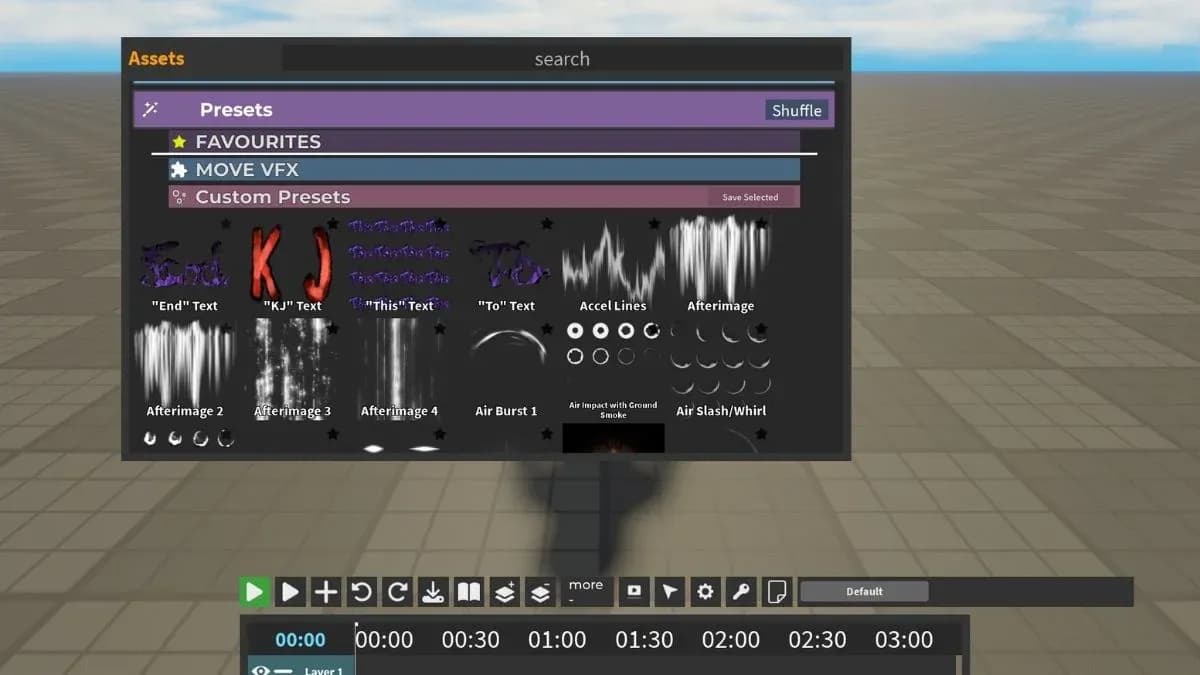
Timeline node sequence editor
Move Variants क्या हैं और आप उनका इस्तेमाल कैसे करते हैं?
Move Variants एक सिंगल स्किल को अलग-अलग तरीके से बिहेव करने देते हैं, यह इस पर डिपेंड करता है कि प्लेयर के एक्टिवेट करते समय क्या हो रहा है। हर वेरिएंट की अपनी इंडिपेंडेंट टाइमलाइन होती है, इसलिए आप उन्हें अलग-अलग बना और एडिट कर सकते हैं बिना एक वेरिएंट के दूसरे पर असर डाले।
वेरिएंट्स चार कंडीशन टाइप्स से ट्रिगर होते हैं:
- Awakening bar: इस्तेमाल और कॉस्ट थ्रेशोल्ड
- User HP: हेल्थ-बेस्ड ट्रिगर्स
- User state: क्या प्लेयर हवा में है या जमीन पर
- Movement direction: पीछे, आगे, बाएं, या दाएं
मूवमेंट डायरेक्शन और यूजर स्टेट वेरिएंट्स कॉम्पिटिटिव प्ले के लिए सबसे ज्यादा काम के हैं। एक ऐसी स्किल जो हवा में और जमीन पर अलग तरह से काम करती है, वह आपको फाइट के बीच में बिना मूव सेट बदले काफी फ्लेक्सिबिलिटी देती है।
Skill Builder में अपनी स्किल में इफेक्ट्स कैसे ऐड करें?
Extra panel मूव के सभी ऑडियो और विजुअल प्रॉपर्टीज को हैंडल करता है। ये सेटिंग्स इंडिविजुअल टाइमलाइन नोड्स के बजाय पूरी स्किल पर लागू होती हैं, इसलिए पहले टाइमलाइन कॉन्फ़िगर करें और इस पैनल को फिनिशिंग टच के तौर पर इस्तेमाल करें।
| सेटिंग | यह क्या करती है |
|---|---|
| Effect Intensity | कंट्रोल करती है कि मूव के साउंड इफेक्ट्स कितने तेज हैं |
| Overall FX Volume | स्किल का ओवरऑल ऑडियो वॉल्यूम कंट्रोल करती है |
| Tempo | मूव स्पीड कंट्रोल करती है। कम वैल्यू इसे धीमा करती है, ज्यादा वैल्यू तेज |
| Damage Scale | स्किल के डैमेज आउटपुट को एडजस्ट करती है |
| Knockback Scale | दुश्मनों पर लगने वाले नॉकबैक फोर्स को एडजस्ट करती है |
| Color Effects | स्किल के विजुअल इफेक्ट्स के लिए कस्टम कलर सेट करती है |
Damage Scale और Knockback Scale वो दो सेटिंग्स हैं जो असल में फाइट में स्किल के परफॉरमेंस पर असर डालती हैं। बाकी सब कॉस्मेटिक है।
Skill Builder में Presets का इस्तेमाल कैसे करें?
Presets गेम के साथ आने वाले पहले से बने एसेट्स हैं जिन्हें आप सीधे अपनी स्किल में लोड कर सकते हैं। इन्हें एक्सेस करने के लिए, Load पर जाएं, फिर Presets सेक्शन में नेविगेट करें। उपलब्ध प्रीसेट टाइप्स में मूव इफेक्ट्स और मेशेस शामिल हैं, और आप उनमें से किसी को भी क्लिक करके सीधे अपनी टाइमलाइन में ड्रैग कर सकते हैं।
एक बार प्लेस होने के बाद, हर प्रीसेट एडिटेबल होता है। आप इसे अपनी स्पेसिफिक मूव सेट के हिसाब से फिट करने के लिए इसकी सेंटरिंग, साइज़, कलर और दूसरी प्रॉपर्टीज को एडजस्ट कर सकते हैं, बजाय इसके कि इसे जैसा है वैसा ही इस्तेमाल करें।
Skill Builder में अपने मूव में Trail कैसे ऐड करें?
Trails एक विजुअल स्ट्रीक बनाती हैं जो आपके मूव के एग्जीक्यूशन के दौरान बॉडी के एक स्पेसिफिक हिस्से का पीछा करती है। बिल्डर में Trail option सेलेक्ट करें, फिर Position के अंदर Humanoid Part का इस्तेमाल करके अटैचमेंट पॉइंट सेट करें, उदाहरण के लिए Right Arm। जब भी मूव चलेगा, ट्रेल उस बॉडी पार्ट का पीछा करेगी।
ट्रेल के लिए कस्टमाइजेशन ऑप्शंस में शामिल हैं:
- Duration: मूव पूरा होने के बाद स्ट्रीक कितनी देर तक रहती है
- Shape/Size: ट्रेल कितनी चौड़ी या बड़ी दिखती है
- Color: ट्रेल का विजुअल कलर
Skill Builder में अपने मूव में Props कैसे ऐड करें?
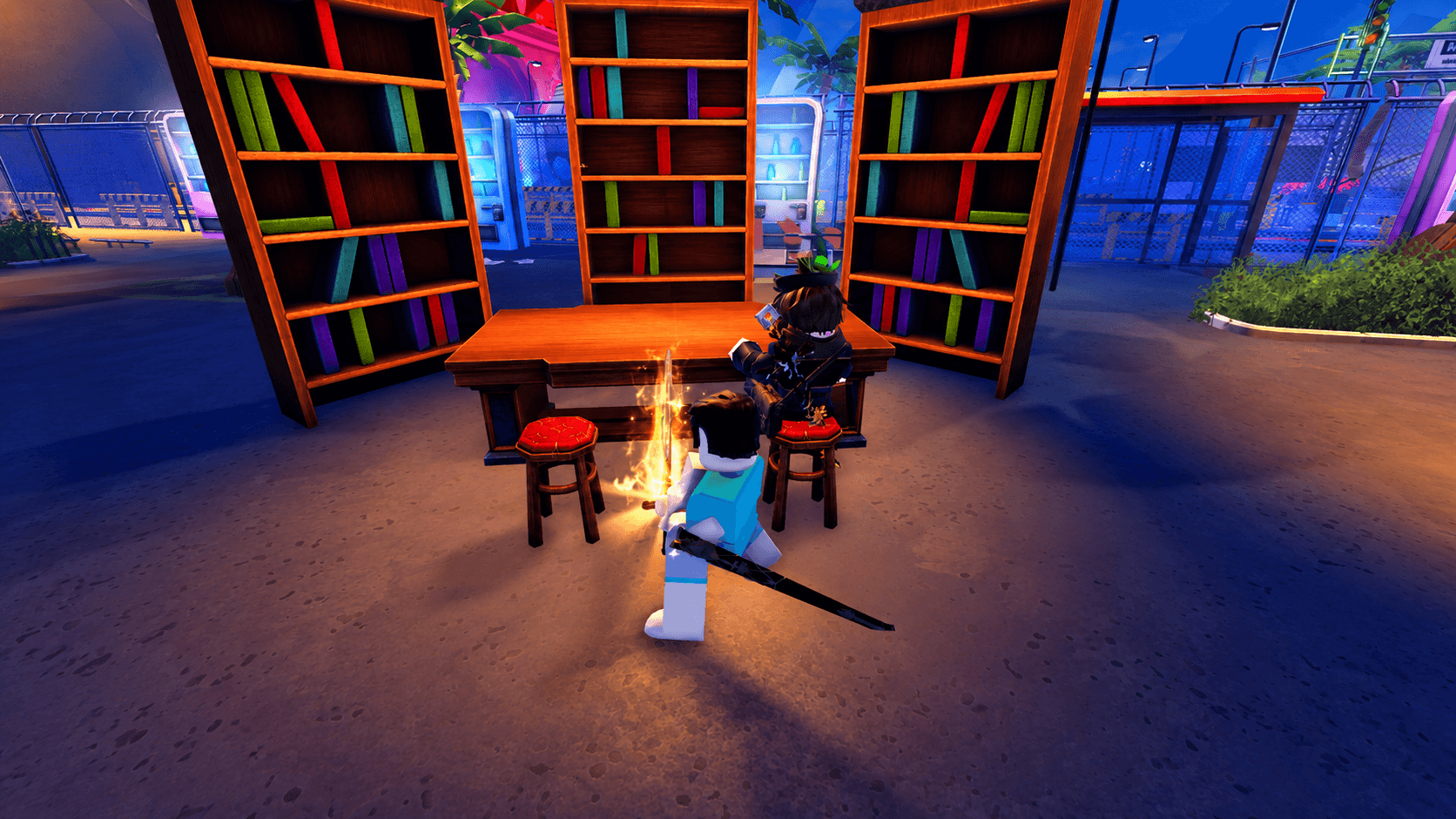
Props फिजिकल ऑब्जेक्ट्स हैं जो आपके मूव के एनिमेशन के दौरान दिखाई देते हैं, जैसे कि कटाना। जब आप कोई प्रॉप स्पॉन करते हैं, तो वह प्रॉप टाइप के आधार पर अपने आप बॉडी पार्ट से अटैच हो जाता है। अटैचमेंट पॉइंट बदलने के लिए, प्रॉप की सेटिंग्स में जाएं और कोई दूसरा बॉडी पार्ट सेलेक्ट करें, फिर उसे मैन्युअली तब तक रीपोजिशन करें जब तक अलाइनमेंट सही न दिखे।
प्रॉप्स किसी भी बॉडी पार्ट से अटैच हो सकते हैं, जिसमें head, right arm, left arm, या hands शामिल हैं। अगर अटैच करने के बाद पोजीशनिंग गलत है, तो प्रॉप को मैन्युअली ड्रैग करें जब तक वह वहां न आ जाए जहां आप उसे चाहते हैं।
Skill Builder में अपने मूव को वैलिडेट और सेव कैसे करें?
कुछ भी सेव करने से पहले, Gauntlet Validator चलाएं। Find Issues पर क्लिक करें और वैलिडेटर आपके मूव सेट को एरर्स के लिए स्कैन करेगा, जैसे कि ऐसा हिटबॉक्स जो कोई डैमेज नहीं देता या ऐसा नोड जिसमें हिटबॉक्स पूरी तरह से गायब है। आप हर फ्लैग की गई प्रॉब्लम को सीधे वैलिडेटर से ठीक कर सकते हैं, बिना टाइमलाइन में मैन्युअली ढूंढे।
एक बार जब वैलिडेटर कोई इशू न दिखाए, तो सेव करने का प्रोसेस सीधा है:
- Save पर जाएं
- अपने मूव सेट के लिए एक नाम डालें
- Confirm पर क्लिक करें
सेव करने के बाद, बिल्डर से बाहर निकलें और Create मेनू पर वापस जाएं। आपका सेव किया हुआ मूव सेट लिस्ट में दिखाई देगा, जहां आप इसे इक्विप कर सकते हैं और ट्रेनिंग डमीज़ के खिलाफ टेस्ट कर सकते हैं।
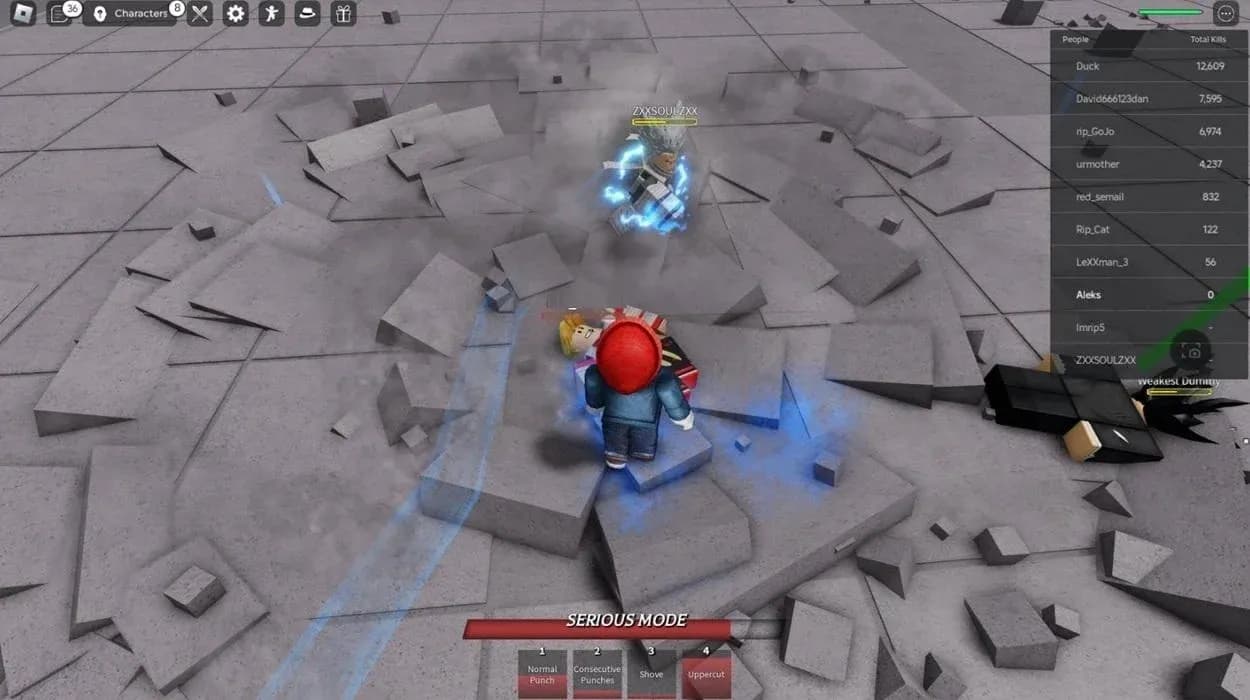
Save and confirm move set
Skill Builder के बारे में अक्सर पूछे जाने वाले सवाल
क्या Skill Builder कंसोल पर काम करता है?
नहीं। Skill Builder अपने मौजूदा स्टेट में PlayStation या Xbox पर सही तरीके से काम नहीं करता है। PC ही एकमात्र प्लेटफॉर्म है जहाँ यह उम्मीद के मुताबिक काम करता है।
अगर आप एरर्स के साथ मूव सेट सेव करते हैं तो क्या होगा?
मूव उन एरर्स के साथ ही सेव हो जाता है, जिससे इस्तेमाल के दौरान वह खराब तरीके से काम करता है। बिना हिटबॉक्स वाली स्किल अपना एनिमेशन तो प्ले करेगी लेकिन डैमेज नहीं देगी। हर सेव से पहले Gauntlet Validator चलाएं और Find Issues पर क्लिक करें।
क्या आप सेव करने के बाद सेव किए गए मूव सेट को एडिट कर सकते हैं?
हाँ। बिल्डर पर वापस जाएं, अपना सेव किया हुआ मूव सेट लोड करें, अपने बदलाव करें, और फिर से सेव करें।
Skill Builder, The Strongest Battlegrounds के गहरे सिस्टम्स में से एक है, और यह उन प्लेयर्स को रिवॉर्ड देता है जो सेव करने की जल्दी करने के बजाय हर पैनल को समझने में समय लेते हैं। टावर डिफेंस टियर लिस्ट से लेकर क्लास-स्पेसिफिक स्ट्रैटेजी तक सब कुछ कवर करने वाली और अधिक Roblox गाइड्स के लिए, पूरा कलेक्शन आपकी मदद करेगा। अगर आप दूसरे Roblox फाइटिंग या डिफेंस गेम्स खेलते हैं, तो Universal Tower Defense tier list हर यूनिट को S से D टियर तक ब्रेकडाउन करती है, और Survive Zombie Arena Bastion class guide लेट-गेम वेव डिफेंस को डिटेल में कवर करती है।