गेम, लेख, गाइड खोजें...CtrlK
साइन इन करेंशुरू करें
Silent Hill: Townfall में FPS बढ़ाएं और लैग कम करें। सभी हार्डवेयर के लिए हमारी ऑप्टिमाइज़्ड PC ग्राफिक्स सेटिंग्स का उपयोग करें।

लेखक Larc
सामग्री लेखक
Google पर और अधिक GAMES.GG गाइड देखें
हमें पसंदीदा स्रोत के रूप में जोड़ें और हमारे गाइड आपके परिणामों में सबसे पहले दिखाई देंगे।
Silent Hill: Townfall: Flashlight और Batteries कैसे प्राप्त करें
Zoe's House में Flashlight और AA batteries खोजें, उन्हें जोड़ें और जानें कि अलग-अलग difficulty पर दुश्मन आपकी लाइट पर कैसे प्रतिक्रिया देते हैं।
Silent Hill: Townfall Guide: सभी Phone Numbers की लोकेशन
Silent Hill: Townfall में सभी Phone Numbers ढूँढने और Cold Calling ट्रॉफी अनलॉक करने का पूरा गाइड।
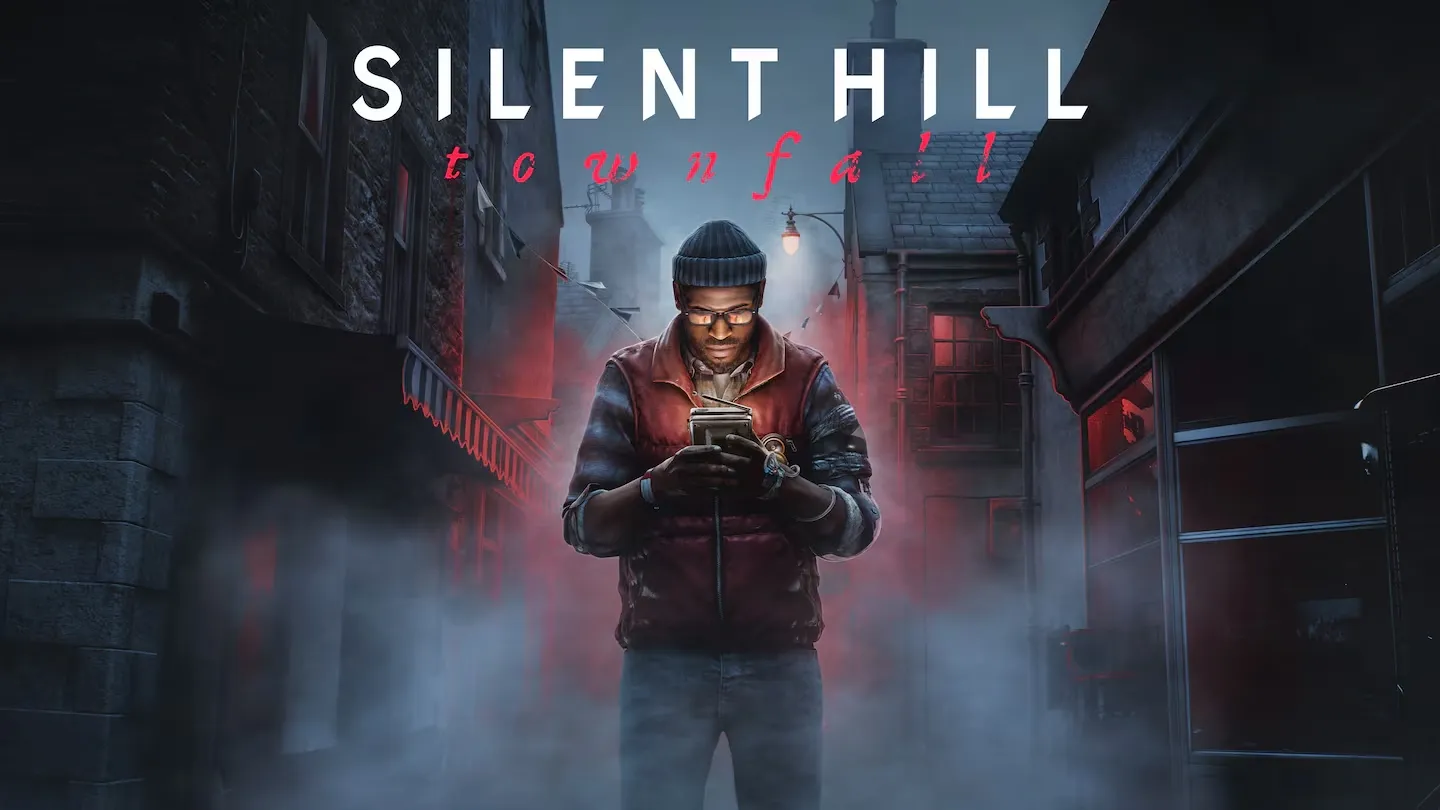
Silent Hill: Townfall की सटीक रिलीज डेट और समय
Silent Hill: Townfall 24 सितंबर, 2026 को रिलीज हो रहा है। यहाँ सभी रीजनल स्टार्ट टाइम और अर्ली एक्सेस की जानकारी प्राप्त करें।
Silent Hill: Townfall का माहौल घने कोहरे, डायनामिक लाइटिंग और लेयर्ड एनवायरनमेंटल डिटेल से बना है। यह कॉम्बिनेशन देखने में तो शानदार है, लेकिन कमज़ोर हार्डवेयर पर काफी भारी पड़ता है। अगर आपका फ्रेम रेट गिर रहा है या गेम बार-बार स्टटर (stutter) कर रहा है, तो कुछ चुनिंदा सेटिंग्स में बदलाव करना, सब कुछ एक साथ लो (low) करने से कहीं बेहतर रिज़ल्ट देगा।
यह गाइड आपको स्टेबल परफॉरमेंस के लिए बेस्ट ग्राफिक्स सेटिंग्स के बारे में बताएगी, समझाएगी कि क्वालिटी कम करते समय किन ऑप्शंस को प्राथमिकता देनी है, और ऑफिशियल PC रिक्वायरमेंट्स की जानकारी देगी ताकि आप जान सकें कि आपका हार्डवेयर कहाँ स्टैंड करता है।
नीचे दी गई कॉन्फ़िगरेशन स्टेबल 60 FPS को टारगेट करती है। आपका एक्चुअल फ्रेम रेट आपके हार्डवेयर पर निर्भर करेगा, लेकिन ये सेटिंग्स आपको एक रिलायबल बेसलाइन देंगी। जिन प्लेयर्स के पास पावरफुल GPU है, वे फ्रेम रेट स्टेबल होने के बाद इंडिविजुअल ऑप्शंस को बढ़ा सकते हैं।
| ग्राफिक्स सेटिंग | रिकमेंडेड कॉन्फ़िगरेशन |
|---|---|
| Display Monitor | Primary Monitor |
| Window Mode | Fullscreen |
| Display Resolution | Native Resolution |
| Upscaler | DLSS / FSR / TSR |
| Upscaler Quality Mode | Balanced |
| VSync | Off |
| Frame Rate Limit | 60 FPS |
| Fog Quality | Low |
| Texture Quality | Medium |
| Shadow Quality | Low |
| Reflections | Low |
| Global Illumination | Low |
| Post Processing | Low |
| Raytracing | Off |
| Override Field of View | Off |
| Letterbox | Off |
| Motion Blur | Off |
अपने मॉनिटर के नेटिव रिज़ॉल्यूशन से शुरुआत करें। अपस्केलिंग डिसेबल होने पर नेटिव से कम रिज़ॉल्यूशन पर गेम चलाने से इमेज क्वालिटी खराब होती है और परफॉरमेंस में कोई खास फायदा नहीं मिलता। एक बार नेटिव रिज़ॉल्यूशन सेट हो जाए, तो अपने GPU के हिसाब से अपस्केलर इनेबल करें: NVIDIA RTX कार्ड्स के लिए DLSS, और बाकी सबके लिए FSR या TSR।
अपस्केलर को पहले Balanced मोड पर सेट करें। यह इंटरनल रेंडरिंग रिज़ॉल्यूशन को इतना कम कर देता है कि आपको अच्छा फ्रेम रेट मिल सके, साथ ही इमेज Performance मोड के मुकाबले शार्प रहती है। अगर अन्य सेटिंग्स बदलने के बाद भी फ्रेम ड्रॉप हो रहे हैं, तो Performance मोड पर स्विच करें, लेकिन ध्यान रहे कि दूर की चीज़ों की डिटेल थोड़ी धुंधली हो सकती है।
शुरुआत में VSync off रखें। यह इनपुट लेटेंसी बढ़ाता है और अगर GPU का परफॉरमेंस थोड़ा भी गिरता है, तो यह आपके फ्रेम रेट को टारगेट से नीचे कैप कर सकता है। अगर आपको स्क्रीन टियरिंग दिखती है, तो इसके बजाय अपने मॉनिटर का वेरिएबल रिफ्रेश रेट फीचर इनेबल करें। 60 FPS का हार्ड कैप उन हार्डवेयर पर फ्रेम पेसिंग को स्मूथ करने में मदद करता है जो इस टारगेट को कंसिस्टेंटली हिट कर सकते हैं। अगर 60 FPS नहीं मिल पा रहा है, तो उसे अनकैप्ड छोड़ने और अनईवन फ्रेमिंग झेलने के बजाय एक लोअर कैप सेट करें जिसे आप आसानी से मेंटेन कर सकें।
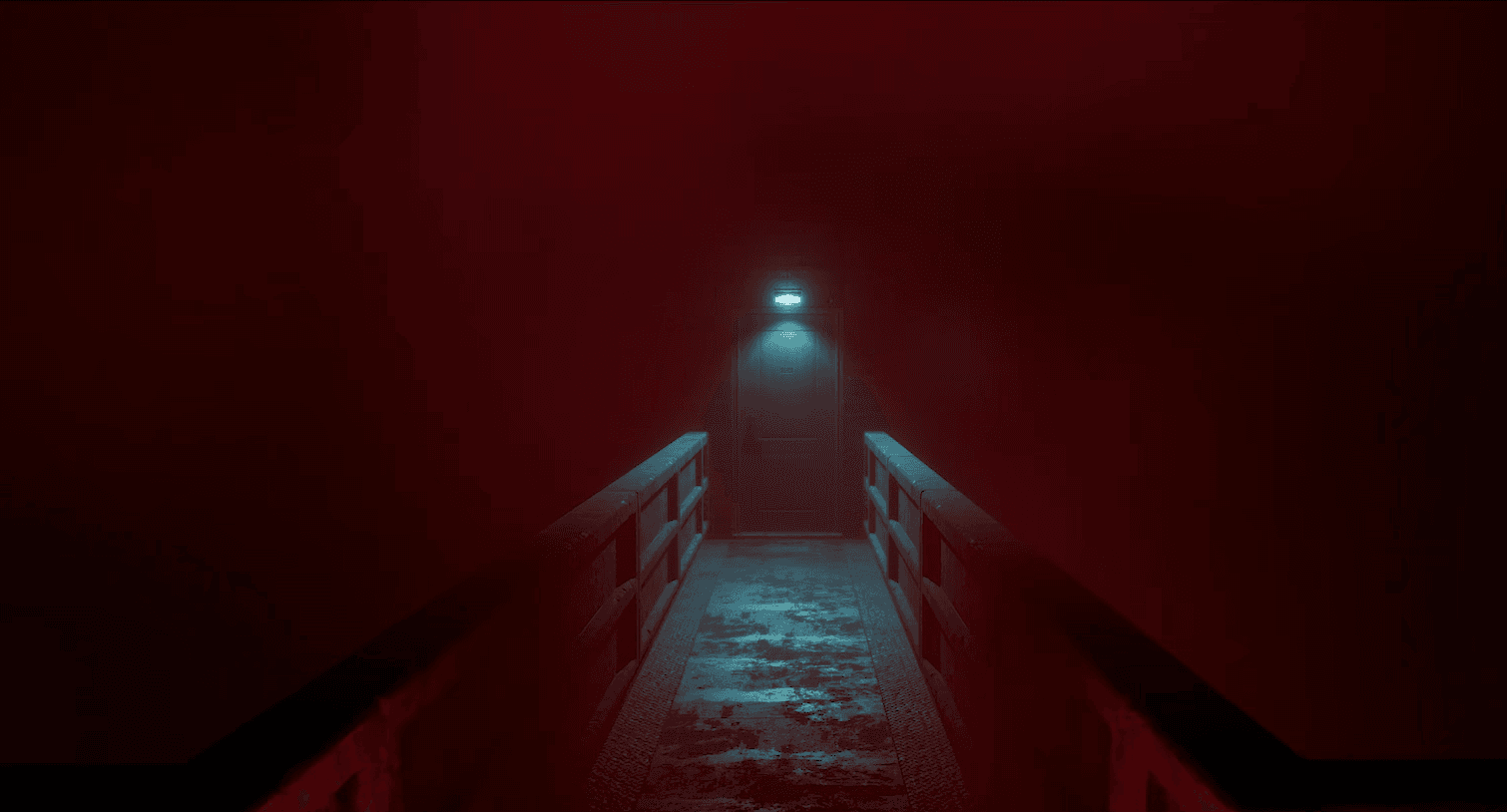
Silent Hill: Townfall गाइड: अधिकतम FPS के लिए बेस्ट PC सेटिंग्स
हर ऑप्शन का GPU पर एक जैसा लोड नहीं होता। बाकी सेटिंग्स को छेड़ने से पहले इन चार पर ध्यान देना ज़रूरी है।
कोहरा (Fog) Silent Hill: Townfall का सबसे अहम विजुअल एलिमेंट है, और वॉल्यूमेट्रिक फॉग इफेक्ट्स को रेंडर करना काफी भारी पड़ता है। परफॉरमेंस बिल्ड्स के लिए Low एक सही स्टार्टिंग पॉइंट है। अगर अन्य सेटिंग्स कम करने के बाद आपका फ्रेम रेट स्टेबल रहता है, तो Medium ट्राई कर सकते हैं, क्योंकि इससे हाई GPU कॉस्ट के बिना भी माहौल काफी हद तक बना रहता है।
ये दोनों सेटिंग्स GPU पर लोड काफी बढ़ा देती हैं। इन्हें Low पर रखने से रेंडरिंग लोड कम होता है और एनवायरनमेंट की इतनी डिटेल बनी रहती है कि आप आसानी से नेविगेट कर सकें।
परफॉरमेंस-फोकस्ड सेटअप के लिए Raytracing को पूरी तरह off कर दें। जब तक आपके पास बहुत पावरफुल GPU न हो, तब तक विजुअल इम्प्रूवमेंट के लिए फ्रेम रेट से समझौता करना सही नहीं है। Global Illumination को Low पर रखना ठीक है, खासकर अगर आपका हार्डवेयर मिनिमम रिक्वायरमेंट्स के करीब है।
Medium एक अच्छा स्टार्टिंग पॉइंट है। अगर आपके GPU में काफी VRAM है, तो High ट्राई किया जा सकता है। अगर आपको स्टटरिंग महसूस हो या टेक्सचर धीरे लोड हो रहे हों, तो वापस Medium या Low पर आ जाएं और चेक करें कि कहीं VRAM का यूसेज तो समस्या नहीं है।
अगर ऊपर दी गई सेटिंग्स से समस्या हल नहीं होती, तो इन फिक्सेस को एक-एक करके आज़माएँ।
सेटिंग्स बदलने से पहले इन्हें चेक कर लें। अगर आपका हार्डवेयर मिनिमम रिक्वायरमेंट्स के बराबर या उससे नीचे है, तो 60 FPS के पीछे भागने के बजाय Low सेटिंग्स पर 30 FPS का टारगेट रखना ज्यादा रियलिस्टिक है।
| कंपोनेंट | मिनिमम | रिकमेंडेड |
|---|---|---|
| OS | Windows 11 64-bit | Windows 11 64-bit |
| CPU | Ryzen 5 3600 / Intel i7-8700K | Ryzen 7 5700X / Intel i7-9700K |
| RAM | 16 GB | 32 GB |
| GPU | RTX 2060 Super / RX 6600 | RTX 3080 / RX 7800 XT |
| DirectX | Version 12 | Version 12 |
| Storage | 75 GB | 75 GB |
मिनिमम स्पेक्स Low सेटिंग्स पर 1080p और 30 FPS को टारगेट करते हैं। रिकमेंडेड स्पेक्स High सेटिंग्स और Balanced अपस्केलिंग के साथ 4K और 30 FPS को टारगेट करते हैं। इनमें से कोई भी टारगेट 60 FPS की गारंटी नहीं देता, इसलिए मिनिमम के करीब वाले प्लेयर्स को 30 FPS का कैप सेट करना चाहिए और फ्रेम रेट के बजाय स्टेबिलिटी को प्राथमिकता देनी चाहिए।
एक बार परफॉरमेंस सेट हो जाए, तो St. Amelia में एक्सप्लोर करने के लिए बहुत कुछ है। गेम में कलेक्टिबल्स, एनवायरनमेंटल पज़ल्स और छिपे हुए मैकेनिक्स हैं जो पूरी तरह एक्सप्लोर करने पर रिवॉर्ड देते हैं। अगर आप गेम के किसी भी पज़ल मैकेनिक्स में फंस जाते हैं, तो वॉकथ्रू के लिए Silent Hill: Townfall गाइड्स कलेक्शन देखें, जिसमें सभी Resource Container लोकेशन्स और CRTV सिग्नल और RGB अलाइनमेंट गाइड शामिल हैं।