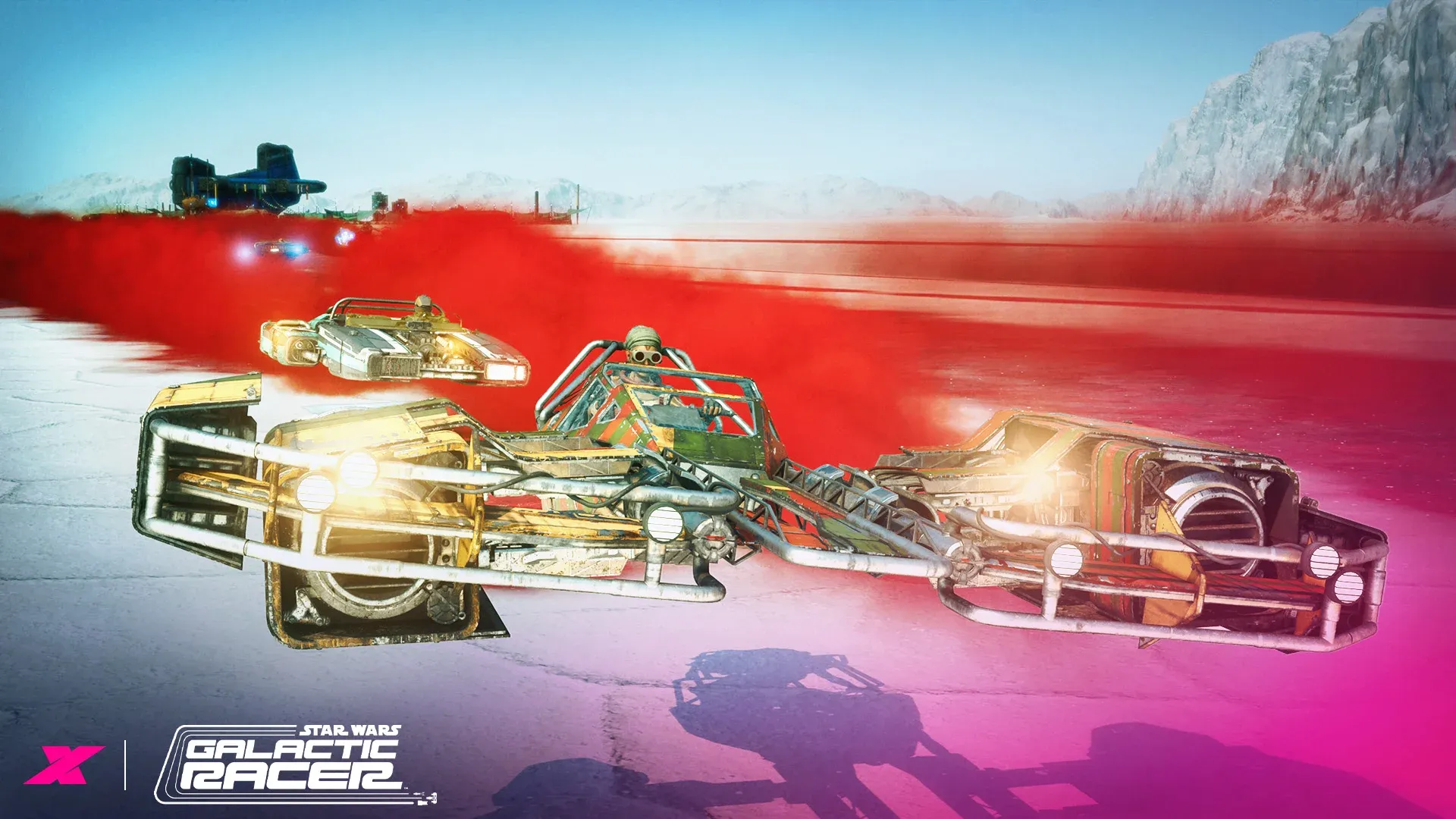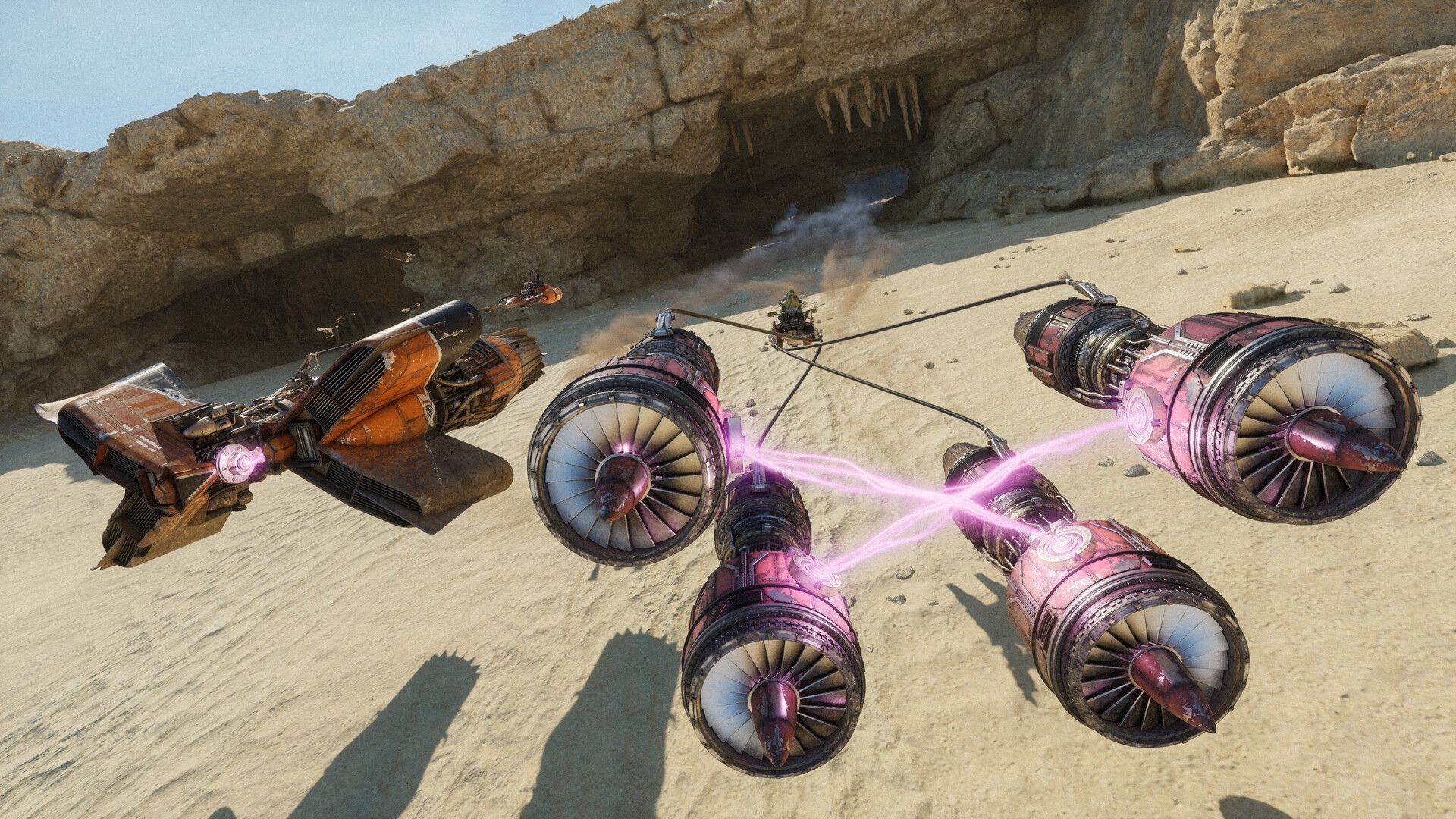

STAR WARS: Galactic Racer 6 अक्टूबर, 2026 को लॉन्च हुआ, और इसमें podrace की रफ्तार इतनी तेज़ है कि एक छोटा सा stutter भी आपको रेस में पीछे कर सकता है। अच्छी खबर यह है कि सक्षम हार्डवेयर पर यह गेम बहुत ज्यादा डिमांडिंग नहीं है। बुरी खबर यह है कि डेवलपर्स ने कोई recommended spec list नहीं दी है, और Steam Deck पर इसे सही तरीके से चलाने के लिए काफी मेहनत करनी पड़ती है। यहाँ बताया गया है कि आपको क्या बदलना है और क्यों।
Star Wars: Galactic Racer के लिए बेस्ट PC सेटिंग्स क्या हैं?
छोटा जवाब यह है: visual fidelity के बजाय स्टेबल 60 FPS को प्राथमिकता दें। रेसिंग इतनी तेज़ है कि shadow quality या foliage detail से कहीं ज्यादा smoothness मायने रखती है। minimum spec रेंज के हार्डवेयर पर टेस्टिंग से यह कन्फर्म होता है कि 60 FPS ही इसका practical sweet spot है। 90 FPS तक जाने पर गेमप्ले में कोई खास फर्क नहीं दिखता, इसलिए एक्स्ट्रा GPU headroom बर्बाद करने का कोई मतलब नहीं है।
इन-गेम सेटिंग्स को छेड़ने से पहले, अपने GPU ड्राइवर्स अपडेट करें और बैकग्राउंड ऐप्स बंद कर दें। लॉन्च से पहले CPU overhead कम करने से mid-range सिस्टम्स पर काफी फर्क पड़ता है।

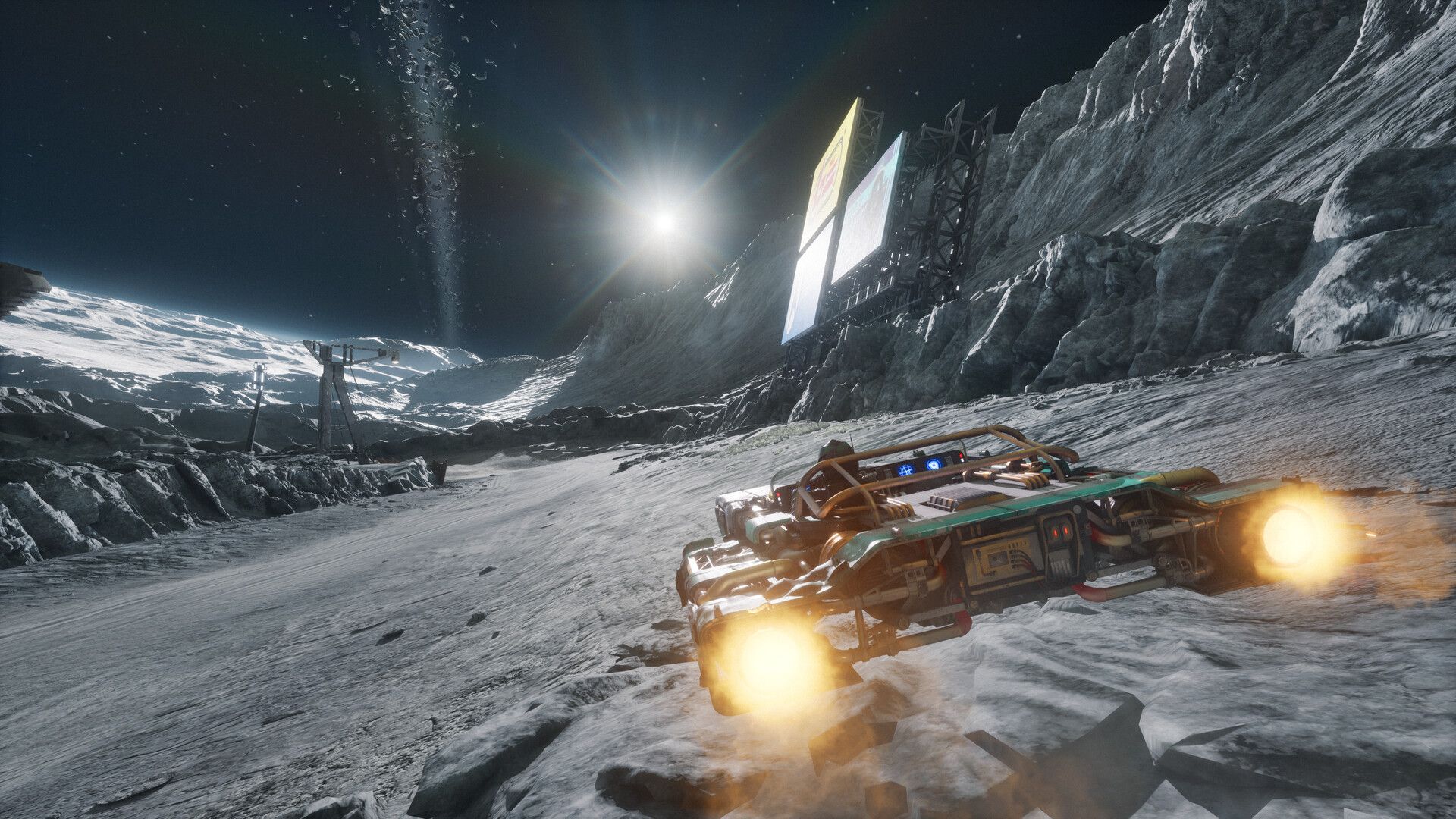
Display सेटिंग्स
| सेटिंग | Recommended वैल्यू |
|---|---|
| Display Mode | Personal preference (Windowed Fullscreen अच्छा काम करता है) |
| Aspect Ratio | 16:9 |
| Display Resolution | अपने मॉनिटर के native resolution के हिसाब से रखें |
| Target Framerate | 60 FPS |
| VSync | Off (सिर्फ तभी ऑन करें अगर स्क्रीन tearing दिखे) |
| Motion Blur | Off |
| Camera Shake | Off |
| HUD Visibility | On |
तेज़ रफ्तार में Motion Blur और Camera Shake को बंद करना बहुत जरूरी है। दोनों सेटिंग्स visual noise बढ़ाती हैं जिससे ट्रैक को पढ़ना मुश्किल हो जाता है, और ये फ्रेम डिलीवरी में कोई मदद नहीं करतीं।
Graphics क्वालिटी सेटिंग्स
Preset को Custom पर सेट करें ताकि इंडिविजुअल ऑप्शंस ओवरराइट न हों। नीचे दी गई सेटिंग्स minimum spec रेंज के सिस्टम्स के लिए ट्यून की गई हैं। अगर आपका रिग minimum से काफी ऊपर है, तो सब कुछ High या Epic पर सेट करना बिल्कुल सही है।
| सेटिंग | Recommended वैल्यू |
|---|---|
| Anti-Aliasing Quality | Medium |
| Foliage Quality | Low |
| Global Illumination Quality | Low |
| Landscape Quality | Low |
| Post Process Quality | Medium |
| Reflection Quality | Low |
| Shader Quality | Medium |
| Shadow Quality | Low |
| Visual Effects Quality | Medium |
| Texture Quality | Low |
| View Distance Quality | Medium |
| Full Screen Effects | Off |
| Upscaler | Enabled |
| Scaling | Performance |
| Frame Generation | Off |
इसके पीछे का लॉजिक सीधा है। Foliage, Shadows, और Reflections ऐसी सेटिंग्स हैं जो बहुत ज्यादा रिसोर्स लेती हैं लेकिन रेस के दौरान इनका विजुअल इम्पैक्ट बहुत कम होता है, क्योंकि आप इतनी तेज़ चल रहे होते हैं कि इन्हें देख ही नहीं पाते। Anti-Aliasing, Post Process, और Visual Effects को Medium पर रखने से इमेज साफ रहती है और परफॉरमेंस भी नहीं गिरती। Frame Generation को Off रखने से यह एक्स्ट्रा latency से बचाता है, जो एक twitch-based रेसिंग गेम में बहुत मायने रखती है।
पावरफुल PCs के लिए, सब कुछ High या Epic पर सेट करें और uncapped या अपने डिस्प्ले के max रिफ्रेश रेट पर चलाएं। सक्षम हार्डवेयर पर गेम बिना किसी दिक्कत के इसे हैंडल कर लेता है।
Steam Deck के लिए बेस्ट सेटिंग्स क्या हैं?
Steam Deck पर Star Wars: Galactic Racer चल तो सकता है, लेकिन इसे आउट-ऑफ-द-बॉक्स 'स्मूथ एक्सपीरियंस' कहना गलत होगा। हार्डवेयर पुराना हो रहा है, और यह एक विजुअली पॉलिश्ड AAA टाइटल है जिसमें तेज़ एक्शन के लिए हाई फ्रेमरेट की जरूरत होती है।
ज्यादातर प्लेयर्स Deck पर 60 FPS का टारगेट रखकर गलती करते हैं। यह इसे लगातार मेंटेन नहीं कर सकता। बेहतर तरीका यह है कि 30 FPS पर लॉक करें और यह कैप इन-गेम सेटिंग्स के बजाय Steam Deck के सिस्टम ओवरले से सेट करें। टेस्टिंग से पता चलता है कि इन-गेम फ्रेमरेट कैप की तुलना में यह ज्यादा स्टेबल रिजल्ट देता है।
Steam Deck डिस्प्ले सेटिंग्स
| सेटिंग | Recommended वैल्यू |
|---|---|
| Display Mode | Windowed Fullscreen |
| Display Resolution | 1280 x 800 |
| Target Framerate | 60 FPS (फिर Steam ओवरले के जरिए 30 पर कैप करें) |
| Resolution Quality | 50% |
| VSync | Off |
Steam Deck ग्राफिक्स क्वालिटी सेटिंग्स
| सेटिंग | Recommended वैल्यू |
|---|---|
| Anti-Aliasing Quality | Low |
| Foliage Quality | Low |
| Global Illumination Quality | Low |
| Landscape Quality | Low |
| Post Process Quality | Low |
| Reflection Quality | Low |
| Shader Quality | Low |
| Shadow Quality | Low |
| Visual Effects Quality | Low |
| Texture Quality | Low (या टेस्टिंग के लिए High) |
| View Distance Quality | Low |
| Full Screen Effects | On |
| Anti-Aliasing Mode | TAAU |
| Resolution Scaling | AMD FSR |
| Resolution Scaling Quality Mode | Performance |
एक और विकल्प जो जानने लायक है: गेम का सिंगल-प्लेयर मोड Amazon Luna के जरिए स्ट्रीम किया जा सकता है। अगर आपका इंटरनेट कनेक्शन तेज़ और स्टेबल है, तो स्ट्रीमिंग से Deck के हार्डवेयर लिमिट्स का असर नहीं पड़ता। ध्यान रहे कि स्ट्रीमिंग latency और podrace के रिएक्शन टाइम का तालमेल अच्छा नहीं है, इसलिए लंबे सेशन के लिए कमिट करने से पहले इसे टेस्ट कर लें।
क्या PC पर Upscaler का इस्तेमाल करना चाहिए?
हाँ, बिल्कुल। Upscaler इनेबल्ड और Scaling को Performance पर सेट करने के साथ, गेम लोअर इंटरनल रेजोल्यूशन पर रेंडर होता है और इमेज को रिकंस्ट्रक्ट करता है। mid-range हार्डवेयर पर, इससे रेसिंग के दौरान विजुअल क्वालिटी में मामूली नुकसान के साथ काफी ज्यादा फ्रेम्स मिल जाते हैं। NVIDIA DLSS सपोर्टेड GPUs पर उपलब्ध है और आमतौर पर AMD FSR से बेहतर रिजल्ट देता है, लेकिन FSR बाकी सभी के लिए एक अच्छा विकल्प है और Performance प्रीसेट पर बढ़िया काम करता है।
Frame Generation की कहानी अलग है। यह हर इनपुट में latency जोड़ता है, और एक रेसिंग गेम में जहाँ आप हाई स्पीड पर ट्रैक के खतरों पर रिएक्ट कर रहे होते हैं, वह देरी साफ महसूस होती है। इसे Off ही रखें।
बचने वाली सामान्य गलतियाँ
- Motion Blur को ऑन छोड़ना। यह स्क्रीनशॉट्स में अच्छा दिखता है लेकिन रेसिंग के दौरान ट्रैक को पढ़ना मुश्किल बना देता है।
- mid-range PC हार्डवेयर पर 90 FPS का टारगेट रखना। रेसिंग गेम में 60 FPS से ऊपर कोई खास गेमप्ले बेनिफिट नहीं मिलता।
- Steam Deck पर सिस्टम-लेवल कैप के बजाय इन-गेम फ्रेमरेट कैप का इस्तेमाल करना। सिस्टम-लेवल कैप ज्यादा स्टेबल है।
- बिना टेस्ट किए mid-range PC पर सब कुछ Epic पर सेट करना। ऊपर दी गई recommended सेटिंग्स से शुरू करें और एक-एक करके ऑप्शंस को बढ़ाएं।
Star Wars: Galactic Racer के बारे में और अधिक जानकारी के लिए, रेसर्स, Tours, Favors और बहुत कुछ के टिप्स के लिए पूरा STAR WARS: Galactic Racer स्ट्रेटेजी गाइड्स कलेक्शन देखें।
अक्सर पूछे जाने वाले सवाल
क्या Star Wars: Galactic Racer के लिए recommended PC स्पेक्स हैं? नहीं। लॉन्च के समय तक, डेवलपर्स ने Steam पेज पर केवल मिनिमम रिक्वायरमेंट्स पब्लिश की हैं। इस गाइड की सेटिंग्स उसी मिनिमम बेसलाइन के आसपास के सिस्टम्स के लिए कैलिब्रेटेड हैं।
PC पर मुझे क्या FPS टारगेट करना चाहिए? mid-range सिस्टम्स के लिए 60 FPS ही प्रैक्टिकल टारगेट है। इस गेम में 60 और 90 FPS के बीच कोई खास फर्क नहीं है, इसलिए अपने हार्डवेयर पर जरूरत से ज्यादा लोड न डालें।
क्या आप Steam Deck पर Star Wars: Galactic Racer खेल सकते हैं? हाँ, लेकिन ज्यादा से ज्यादा 30-40 FPS की उम्मीद रखें। Steam सिस्टम ओवरले के जरिए 30 FPS पर लॉक करें, सब कुछ Low पर सेट करें, FSR को Performance पर इनेबल करें, और resolution quality को 50% पर सेट करें। एक्सपीरियंस खेलने लायक है, लेकिन आइडियल नहीं।
क्या low-end PCs पर Upscaler मदद करता है? हाँ। इसे इनेबल करें और Scaling को Performance पर सेट करें। सपोर्टेड NVIDIA GPUs पर DLSS बेहतर विकल्प है, लेकिन FSR एक अच्छे विकल्प के रूप में बढ़िया काम करता है।
अगर आप सेटिंग्स ऑप्टिमाइज़ करने से पहले यह समझना चाहते हैं कि गेम का प्रोग्रेशन सिस्टम कैसे काम करता है, तो Star Wars: Galactic Racer के लिए Tours गाइड League Entry Tokens, परमानेंट अपग्रेड्स और रन के बीच क्या कैरी होता है, इस बारे में विस्तार से बताती है।