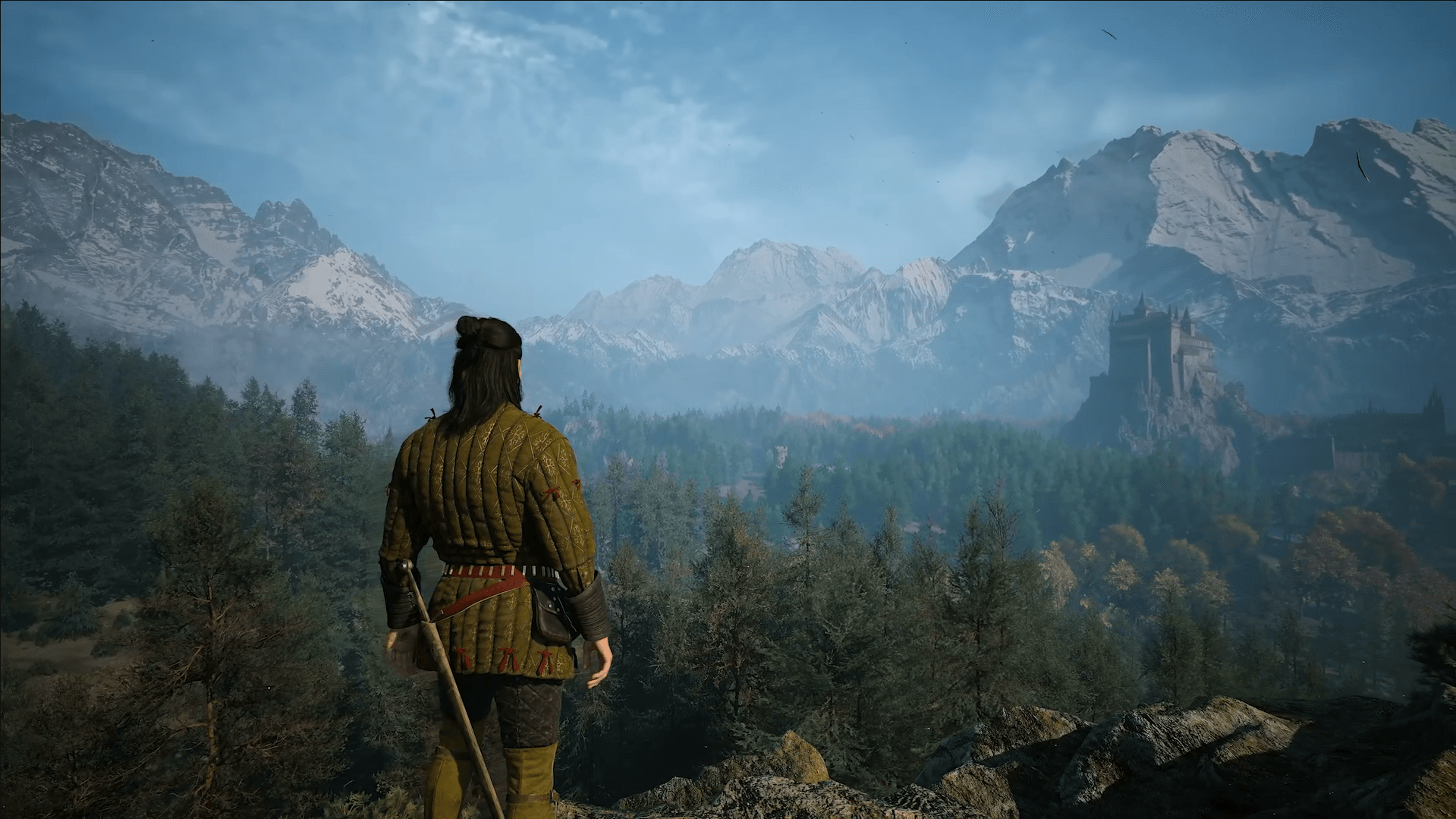

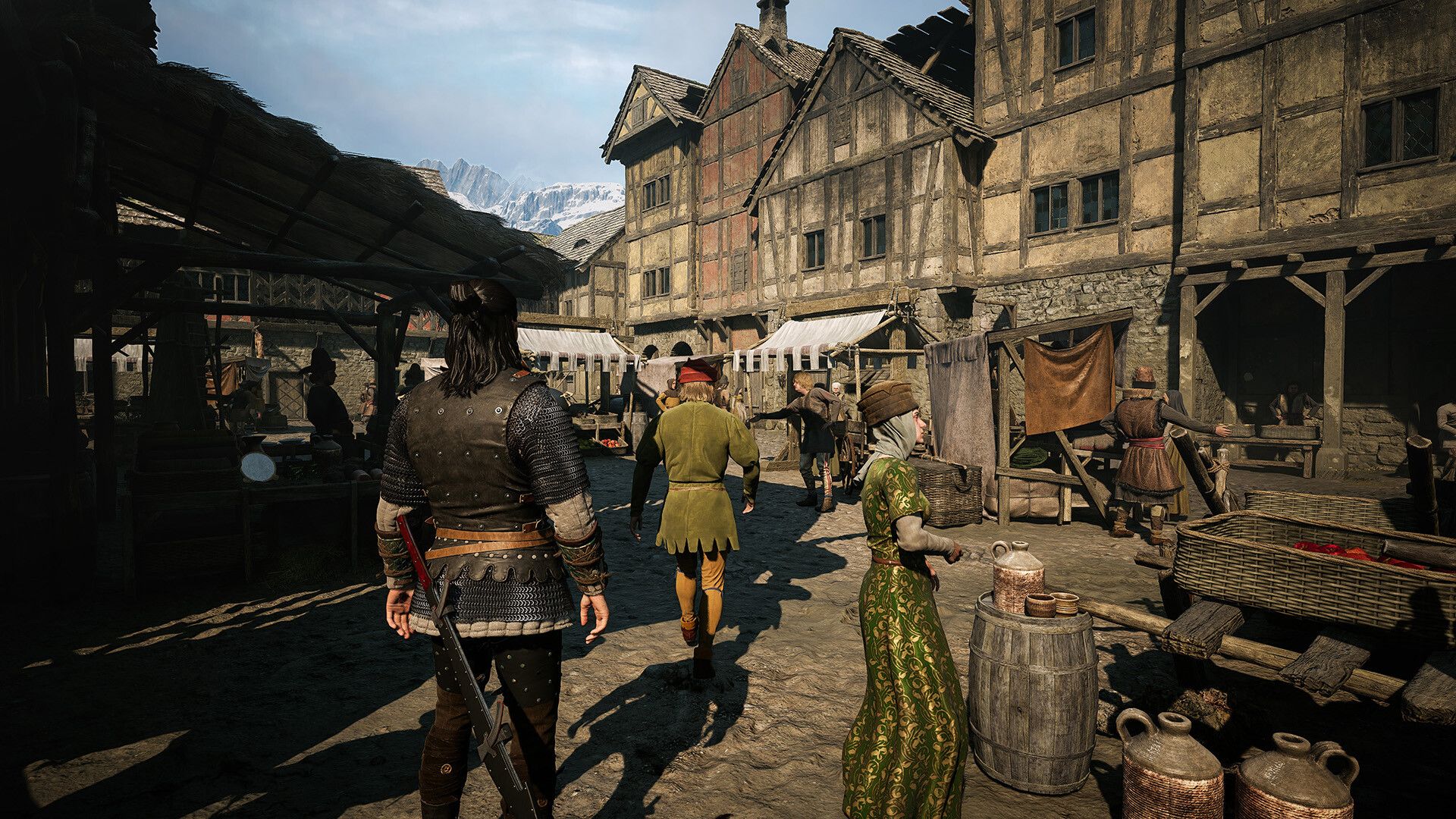
The Blood of Dawnwalker mid-range hardware पर काफी भारी पड़ सकता है, खासकर Vale Sangora के घने जंगलों में और भारी particle effects वाले कॉम्बैट के दौरान। अच्छी खबर यह है कि आपको हर सेटिंग को Low पर करने की ज़रूरत नहीं है। कुछ चुनिंदा ऑप्शन्स ही परफॉरमेंस पर सबसे ज़्यादा असर डालते हैं, और पहले उन्हें एडजस्ट करके आप गेम को शानदार लुक देते हुए भी काफी अच्छे FPS वापस पा सकते हैं।
वो सेटिंग्स जो FPS के लिए वाकई मायने रखती हैं
हर ग्राफिक्स ऑप्शन का परफॉरमेंस पर बराबर असर नहीं पड़ता। RTX 5080 पर 1440p में टेस्टिंग करने पर पता चला कि Ultra से Low पर स्विच करने से आउटपुट लगभग दोगुना हो गया, जो 40 FPS की रेंज से बढ़कर लगभग 80 FPS तक पहुँच गया। इस अंतर के बीच, Reflections Quality ने सबसे बड़ा सुधार दिखाया, जो Low पर करने से लगभग 68 FPS से बढ़कर 83 FPS हो गया। Shadow Quality ने इसे लगभग 69 से 75 FPS तक पहुँचाया, और Light Quality ने लगभग चार और फ्रेम्स का इजाफा किया।
ज़्यादा कॉमन हार्डवेयर पर, 1440p पर एक RTX 4060, High पर 50 FPS के एवरेज से बढ़कर 62 FPS तक पहुँच गया, जब हमने एक कस्टम कॉन्फ़िगरेशन का इस्तेमाल किया जिसमें Shadow Quality को Low रखा गया और Light, Foliage, और Detail Quality को Medium पर रखा गया। ये नंबर्स सीन और हार्डवेयर के हिसाब से अलग हो सकते हैं, लेकिन प्रायोरिटी का क्रम सभी सिस्टम्स पर एक जैसा ही रहता है।

Recommended PC Settings
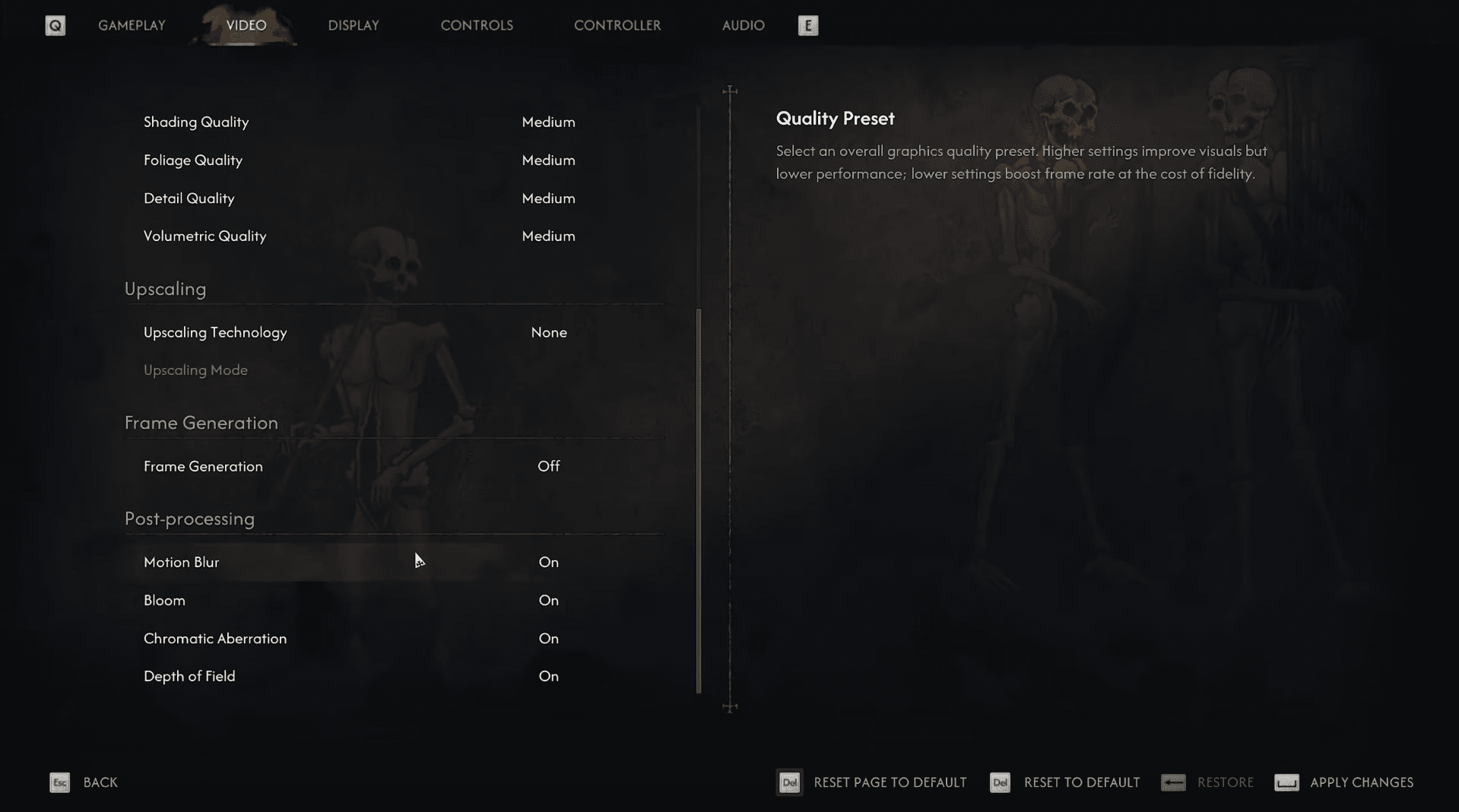
नीचे दी गई टेबल बेहतर FPS पाने के लिए एक प्रैक्टिकल स्टार्टिंग पॉइंट है, बिना Vale Sangora के विजुअल्स को खराब किए। सेटिंग के नाम PC वर्ज़न के ऑप्शन्स से मेल खाते हैं।
| Setting | Recommended Value |
|---|---|
| Display Mode | Fullscreen या Borderless Windowed |
| Resolution | मॉनिटर का नेटिव रेजोल्यूशन |
| Frame Rate Limit | Off, या एक स्टेबल टारगेट पर कैप करें |
| VSync | G-Sync या FreeSync के साथ Off |
| Quality Preset | Custom |
| Reflections Quality | Medium; ज़्यादा FPS के लिए Low |
| Effects Quality | पावरफुल PCs पर High; कमज़ोर PCs पर Low |
| Shadow Quality | Low |
| Light Quality | Medium; ज़्यादा FPS के लिए Low |
| Detail Quality | Medium; ज़्यादा FPS के लिए Low |
| Foliage Quality | Medium; अगर जंगलों में ड्रॉप्स दिखें तो Low |
| Volumetric Quality | Medium |
| Shading Quality | Medium |
| Texture Quality | जितना VRAM अनुमति दे, उतना High |
| Post-Processing Quality | Medium |
| Upscaling Technology | DLSS, FSR, या XeSS |
| Upscaling Quality | Quality या Balanced |
| Frame Generation | बेस FPS टेस्ट करने के बाद ऑप्शनल |
| Motion Blur | Off |
| Bloom | पर्सनल प्रेफरेंस |
| Chromatic Aberration | Off |
| Depth of Field | पर्सनल प्रेफरेंस |
Display settings
जब रॉ परफॉरमेंस लक्ष्य हो, तो Fullscreen पहला मोड है जिसे टेस्ट करना चाहिए। अगर आपके लिए alt-tabbing ज़रूरी है और टेस्टिंग में दोनों के बीच कोई खास FPS अंतर नहीं दिखता, तो Borderless Windowed भी ठीक है।
रेजोल्यूशन को अपने मॉनिटर के नेटिव वैल्यू पर ही रखें। इसे मैन्युअली कम करने से FPS बढ़ सकते हैं, लेकिन नेटिव रेजोल्यूशन पर अपस्केलर (upscaler) चलाना सीधे आउटपुट रेजोल्यूशन कम करने की तुलना में बेहतर रिजल्ट देता है। जब आप हाईएस्ट पॉसिबल आउटपुट चाहते हैं तो Frame Rate Limit को डिसेबल रखा जा सकता है, हालाँकि जब आपका सिस्टम स्टेबल फ्रेम रेट नहीं रख पा रहा हो या आप गेम के साथ OBS चला रहे हों, तो कैप लगाना मददगार होता है।
अगर आपका मॉनिटर G-Sync या FreeSync सपोर्ट करता है तो VSync को डिसेबल कर दें। अगर वेरिएबल रिफ्रेश रेट के बिना भी स्क्रीन टियरिंग बनी रहती है, तो आप VSync को वापस ऑन कर सकते हैं। Play Intro Cinematic on Startup ऑप्शन को बंद करने से आप जल्दी मेनू तक पहुँच सकते हैं, हालाँकि इसका इन-गेम परफॉरमेंस पर कोई असर नहीं पड़ता।
How to configure each graphics setting
The Blood of Dawnwalker Guide: Best PC Settings for Max FPS
Reflections Quality
यह पहला ऑप्शन है जिसे कम करना चाहिए। Medium सेटिंग High या Ultra के मुकाबले काफी परफॉरमेंस रिकवर करती है, जबकि पानी और सतह के रिफ्लेक्शन्स भी ठीक दिखते हैं। जब हर फ्रेम मायने रखता हो, तो इसे Low पर कर दें।
Shadow Quality
मैक्स-FPS कॉन्फ़िगरेशन के लिए इसे Low पर सेट करें। परछाइयाँ अभी भी रेंडर होंगी, लेकिन ओपन वर्ल्ड में शैडो पॉप-इन ज़्यादा नोटिस होगा। ज़्यादातर सिस्टम्स पर यह ट्रेड-ऑफ FPS के लिहाज से सही है।
Light Quality
Medium एक सही स्टॉपिंग पॉइंट है। Low करने पर बहुत कम एक्स्ट्रा गेन मिलता है और नॉर्मल गेमप्ले के दौरान विजुअल बदलाव भी सीमित होते हैं, इसलिए अगर शैडो और रिफ्लेक्शन्स एडजस्ट करने के बाद भी आप अपने टारगेट फ्रेम रेट से पीछे हैं, तो इसे ट्राई करना वर्थ है।
Detail Quality
यह सेटिंग एनवायर्नमेंटल डिटेल और टेरेन डिफॉर्मेशन को कंट्रोल करती है। बैलेंस्ड कॉन्फ़िगरेशन के लिए Medium अच्छा काम करता है। जब आप हाईएस्ट पॉसिबल FPS के पीछे हों, तो Low ही सही विकल्प है। Ultra को तभी इनेबल रखें जब एक्स्ट्रा टेरेन डिटेल की कीमत वसूल हो रही हो।
Effects Quality
पावरफुल हार्डवेयर पर High एक रीज़नेबल डिफॉल्ट है। CPU-लिमिटेड सिस्टम्स या कमज़ोर GPUs को इसे Low पर कर देना चाहिए। Ultra तभी रखें जब यह आपके टारगेट फ्रेम रेट में बाधा न डाले।
Foliage Quality
Medium सेटिंग Vale Sangora के जंगलों को घना बनाए रखती है। अगर आप बहुत ज़्यादा वनस्पति वाले इलाकों से गुज़रते समय फ्रेम रेट में गिरावट महसूस करते हैं, तो इसे Low पर कर दें।
Volumetric Quality
यह कोहरे, बादलों और एटमॉस्फेरिक इफेक्ट्स को कंट्रोल करता है। Medium एक सही बेस है क्योंकि इसे और कम करने पर ज़्यादातर सीन्स में बहुत कम गेन मिलता है।
Shading Quality
इसका असर आमतौर पर शैडो, लाइटिंग, डिटेल या रिफ्लेक्शन्स से कम होता है। इसे Medium पर ही रखें, जब तक कि हाई-प्रायोरिटी सेटिंग्स एडजस्ट करने के बाद भी आपको कुछ एक्स्ट्रा फ्रेम्स की ज़रूरत न हो।
Texture Quality
Texture Quality रॉ GPU स्पीड के बजाय उपलब्ध VRAM पर ज़्यादा निर्भर करती है। इसे आमतौर पर अन्य सेटिंग्स से ऊपर रखा जा सकता है क्योंकि यह कपड़ों, स्किन, टेरेन और बिल्डिंग की सतहों को बेहतर बनाती है, और जब पर्याप्त मेमोरी उपलब्ध हो तो FPS पर इसका भारी असर नहीं पड़ता।
अगर गेम स्टटर (stutter) करे, टेक्सचर्स धीरे लोड हों, या VRAM यूसेज आपके कार्ड की लिमिट तक पहुँच जाए, तो इसे कम करें। लिमिटेड VRAM वाले कार्ड्स को Medium से शुरुआत करनी चाहिए। ज़्यादा हेडरूम वाले कार्ड्स High या Ultra टेस्ट कर सकते हैं।
आपको कौन सा अपस्केलिंग मोड इस्तेमाल करना चाहिए?
अपस्केलिंग गेम में उपलब्ध सबसे बड़े परफॉरमेंस गेन्स में से एक देता है। सही टेक्नोलॉजी आपके GPU पर निर्भर करती है:
- Nvidia RTX: DLSS
- AMD Radeon: FSR
- Intel Arc: XeSS
- DLSS सपोर्ट के बिना पुराने GPUs: कम्पैटिबिलिटी और इमेज क्वालिटी के आधार पर FSR या XeSS
1080p पर, Quality मोड से शुरुआत करें। लोअर मोड्स उस रेजोल्यूशन पर बालों, वनस्पति और हिलती हुई चीज़ों को अस्थिर दिखा सकते हैं। 1440p पर, Quality साफ़ इमेज देता है जबकि Balanced ज़्यादा परफॉरमेंस देता है। 4K पर, Balanced एक अच्छा स्टार्टिंग पॉइंट है, और Performance उन सिस्टम्स के लिए है जो अभी भी अपने टारगेट तक नहीं पहुँच पा रहे हैं।
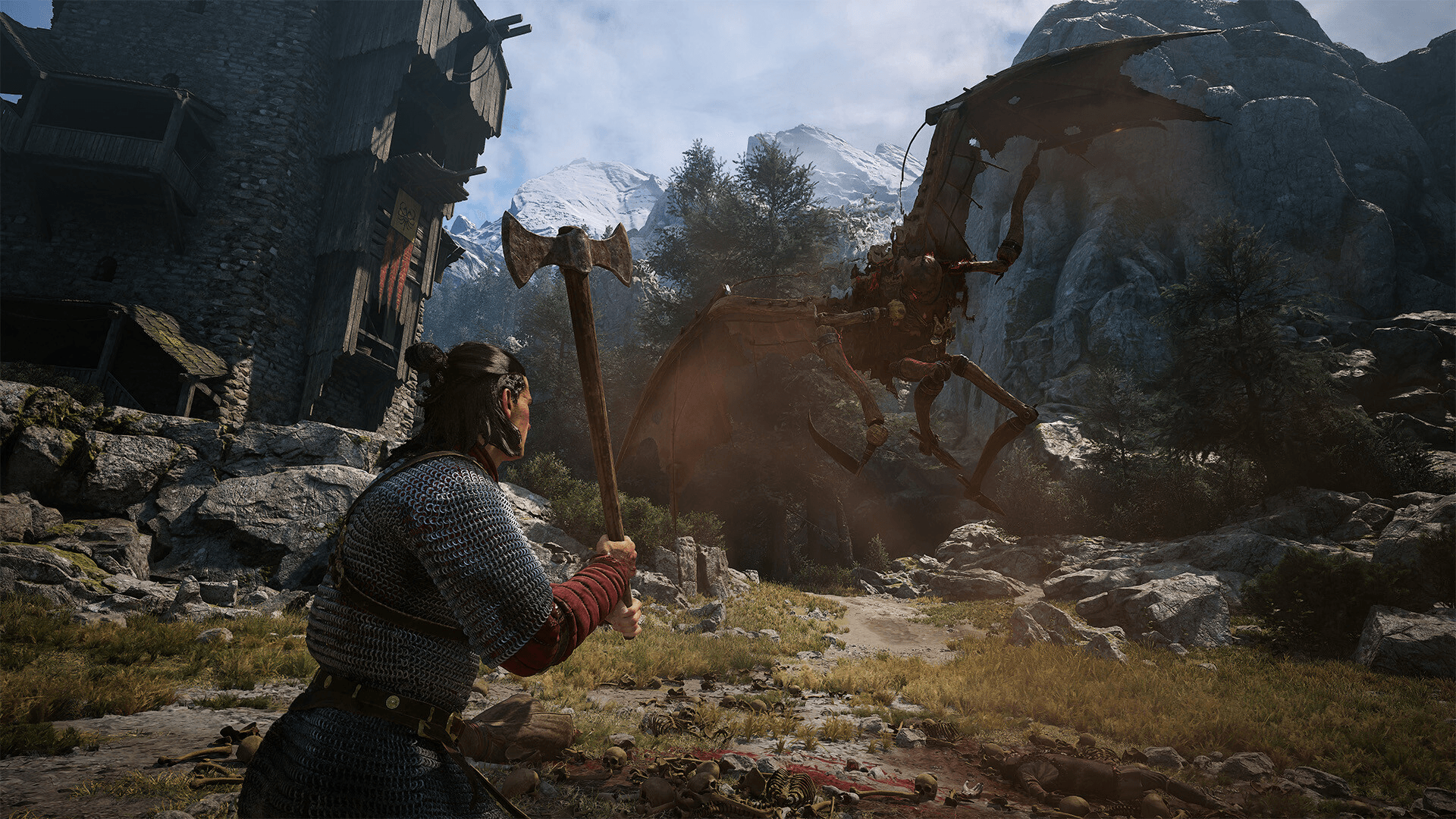
Ultra Performance को आखिरी विकल्प के तौर पर रखें। इसका लो इंटरनल रेंडरिंग रेजोल्यूशन वनस्पति और कैरेक्टर के किनारों के आसपास धुंधलापन, झिलमिलाहट (shimmering) और विजिबल ब्रेकअप पैदा करता है।
The Blood of Dawnwalker Guide: Best PC Settings for Max FPS
एक ज़रूरी नोट: ऑफिशियल PC रिक्वायरमेंट टारगेट्स को Balanced अपस्केलिंग के साथ मापा गया था। GTX 1060 और RX 580 मिनिमम स्पेक 1080p, 30 FPS, और Low प्रीसेट को टारगेट करते हैं। मिनिमम स्पेक वाला हार्डवेयर नेटिवली 60 FPS तक नहीं पहुँचेगा।
क्या आपको Frame Generation इनेबल करना चाहिए?
Frame Generation नॉर्मली रेंडर किए गए फ्रेम्स के बीच जनरेटेड फ्रेम्स डालता है, जिससे डिस्प्ले होने वाले FPS बढ़ जाते हैं, लेकिन उसी रेट पर इनपुट रिस्पॉन्सिवनेस में सुधार नहीं होता। इसे परफॉरमेंस की कमी को ठीक करने के बजाय एक स्मूथिंग ऑप्शन की तरह देखें।
पहले अपने बेस फ्रेम रेट को स्टेबल करें, आइडियली 50 से 60 FPS या उससे ऊपर, डिमांडिंग सेटिंग्स को कम करके और सही अपस्केलिंग मोड चुनकर। उसके बाद ही Frame Generation को टेस्ट करें।
RTX 4060 टेस्टिंग में, एक्सपेरिमेंटल 2x Frame Generation ने 50 FPS के एवरेज को 73 FPS तक बढ़ा दिया, लेकिन इसने कभी-कभार विजुअल आर्टिफैक्ट्स भी पैदा किए और इनपुट लेटेंसी को थोड़ा बढ़ा दिया। अगर आप भारी कंट्रोल्स, Coen के आसपास इमेज ब्रेकअप, या तेज़ कैमरा मूवमेंट के दौरान आर्टिफैक्ट्स महसूस करते हैं, तो इसे बंद कर दें।
Post-processing: कम असर, पर्सनल प्रेफरेंस
इंडिविजुअल पोस्ट-प्रोसेसिंग ऑप्शन्स का परफॉरमेंस कॉस्ट शैडो, रिफ्लेक्शन्स, लाइटिंग और अपस्केलिंग से कम होता है। इन्हें अपनी पसंद के अनुसार एडजस्ट करें।
- Motion Blur: कैमरा मूवमेंट के दौरान साफ़ इमेज के लिए Off
- Bloom: पसंद के अनुसार On या Off; FPS का अंतर बहुत कम है
- Chromatic Aberration: स्क्रीन के किनारों को साफ़ रखने के लिए Off
- Depth of Field: सिनेमैटिक डायलॉग सीन्स के लिए On, बैकग्राउंड को शार्प रखने के लिए Off
अगर FPS अभी भी कम हैं तो सेटिंग्स को किस क्रम में कम करें?
अगर ऊपर दी गई टेबल लागू करने के बाद भी आप अपने टारगेट से पीछे हैं, तो इस प्रायोरिटी ऑर्डर का पालन करें:
- Shadow Quality को Low करें
- Reflections Quality को Low करें
- Light Quality को Low करें
- Detail Quality को Low करें
- Foliage Quality को Low करें
- Upscaling Quality को Quality से बदलकर Balanced करें
- Texture Quality को तभी कम करें अगर VRAM लिमिटिंग फैक्टर हो
अपने हार्डवेयर का पूरा फायदा उठाएं
ऊपर दी गई सेटिंग्स एक स्टार्टिंग पॉइंट हैं, कोई फिक्स्ड प्रिस्क्रिप्शन नहीं। परफॉरमेंस GPU, CPU, रेजोल्यूशन, ड्राइवर वर्ज़न और आप दुनिया के किस हिस्से में हैं, इस पर निर्भर करती है। घने जंगल वाले हिस्से और पार्टिकल-हैवी कॉम्बैट हमेशा ओपन टेरेन से ज़्यादा कॉस्ट लेंगे, इसलिए मेनू या किसी शांत इनडोर स्पेस के बजाय उन इलाकों में बेंचमार्क करें।
लॉन्च से पहले और बाद में आपको जो कुछ भी चाहिए, जिसमें यह शामिल है कि पूरा प्लेथ्रू कितना लंबा है और हर एडिशन में क्या शामिल है, पूरी Blood of Dawnwalker guides collection हर प्लेटफॉर्म और प्लेस्टाइल के लिए आपकी मदद करेगी। अगर आप PC पर अन्य RPG games खेलते हैं, तो शैडो, रिफ्लेक्शन्स और अपस्केलिंग के लिए वही जनरल प्रायोरिटी ऑर्डर ज़्यादातर मॉडर्न ओपन-वर्ल्ड टाइटल्स पर लागू होता है।