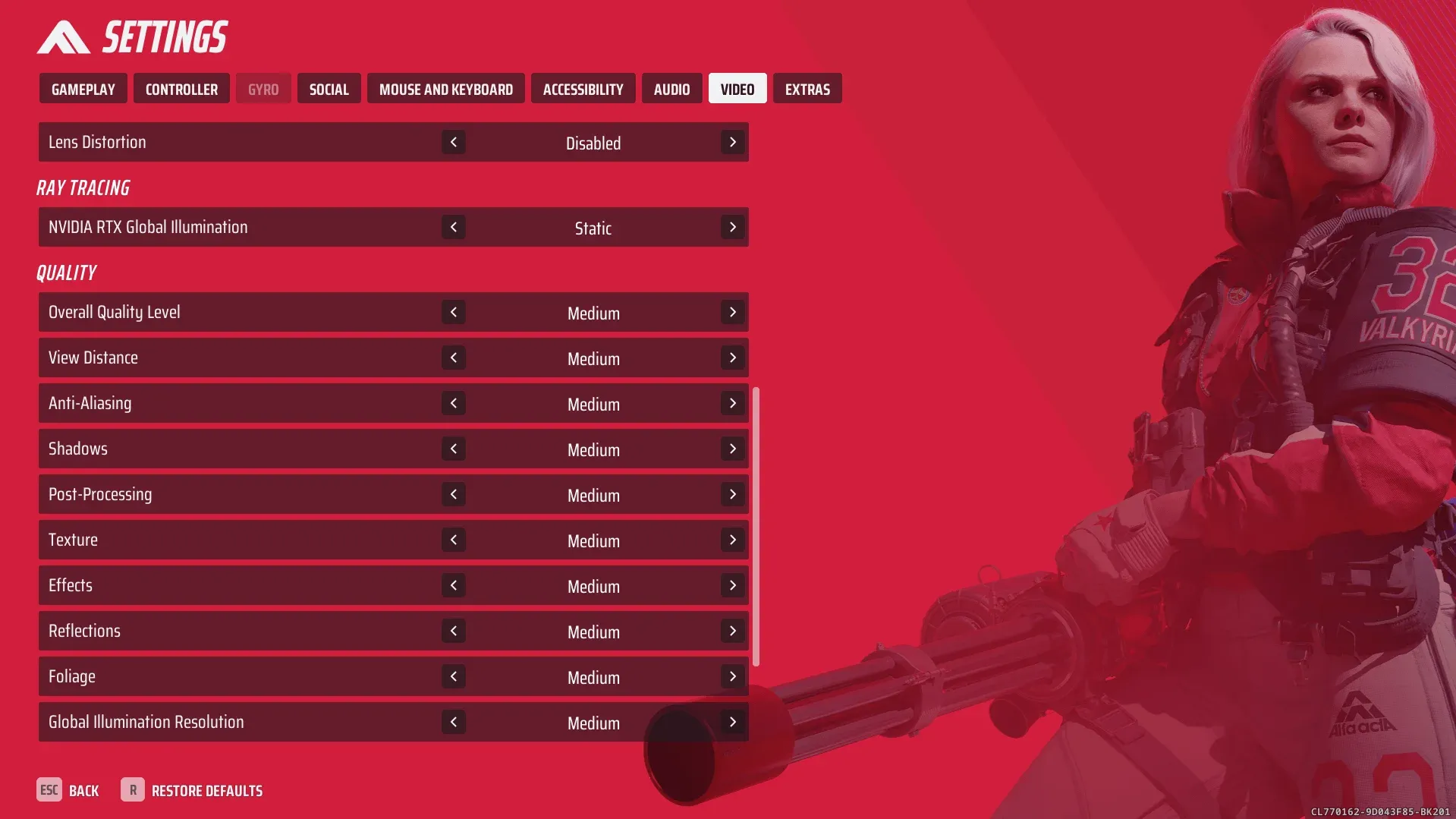


The Finals में destruction physics, particle effects, और chaotic gunfights एक साथ आपके GPU पर काफी लोड डालते हैं। अगर सही सेटिंग्स न हों, तो एक mid-range PC भी उन पलों में अटक (choke) सकता है जो सबसे ज्यादा मायने रखते हैं। अपनी graphics config को सही करना सिर्फ frame counts बढ़ाने के बारे में नहीं है। यह सीधे तौर पर प्रभावित करता है कि आप smoke, debris, और गिरती हुई दीवारों के बीच दुश्मनों को कितनी सफाई से ट्रैक कर पाते हैं। यह गाइड विस्तार से बताती है कि क्या बदलना है, किसे नहीं छेड़ना है, और THE FINALS में आपके stutters का असली कारण कैसे पता लगाना है।
The Finals के लिए बेस्ट ग्राफिक्स सेटिंग्स क्या हैं?
संक्षेप में: एक custom medium-based preset रखें, textures को अपने VRAM के हिसाब से स्केल करें, shadows और reflections को low पर रखें, motion blur को off करें, और अगर आपका GPU सपोर्ट करता है तो upscaler को Quality या Balanced मोड पर चलाएं। लक्ष्य 90 FPS या उससे ज्यादा पर स्टेबल frametimes पाना है, न कि सिर्फ कोने में दिखने वाला एक बड़ा नंबर जो बार-बार ऊपर-नीचे होता रहे।
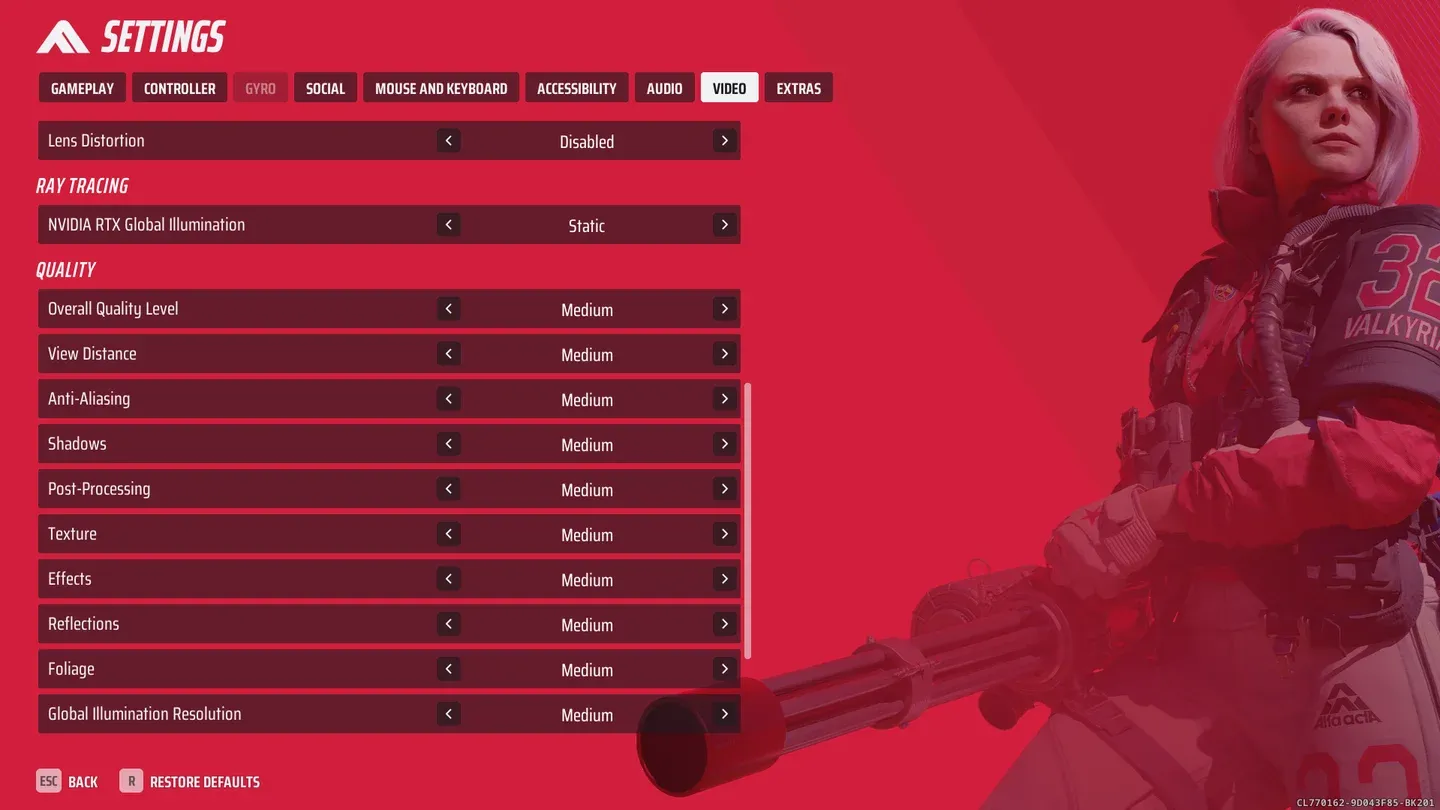
Graphics settings overview
1080p गेमप्ले के लिए यहाँ पूरी रिकमेंडेड सेटअप दी गई है:
The Finals में FPS को सबसे ज्यादा क्या कम करता है?
Destruction physics सबसे बड़ी वजह है। जब कोई दीवार गिरती है या धमाके से फर्श टूटता है, तो गेम इंजन एक साथ geometry changes, particle effects, और lighting recalculations को प्रोसेस कर रहा होता है। Ray tracing इसे और भी भारी बना देता है। भारी firefights के दौरान, ray tracing अकेले ही rasterized lighting की तुलना में frame rates को 30 से 40 प्रतिशत तक कम कर सकता है।
FPS पर असर के आधार पर, इन सेटिंग्स को सबसे पहले कम करें:
- Ray tracing (इसे पूरी तरह disable करें जब तक कि आपके पास RTX 4080 या उससे बेहतर कार्ड न हो)
- Global illumination (इसे medium या low पर लाएं)
- Shadows (low करने पर visibility में मामूली नुकसान के साथ काफी FPS वापस मिल जाते हैं)
- Reflections / SSR (low या off; कोई भी पानी के रिफ्लेक्शन को देखकर गनफाइट नहीं जीतता)
- Volumetric effects (इसे कम करने से haze और fog की डेंसिटी कम होती है, जिससे visibility में मदद मिलती है)
- Post-processing (low करने से अनावश्यक film grain और lens effects हट जाते हैं)
Visibility और कॉम्पिटिटिव प्ले के लिए बेस्ट सेटिंग्स
ऐसे गेम में जहाँ दुश्मन मलबे के बीच दौड़ते हैं और दीवारों में बने छेदों से गोली चलाते हैं, वहां cinematics से ज्यादा clarity मायने रखती है। कुछ बदलाव बड़ा अंतर लाते हैं:
- Motion blur: Off. कोई अपवाद नहीं। Motion blur चलते हुए टारगेट्स को धुंधला कर देता है और आपके aim में lag महसूस कराता है।
- Film grain: Off या minimum. यह बिना किसी गेमप्ले फायदे के visual noise जोड़ता है।
- Sharpness: Moderate. Sharpness को बहुत ज्यादा बढ़ाने से किनारों पर haloing artifacts बन जाते हैं, जिससे दूर के प्लेयर्स को पहचानना मुश्किल हो जाता है।
- Shadows: Low. अंधेरे कमरों में गहरी परछाइयां दुश्मनों को छिपा सकती हैं, जो गेमप्ले के हिसाब से सही नहीं लगता।
- Upscaling: Native या Quality mode. कम रेजोल्यूशन पर Balanced upscaling बारीक डिटेल्स को इतना सॉफ्ट कर सकता है कि दुश्मन को ट्रैक करना मुश्किल हो जाए।
कॉम्पिटिटिव परफॉरमेंस को लेकर गंभीर प्लेयर्स के लिए, इन visibility ट्वीक्स को ऑप्टिमाइज्ड लोडआउट के साथ जोड़ना फायदेमंद होता है। एक बार सेटिंग्स लॉक करने के बाद Light, Medium, और Heavy क्लासेस के लिए बेस्ट बिल्ड्स गाइड देखें।
The Finals में stutters को कैसे ठीक करें?
The Finals में stutter का समाधान शायद ही कभी किसी एक सेटिंग से मिलता है। गेम का destruction system ऐसे CPU और RAM स्पाइक्स पैदा करता है जिसे सिर्फ ग्राफिक्स सेटिंग्स बदलकर ठीक नहीं किया जा सकता। इस चेकलिस्ट को क्रम में फॉलो करें:
- SSD या NVMe ड्राइव पर इंस्टॉल करें। Destruction events के दौरान asset streaming मैकेनिकल हार्ड ड्राइव पर बहुत दबाव डालती है। stutter कम करने के लिए NVMe SSD सबसे असरदार हार्डवेयर बदलाव है।
- बैकग्राउंड ऐप्स बंद करें। Browsers, Discord overlays, रिकॉर्डिंग सॉफ्टवेयर, और गेम लॉन्चर सभी RAM और CPU का इस्तेमाल करते हैं, जिसकी जरूरत The Finals को पीक मोमेंट्स में होती है।
- अपनी RAM चेक करें। 16GB न्यूनतम है। अगर बड़े मैप्स या multi-team fights के दौरान गेम लगातार अटकता है, तो 32GB एक कॉमन बॉटलनेक को खत्म कर देता है।
- ग्राफिक्स मेनू में कुछ और छूने से पहले shadows, reflections, और post-processing को कम करें।
- CPU और GPU के इस्तेमाल को अलग-अलग मॉनिटर करें। अगर FPS कम होने पर भी GPU का इस्तेमाल 80 प्रतिशत से नीचे है, तो असली समस्या CPU या RAM है, ग्राफिक्स कार्ड नहीं।
- GPU ड्राइवर्स को सावधानी से अपडेट करें। केवल तभी अपडेट करें जब आपका मौजूदा ड्राइवर कोई जानी-मानी समस्या पैदा कर रहा हो। एक स्टेबल पुराना ड्राइवर अक्सर नए रिलीज हुए ड्राइवर से बेहतर परफॉर्म करता है।
DLSS vs FSR quality modes
क्या आपको DLSS, FSR, या native resolution का इस्तेमाल करना चाहिए?
सही चुनाव आपके GPU और FPS headroom पर निर्भर करता है:
- Native resolution: इसका इस्तेमाल तब करें जब आप पहले से ही अपने टारगेट FPS तक आराम से पहुंच रहे हों। कोई upscaling artifacts नहीं, सबसे साफ इमेज।
- DLSS Quality (Nvidia RTX cards): शानदार इमेज क्वालिटी के साथ एक अच्छा FPS बूस्ट। उन RTX GPU मालिकों के लिए पहली पसंद जिन्हें ज्यादा headroom की जरूरत है।
- FSR Quality (कोई भी GPU): AMD और पुराने Nvidia कार्ड्स के लिए एक अच्छा विकल्प। इमेज क्वालिटी DLSS Quality से थोड़ी सॉफ्ट है लेकिन Balanced मोड से काफी बेहतर है।
- DLSS या FSR Balanced: इसका इस्तेमाल तभी करें जब परफॉरमेंस, विजुअल शार्पनेस से ज्यादा जरूरी हो। 1080p पर, Balanced मोड दूर के दुश्मनों को पहचानना मुश्किल बना सकता है।
The Finals के लिए आपको किस हार्डवेयर की जरूरत है?
रेजोल्यूशन टारगेट के हिसाब से GPU का विवरण यहाँ दिया गया है:
CPU के लिए, एक Ryzen 5 5600 या Intel i5-12400F ज्यादातर 1080p और 1440p सिनेरियो को कवर कर लेता है। The Finals ज्यादा रेजोल्यूशन पर बहुत ज्यादा CPU-heavy नहीं है, लेकिन 1080p पर CPU एक बड़ा फैक्टर बन जाता है क्योंकि GPU अपना काम जल्दी खत्म कर लेता है।
VRAM: 8GB व्यावहारिक न्यूनतम है। 12GB आपको भारी destruction सीक्वेंस के दौरान VRAM ओवरफ्लो के जोखिम के बिना medium-to-high textures चलाने की सुविधा देता है।
The Finals के लिए लो-एंड PC सेटिंग्स
सही समझौते (compromises) के साथ पुराने हार्डवेयर पर The Finals चलाना संभव है:
लो-एंड हार्डवेयर पर लक्ष्य स्टेबल FPS और कंसिस्टेंट frametimes है, न कि सबसे ज्यादा एवरेज। धमाकों के दौरान 80 FPS से गिरकर 45 FPS होने के बजाय, बिना स्पाइक्स के 60 FPS पर लॉक गेम बेहतर चलता है।
हर क्लास के लिए और अधिक रणनीतियों, बिल्ड्स, और टिप्स के लिए, The Finals स्ट्रेटेजी गाइड्स कलेक्शन ब्राउज़ करें। The Finals अन्य कॉम्पिटिटिव action games के साथ खड़ा है जहाँ परफॉरमेंस ऑप्टिमाइजेशन सीधे मैच के बेहतर नतीजों में बदल जाता है।