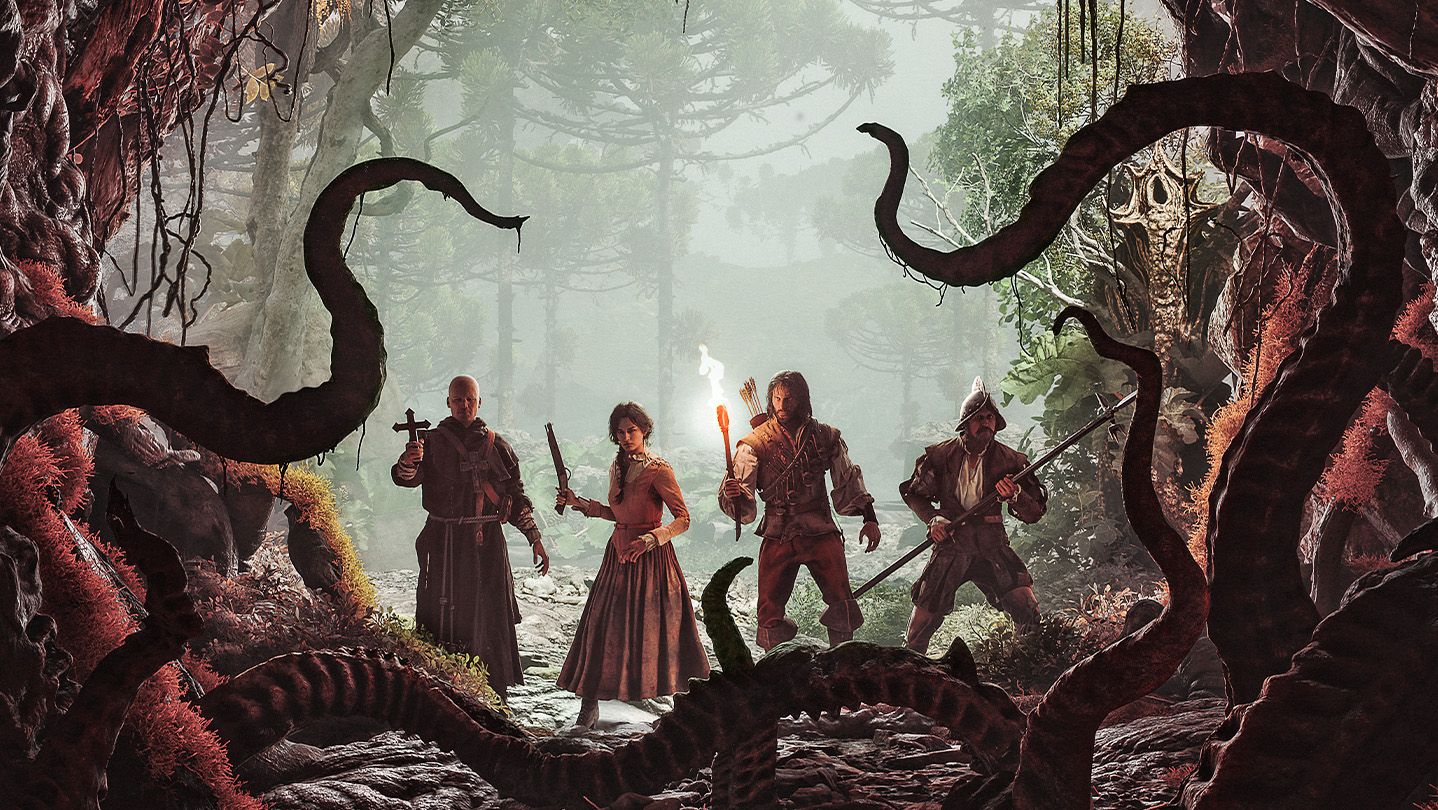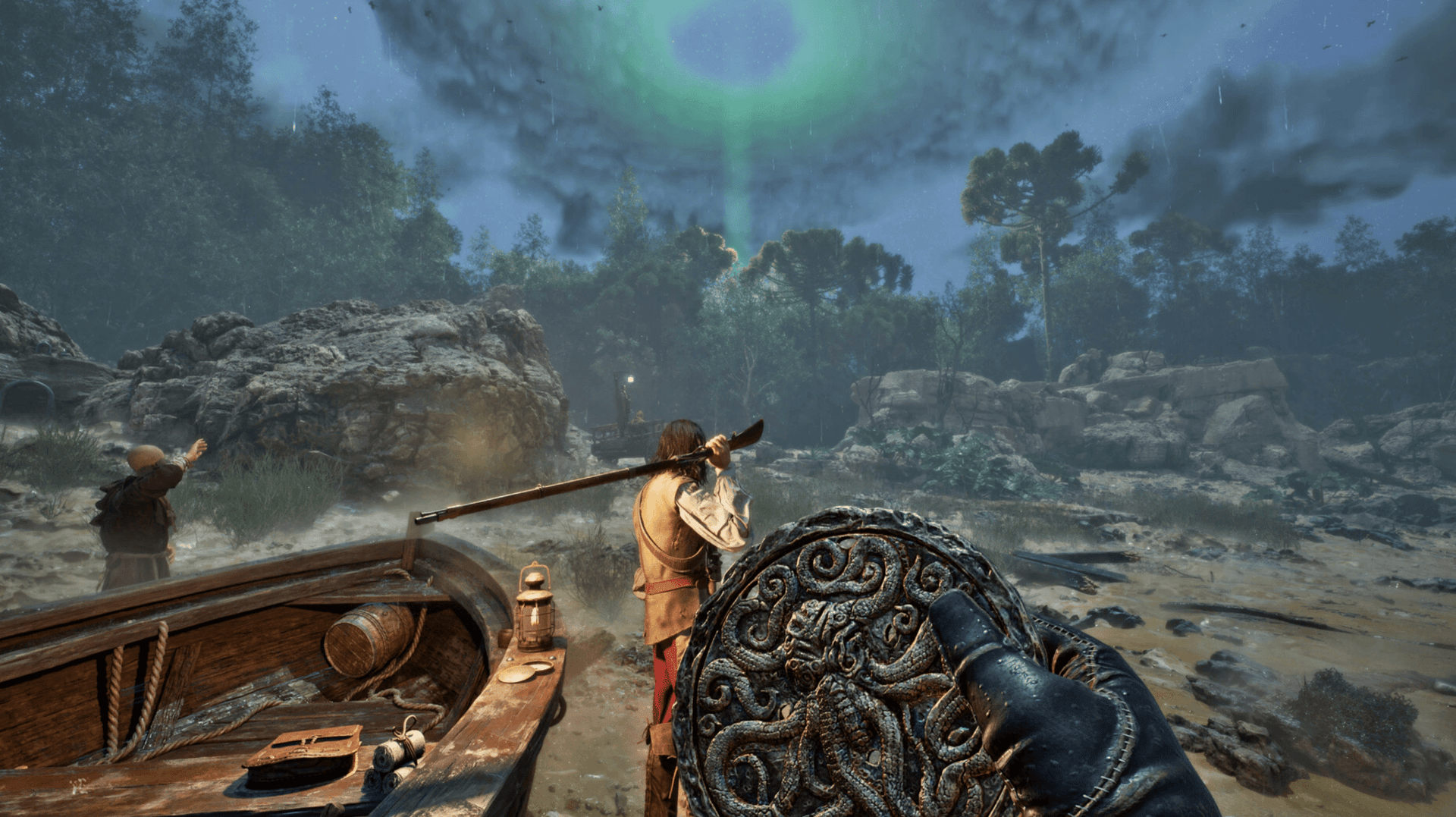

The Mound: Omen of Cthulhu PC और consoles पर लॉन्च हो चुका है, और पहले दिन ही इसकी परफॉरमेंस काफी खराब रही है। Cursed forest में सर्वाइव करना वैसे ही मुश्किल है, ऊपर से mid-encounter में frame rate का गिरना गेमिंग एक्सपीरियंस खराब कर देता है। Steam की recommended specs से बेहतर हार्डवेयर, जिसमें AMD Radeon 9060 XT 16 GB, AMD Ryzen 7 5700X, और 32 GB DDR4 RAM शामिल हैं, पर सेटिंग्स टेस्ट करने के बाद भी Prologue के दौरान lag देखने को मिला। अगर इस rig पर ऐसी हालत है, तो minimum-spec वाले प्लेयर्स के लिए तो यह और भी बुरा होगा। यहाँ बताया गया है कि असल में क्या काम करता है।
The Mound: Omen of Cthulhu के लिए बेस्ट ग्राफिक्स सेटिंग्स क्या हैं?
शॉर्ट आंसर: ज्यादातर क्वालिटी सेटिंग्स को Low या Medium पर रखें, अपने frame rate को कैप करें, और upscaling को इनेबल करें। गेम के मौजूदा build में परफॉरमेंस से जुड़ी दिक्कतें हैं जिसे Steam रिव्यूज में भी फ्लैग किया गया है, इसलिए ये सेटिंग्स तब तक के लिए हैं जब तक कि patches नहीं आ जाते ताकि आप गेम खेल सकें।
यहाँ पूरी रिकमेंडेड सेटअप दी गई है:
| सेटिंग | रिकमेंडेड वैल्यू |
|---|---|
| Window Mode | Full Screen (सिंगल मॉनिटर) / Borderless (मल्टी-मॉनिटर) |
| Resolution | नेटिव मॉनिटर रेजोल्यूशन |
| Frame Rate Limit | 90 (अगर lag बना रहे तो 60) |
| VSync | Disabled (अगर stuttering दिखे तो इनेबल करें) |
| View Distance | High या Medium |
| Lighting Quality | Low या Medium |
| Anti-Aliasing Quality | Medium |
| Texture Quality | Low या Medium |
| Visual Effects Quality | Low या Medium |
| Post-Processing Quality | Low या Medium |
| Upscaling | FSR 4 (AMD) / TSR (NVIDIA) |
| Quality Mode | Performance |
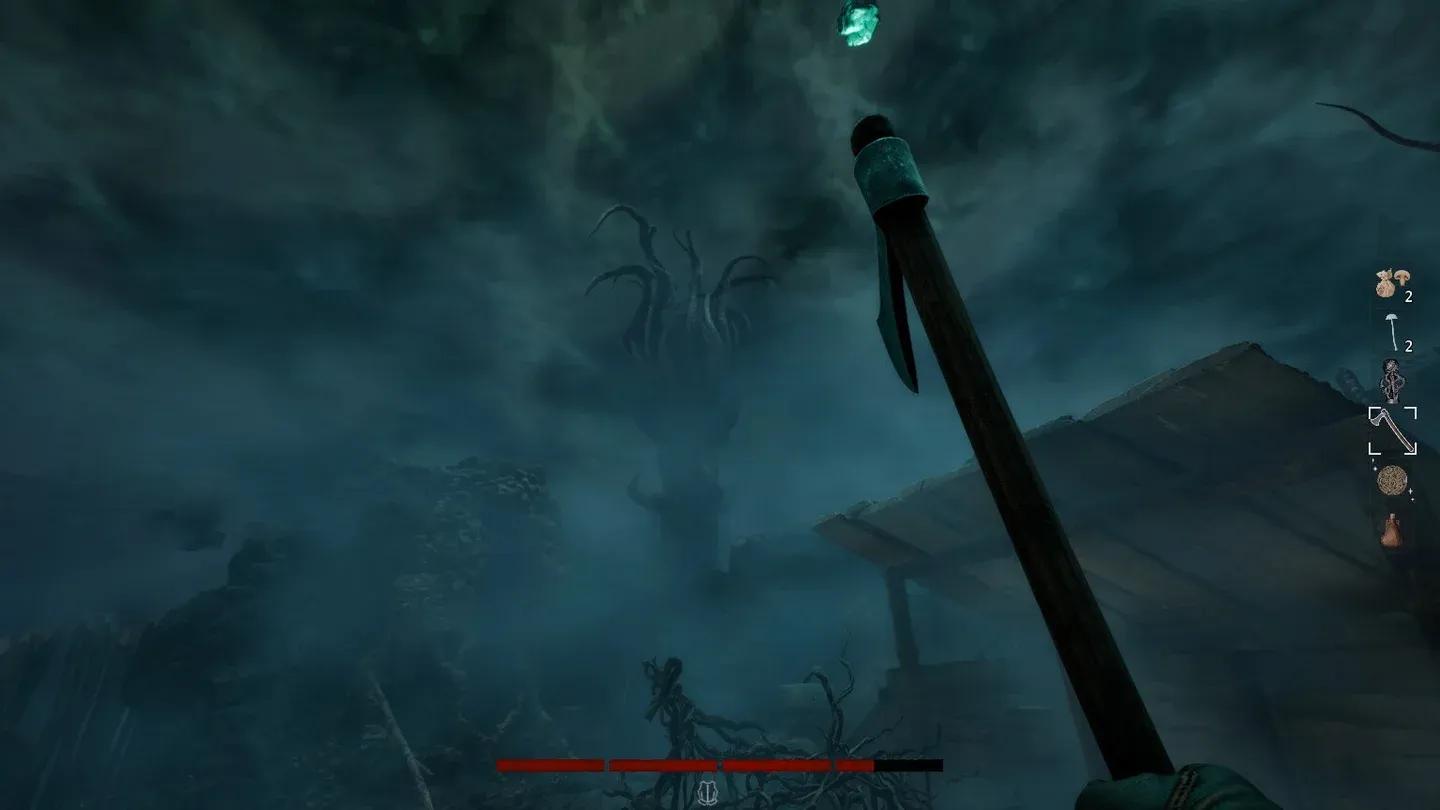
Frame rate limit options
क्या आपको The Mound: Omen of Cthulhu में VSync इनेबल करना चाहिए?
VSync को डिफ़ॉल्ट रूप से off रखें। इसे डिसेबल करने से VSync के कारण होने वाली input latency हट जाती है, जो एक action game में बहुत मायने रखती है जहाँ रिएक्शन टाइम सब कुछ है। इसका नुकसान यह है कि हाई frame rates पर आपको screen tearing दिख सकती है।
अगर आपको tearing के बजाय लगातार stuttering हो रही है, तो VSync को on कर दें। आपके कुछ frames कम हो जाएंगे, लेकिन गेमिंग का पेसिंग ज्यादा स्टेबल हो जाएगा। इसे एक fallback की तरह देखें, न कि पहली पसंद की तरह।
VSync toggle in display settings
आपको कौन सा upscaling ऑप्शन चुनना चाहिए?
Upscaling यहाँ ऑप्शनल नहीं है, भले ही आप आमतौर पर इसे स्किप करते हों। गेम को अभी इसकी सख्त जरूरत है।
- AMD GPU ओनर्स: FSR 4 का इस्तेमाल करें। यह AMD का सबसे लेटेस्ट upscaling ऑप्शन है और इमेज क्वालिटी व परफॉरमेंस का बेस्ट बैलेंस देता है।
- NVIDIA GPU ओनर्स: TSR का इस्तेमाल करें। यह उन्हीं कार्ड्स पर FSR के मुकाबले NVIDIA हार्डवेयर के साथ बेहतर इंटीग्रेट होता है।
- आप चाहे कोई भी upscaler चुनें, Quality Mode को Performance पर ही सेट रखें।
Upscaling and quality mode select
The Mound: Omen of Cthulhu लॉन्च पर खराब क्यों चल रहा है?
मौजूदा build में ऐसी परफॉरमेंस समस्याएं हैं जो हार्डवेयर के अंतर से कहीं ज्यादा हैं। यहाँ तक कि रिकमेंडेड specs से ऊपर वाले सिस्टम्स पर भी Prologue में lag आ रहा है, जो गेम का सबसे हल्का हिस्सा है। Steam प्लेयर्स का फीडबैक बताता है कि यह सेटिंग्स की गलती नहीं, बल्कि इंजन-लेवल की समस्या है।
ऊपर दी गई सेटिंग्स एक workaround है, परमानेंट फिक्स नहीं। Nacon को patches के जरिए इन समस्याओं को ठीक करना होगा। तब तक, Low और Medium क्वालिटी सेटिंग्स के साथ upscaling का इस्तेमाल करना ही स्टेबल सेशन के लिए सबसे सही रास्ता है। जैसे-जैसे patches आएंगे और रिकमेंडेड सेटिंग्स बदलेंगी, अपडेट्स के लिए The Mound: Omen of Cthulhu strategy guides चेक करते रहें।
Minimum vs. recommended spec सेटिंग्स
अगर आप कंफ्यूज हैं कि अपने हार्डवेयर के हिसाब से कहाँ से शुरू करें, तो इसे बेसलाइन की तरह इस्तेमाल करें:
| हार्डवेयर टियर | Texture Quality | Lighting | Visual Effects | Frame Rate Limit |
|---|---|---|---|---|
| Minimum spec | Low | Low | Low | 60 |
| Recommended spec | Medium | Medium | Low/Medium | 90 |
| Above recommended | Medium | Medium | Medium | 90 |
आपका टियर चाहे जो भी हो, जब तक Nacon कोर परफॉरमेंस समस्याओं को पैच नहीं कर देता, तब तक upscaling को इनेबल रखें और Quality Mode को Performance पर सेट रखें।