

The Division Resurgence Ubisoft का एक मोबाइल-एक्सक्लूसिव थर्ड-पर्सन शूटर गेम है, और इसका कोई आधिकारिक PC क्लाइंट नहीं है। अच्छी खबर यह है कि: तीन Android एमुलेटर इस काम को इतनी अच्छी तरह से संभाल लेते हैं कि आप गेम को एक प्रॉपर मॉनिटर पर माउस, कीबोर्ड या गेमपैड के साथ खेल सकते हैं। यह गाइड BlueStacks, MuMu Player, और LDPlayer के फुल सेटअप के साथ-साथ उन इन-गेम सेटिंग्स को कवर करती है जो गेम शुरू करने के बाद वास्तव में मायने रखती हैं।
BlueStacks होम स्क्रीन सेटअप
आपको कौन सा एमुलेटर इस्तेमाल करना चाहिए?
यहाँ बताए गए तीनों एमुलेटर Division Resurgence को चला सकते हैं, लेकिन सबकी अपनी अलग खूबियां हैं। फिलहाल न तो BlueStacks और न ही MuMu Player गेम को बिना किसी दिक्कत के चला पा रहे हैं। LDPlayer एक तीसरा बेहतर विकल्प है। यहाँ उनकी तुलना दी गई है:
| एमुलेटर | किसके लिए बेस्ट है | Max टेस्टेड FPS | मुख्य फायदा |
|---|---|---|---|
| BlueStacks 5 | डीप कंट्रोल कस्टमाइज़ेशन | 120 FPS | मल्टी-इंस्टेंस सपोर्ट, शूटिंग मोड |
| MuMu Player | शार्प विजुअल्स, वाइडस्क्रीन | 165–240 FPS | टैबलेट मोड वाइडस्क्रीन में स्ट्रेच हो जाता है |
| LDPlayer 9 | बिगनर्स के लिए आसान सेटअप | 120 FPS | सिंपल की मैपिंग और मैक्रो टूल्स |
अगर आपके पास PS कंट्रोलर है और आप सही बटन प्रॉम्प्ट्स चाहते हैं, तो MuMu Player का इस्तेमाल करें। BlueStacks कभी-कभी PS पैड के लिए गलत प्रॉम्प्ट्स दिखाता है, जबकि MuMu Player उन्हें सही तरीके से पहचान लेता है।
Division Resurgence के लिए BlueStacks को कैसे सेटअप करें
इंस्टॉलेशन स्टेप्स
- आधिकारिक BlueStacks साइट से BlueStacks 5 Pie 64-bit डाउनलोड करें। Pie 64-bit बिल्ड जरूरी है क्योंकि अन्य वर्ज़न्स के साथ इस गेम में स्टेबिलिटी की समस्या आती है।
- BlueStacks इंस्टॉल करके खोलें, फिर टॉप-लेफ्ट कॉर्नर में Home पर क्लिक करें।
- System Apps फोल्डर खोलें और Google Play Store लॉन्च करें।
- उसी Google अकाउंट से साइन इन करें जिसका इस्तेमाल आपने Division Resurgence के लिए प्री-रजिस्टर करने में किया था।
- वैकल्पिक रूप से एमुलेटर के अंदर Gmail इंस्टॉल करें। कुछ प्लेयर्स को ईमेल के जरिए अर्ली एक्सेस लिंक्स मिलते हैं जो केवल Android पर ही सही से खुलते हैं।
- Play Store में The Division Resurgence सर्च करें और इसे इंस्टॉल करें।
BlueStacks परफॉरमेंस सेटिंग्स
गेम लॉन्च करने से पहले, BlueStacks प्रेफरेंस पैनल में इन सेटिंग्स को एडजस्ट करें:
- Performance: CPU और RAM को उतना सेट करें जितना आपका PC सपोर्ट करता है। High Frame Rate इनेबल करें और 120 FPS का टारगेट रखें।
- Display: लैंडस्केप मोड, 1920x1080 (या 1440p अगर आपका मॉनिटर सपोर्ट करता है), 240 DPI।
- Graphics: रेंडरर के रूप में Vulkan चुनें। OpenGL या DirectX पर गेम अक्सर लोड नहीं हो पाता।
- Phone: सबसे लेटेस्ट प्री-डिफाइंड फोन प्रोफाइल चुनें। पुराने एमुलेटेड फोन इन-गेम पुराने सिस्टम स्पेक्स की चेतावनी देते हैं, जिससे रेंडरिंग की समस्या और क्रैश हो सकते हैं।
Division Resurgence के लिए MuMu Player को कैसे सेटअप करें
इंस्टॉलेशन स्टेप्स
- इसकी आधिकारिक साइट से MuMu Player डाउनलोड करें।
- इंस्टॉल करें, लॉन्च करें और एक नया Android डिवाइस बनाएं।
- अपने Division Resurgence अकाउंट के साथ Google Play Store में साइन इन करें।
- The Division Resurgence सर्च करें और इंस्टॉल करें।
MuMu Player परफॉरमेंस सेटिंग्स
इन्हें बदलने से पहले गेम बंद कर दें। डिवाइस सेटिंग्स में जाएं और निम्नलिखित अप्लाई करें:
Performance टैब:
- Graphics renderer: Vulkan
- Performance: High (CPU 6 Cores, RAM 12 GB)
- GPU memory usage: Optimal graphics quality
- Forced discrete graphics card: On
- Smart Memory Optimization: Off
Display टैब:
- Resolution: 2560 × 1440 (DPI 360)
- FPS: Maximum, 165 या 240 पर सेट करें
- Window auto-rotation: On
- Multi-tab mode: On
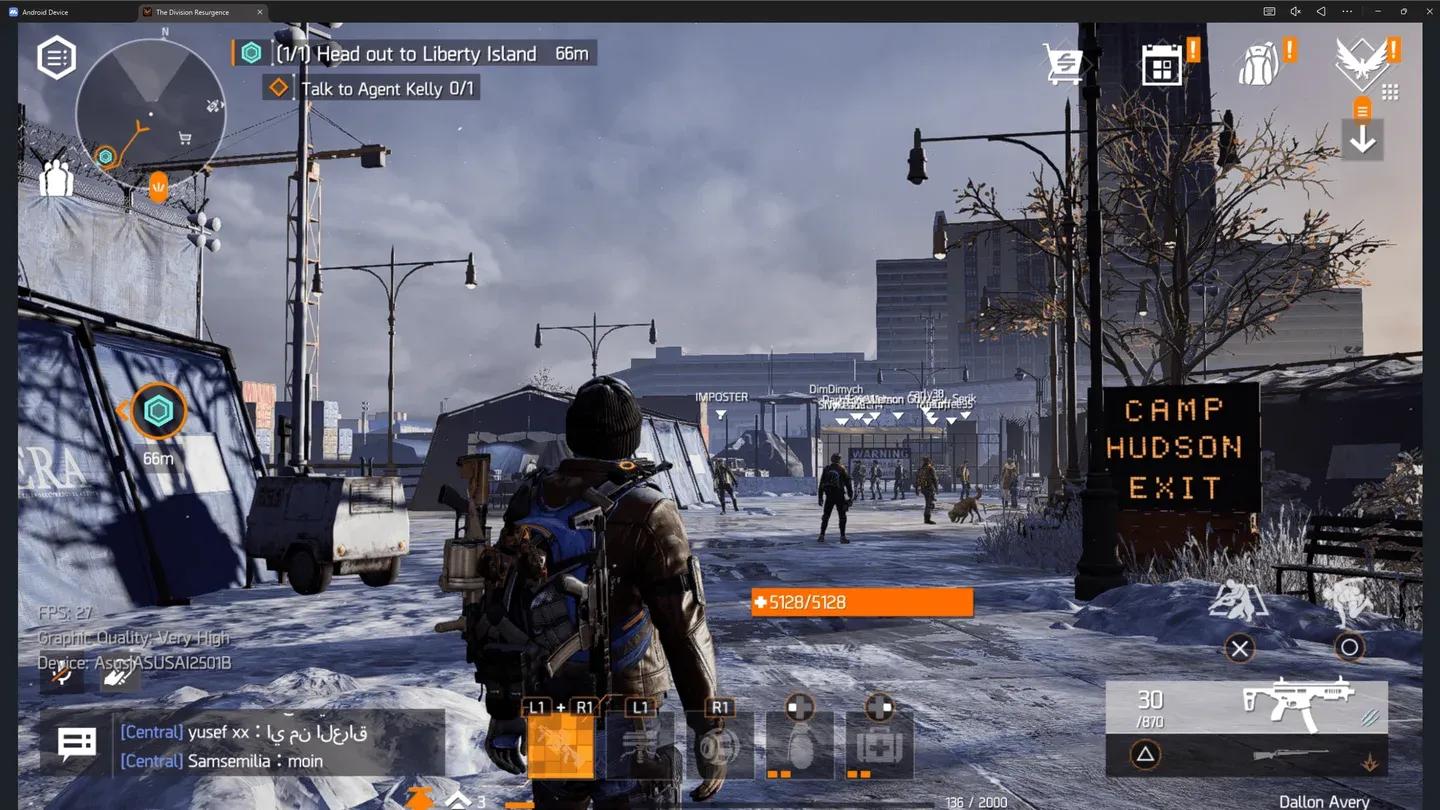
Model टैब:
- Brand: Asus
- Device model: ROG Phone 9
- Network access model: ASUSAI2501B
- GPU Preset: High: Adreno (TM) 740
ROG Phone 9 प्रोफाइल चुनना इसलिए फायदेमंद है क्योंकि MuMu Player गेम को टैबलेट पर चलने जैसा मानता है, जिससे आप डिस्प्ले को वाइडस्क्रीन में स्ट्रेच कर सकते हैं और किसी भी फोन स्क्रीन से बेहतर शार्प विजुअल्स पा सकते हैं।
MuMu Player डिवाइस मॉडल टैब
Division Resurgence के लिए LDPlayer को कैसे सेटअप करें
इंस्टॉलेशन स्टेप्स
यह प्रक्रिया चार चरणों में पूरी होती है:
- LDPlayer वेबसाइट से LDPlayer 9.0 डाउनलोड करें और इंस्टॉलर चलाएं।
- LD Store खोलें, The Division Resurgence सर्च करें और Install पर क्लिक करें। अगर यह Google Play पर रीडायरेक्ट होता है, तो पहले अपने Gmail अकाउंट से साइन इन करें।
- साइन इन करने और शर्तें स्वीकार करने के बाद, दोबारा सर्च करें और गेम इंस्टॉल करें।
- पहली बार लॉन्च करने पर, अतिरिक्त गेम डेटा डाउनलोड करने के लिए Confirm पर टैप करें, फिर Google या Facebook से लॉग इन करें।
LDPlayer परफॉरमेंस सेटिंग्स
- CPU और RAM: Settings > Advanced में जाएं। CPU को 6 कोर्स तक और RAM को कम से कम 6 GB पर सेट करें। ज्यादा RAM एलोकेशन स्टेबिलिटी को बेहतर बनाता है।
- Resolution: Settings > Display। बेसलाइन के तौर पर 1280 × 720 सेट करें।
- FPS: Settings > Display। High FPS Mode इनेबल करें और 120 FPS चुनें। स्क्रीन टियरिंग से बचने के लिए V-Sync ऑन करें।
PC के लिए बेस्ट इन-गेम ग्राफिक्स सेटिंग्स क्या हैं?
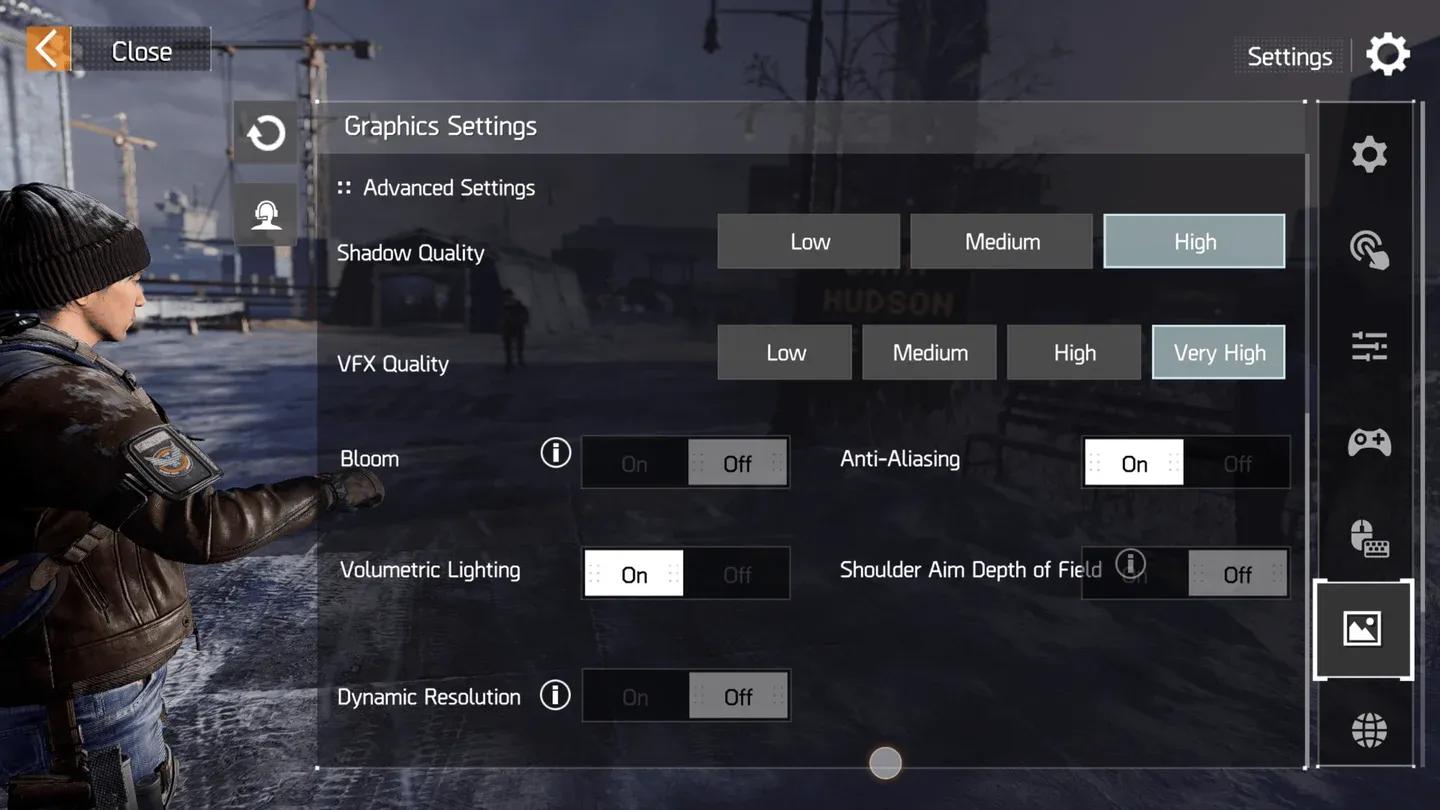
एक बार जब आपका एमुलेटर चल जाए और आपने ट्यूटोरियल पूरा कर लिया हो, तो ये इन-गेम सेटिंग्स सबसे अच्छे रिजल्ट देती हैं:
Graphics Settings:
- Graphics: Very High
- Resolution: High
- Framerate: Standard (30 FPS कैप)
Advanced Settings:
- Shadow Quality: High
- VFX Quality: Very High
- Bloom: Off
- Anti-Aliasing: On
- Volumetric Lighting: On
- Shoulder Aim Depth of Field: Off
- Dynamic Resolution: Off
इन-गेम ग्राफिक्स सेटिंग्स पैनल
PC पर कंट्रोल्स कैसे सेटअप करें
गेम आधिकारिक तौर पर माउस और कीबोर्ड तथा गेमपैड दोनों को सपोर्ट करता है, जिसमें हर इनपुट टाइप के लिए स्पेशलाइज्ड UI है। सही UI ओवरले इनेबल करने के लिए, Generic Settings > External Device UI में जाएं और Keyboard/Mouse Exclusive UI तथा Controller UI दोनों को ऑन करें।
डिफ़ॉल्ट कंट्रोलर बाइंडिंग्स The Division 2 जैसी हैं, इसलिए अगर आपने वह गेम खेला है तो लेआउट आपको जाना-पहचाना लगेगा। आप कंट्रोलर और कीबोर्ड दोनों के इनपुट को रीबाइंड कर सकते हैं और वेपन टाइप और स्कोप के हिसाब से सेंसिटिविटी एडजस्ट कर सकते हैं।
LDPlayer की मैपिंग की अतिरिक्त जानकारी जो काम की है:
- Keyboard Macro: मल्टी-स्टेप कॉम्बोस (जंप, फायर, स्प्रिंट, थ्रो) को एक सिंगल की पर असाइन करें।
- Generating Repeat Touch Actions: लगातार ऑटो-फायर को एक बटन पर मैप करें, जो भारी गोलीबारी के दौरान उपयोगी होता है।

LDPlayer की मैपिंग लेआउट
आम समस्याएं और उनके समाधान
BlueStacks और MuMu Player दोनों पर बार-बार आने वाली समस्याओं के आधार पर:
- ट्यूटोरियल के दौरान गेम फ्रीज होना: सुनिश्चित करें कि आगे बढ़ने से पहले सभी बैकग्राउंड डेटा फाइल्स डाउनलोड हो चुकी हैं।
- कैरेक्टर क्रिएशन पर क्रैश होना: आप लगभग निश्चित रूप से एक पुराने फोन प्रोफाइल को एमुलेट कर रहे हैं। किसी नए प्रीसेट पर स्विच करें।
- लो FPS या लैग: 30 FPS पर हाई ग्राफिक्स या 60 FPS पर मीडियम ग्राफिक्स के बीच चुनाव करें। अभी दोनों एक साथ पाने का कोई तरीका नहीं है। अपने एमुलेटेड डिवाइस प्रोफाइल को भी चेक करें।
- गलत कंट्रोलर प्रॉम्प्ट्स: यह खास तौर पर BlueStacks पर PS पैड्स के साथ रिपोर्ट किया गया है। MuMu Player पर स्विच करने से यह हल हो जाता है।
- कनेक्शन एरर: अगर विकल्प दिखाई दे तो 'retry' दबाएं, या एमुलेटर को रीस्टार्ट करके गेम को फिर से लॉन्च करें। यह अक्सर सर्वर-साइड की समस्या होती है जिसका आपके सेटअप से कोई लेना-देना नहीं होता।
कम्युनिटी द्वारा रिपोर्ट की गई अन्य समस्याओं के लिए, Division Resurgence सबरेडिट पर कस्टम KB&M कंट्रोल स्कीम्स और क्रैश वर्कअराउंड्स पर एक्टिव थ्रेड्स हैं। आप क्रॉसप्ले डिटेल्स और डेवलपर द्वारा ज्ञात समस्याओं के लिए आधिकारिक Ubisoft लॉन्च कम्युनिटी अपडेट भी देख सकते हैं।
क्या Division Resurgence PC पर फ्री-टू-प्ले है?
Division Resurgence एक फ्री-टू-प्ले मोबाइल गेम है। चूंकि यह आधिकारिक तौर पर PC पर रिलीज नहीं हुआ है, इसलिए एमुलेटर के माध्यम से खेलने में कोई अतिरिक्त खर्च नहीं आता है। आप अपनी पसंद के एमुलेटर के अंदर Google Play Store के माध्यम से गेम डाउनलोड करते हैं, ठीक वैसे ही जैसे आप फोन पर करते हैं। गेम की सेटिंग और व्यापक Division सीरीज के साथ इसके संबंध की पृष्ठभूमि के लिए, Tom Clancy's The Division Resurgence Wikipedia पेज पर एक अच्छा ओवरव्यू दिया गया है।
Division Resurgence और अन्य शूटर्स को कवर करने वाली और अधिक गाइड्स के लिए, GAMES.GG पर लेटेस्ट गेमिंग गाइड्स ब्राउज़ करें ताकि जैसे-जैसे गेम की ऑप्टिमाइज़ेशन बेहतर हो, आप अपडेट रहें।
