
WARDOGS 10 सितंबर, 2026 को Early Access में लॉन्च हुआ और प्लेयर्स का रिस्पॉन्स काफी जबरदस्त रहा है। लेकिन कई प्लेयर्स के लिए, गेमिंग एक्सपीरियंस "tactical 100-player warfare" के बजाय "crash screen को घूरने" जैसा बन गया है। इसके दो सबसे बड़े कारण हैं: Easy Anti-Cheat और inpoutx64.sys नामक एक kernel-level Windows प्रोसेस के बीच का कॉन्फ्लिक्ट, और बाकी सामान्य कारण: करप्ट फाइल्स, पुराने ड्राइवर्स और ओवरले सॉफ्टवेयर। यहाँ हर वो फिक्स है जिसे ट्राई करना चाहिए, सबसे तेज़ से लेकर सबसे असरदार तरीके तक।
WARDOGS क्रैश क्यों हो रहा है या लॉन्च क्यों नहीं हो रहा?
ज्यादातर WARDOGS स्टार्टअप फेलियर का कारण Easy Anti-Cheat (EAC) है, जो कि एक kernel-level anti-cheat सर्विस है। EAC को बहुत आक्रामक (aggressive) तरीके से डिज़ाइन किया गया है। गेम के मेन मेन्यू तक पहुँचने से पहले ही यह कॉन्फ्लिक्टिंग प्रोसेसेस को स्कैन करता है, और अगर इसे कुछ भी संदिग्ध मिलता है, तो यह सेशन को पूरी तरह बंद कर देता है।
वो खास क्रैश जो पूरे PC को रीबूट कर देता है (सिर्फ गेम क्रैश नहीं), वह EAC और inpoutx64.sys नामक kernel प्रोसेस के बीच के कॉन्फ्लिक्ट से होता है। यह समस्या 12 अगस्त, 2026 को Windows Security अपडेट KB5121003 आने के बाद काफी बढ़ गई। जिन प्लेयर्स ने 9 अगस्त से पहले Closed Alpha खेला था, उन्होंने शायद यह समस्या नहीं देखी होगी क्योंकि तब तक वह अपडेट नहीं आया था।
स्टार्टअप फेलियर के अन्य कारण ये हो सकते हैं:
- लॉन्च पर ब्लैक स्क्रीन: आमतौर पर ओवरले (Discord, NVIDIA ShadowPlay) के साथ कॉन्फ्लिक्ट या गेम और मॉनिटर के बीच रेजोल्यूशन मिसमैच।
- गेम तुरंत बंद होना: EAC सिक्योरिटी चेक फेल होना, जो अक्सर पुराने Windows वर्ज़न या फायरवॉल द्वारा गेम का कनेक्शन ब्लॉक करने से होता है।
- लोडिंग स्क्रीन पर अटकना: शेडर कंपाइलेशन का अटकना, मैचमेकिंग टाइमआउट, या इंटरनेट कनेक्शन स्टेबल न होने के कारण इनफिनिट लूप।
- मिसिंग या करप्ट फाइल्स: हाई-ट्रैफिक लॉन्च पीरियड के दौरान आम है जब Steam डाउनलोड बीच में रुक जाते हैं।
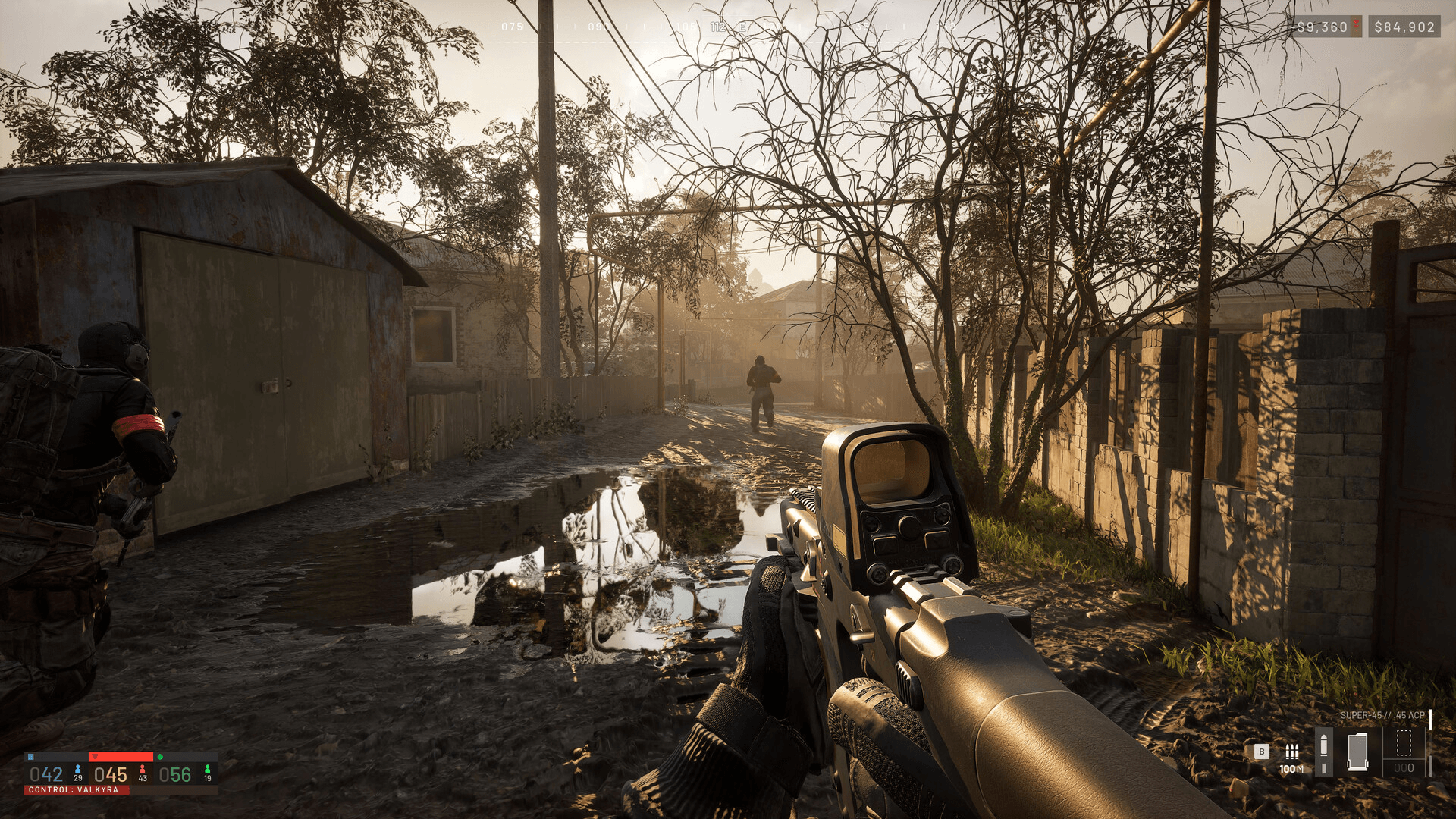
WARDOGS गाइड: PC पर क्रैश और लॉन्चिंग समस्याओं को ठीक करें

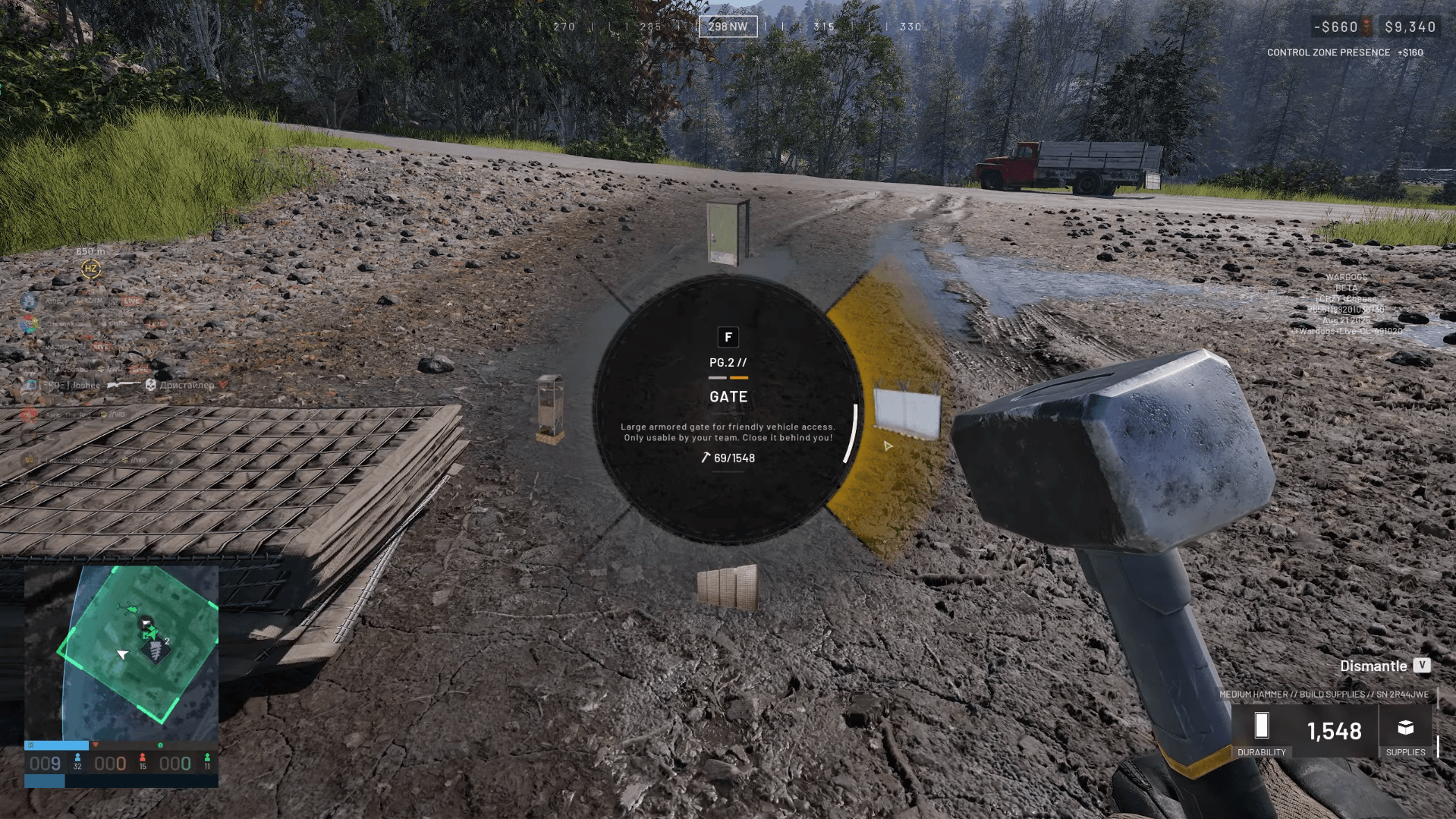
inpoutx64.sys क्रैश (PC रीबूट) को कैसे ठीक करें
यह उन प्लेयर्स के लिए फिक्स है जिनका पूरा सिस्टम WARDOGS लॉन्च करते ही रीस्टार्ट हो जाता है। इसका समाधान inpoutx64 प्रोसेस को रोकना और उसे ऑटो-स्टार्ट होने से बचाना है। आप फाइल डिलीट नहीं कर रहे हैं, बस उसे डिसेबल कर रहे हैं, ताकि जरूरत पड़ने पर उसे बाद में फिर से इनेबल किया जा सके।
- Command Prompt as Administrator खोलें (Start मेन्यू में cmd सर्च करें, राइट-क्लिक करें, और "Run as administrator" चुनें)।
- sc stop inpoutx64 टाइप करें और Enter दबाएं।
- sc config inpoutx64 start= disabled टाइप करें और Enter दबाएं।
- अपने PC को रीबूट करें।
- WARDOGS लॉन्च करें।
प्रोसेस को बाद में फिर से इनेबल करने के लिए, Command Prompt को Administrator के तौर पर खोलें और sc start inpoutx64 टाइप करें।
WARDOGS बिल्कुल लॉन्च न होने की समस्या को कैसे ठीक करें
अगर गेम स्प्लैश स्क्रीन से आगे नहीं बढ़ता या Play पर क्लिक करने के तुरंत बाद बंद हो जाता है, तो इन स्टेप्स को क्रम से फॉलो करें।
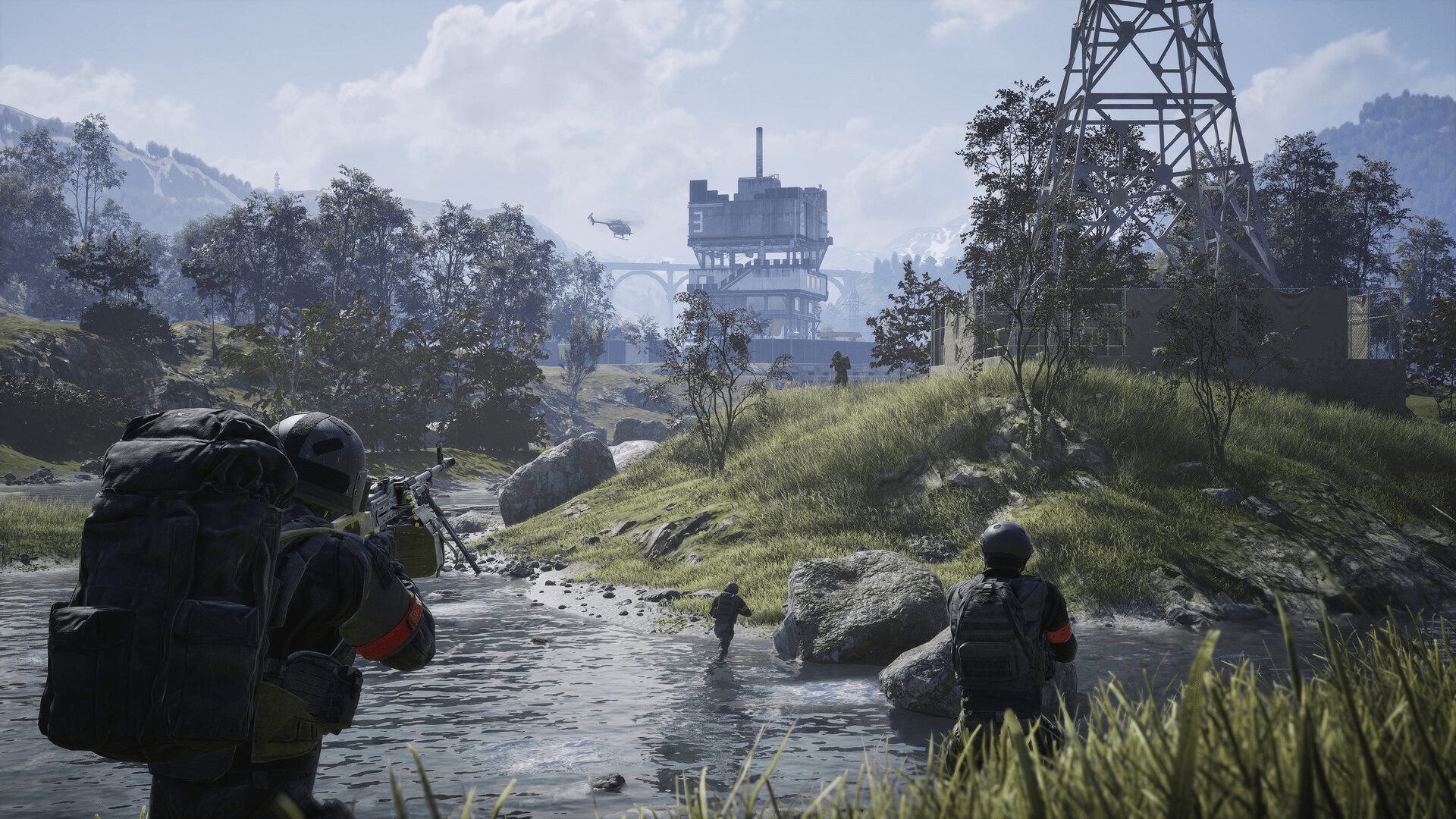
WARDOGS गाइड: PC पर क्रैश और लॉन्चिंग समस्याओं को ठीक करें
Steam पर गेम फाइल्स वेरीफाई करें
यह आपका पहला कदम होना चाहिए। अपनी Steam Library खोलें, WARDOGS पर राइट-क्लिक करें, Properties चुनें, Installed Files टैब पर जाएं, और Verify integrity of game files पर क्लिक करें। Steam आपकी लोकल फाइल्स को सर्वर वर्ज़न से मैच करेगा और जो भी फाइल मिसिंग या करप्ट होगी, उसे फिर से डाउनलोड कर लेगा।
Steam को Administrator के तौर पर चलाएं
अपने Steam शॉर्टकट पर राइट-क्लिक करें और Run as administrator चुनें। इससे लॉन्चर को वो सिस्टम परमिशन मिल जाती है जो EAC को सही ढंग से इनिशियलाइज़ करने और प्रोटेक्टेड डायरेक्टरीज़ में राइट करने के लिए जरूरी होती है।
अपने GPU ड्राइवर्स अपडेट करें
NVIDIA और AMD दोनों "Game Ready" ड्राइवर्स रिलीज करते हैं जिनमें नए गेम्स के लिए ऑप्टिमाइजेशन होता है। पुराने ड्राइवर्स का इस्तेमाल करने से गेम लोड होने से पहले ही रेंडर एरर आ सकते हैं। लेटेस्ट वर्ज़न सीधे NVIDIA या AMD की वेबसाइट से डाउनलोड करें।
ओवरले और बैकग्राउंड ऐप्स डिसेबल करें
लॉन्च करने से पहले Discord, Steam और NVIDIA GeForce Experience के ओवरले बंद कर दें। ये गेम के रेंडरिंग प्रोसेस में कोड इंजेक्ट करते हैं और EAC इनमें से कुछ को संदिग्ध मानता है। RGB लाइटिंग सॉफ्टवेयर और मैक्रो टूल्स भी EAC ब्लॉक ट्रिगर करने के लिए जाने जाते हैं।
WARDOGS को फायरवॉल और एंटीवायरस एक्सेप्शन में जोड़ें
Windows Defender का रियल-टाइम प्रोटेक्शन कभी-कभी EAC कंपोनेंट्स को खतरा मान लेता है। अपने Windows Firewall सेटिंग्स और एंटीवायरस सॉफ्टवेयर, दोनों में WARDOGS एग्जीक्यूटेबल और EasyAntiCheat फोल्डर के लिए एक्सेप्शन जोड़ें।
WARDOGS Easy Anti-Cheat एरर्स को कैसे ठीक करें
EAC रिपेयर करें
अपने WARDOGS इंस्टॉलेशन फोल्डर (आमतौर पर SteamLibrary\steamapps\common\WARDOGS\EasyAntiCheat) में जाएं और EasyAntiCheat_Setup.exe को administrator के तौर पर चलाएं। मेन्यू से Repair चुनें।
EAC को पूरी तरह से रीइंस्टॉल करें
अगर रिपेयर काम नहीं करता, तो C:\Program Files (x86) से EasyAntiCheat फोल्डर डिलीट करें, फिर Steam पर वापस जाएं और अपनी गेम फाइल्स वेरीफाई करें। Steam एंटी-चीट सर्विस को क्लीन रीइंस्टॉल करने के लिए मजबूर करेगा।
सामान्य EAC एरर कोड्स
| एरर कोड | संभावित कारण | फिक्स |
|---|---|---|
| 10011 | थर्ड-पार्टी सॉफ्टवेयर EAC को ब्लॉक कर रहा है | RGB/CCleaner ऐप्स बंद करें, EAC रिपेयर करें |
| 30005 | EAC सर्विस किसी अन्य प्रोग्राम द्वारा ब्लॉक है | फायरवॉल एक्सेप्शन जोड़ें, EAC रिपेयर करें |
| EAC not installed | सर्विस गेम के साथ इंस्टॉल नहीं हुई | EasyAntiCheat_Setup.exe को मैन्युअली चलाएं |
| EAC failed to launch | सर्विस इनिशियलाइज़ नहीं हो सकी | Admin के तौर पर EAC रिपेयर या रीइंस्टॉल करें |
WARDOGS ब्लैक स्क्रीन को कैसे ठीक करें
लॉन्च पर ब्लैक स्क्रीन लगभग हमेशा दो कारणों से आती है: ओवरले कॉन्फ्लिक्ट या रेजोल्यूशन मिसमैच।
- सबसे पहले Discord, Steam और NVIDIA ओवरले डिसेबल करें।
- अगर ब्लैक स्क्रीन बनी रहती है, तो WARDOGS के Steam लॉन्च ऑप्शंस में -windowed या -borderless जोड़ें। अपनी लाइब्रेरी में गेम पर राइट-क्लिक करें, Properties चुनें, और Launch Options फील्ड में फ्लैग डालें।
- पुराने GPU ड्राइवर्स भी एक सामान्य कारण हैं। अगर आपने अभी तक अपडेट नहीं किया है, तो उन्हें अपडेट करें।
मैच के बीच में या सेटिंग्स बदलने के बाद WARDOGS क्रैश होने को कैसे ठीक करें
अगर गेम मेन्यू में ठीक चल रहा है लेकिन मैच जॉइन करते ही क्रैश हो जाता है, तो समस्या आमतौर पर मेमोरी से जुड़ी होती है। टेक्सचर क्वालिटी कम करने से VRAM लोड कम होता है और ये क्रैश पूरी तरह रुक सकते हैं।
Ray Tracing या Anti-Aliasing जैसी ग्राफिक्स सेटिंग्स बदलने के बाद क्रैश होने पर, हो सकता है आप उन्हें वापस बदलने के लिए मेन्यू तक न पहुँच पाएं। उस स्थिति में, अपने AppData फोल्डर से गेम की कॉन्फ़िगरेशन फाइल डिलीट कर दें। अगली बार लॉन्च करने पर Windows इसे डिफॉल्ट सेटिंग्स के साथ फिर से बना देगा।
ओवरहीटिंग भी एक कारण है जिसे चेक करना चाहिए। यह कन्फर्म करने के लिए कि आपका CPU और GPU तापमान सुरक्षित रेंज में है, मॉनिटरिंग टूल का उपयोग करें। थर्मल थ्रॉटलिंग के कारण सिस्टम बिना किसी एरर मैसेज के गेम प्रोसेस को बंद कर सकता है।
Linux और Steam Deck का क्या?
Early Access लॉन्च पर नेटिव Linux सपोर्ट उपलब्ध नहीं है। Proton 9.0 या GE-Proton का उपयोग करके कभी-कभी गेम को मेन मेन्यू तक लाया जा सकता है, लेकिन BULKHEAD द्वारा अभी तक EAC का Linux मॉड्यूल इनेबल नहीं किया गया है। इसके बिना, आपको मैचों से किक कर दिया जाएगा या फेटल एरर आएगा। Steam Deck गेम के ग्राफिक्स को Low सेटिंग्स पर चला सकता है, लेकिन वही EAC बैरियर लागू होता है। Linux और कंसोल उपलब्धता पर अपडेट के लिए, WARDOGS कंसोल रिलीज गाइड देखें, जिसमें प्लेटफॉर्म विस्तार के बारे में BULKHEAD ने जो कन्फर्म किया है, वो बताया गया है।
अगर आप WARDOGS के साथ अन्य तकनीकी समस्याओं का सामना कर रहे हैं, तो WARDOGS वॉयस चैट फिक्स गाइड उन ऑडियो-साइड समस्याओं को कवर करती है जो इन लॉन्च इश्यूज के साथ प्लेयर्स को आ रही हैं। बाकी सब चीजों के लिए, पूरी WARDOGS गाइड्स कलेक्शन आपकी मदद करेगी, जैसे-जैसे गेम Early Access के दौरान आगे बढ़ेगा।