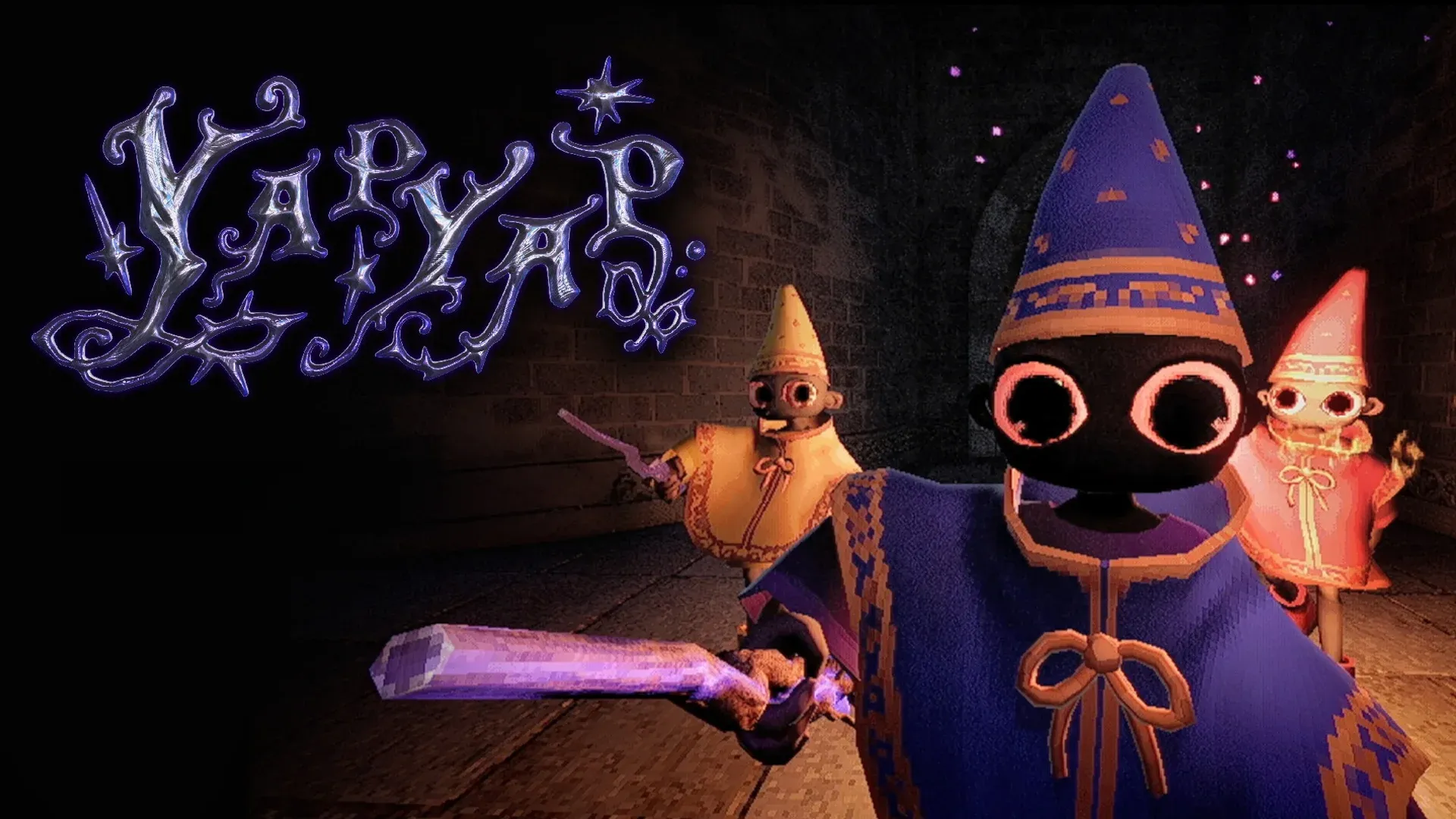

आप टॉवर में खड़े हैं, अपने माइक में हताशा में मंत्रों के नाम चिल्ला रहे हैं, लेकिन कुछ नहीं हो रहा है। आपके टीममेट Lumos और Levioso का इस्तेमाल कर रहे हैं जबकि आप हवा में छड़ी घुमाते हुए फंसे हुए हैं। बात यह है: YAPYAP में वॉयस रिकग्निशन खराब नहीं है, इसे बस ठीक से सेटअप करने की ज़रूरत है। ज़्यादातर खिलाड़ी महत्वपूर्ण कॉन्फ़िगरेशन स्टेप्स को मिस कर देते हैं जो स्मूथ स्पेलकास्टिंग और निराशाजनक चुप्पी के बीच अंतर पैदा करते हैं। यह गाइड आपको विंडोज परमिशन से लेकर इन-गेम सेटिंग्स तक, हर फिक्स के बारे में बताएगा, ताकि आप भरोसेमंद तरीके से स्पेलकास्ट करना शुरू कर सकें।
YAPYAP आपकी आवाज़ क्यों नहीं सुन सकता?
सबसे आम शिकायत, "YAPYAP दोस्तों को नहीं सुन सकता", तीन मुख्य समस्याओं से आती है। पहला, विंडोज पूरी तरह से माइक्रोफ़ोन एक्सेस को ब्लॉक कर सकता है। दूसरा, आपका इनपुट डिवाइस इन-गेम गलत सेट हो सकता है। तीसरा, आपकी विशिष्ट माइक के लिए वॉयस रिकग्निशन सेंसिटिविटी को एडजस्ट करने की आवश्यकता है।
ज़्यादातर खिलाड़ी यह मिस कर देते हैं कि YAPYAP डिफ़ॉल्ट रूप से आक्रामक नॉइज़ फ़िल्टरिंग का उपयोग करता है। यह अराजक को-ऑप सेशन के दौरान गलत पॉजिटिव को कम करने में मदद करता है, लेकिन इसका मतलब यह भी है कि धीमी आवाज़ वाले माइक को रजिस्टर करने में संघर्ष करना पड़ता है। आप गेम को खराब मानने से पहले अपनी ऑडियो चेन की हर लेयर को वेरिफाई करना चाहेंगे।
YAPYAP गाइड: वॉयस सेटअप और माइक फिक्स

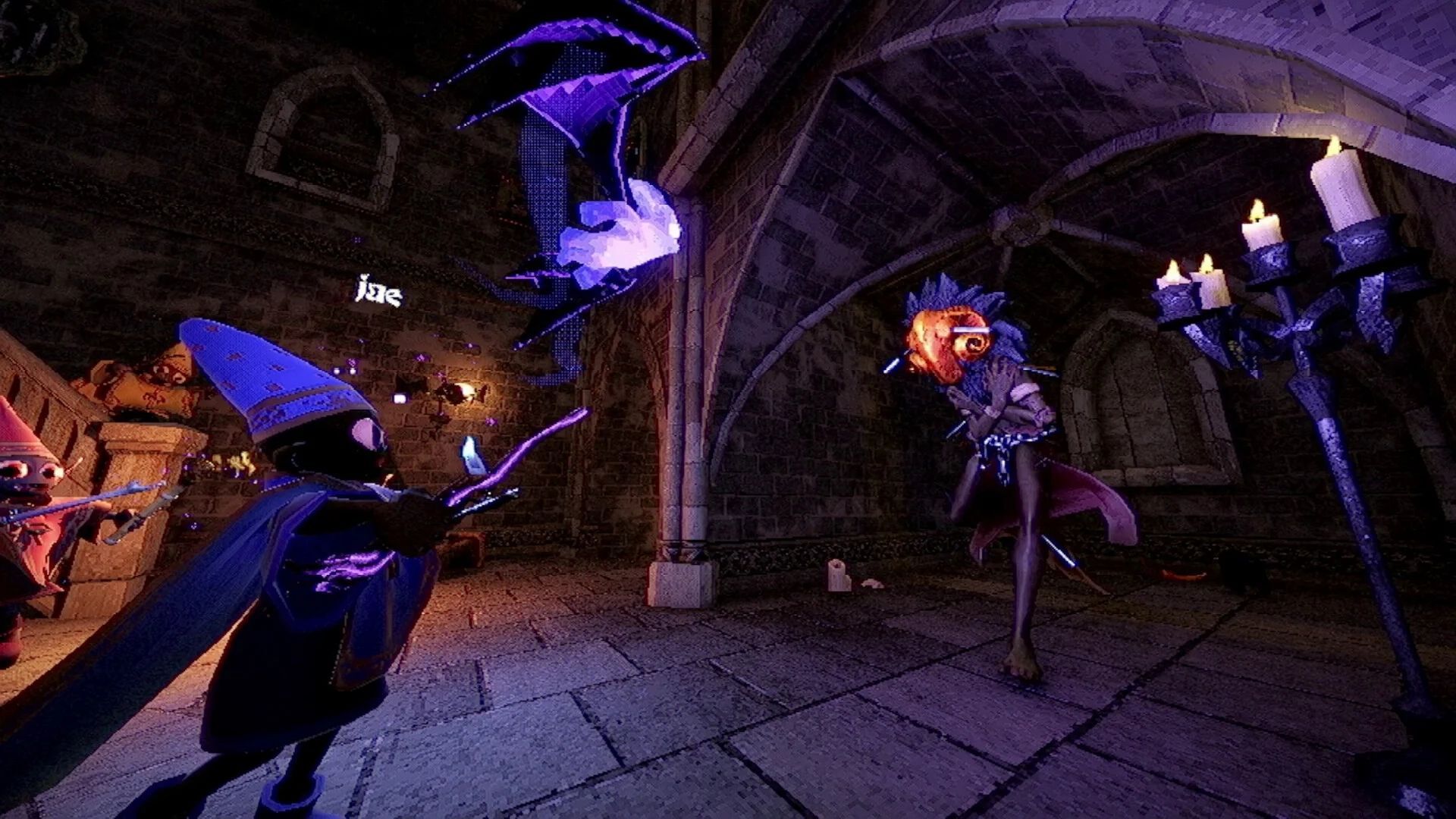
स्टेप 1: विंडोज माइक्रोफ़ोन परमिशन फिक्स करें
Settings > Privacy > Microphone पर जाएं और वेरिफाई करें कि "Allow apps to access your microphone" इनेबल है। नीचे स्क्रॉल करें और एप्लिकेशन लिस्ट में Steam को ढूंढें और उसे ऑन करें। कई खिलाड़ी इस स्टेप को अनदेखा कर देते हैं क्योंकि Steam को खुद माइक एक्सेस की ज़रूरत नहीं होती है, लेकिन Steam के ज़रिए लॉन्च होने वाले गेम्स इन परमिशन को इनहेरिट करते हैं।
इसके बाद, Settings > System > Sound > Input चेक करें। अपने माइक्रोफ़ोन डिवाइस पर क्लिक करें और सामान्य रूप से बोलते हुए "Test your microphone" पर हिट करें। जब आप सामान्य वॉल्यूम पर बोलते हैं तो ब्लू बार लगातार 50-70% तक पहुंचना चाहिए। अगर यह मुश्किल से हिलता है, तो आपका माइक गेन सिस्टम लेवल पर बहुत कम है।
क्विक परमिशन चेकलिस्ट
| सेटिंग लोकेशन | आवश्यक स्थिति | सामान्य समस्या |
|---|---|---|
| Privacy > Microphone | Steam के लिए इनेबल | डिफ़ॉल्ट रूप से ब्लॉक |
| Sound > Input Device | सही माइक चुना गया | गलत डिवाइस एक्टिव |
| Sound > Input Volume | 50-80% रेंज | बहुत कम सेट |
| App Permissions | YAPYAP को अनुमति | मैन्युअल टॉगल की आवश्यकता |
प्रो टिप: अपने टास्कबार में स्पीकर आइकन पर राइट-क्लिक करें और तेज़ी से एक्सेस के लिए "Sound settings" चुनें। यह शॉर्टकट मिड-गेम ट्रबलशूटिंग के दौरान समय बचाता है।
स्टेप 2: इन-गेम वॉयस सेटिंग्स कॉन्फ़िगर करें
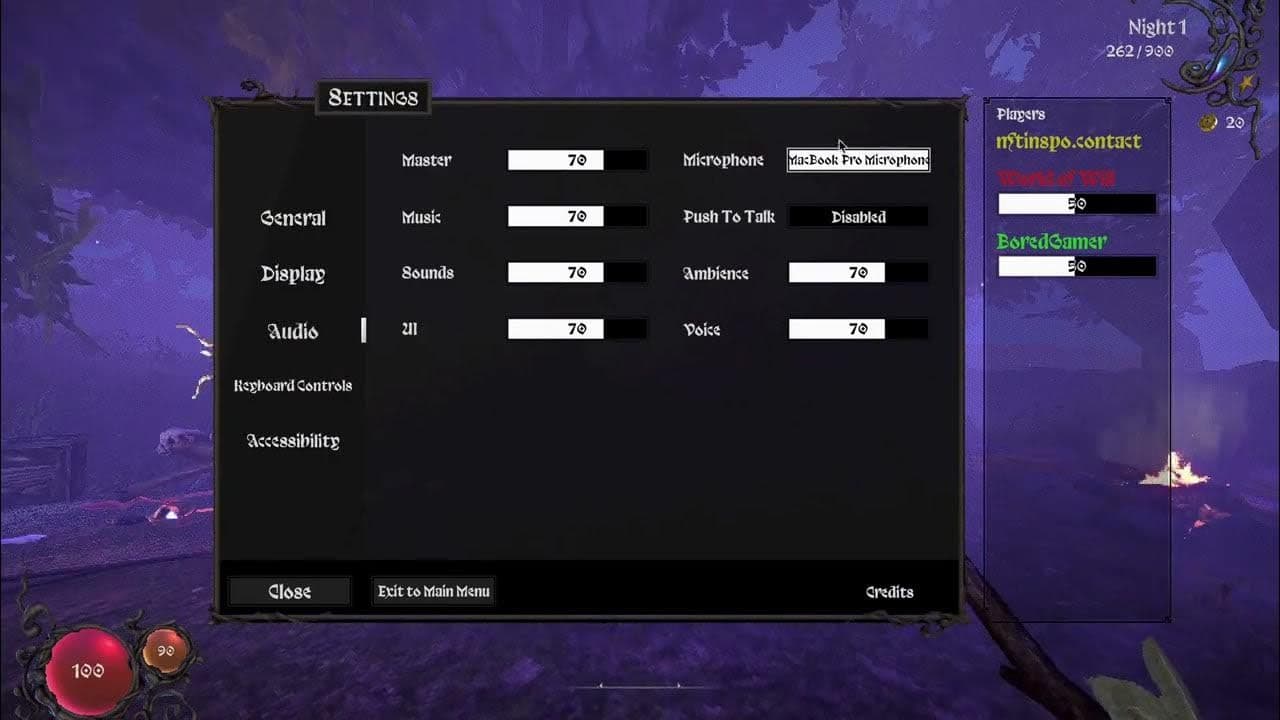
YAPYAP लॉन्च करें और तुरंत सेटिंग्स मेनू खोलने के लिए Esc दबाएं। Settings > Audio > Voice Input पर जाएं और कन्फर्म करें कि आपका माइक्रोफ़ोन ड्रॉपडाउन में दिखाई दे रहा है। गेम आपके डिफ़ॉल्ट डिवाइस को ऑटो-डिटेक्ट नहीं करेगा - आपको इसे मैन्युअल रूप से लिस्ट से चुनना होगा।
अपने एनवायरनमेंट से मैच करने के लिए "Voice Recognition Sensitivity" को एडजस्ट करें। शांत कमरों के लिए 60% या ज़्यादा शोर वाले सेटअप के लिए 75% से शुरू करें। यहाँ की कुंजी वास्तविक स्पेल शब्दों के साथ टेस्टिंग है, न कि रैंडम स्पीच के साथ। "Lumos" को तीन बार स्पष्ट रूप से कहें और वॉयस एक्टिविटी इंडिकेटर को देखें। यह हर प्रयास के लिए हरा होना चाहिए।
YAPYAP गाइड: वॉयस सेटअप और माइक फिक्स
स्टेप 3: स्पेल उच्चारण में महारत हासिल करें
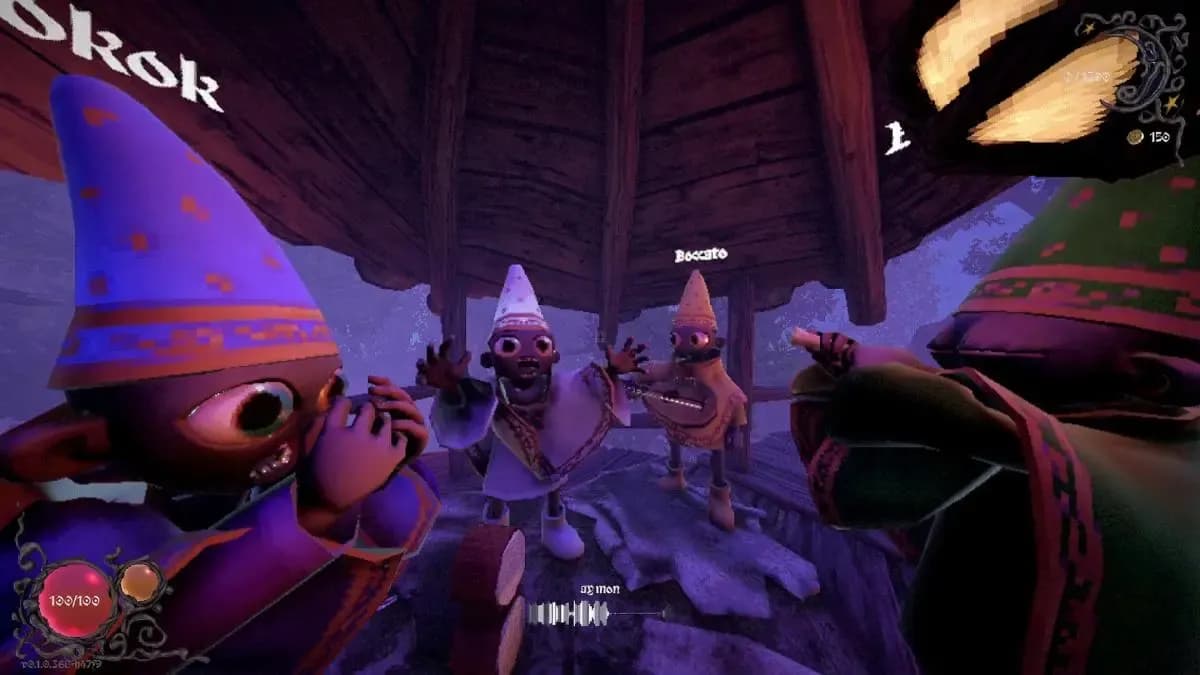
वॉयस रिकग्निशन सबसे ज़्यादा तब फेल होता है जब खिलाड़ी स्पेल नामों का गलत उच्चारण करते हैं। YAPYAP विशिष्ट फोनेटिक पैटर्न की उम्मीद करता है, न कि परफेक्ट लैटिन उच्चारण की। उदाहरण के लिए, "Accio" को "AH-see-oh" की तरह सुनाई देना चाहिए, जिसमें पहले शब्दांश पर ज़ोर हो, न कि फिल्मों की तरह "ak-SEE-oh"।
यहाँ वह है जो वास्तव में काम करता है:
- Lumos: "LOO-mohs" (छोटा, पंच वाला)
- Nox: "NOKS" (कठोर X ध्वनि)
- Levioso: "lev-ee-OH-so" (तीसरे शब्दांश पर ज़ोर)
- Incendio: "in-SEN-dee-oh" (स्पष्ट D ध्वनि)
सामान्य बातचीत की आवाज़ में बोलें - चिल्लाने से रिकग्निशन बेहतर नहीं होता और अक्सर आपके इनपुट को विकृत कर देता है। अपने माइक से लगातार दूरी बनाए रखें, डेस्कटॉप सेटअप के लिए लगभग 6-8 इंच या स्टैंडर्ड हेडसेट पोजिशनिंग।
सामान्य उच्चारण की गलतियाँ
| स्पेल | गलत | सही | यह क्यों मायने रखता है |
|---|---|---|---|
| Accio | ak-SEE-oh | AH-see-oh | पहले शब्दांश पर ज़ोर |
| Wingardium | wing-GAR-dee-um | WIN-gar-dee-um | नरम मध्य शब्दांश |
| Protego | pro-TAY-go | pro-TEH-go | छोटी E ध्वनि |
| Stupefy | STOO-peh-fy | stew-PEH-fy | मध्य शब्दांश पर ज़ोर |
स्टेप 4: अपने माइक्रोफ़ोन हार्डवेयर को ऑप्टिमाइज़ करें
सभी माइक वॉयस रिकग्निशन सिस्टम के साथ समान रूप से अच्छा काम नहीं करते हैं। USB माइक्रोफ़ोन आम तौर पर 3.5mm एनालॉग कनेक्शन से बेहतर प्रदर्शन करते हैं क्योंकि वे आपके मदरबोर्ड की ऑडियो प्रोसेसिंग को बायपास करते हैं। यदि आप एक सिंगल कंबाइंड जैक वाले बजट हेडसेट का उपयोग कर रहे हैं, तो आपको कंसिस्टेंसी में संघर्ष करना पड़ेगा।
अपने माइक की फिजिकल पोजीशन चेक करें। डेस्कटॉप माइक मुंह के स्तर से थोड़ा नीचे, 45 डिग्री के कोण पर ऊपर की ओर होना चाहिए। हेडसेट बूम मुंह के कोने से लगभग एक इंच की दूरी पर सबसे अच्छा काम करते हैं, सीधे सामने नहीं जहाँ सांस की आवाज़ क्लिपिंग का कारण बनती है।
विंडोज 10 और 11 में ऑटोमैटिक गेन कंट्रोल शामिल है जो YAPYAP के रिकग्निशन को नुकसान पहुंचा सकता है। Sound > Recording Devices में अपने माइक पर राइट-क्लिक करके, Properties चुनें, फिर Advanced टैब के तहत "Allow applications to take exclusive control" को अनचेक करके इसे डिसेबल करें। यह विंडोज को मिड-गेम में आपके इनपुट लेवल को डायनामिक रूप से एडजस्ट करने से रोकता है।
स्टेप 5: खेलने से पहले वॉयस रिकग्निशन टेस्ट करें
यह पता लगाने के लिए कि आपका माइक काम नहीं कर रहा है, किसी गरमागरम को-ऑप सेशन में जाने का इंतज़ार न करें। स्पेल कास्टिंग को वेरिफाई करने के लिए प्रैक्टिस मोड या लॉबी एरिया का उपयोग करें। स्थिर खड़े रहें, प्रत्येक स्पेल नाम तीन बार बोलें, और कन्फर्म करें कि विज़ुअल इफ़ेक्ट लगातार ट्रिगर हो रहा है।
यदि स्पेल रुक-रुक कर काम करते हैं, तो आपकी सेंसिटिविटी शायद बहुत ज़्यादा या बहुत कम है। यदि आपको चिल्लाने की ज़रूरत है तो इसे 10% बढ़ाएँ, यदि बैकग्राउंड नॉइज़ गलत कास्ट को ट्रिगर करता है तो इसे 10% घटाएँ। यह पुनरावृत्ति दृष्टिकोण "परफेक्ट" नंबर का अनुमान लगाने से बेहतर है।
लगातार समस्याओं के लिए एडवांस्ड ट्रबलशूटिंग
अभी भी समस्याएँ आ रही हैं? विंडोज डिवाइस मैनेजर (Win + X > Device Manager) खोलें और "Audio inputs and outputs" को एक्सपैंड करें। अपने माइक्रोफ़ोन पर राइट-क्लिक करें और "Update driver" चुनें। पुराने ऑडियो ड्राइवर अजीब रिकग्निशन फेलियर का कारण बनते हैं जिन्हें सेटिंग्स एडजस्टमेंट ठीक नहीं कर सकते।
Steam की वॉयस चैट सेटिंग्स YAPYAP के इनपुट डिटेक्शन के साथ कनफ्लिक्ट कर सकती हैं। Steam खोलें, Settings > Voice पर जाएं, और अस्थायी रूप से Steam वॉयस चैट को पूरी तरह से डिसेबल करें। यह आपके सिस्टम को गेम के वॉयस इनपुट को प्राथमिकता देने के लिए मजबूर करता है, न कि रिसोर्सेज को विभाजित करने के लिए।
अंतिम उपाय समाधान
- गेम फ़ाइलों को वेरिफाई करें Steam के माध्यम से (YAPYAP पर राइट-क्लिक करें > Properties > Local Files > Verify integrity)
- ऑडियो सेवाओं को रीस्टार्ट करें विंडोज सर्विसेज में (services.msc, "Windows Audio" रीस्टार्ट करें)
- हार्डवेयर फेलियर को रूल आउट करने के लिए अलग माइक से टेस्ट करें
- फ़ायरवॉल सेटिंग्स चेक करें जो वॉयस डेटा ट्रांसमिशन को ब्लॉक कर सकती हैं
Yapping Makes Perfect
वास्तविक रन का प्रयास करने से पहले शुरुआती लॉबी एरिया में 10-15 मिनट स्पेल चेन का अभ्यास करें। Lumos को तुरंत Accio के बाद, फिर Levioso कास्ट करने का प्रयास करें। यह उच्चारण और टाइमिंग दोनों के लिए मसल मेमोरी बनाता है।
जब स्पेल सफल होते हैं बनाम फेल होते हैं तो विज़ुअल फ़ीडबैक पर ध्यान दें। सफल कास्ट एक ब्राइट पार्टिकल इफ़ेक्ट और स्पष्ट ऑडियो कन्फर्मेशन दिखाते हैं। फेल हुए प्रयास एक डल फ़िज़ल या कुछ भी नहीं दिखाते हैं। अपने बोलने की लय और स्पष्टता को वास्तविक समय में एडजस्ट करने के लिए इस फ़ीडबैक का उपयोग करें। ज़्यादातर खिलाड़ी यह मिस कर देते हैं कि वॉयस रिकग्निशन आपके खेलने के साथ बेहतर होता है। सिस्टम कई सेशन में आपके विशिष्ट वॉयस पैटर्न को सीखता है, जिससे शुरुआती कास्ट की तुलना में बाद के कास्ट ज़्यादा भरोसेमंद होते हैं। यदि आपका पहला घंटा अजीब लगता है तो निराश न हों, यह अभ्यास के साथ काफी बेहतर हो जाता है।
YAPYAP में वॉयस रिकग्निशन के लिए उचित सेटअप, स्पष्ट उच्चारण और महारत हासिल करने के लिए धैर्य की आवश्यकता होती है। एक बार जब आप विंडोज परमिशन कॉन्फ़िगर कर लेते हैं, इन-गेम सेंसिटिविटी एडजस्ट कर लेते हैं, और स्पेल नामों का अभ्यास कर लेते हैं, तो कास्टिंग दूसरी प्रकृति बन जाती है। यह निवेश स्मूथ को-ऑप गेमप्ले के साथ भुगतान करता है जहाँ जादू स्वाभाविक रूप से आपकी आवाज़ से बहता है। अब अंदर जाएं और उस टॉवर को दिखाएं कि एक ठीक से कॉन्फ़िगर किया गया जादूगर क्या कर सकता है।