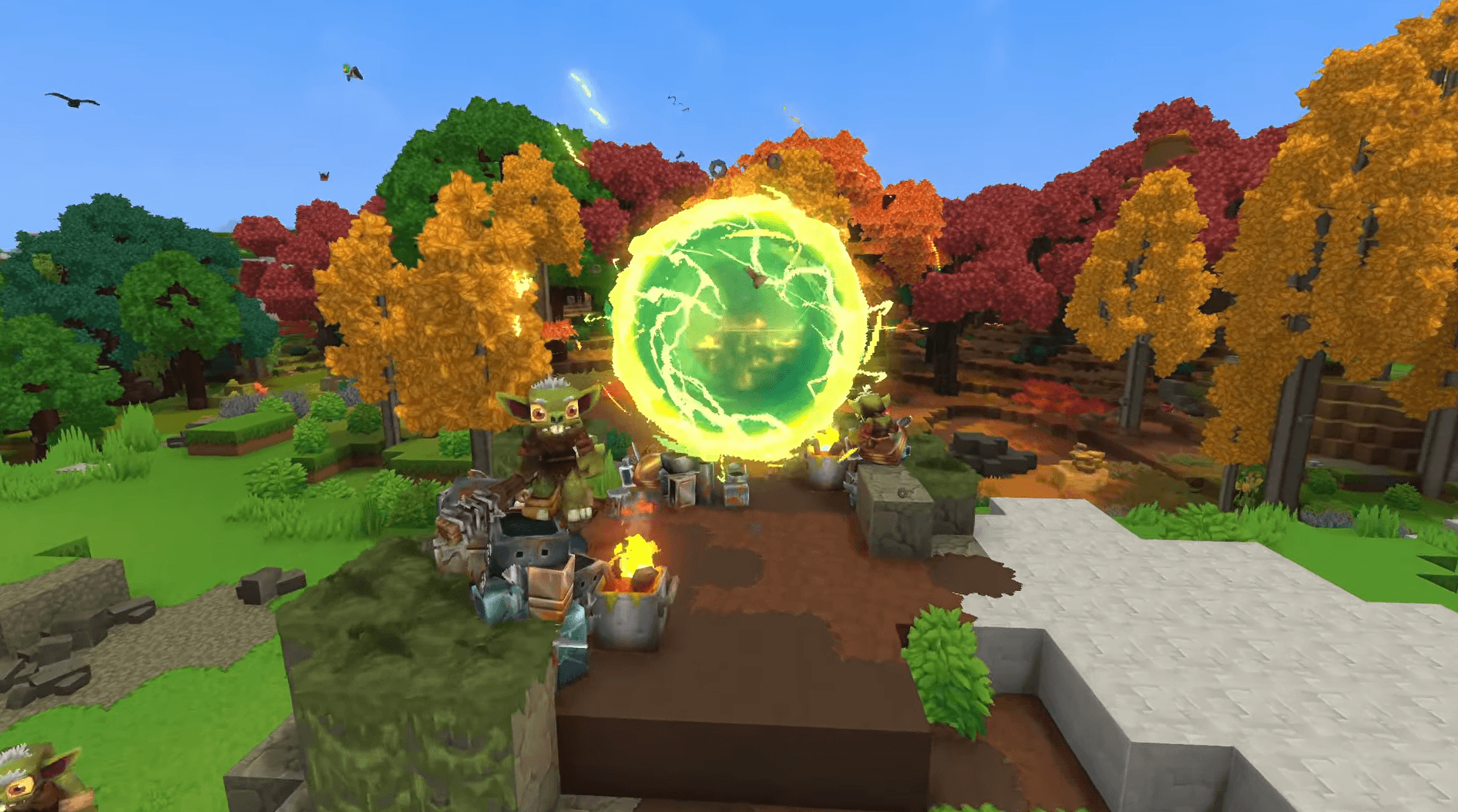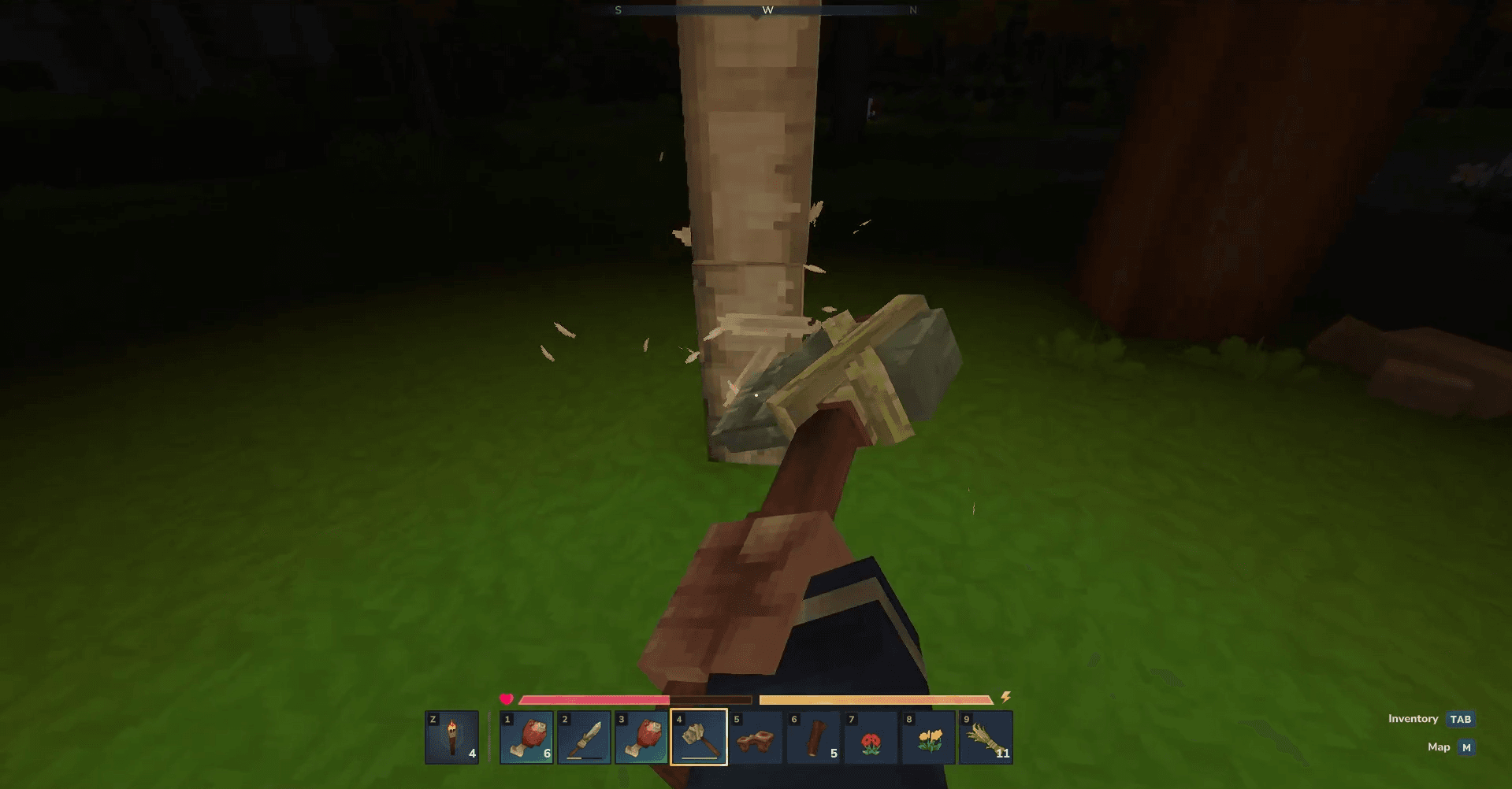

Hytale ist ein großes Sandbox-RPG mit Erkundung, Kampf und Bauen im Kern. Während das Abenteuer-Erlebnis einen strukturierten Fortschritt bietet, geben der Kreativmodus und die Konsolenbefehle des Spiels den Spielern die volle Kontrolle über die Welt. Konsolenbefehle ermöglichen es Spielern, Items zu spawnen, Gelände zu manipulieren, Zeit und Wetter zu steuern, Server zu verwalten und frei zu experimentieren, ohne Fortschrittsbeschränkungen.
Dieser Leitfaden behandelt, wie man Konsolenbefehle in Hytale aktiviert, wie der Kreativmodus funktioniert und bietet eine vollständige Referenzliste der nutzbaren Befehle.
Konsolenbefehle in Hytale aktivieren
Bevor ein Konsolenbefehl verwendet werden kann, muss der Spieler über Operator-Berechtigungen verfügen. Dies gilt für Einzelspielerwelten, gehostete Server und Multiplayer-Umgebungen.
Um Admin-Zugriff zu erhalten, öffne den In-Game-Chat und gib /op self ein.
Sobald dies bestätigt ist, erhält der Spieler vollen Befehlszugriff. Serverbesitzer können Berechtigungen mit /op add [player] und /op remove [player] gewähren oder entziehen.
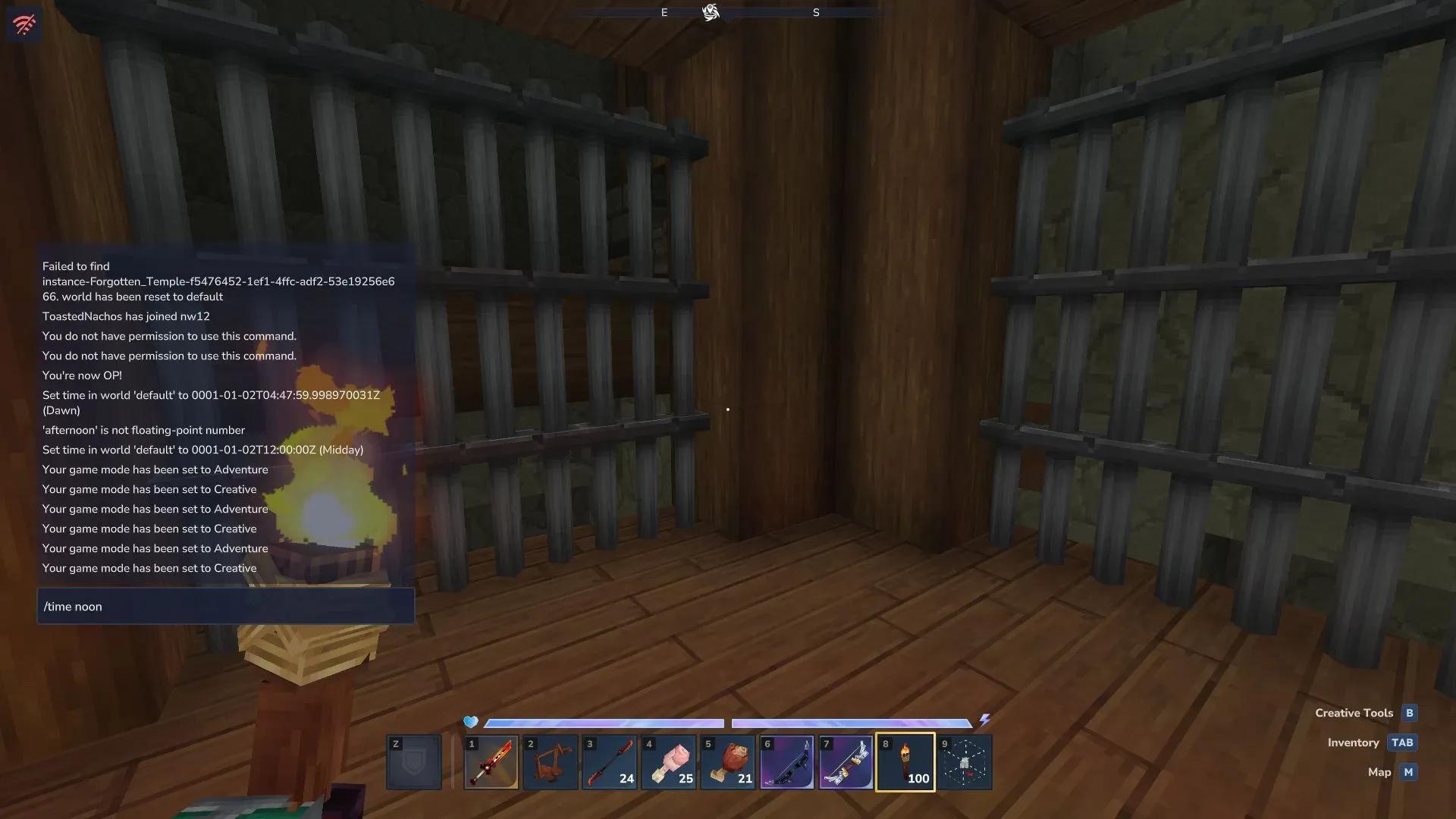
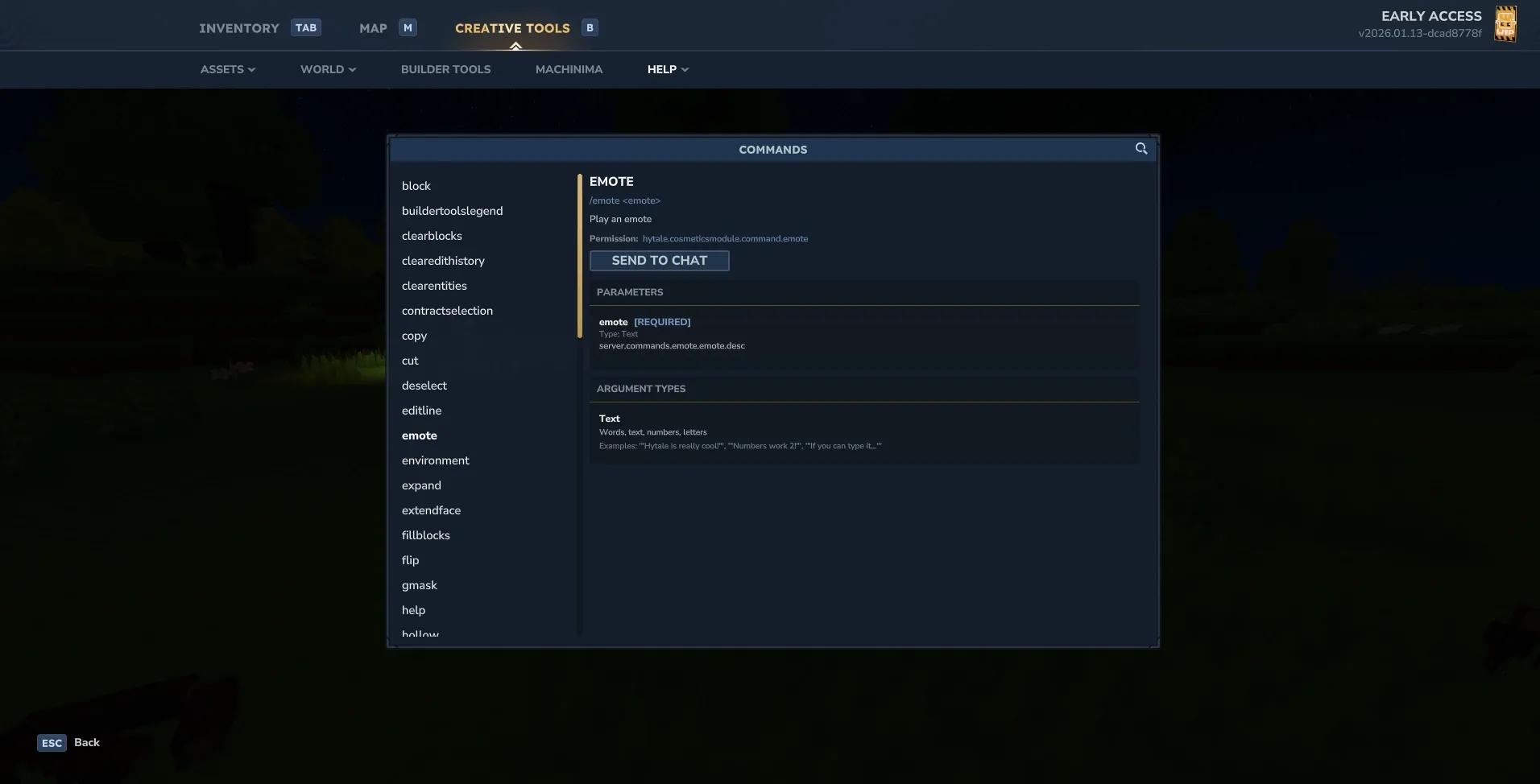
Befehle werden über das Chat-System eingegeben. Drücke die Schrägstrich-Taste /, um den Chat mit der Befehlseingabe bereitzuhalten, oder drücke Enter und tippe manuell /. Spieler im Kreativmodus können Befehle auch über das Kreativwerkzeug-Menü einsehen, indem sie B drücken und zum Abschnitt "Befehle" navigieren.
Konsolenbefehlseingabebildschirm

Spielmodi wechseln und grundlegende Befehlsnutzung
Hytale erfordert keine Kreativmodus-Welt, um Befehle zu verwenden. Spieler können jederzeit die Modi wechseln, sobald sie OP-Berechtigungen haben.
Um Spielmodi zu wechseln, verwende /op add [player] und /op remove
Der Abenteuermodus verwendet a, während der Kreativmodus c verwendet. Spieler können den Kreativmodus auch sofort durch Drücken der Taste O umschalten.
Häufig verwendete Befehle umfassen das Spawnen von Items, die Zeitsteuerung und Teleportation. Items werden anhand ihrer Item-ID-Namen und nicht ihrer Anzeigenamen gespawnt. Die Zeit wird im 24-Stunden-Format gesteuert, und Teleportationsbefehle funktionieren mit Spielern oder Koordinaten.
Kreativmodus-Steuerungen und God Mode
Der Kreativmodus schaltet Fliegen, unbegrenzte Ressourcen und Schadensimmunität frei. Spieler können fliegen, indem sie die Leertaste doppelt drücken, die Leertaste gedrückt halten, um aufzusteigen, und Strg gedrückt halten, um abzusteigen. Ein erneutes doppeltes Drücken der Leertaste deaktiviert das Fliegen.
Der God Mode ist im Kreativmodus automatisch aktiv, wodurch der Spieler immun gegen Schaden und Ausdauerverlust ist. Wenn du im Abenteuermodus spielst, wird durch den Wechsel in den Kreativmodus nach der Verwendung von /op self derselbe Effekt aktiviert.
Vollständige Liste der Hytale-Konsolenbefehle
Spieler können alle verfügbaren Konsolenbefehle im Spiel anzeigen, indem sie eingeben:
Kern-Admin- und Serverbefehle
| Befehl | Zweck |
|---|---|
| /op | Gewährt Operator-Berechtigungen |
| /auth | Verwaltet Server-Authentifizierung |
| /perm | Verwaltet Berechtigungsstufen |
| /ban | Bannt einen Spieler |
| /unban | Entfernt einen Bann |
| /kick | Entfernt einen Spieler vom Server |
| /whitelist | Verwaltet die Server-Whitelist |
| /maxplayers | Legt das Spielerlimit fest |
| /backup | Erstellt ein Server-Backup |
| /stop | Fährt den Server herunter |
| /server | Serverbezogene Einstellungen |
| /network | Netzwerksteuerung |
| /ping | Zeigt Latenz der Verbindung an |
| /packetstats | Zeigt Paketdaten an |
| /who | Listet Online-Spieler auf |
| /whoami | Zeigt Spielerinformationen an |
Spieler- und Gameplay-Befehle
| Befehl | Zweck |
|---|---|
| /gamemode | Schaltet zwischen Abenteuer und Kreativmodus um |
| /heal | Stellt Gesundheit wieder her |
| /kill | Tötet den Spieler oder eine Entität |
| /damage | Fügt Schaden zu |
| /neardeath | Löst den Nahtoderzustand aus |
| /unstuck | Teleportiert den Spieler in Sicherheit |
| /mount | Befestigt eine Entität |
| /move | Bewegt eine Entität |
| /sleep | Erzwingt Schlaf |
| /emote | Spielt Emotes ab |
| /inventory | Inventarverwaltung |
| /itemstate | Modifiziert Item-Eigenschaften |
Zeit-, Wetter- und Umgebungsbefehle
| Befehl | Zweck |
|---|---|
| /time | Setzt oder zeigt die Zeit an |
| /noon | Setzt die Zeit auf Mittag |
| /weather | Steuert das Wetter |
| /environment | Ändert Umgebungs-Einstellungen |
| /lighting | Passt die Beleuchtung an |
| /ambience | Steuert Umgebungs-Effekte |
| /sound | Spielt Soundeffekte ab |
| /particle | Spawnt Partikel |
Teleportations- und Navigationsbefehle
| Befehl | Zweck |
|---|---|
| /tp | Teleportiert Spieler |
| /warp | Teleportiert zu gespeicherten Orten |
| /spawn | Kehrt zum Welt-Spawn zurück |
| /hub | Kehrt zum Kreativ-Hub zurück |
| /whereami | Zeigt den aktuellen Standort an |
| /worldmap | Öffnet die Weltkarte |
| /worldpath | Zeigt Weltpfade an |
Auswahl- und Bearbeitungsbefehle
| Befehl | Zweck |
|---|---|
| /pos1 | Setzt den ersten Auswahlpunkt |
| /pos2 | Setzt den zweiten Auswahlpunkt |
| /deselect | Löscht die Auswahl |
| /expand | Erweitert die Auswahl |
| /contractselection | Verkleinert die Auswahl |
| /shift | Verschiebt die Auswahl |
| /selectchunk | Wählt einen ganzen Chunk aus |
| /selectchunksection | Wählt einen Chunk-Abschnitt aus |
| /selectionhistory | Auswahlhistorie |
Block- und Struktur-Befehle
| Befehl | Zweck |
|---|---|
| /setblocks | Füllt die Auswahl mit Blöcken |
| /fillblocks | Füllt nur Luftblöcke |
| /replace | Ersetzt Blocktypen |
| /hollow | Aushöhlen einer Struktur |
| /wall | Erstellt Wände |
| /stack | Dupliziert die Auswahl |
| /clearblocks | Löscht Blöcke |