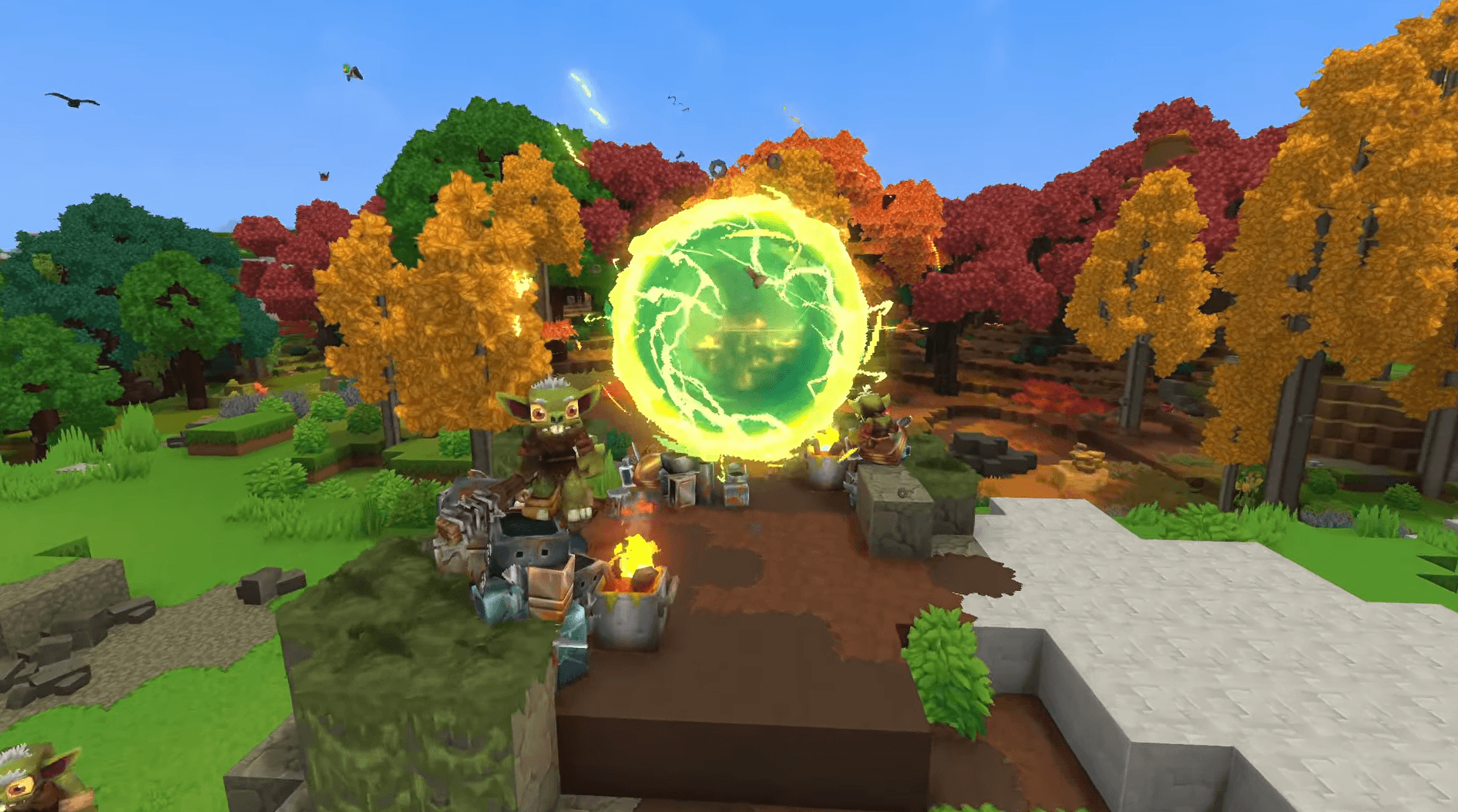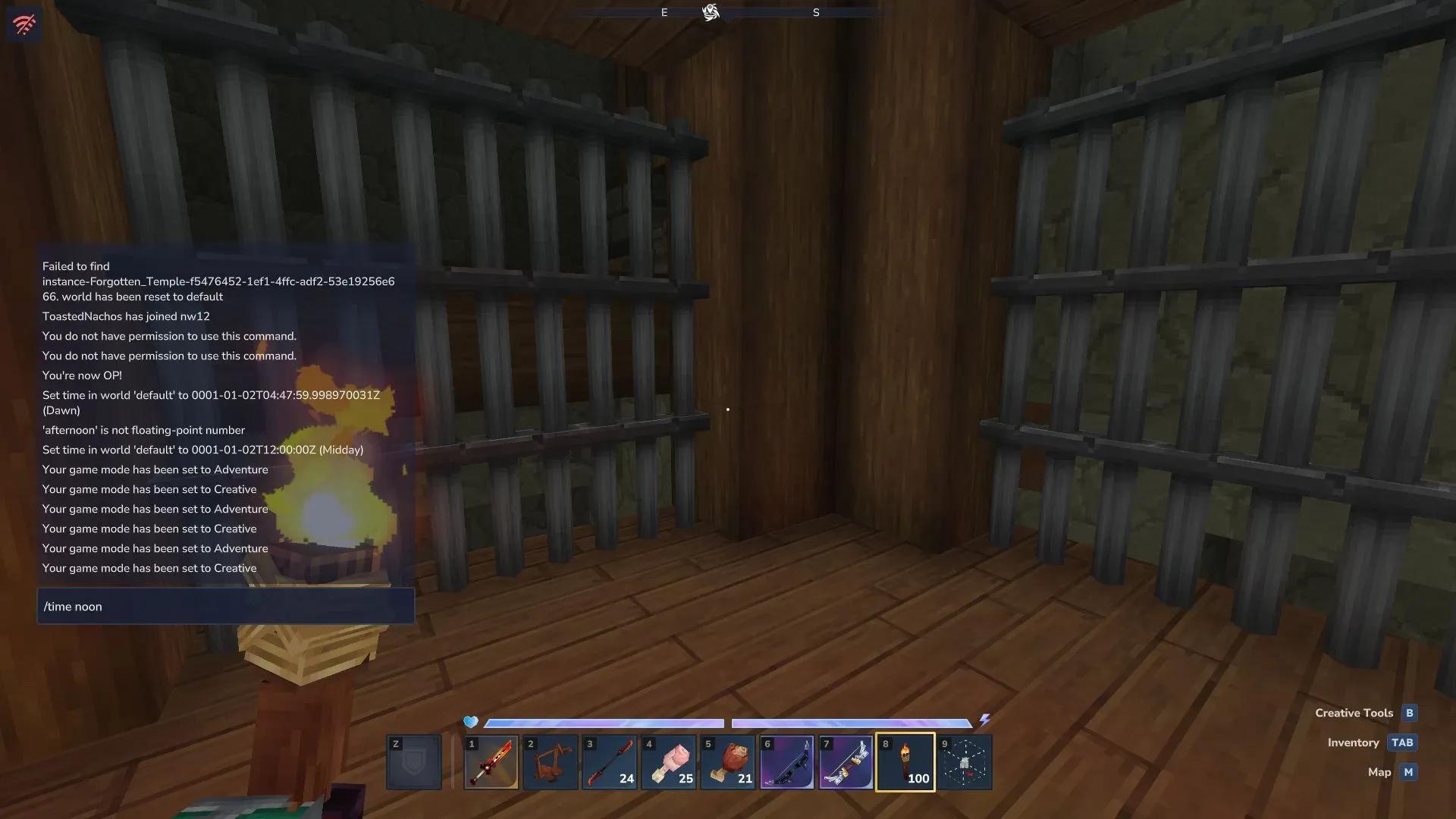

Hytale est un vaste RPG sandbox axé sur l'exploration, le combat et la construction. Alors que l'expérience Aventure offre une progression structurée, le Mode Créatif et les commandes console du jeu donnent aux joueurs un contrôle total sur le monde. Les commandes console permettent aux joueurs de faire apparaître des objets, de manipuler le terrain, de contrôler le temps et la météo, de gérer les serveurs et d'expérimenter librement sans limites de progression.
Ce guide explique comment activer les commandes console dans Hytale, comment fonctionne le Mode Créatif et fournit une liste complète des commandes utilisables.
Comment activer les commandes console dans Hytale
Avant de pouvoir utiliser une commande console, le joueur doit disposer des permissions d'opérateur. Ceci s'applique aux mondes solo, aux serveurs hébergés et aux environnements multijoueurs.
Pour obtenir un accès administrateur, ouvrez le chat en jeu et tapez /op self.
Une fois confirmé, le joueur obtient un accès complet aux commandes. Les propriétaires de serveurs peuvent accorder ou révoquer des permissions en utilisant /op add [joueur] et /op remove [joueur].
Les commandes sont saisies via le système de chat. Appuyez sur la touche slash / pour ouvrir le chat avec la saisie de commande prête, ou appuyez sur Entrée et tapez / manuellement. Les joueurs en Mode Créatif peuvent également consulter les commandes via le menu Outils Créatifs en appuyant sur B et en naviguant vers la section Commandes.
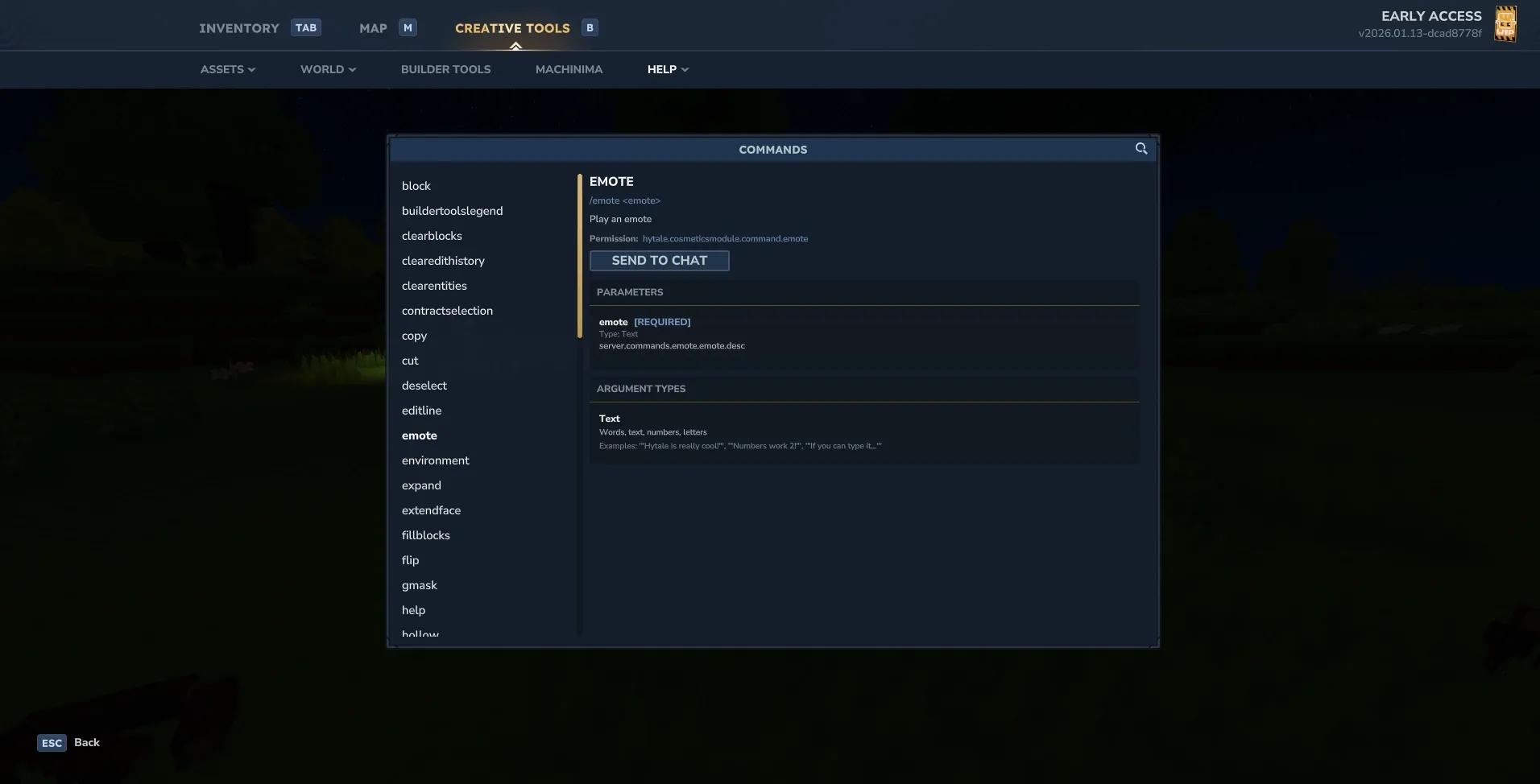
Écran de saisie de commande console

Changer de mode de jeu et utilisation basique des commandes
Hytale ne nécessite pas un monde en Mode Créatif pour utiliser les commandes. Les joueurs peuvent changer de mode à tout moment une fois qu'ils ont les permissions OP.
Pour changer de mode de jeu, utilisez /op add [joueur] et /op remove
Le mode Aventure utilise a, tandis que le mode Créatif utilise c. Les joueurs peuvent également basculer instantanément en Mode Créatif en appuyant sur la touche O.
Parmi les commandes couramment utilisées figurent la génération d'objets, le contrôle du temps et la téléportation. Les objets sont générés en utilisant leurs identifiants plutôt que leurs noms d'affichage. Le temps est contrôlé en utilisant un format de 24 heures, et les commandes de téléportation fonctionnent avec des joueurs ou des coordonnées.
Contrôles du Mode Créatif et Mode Dieu
Le Mode Créatif débloque le vol, des ressources illimitées et l'immunité aux dégâts. Les joueurs peuvent voler en double-cliquant sur la barre d'espace, en maintenant la barre d'espace pour monter, et en maintenant Ctrl pour descendre. Un double-clic sur Espace désactive le vol.
Le mode dieu est automatiquement actif en Mode Créatif, rendant le joueur immunisé aux dégâts et à la perte d'endurance. Si vous jouez en Mode Aventure, passer en Mode Créatif après avoir utilisé /op self active le même effet.
Liste complète des commandes console de Hytale
Les joueurs peuvent consulter toutes les commandes console disponibles en jeu en tapant :
Commandes d'administration et de serveur principales
| Commande | Objectif |
|---|---|
| /op | Accorde les permissions d'opérateur |
| /auth | Gère l'authentification du serveur |
| /perm | Gère les niveaux de permission |
| /ban | Bannit un joueur |
| /unban | Supprime un bannissement |
| /kick | Exclut un joueur du serveur |
| /whitelist | Gère la liste blanche du serveur |
| /maxplayers | Définit la limite de joueurs |
| /backup | Crée une sauvegarde du serveur |
| /stop | Arrête le serveur |
| /server | Paramètres liés au serveur |
| /network | Contrôles réseau |
| /ping | Affiche la latence de connexion |
| /packetstats | Affiche les données de paquets |
| /who | Liste les joueurs en ligne |
| /whoami | Affiche les informations du joueur |
Commandes de joueur et de gameplay
| Commande | Objectif |
|---|---|
| /gamemode | Bascule entre Aventure et Créatif |
| /heal | Restaure la santé |
| /kill | Tue le joueur ou l'entité |
| /damage | Applique des dégâts |
| /neardeath | Déclenche l'état de quasi-mort |
| /unstuck | Téléporte le joueur en lieu sûr |
| /mount | Monte une entité |
| /move | Déplace une entité |
| /sleep | Force le sommeil |
| /emote | Joue des émoticônes |
| /inventory | Gestion de l'inventaire |
| /itemstate | Modifie les propriétés des objets |
Commandes de temps, météo et environnement
| Commande | Objectif |
|---|---|
| /time | Définit ou affiche l'heure |
| /noon | Définit l'heure à midi |
| /weather | Contrôle la météo |
| /environment | Modifie les paramètres environnementaux |
| /lighting | Ajuste l'éclairage |
| /ambience | Contrôle les effets d'ambiance |
| /sound | Joue des effets sonores |
| /particle | Fait apparaître des particules |
Commandes de téléportation et de navigation
| Commande | Objectif |
|---|---|
| /tp | Téléporte les joueurs |
| /warp | Téléporte vers des lieux enregistrés |
| /spawn | Retourne au point de spawn du monde |
| /hub | Retourne au hub créatif |
| /whereami | Affiche la localisation actuelle |
| /worldmap | Ouvre la carte du monde |
| /worldpath | Affiche les chemins du monde |
Commandes de sélection et d'édition
| Commande | Objectif |
|---|---|
| /pos1 | Définit le premier point de sélection |
| /pos2 | Définit le second point de sélection |
| /deselect | Annule la sélection |
| /expand | Étend la sélection |
| /contractselection | Réduit la sélection |
| /shift | Déplace la sélection |
| /selectchunk | Sélectionne un chunk entier |
| /selectchunksection | Sélectionne une section de chunk |
| /selectionhistory | Historique des sélections |
Commandes de blocs et de structures
| Commande | Objectif |
|---|---|
| /setblocks | Remplit la sélection avec des blocs |
| /fillblocks | Remplit uniquement les blocs d'air |
| /replace | Remplace les types de blocs |
| /hollow | Creuse une structure |
| /wall | Crée des murs |
| /stack | Duplique la sélection |
| /clearblocks | Supprime les blocs |
| /block | Utilitaires de blocs |