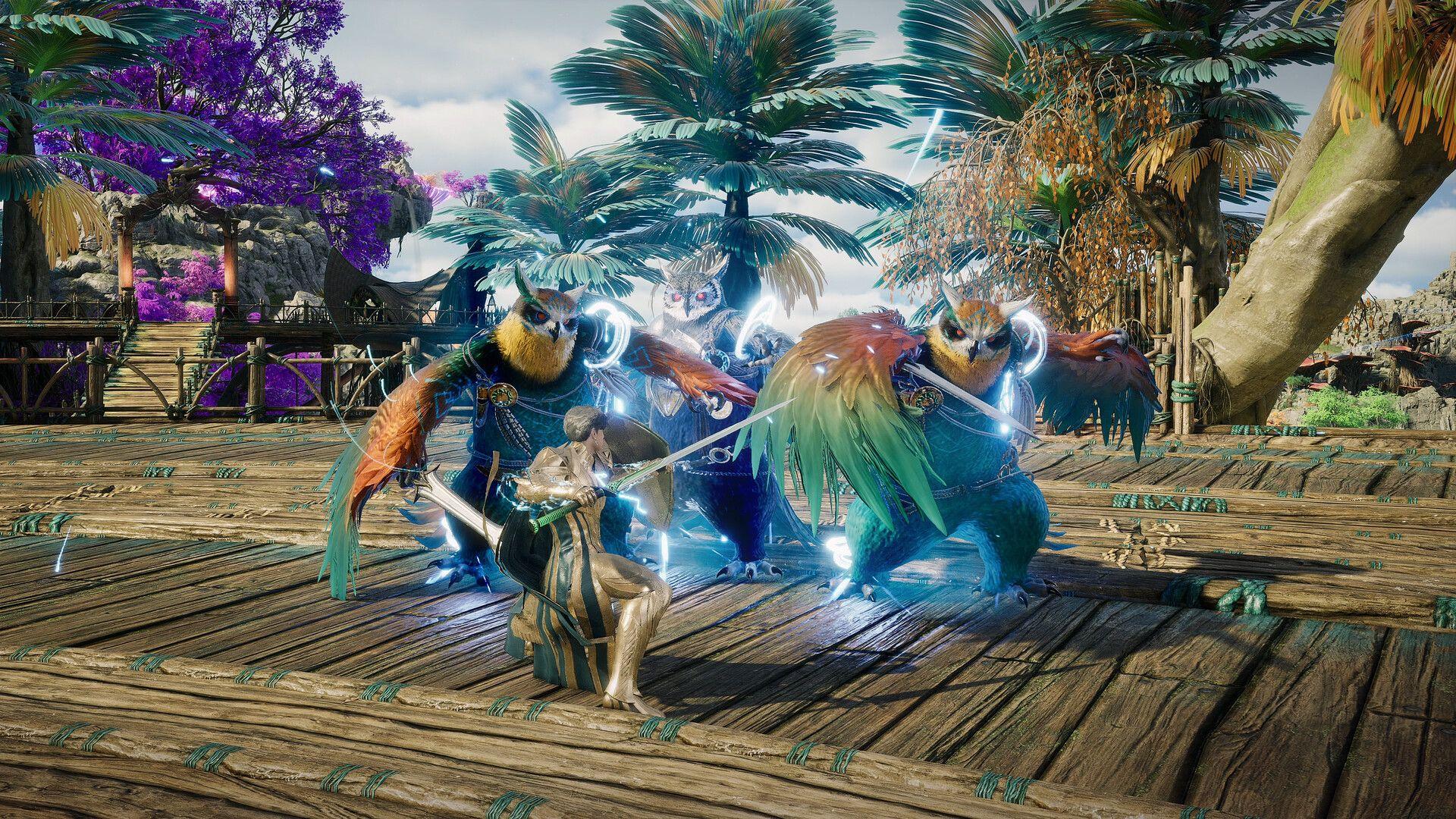

Menemukan pengaturan yang tepat di Aion 2 bukan berarti harus memaksimalkan semuanya, melainkan mengetahui opsi mana yang benar-benar berpengaruh. Eksplorasi normal biasanya tidak terlalu berat, tetapi PvP skala besar, raid, dan pertempuran pengepungan (siege) bisa sangat membebani perangkat kelas menengah. Efek skill, bayangan, pencahayaan, dan puluhan pemain di layar secara bersamaan adalah penyebab utamanya. Mendapatkan keseimbangan yang tepat berarti menjaga tekstur dan model tetap tajam sambil mengurangi efek yang memakan performa tanpa menambah kejelasan visual.
Pengaturan grafis terbaik untuk Aion 2
Tabel di bawah ini adalah titik awal yang solid untuk PC kelas menengah yang berada di sekitar level perangkat keras yang direkomendasikan. Tujuannya adalah menjaga agar game tetap terlihat bersih selama permainan normal sekaligus menyisakan ruang untuk pertempuran yang menuntut performa tinggi.
| Pengaturan | Rekomendasi |
|---|---|
| Mode Tampilan | Borderless Window |
| Vertical Sync | Off |
| Skala Resolusi | Native / 100% |
| Proporsi UI | Medium |
| Kualitas Tekstur | High |
| Kualitas Efek | Normal |
| Kualitas Pertempuran Massal | Normal |
| Kualitas Model | High |
| Kualitas Jarak Pandang | High |
| Kualitas Vegetasi | Normal |
| Kualitas Bayangan | Normal |
| Kualitas Shading | High |
| Kualitas Global Illumination | Normal |
| Kualitas Refleksi | Normal |
| Kualitas Awan | Normal |
| Kualitas Post-Processing | Normal |
| Anti-Aliasing | High |
Kualitas Tekstur dan Kualitas Model bisa tetap High pada GPU dengan VRAM yang cukup. Bagian yang lebih baik untuk dikurangi terlebih dahulu adalah Kualitas Efek, Kualitas Pertempuran Massal, vegetasi, dan bayangan. Pengaturan ini memiliki dampak paling terlihat pada performa selama pertempuran sibuk dan dampak paling kecil pada kejelasan visual game selama permainan normal.
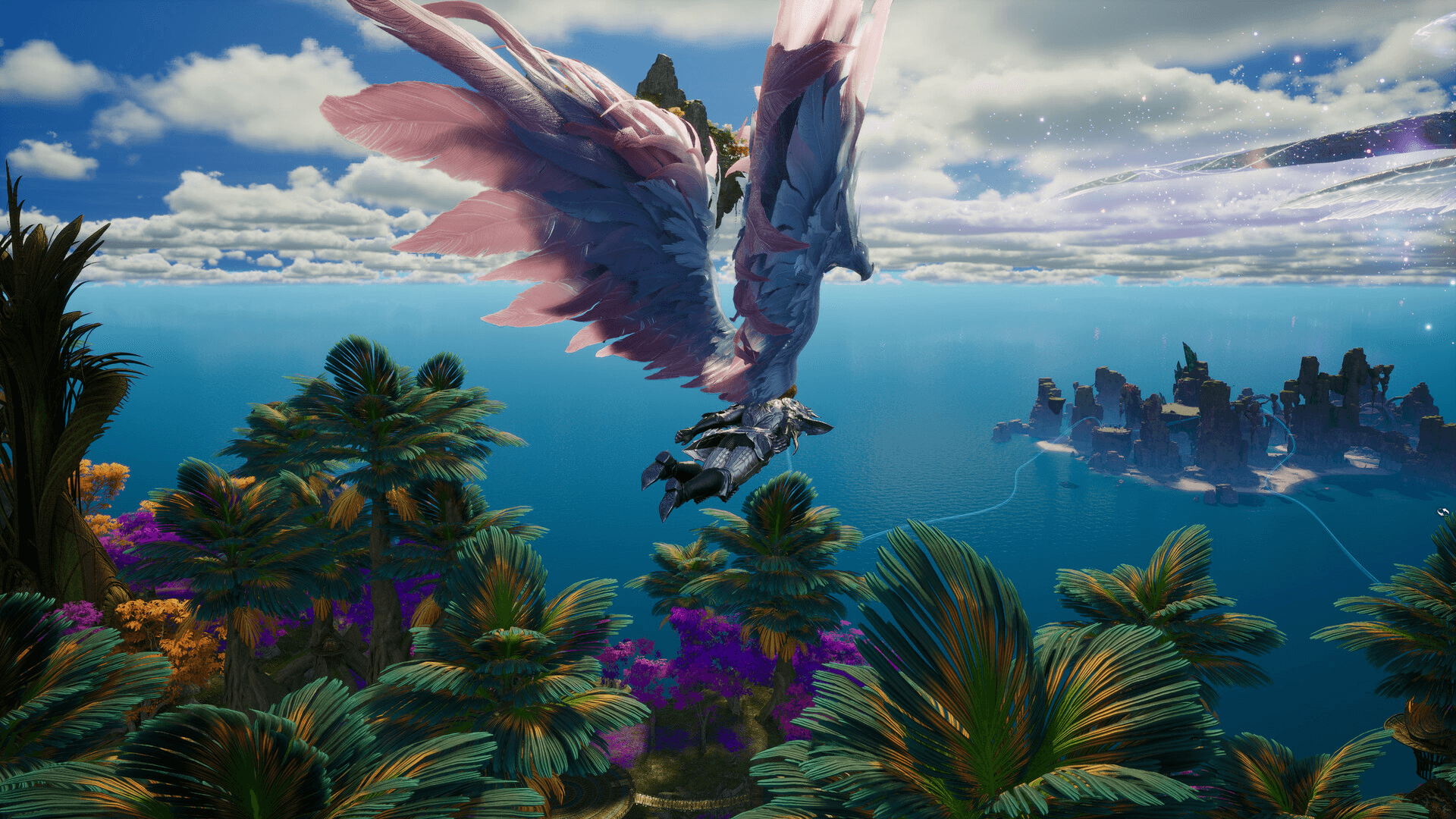

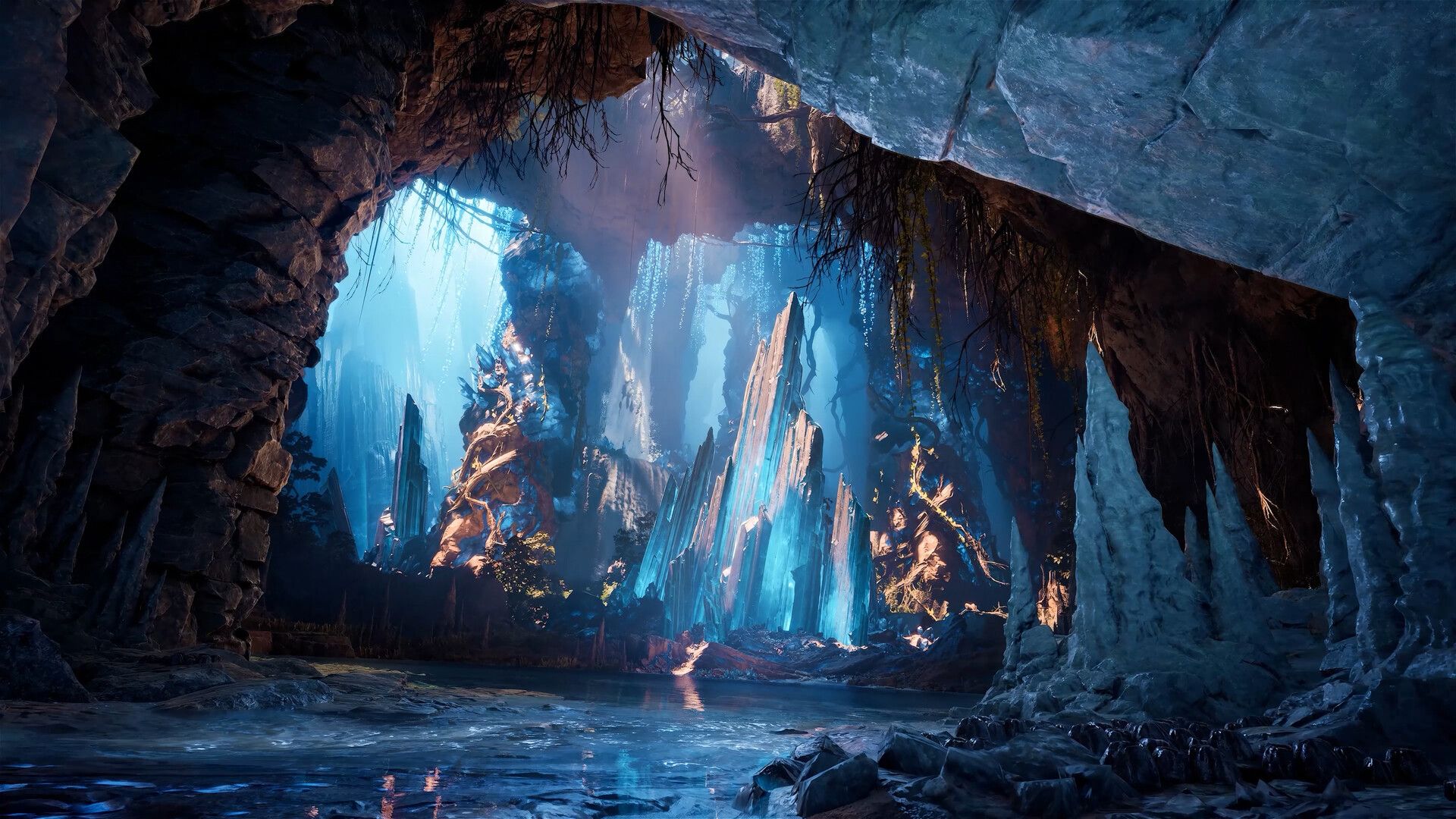
Apa pengaturan DLSS dan FSR terbaik?
Aion 2 mendukung berbagai opsi upscaling dan anti-aliasing tergantung pada GPU Anda.
| GPU | Upscaler yang Direkomendasikan |
|---|---|
| NVIDIA RTX | DLSS |
| AMD Radeon | FSR |
| GPU Lainnya | TSR atau TAA |
Mode Quality adalah titik awal yang tepat pada 1080p atau 1440p. Jika Anda membutuhkan ruang performa lebih, Balanced bekerja dengan baik pada resolusi yang lebih tinggi. Tetap gunakan Skala Resolusi dalam game pada posisi native saat menggunakan DLSS atau FSR karena menjalankan keduanya secara bersamaan akan membuat gambar terlihat buram.
Frame Generation sebaiknya tetap off secara default. Latensi tambahan yang ditimbulkannya adalah masalah nyata dalam PvP di mana waktu reaksi sangat penting. Pemain yang fokus sepenuhnya pada PvE dan sudah memiliki frame rate dasar yang stabil dapat bereksperimen dengan fitur ini jika GPU mereka mendukungnya.
Pengaturan grafis lanjutan terbaik
Menu lanjutan memiliki beberapa opsi yang memberikan perbedaan lebih besar daripada yang terlihat di atas kertas, terutama dalam pertempuran yang ramai.
| Pengaturan | Rekomendasi |
|---|---|
| Tampilan Efek Partikel Pemain | Self and Party |
| Volumetric Light Scattering | Off |
| Volumetric Fog | Off |
| Ambient Occlusion | NCAO |
| Metode Refleksi Air | Performance |
| NVIDIA Reflex | Boost |
| Tampilkan sebagai Ikon Tier | On untuk PvP |
| Penampilan Pemain Identik | Off secara normal |
Tampilan Efek Partikel Pemain yang diatur ke Self and Party adalah salah satu perubahan paling efektif yang bisa Anda lakukan. Ini menjaga efek Anda sendiri dan efek party Anda tetap terlihat sambil mengurangi beban rendering dari kemampuan setiap pemain lain di sekitar. Dalam konten pengepungan dengan puluhan pemain, ini saja dapat memulihkan frame rate yang signifikan.
Pemain yang kesulitan parah dalam pertempuran besar dapat melangkah lebih jauh ke Self Only.
NCAO adalah pilihan ambient occlusion yang lebih baik daripada GTAO ketika performa menjadi prioritas. Mengatur Metode Refleksi Air ke Performance akan menghilangkan biaya grafis yang hampir tidak terlihat selama gameplay sebenarnya. Pengguna NVIDIA harus mengaktifkan NVIDIA Reflex dengan Boost untuk mengurangi input latency.
Bagaimana cara mengoptimalkan pengaturan untuk PvP massal?
Pertempuran Abyss dan pertemuan PvP skala besar lainnya adalah tempat di mana Aion 2 benar-benar menuntut performa. Pengaturan di bawah ini layak disesuaikan secara khusus untuk situasi tersebut.
| Pengaturan | Rekomendasi PvP |
|---|---|
| Kualitas Efek | Low |
| Kualitas Pertempuran Massal | Low |
| Efek Partikel Pemain | Self Only atau Self and Party |
| Kualitas Vegetasi | Low |
| Kualitas Bayangan | Low |
| Global Illumination | Low |
| Volumetric Fog | Off |
| Refleksi Air | Performance |
| Tampilkan sebagai Ikon Tier | On |
| NVIDIA Reflex | Boost |
| Frame Generation | Off |
Opsi Tampilkan sebagai Ikon Tier menggantikan model karakter pemain individu dengan ikon tier selama pertempuran berat. Ini mengurangi biaya rendering kelompok pemain besar dan dapat secara signifikan meningkatkan frame rate selama pengepungan. Kualitas Pertempuran Massal dan Kualitas Efek pada Low adalah dua perubahan dengan dampak paling langsung pada kejelasan visual, karena keduanya mengurangi noise visual yang menyulitkan Anda untuk melacak kemampuan dan target Anda sendiri.
Pengaturan gameplay dan targeting terbaik
Beberapa opsi gameplay memengaruhi bagaimana rasanya mengontrol pertempuran, bukan hanya tampilannya.
| Pengaturan | Rekomendasi |
|---|---|
| Mode Kontrol | Aion 2 |
| Sesuaikan Bidikan | 120 |
| Kejar Target Saat Aktivasi Skill | On untuk farming / Off untuk PvP |
| Auto Target Saat Menggunakan Skill | On untuk farming / Off untuk PvP |
| Tetapkan Target Utama Saat Menyerang | On |
| Antrean Skill (Skill Queue) | On |
| Pemindaian Target | Default |
Auto Target Saat Menggunakan Skill dan Kejar Target Saat Aktivasi Skill sangat nyaman untuk farming di open-world karena mengurangi jumlah input yang diperlukan untuk melakukan chain kill. Matikan keduanya untuk PvP dan konten grup yang lebih sulit, di mana mengontrol target dan posisi Anda jauh lebih penting daripada kenyamanan.
Antrean Skill (Skill Queue) harus tetap diaktifkan. Ini membuat input kemampuan terasa konsisten dan mencegah skill tidak terpakai saat Anda menekan tombol sedikit lebih awal.
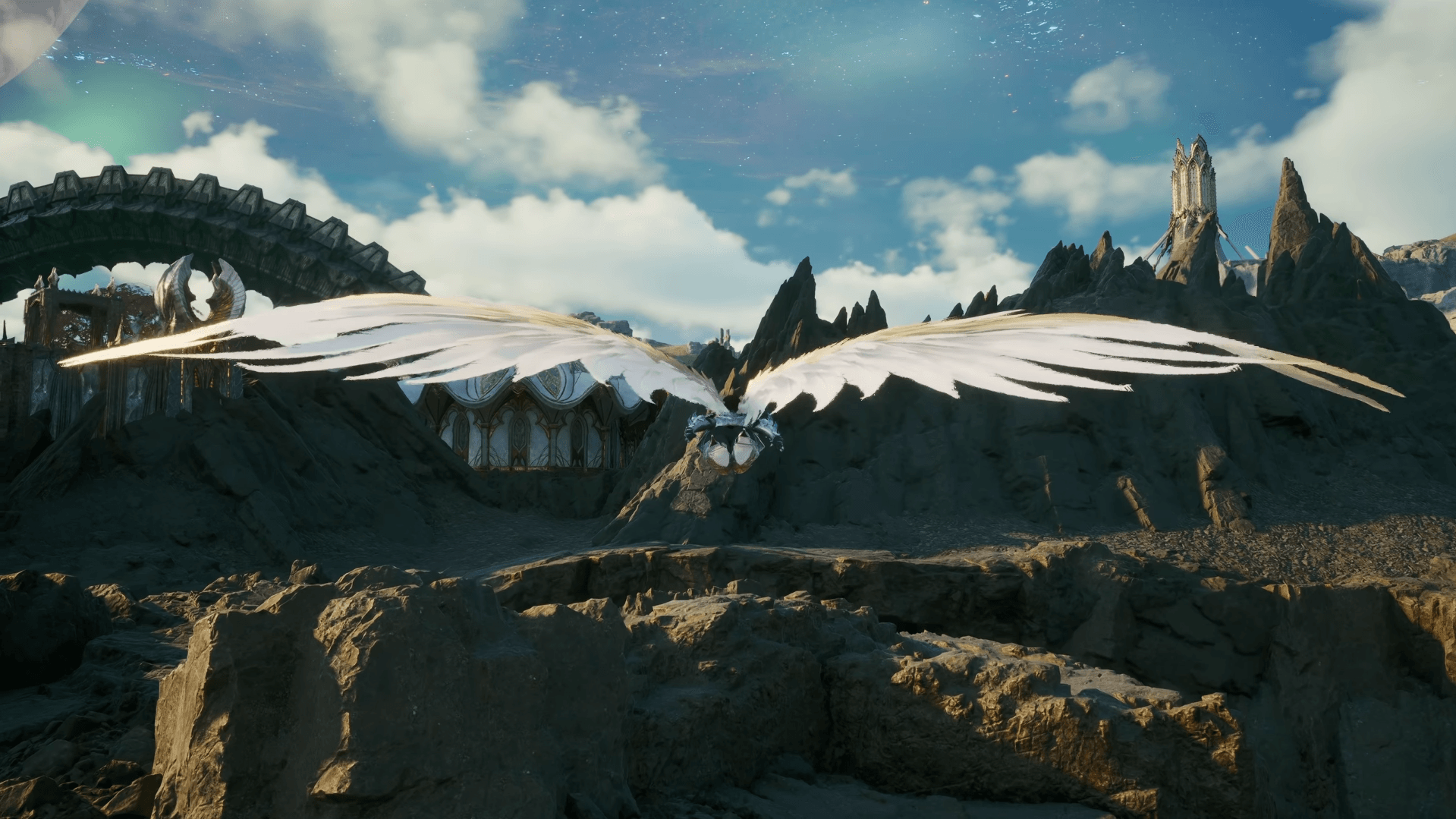
Pengaturan PC Terbaik Aion 2 untuk FPS Maksimal
Keybind terbaik untuk Aion 2
Tata letak keyboard default sudah cukup fungsional sehingga tidak perlu diubah total. Perubahan yang paling berguna adalah pada kemampuan pergerakan yang sering digunakan.
| Aksi | Tombol yang Disarankan |
|---|---|
| Sprint | Shift atau Caps Lock |
| Terbang | Tombol Samping Mouse |
| Mount | C |
| Interaksi | F |
| Power Shard | B |
| Auto-Use Potion | Jauh dari jangkauan tidak sengaja |
| Ganti Target | Tab |
| Peta | M atau tombol kustom terdekat |
Terbang sering digunakan di seluruh Aion 2, jadi mengikatnya ke tombol samping mouse sangat disarankan jika mouse Anda memilikinya. Quick slot default pada tombol angka, Q, E, dan tombol fungsi sudah berfungsi dengan baik untuk sebagian besar class tanpa perlu perubahan.
Pengaturan kamera terbaik
| Pengaturan | Rekomendasi |
|---|---|
| Jarak Pandang Maksimum | Far |
| Efek Guncangan Kamera Saat Bertempur | Off |
| Perspektif Kamera | Preferensi |
| Kecepatan Kamera Horizontal | Preferensi |
| Kecepatan Kamera Vertikal | Preferensi |
Tetap gunakan Jarak Pandang Maksimum pada Far jika perangkat keras Anda mampu. Melihat musuh dan objektif dari jarak jauh sangat berguna dalam PvP open-world dan eksplorasi. Guncangan Kamera harus dimatikan. Ini menambah noise visual selama raid dan PvP tanpa memberikan informasi yang berguna.
Pengaturan apa yang paling cocok untuk PC low-end?
Pemain yang spesifikasinya mendekati persyaratan minimum Aion 2 harus memprioritaskan frame rate yang stabil daripada kualitas visual. Mulailah dengan pengaturan ini dan sesuaikan ke atas dari sana.
| Pengaturan | Rekomendasi Low-End |
|---|---|
| Preset Grafis | Very Low / Custom |
| Kualitas Tekstur | Normal |
| Kualitas Efek | Low |
| Kualitas Pertempuran Massal | Low |
| Kualitas Model | Low |
| Jarak Pandang | Low atau Normal |
| Vegetasi | Very Low |
| Bayangan | Very Low |
| Shading | Low |
| Global Illumination | Very Low |
| Refleksi | Low |
| Awan | Very Low |
| Post-Processing | Low |
| Anti-Aliasing | Low |
| Volumetric Fog | Off |
| Efek Pemain | Self Only |
Jika performa masih belum stabil setelah menerapkan pengaturan ini, gunakan DLSS atau FSR pada mode Balanced sebelum menurunkan skala resolusi secara manual. Upscaling memulihkan kualitas gambar per frame lebih baik daripada sekadar menurunkan resolusi mentah.
Persyaratan PC Aion 2
Spesifikasi minimum dan yang direkomendasikan resmi dari NCSoft memberikan dasar yang berguna untuk memulai pengaturan Anda.
| Spesifikasi | Minimum | Direkomendasikan |
|---|---|---|
| OS | Windows 10/11 64-bit | Windows 10/11 64-bit |
| CPU | Ryzen 5 2600X / Core i5-10500F | Ryzen 7 3700X / Core i7-11700 |
| RAM | 8GB | 16GB |
| GPU | GTX 1050 Ti 4GB / RX 470 4GB | RTX 2070 8GB / RX 5700 XT 8GB |
| DirectX | DirectX 12 | DirectX 12 |
| Penyimpanan | 100GB SSD direkomendasikan | 100GB SSD direkomendasikan |
| Target Grafis | 1080p Very Low | 1080p Normal |
Pemain dengan spesifikasi yang direkomendasikan harus memulai pada pengaturan Normal dan meningkatkan Tekstur, Model, dan Anti-Aliasing ke High jika frame rate tetap stabil. GPU yang direkomendasikan menargetkan 1080p Normal, jadi pengaturan High secara keseluruhan akan memerlukan GPU di atas tier tersebut.
Untuk saran khusus class yang dipadukan dengan pengaturan optimal Anda, koleksi panduan strategi Aion 2 lengkap mencakup build, skill, dan rotasi untuk setiap class.