

Panduan pengaturan lengkap Apex Legends untuk performa yang lebih baik
Apex Legends adalah salah satu game di mana perbedaan antara 200 FPS yang mulus dan 80 FPS yang patah-patah adalah penentu antara memenangkan pertarungan third-party atau mati di tangan musuh yang bahkan tidak terlihat jelas. Menu pengaturan terlihat sederhana di permukaan, tetapi ada belasan keputusan yang tersembunyi di dalamnya yang secara langsung memengaruhi kenyamanan game, kecepatan input, dan kemudahan Anda melacak musuh di tengah asap dan kekacauan. Panduan ini mencakup setiap kategori penting, mulai dari video dan audio hingga mouse, controller, dan launch options.
Pengaturan video apa yang paling berdampak pada FPS?
Pengaturan video adalah tempat di mana sebagian besar peningkatan performa Anda berada. Tujuannya adalah frame yang konsisten di atas kualitas visual. Apex adalah game yang cepat, dan 144 FPS yang stabil dengan frametime yang rata terasa jauh lebih baik daripada 200 FPS dengan lonjakan 20ms.
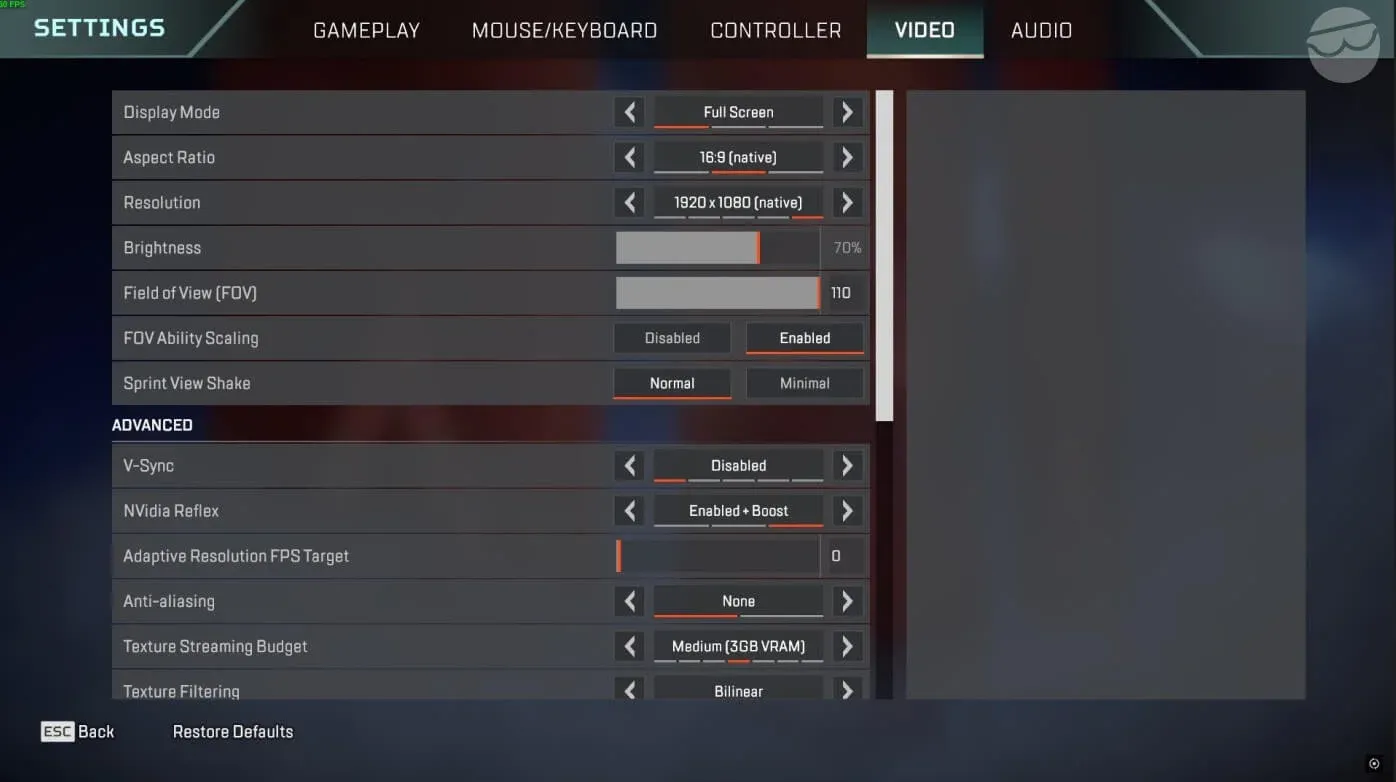
Panel pengaturan video lanjutan
Tampilan dan resolusi
Gunakan mode Fullscreen, bukan Windowed Fullscreen. Fullscreen memberikan akses GPU langsung ke game, yang mengurangi latensi rendering. Pertahankan resolusi pada native kecuali PC Anda benar-benar tidak mampu mempertahankan framerate yang stabil pada resolusi tersebut. Menurunkan resolusi adalah pilihan terakhir, bukan langkah pertama.
Field of View (FOV) sebaiknya berada di antara 100 dan 110 bagi kebanyakan pemain. Angka 104 adalah titik tengah yang kuat: Anda mendapatkan kesadaran periferal yang lebih baik daripada 90 tanpa membuat musuh mengecil menjadi titik piksel saat jarak jauh seperti yang terjadi pada 110. Pemain konsol yang masih menggunakan FOV default 70 kehilangan keuntungan kesadaran yang signifikan. Tingkatkan FOV Anda. FOV Ability Scaling harus dinonaktifkan; tidak ada gunanya layar Anda berubah bentuk saat menggunakan ability.
Nonaktifkan V-Sync sepenuhnya. Fitur ini menambah latensi input yang akan Anda rasakan dalam pertarungan jarak dekat. Jika Anda menggunakan GPU NVIDIA, aktifkan NVIDIA Reflex (atau Enabled + Boost) sebagai gantinya. Fitur ini mengurangi latensi input di tingkat sistem dan tidak membebani performa sama sekali.
Atur Adaptive Resolution FPS Target ke 0. Membiarkannya aktif akan membuat Apex menurunkan resolusi internal secara dinamis di tengah pertarungan untuk mencapai target framerate, yang membuat gambar terlihat pecah pada momen-momen krusial.
Pengaturan bayangan dan efek
Bayangan adalah kategori visual yang paling membebani di Apex. Menonaktifkan atau meminimalkannya dapat menambah 15 hingga 40 FPS tergantung pada spesifikasi perangkat keras Anda.
Texture Streaming Budget adalah satu-satunya pengecualian dari aturan "gunakan pengaturan rendah". Jika GPU Anda memiliki VRAM 6GB atau lebih, atur ke Medium atau High. Apex adalah game yang cukup lama dan memiliki batas memori tekstur sekitar 8GB. Melebihi batas VRAM akan memaksa tekstur untuk melakukan streaming dari RAM sistem, yang menyebabkan micro-stutter alih-alih penurunan FPS biasa. Stutter tersebut terasa sangat mengganggu saat baku tembak. Sesuaikan pengaturan dengan kapasitas kartu grafis Anda yang sebenarnya.
Pengaturan untuk PC spesifikasi rendah
Jika PC Anda kesulitan mempertahankan framerate yang stabil, prioritaskan konsistensi di atas angka mentah. Turunkan FOV ke kisaran 90-100, karena FOV yang lebih rendah merender lebih sedikit pemandangan dan dapat meningkatkan performa secara signifikan. Semua pengaturan bayangan harus diatur ke Low atau Disabled. Texture Streaming Budget turunkan ke Low atau Medium tergantung pada VRAM Anda. Tujuannya adalah menghilangkan penurunan frame saat asap Bangalore, ledakan ultimate, dan pertarungan di final ring, di mana game paling membebani perangkat keras.
Bagaimana launch options meningkatkan performa Apex Legends?
Launch options hanya tersedia di PC dan bekerja secara independen dari pengaturan di dalam game. Opsi ini memengaruhi batas FPS, perilaku saat startup, prioritas rendering thread, dan latensi input. Tambahkan opsi ini dengan klik kanan Apex di pustaka Anda, buka Properties, dan masukkan ke dalam Advanced Launch Options.
String awal yang praktis untuk kebanyakan pemain adalah sebagai berikut:
+fps_max 238 -novid -high -fullscreen -forcenovsync -no_render_on_input_thread +cl_ragdoll_collide 0
Tambahkan perintah ekstra satu per satu dan uji setiap perintah. Jika -preload menyebabkan freeze atau waktu muat yang lebih lama di mesin Anda, hapus perintah tersebut. Beberapa perintah berperilaku berbeda tergantung pada konfigurasi perangkat keras.
Apa pengaturan mouse dan keyboard terbaik?
Pengaturan mouse bergantung pada tiga aturan yang tidak bisa ditawar: tidak ada akselerasi mouse, sensitivitas yang konsisten, dan bind scroll wheel untuk teknik pergerakan.
Matikan Mouse Acceleration. Fitur ini membuat bidikan Anda tidak konsisten karena gerakan fisik yang sama menghasilkan hasil yang berbeda di dalam game tergantung pada seberapa cepat Anda menggerakkan mouse. Tidak ada skenario di mana fitur ini membantu.
Untuk sensitivitas, 800 DPI dengan sensitivitas dalam game 1.2 hingga 1.8 adalah kisaran awal yang umum. Itu bukan aturan, hanya dasar yang praktis. Sensitivitas yang lebih rendah memberikan presisi lebih tetapi membutuhkan ruang meja yang lebih luas. Sensitivitas yang lebih tinggi memungkinkan Anda berputar lebih cepat tetapi membuat penyesuaian mikro lebih sulit dikendalikan. Atur ADS Multiplier ke 1.0 untuk memulai dan sesuaikan dari sana setelah sensitivitas dasar Anda terasa pas.
Bind pergerakan yang paling penting bagi pemain PC:
- Jump: Space + Scroll Wheel Up (membantu pergerakan zipline, wall jump, dan super glide)
- Move Forward: W + Scroll Wheel Down (mengaktifkan tap strafing)
- Crouch: Hold lebih baik daripada toggle untuk kontrol pergerakan cepat
Mantle Boost, yang ditambahkan sebagai fitur pergerakan universal pada akhir 2025, memiliki opsi input dan UI sendiri di pengaturan Gameplay. Atur Mantle Boost Activation ke Jump dan Mantle Boost UI ke Minimal atau Off setelah Anda menghabiskan beberapa menit di Firing Range untuk membiasakan diri.
Apa pengaturan controller terbaik untuk Apex Legends?
Pengaturan controller mengikuti filosofi yang mirip dengan pengaturan mouse: minimalkan penundaan input, hapus feedback yang tidak perlu, dan temukan sensitivitas yang memungkinkan Anda melacak target dengan mulus tanpa berlebihan (oversteering).
Pengaturan sensitivitas 4-3 (Look di 4, ADS di 3) umum di kalangan pemain controller kompetitif. Kurva respons Linear bereaksi lebih langsung terhadap input stik, yang membantu pelacakan presisi tetapi membuat stick drift lebih terasa. Jika Anda baru bermain Apex dengan controller, mulailah dengan kurva respons Classic, yang memiliki ramp input lebih lembut sehingga bidikan terasa lebih stabil saat Anda masih membangun muscle memory.
Matikan getaran (vibration). Fitur ini menambah feedback taktil yang dapat sedikit mengganggu penyesuaian mikro selama pelacakan berkelanjutan. Atur deadzone serendah mungkin sesuai kemampuan controller Anda tanpa memunculkan stick drift. Jika bidikan Anda bergerak sendiri, naikkan deadzone sedikit sampai berhenti.
Untuk tata letak tombol, Button Puncher atau Evolved adalah pilihan populer karena membebaskan ibu jari kanan untuk kontrol kamera sambil tetap memungkinkan Anda melompat dan jongkok tanpa harus mengubah posisi tangan yang canggung.
Bagaimana cara mengatur audio Apex Legends?
Pengaturan mix dan volume audio
Audio di Apex membawa banyak informasi kompetitif: langkah kaki, suara reload, aktivasi ability, dan arah tembakan yang masuk, semuanya memengaruhi pengambilan keputusan Anda. Tujuan pengaturannya adalah memaksimalkan sinyal tersebut dan memotong suara lainnya.
Matikan musik untuk bermain ranked. Mix audio Focus memprioritaskan suara gameplay di atas kebisingan sekitar. Mengatur Legend, Ping, dan Announcer Dialogue ke Critical akan mempertahankan panggilan (callout) yang benar-benar memberi Anda informasi (kesiapan ability, ping musuh terlihat, peringatan ring) sambil memotong dialog karakter yang tidak menambah nilai dalam pertarungan.
Untuk perangkat keras, akurasi audio arah lebih penting daripada respons bass atau profil suara sinematik. Headset dengan driver 40mm yang jernih dan tuning yang relatif datar, seperti Logitech G321 untuk kelas budget atau SteelSeries Arctis Nova Elite untuk opsi nirkabel premium, menangani audio posisional Apex dengan baik. Arctis Nova Elite menggunakan driver serat karbon 40mm dengan audio 24-bit/96kHz, yang membuat pelacakan jarak langkah kaki terasa jauh lebih mudah. Jika kualitas mikrofon adalah prioritas, Audeze Maxwell 2 menggunakan kapsul hiperkardioid dengan penghilang kebisingan AI yang menjaga panggilan tetap bersih bahkan di lingkungan yang bising.
Pengaturan gameplay dan HUD apa yang harus Anda ubah?
Beberapa pengaturan gameplay memiliki efek yang lebih besar daripada yang terlihat.
Enemy Health Bar: aktifkan. Keuntungan informasi ini nyata dan tidak membebani performa. Enemy Highlights juga harus tetap aktif; ini membuat musuh di dekat Anda lebih mudah dilacak secara visual selama pergerakan cepat.
Crosshair Damage Feedback bisa dimatikan. Sudah ada angka damage, suara hit, dan perubahan health bar yang memberi tahu Anda bahwa tembakan Anda mengenai sasaran. Animasi crosshair hanyalah gangguan visual yang berlebihan. Atur Damage Numbers ke Stacking untuk tampilan yang paling bersih.
Taking Damage Closes Deathbox/Menu harus dimatikan. Membiarkan fitur ini aktif akan mengganggu proses armor swap pada saat yang paling krusial.
Always Sprint dan Auto Run adalah preferensi pribadi, tetapi mematikannya memberi Anda kontrol untuk berjalan lambat, yang penting untuk manajemen suara. Berjalan lambat menghasilkan lebih sedikit audio, yang bisa relevan saat melakukan reposisi di dekat musuh.
Untuk HUD, biarkan Obituaries tetap aktif (tempo kill feed memberi tahu Anda bagaimana jalannya permainan), atur Ping Opacity ke Faded agar Anda bisa melihat menembus ping Anda sendiri, dan aktifkan Performance Display untuk menjaga FPS dan ping tetap terlihat setiap saat.
Untuk melihat lebih dalam bagaimana pilihan Legend memengaruhi performa Anda dengan pengaturan ini, panduan karakter Apex Legends mencakup analisis gaya bermain dan pilihan meta Season 27 yang cocok dengan pengaturan yang dioptimalkan. Jika Anda ingin tahu senjata mana yang paling memberikan hasil maksimal dengan pengaturan latensi rendah yang bersih, periksa daftar tier senjata Season 28 untuk data TTK dan kombinasi loadout terbaik.
Setelah pengaturan Anda disesuaikan, langkah selanjutnya adalah menerapkannya di ranked. Panduan untuk naik rank dengan cepat di Apex Legends mencakup posisi, strategi RP, dan fundamental permainan skuad yang mengubah performa yang lebih baik menjadi kenaikan rank yang nyata. Untuk panduan lainnya di setiap aspek game, telusuri koleksi panduan Apex Legends selengkapnya.