

Terkena error 'Secure Boot is Not Enabled' yang ditakuti saat mencoba meluncurkan Battlefield 6? Anda tidak sendirian. Persyaratan keamanan ini adalah bagian dari sistem anti-cheat Javelin milik EA, yang dirancang untuk memblokir alat cheat bahkan sebelum dapat dimuat. Meskipun menjengkelkan, error ini sepenuhnya dapat diperbaiki dengan pendekatan yang tepat. Mari kita kembalikan Anda ke dalam aksi dengan solusi terbukti yang berfungsi untuk setiap konfigurasi PC.

Panduan Battlefield 6: Cara Memperbaiki Error ‘Secure Boot is Not Enabled’
Apa Fungsi Secure Boot di Battlefield 6?
Secure Boot bukan hanya persyaratan teknis kecil; ini adalah bagian kunci dari pertahanan EA terhadap teknik cheat canggih. Sebagai fitur firmware UEFI, Secure Boot memastikan bahwa hanya perangkat lunak tepercaya yang berjalan selama startup sistem Anda. Ini menciptakan lingkungan yang aman yang diandalkan oleh sistem anti-cheat Javelin agar berfungsi dengan baik.
Jika Anda bermain di konsol, tidak perlu khawatir. Persyaratan ini hanya berlaku untuk pengguna PC. Bagi pengguna PC, penting untuk dicatat bahwa tidak ada jalan pintas—Battlefield 6 tidak akan diluncurkan kecuali Secure Boot diaktifkan. Kabar baiknya adalah sebagian besar PC modern yang dibuat setelah tahun 2012 sudah mendukung Secure Boot secara default.


Cara Mengaktifkan Secure Boot
Sebelum masuk ke perubahan BIOS, mari kita verifikasi pengaturan Anda saat ini dan identifikasi apa yang perlu diperbaiki.
- Tekan Windows Key + R untuk membuka dialog Run
- Ketik msinfo32 dan tekan Enter
- Navigasi ke System Summary
- Cari pengaturan penting ini:
| Pengaturan | Nilai yang Diperlukan | Status Saat Ini |
|---|---|---|
| BIOS Mode | UEFI | Periksa milik Anda |
| Secure Boot State | On | Periksa milik Anda |
Jika kedua pengaturan menunjukkan nilai yang benar, Anda sudah siap! Jika tidak,
Anda dapat memeriksa apa yang harus dilakukan sesuai dengan motherboard atau produsen desktop Anda di situs Dukungan EA.Jika pengaturan Anda sudah benar, tidak ada hal lain yang perlu Anda lakukan.
Namun jika penyesuaian diperlukan, berikut adalah panduan langkah demi langkah umum untuk membantu Anda mengaktifkan SecureBoot:
- Tekan tombol Windows dan cari “Change Advanced Startup Options.”
- Di bawah Advanced Startup, klik “Restart Now” untuk me-reboot perangkat Anda ke menu boot khusus.
- Navigasi ke Troubleshoot > Advanced Options > UEFI Firmware Settings.
- Klik Restart untuk mengakses BIOS Anda.
- Di dalam BIOS, buka tab Boot dan cari Secure Boot State. Pastikan diatur ke Enabled.
Jika Secure Boot dinonaktifkan dan terkunci, mengaktifkannya mungkin memerlukan langkah-langkah tambahan tergantung pada sistem Anda. Dalam kasus tersebut, sebaiknya periksa sumber daya dukungan resmi EA untuk panduan terperinci.
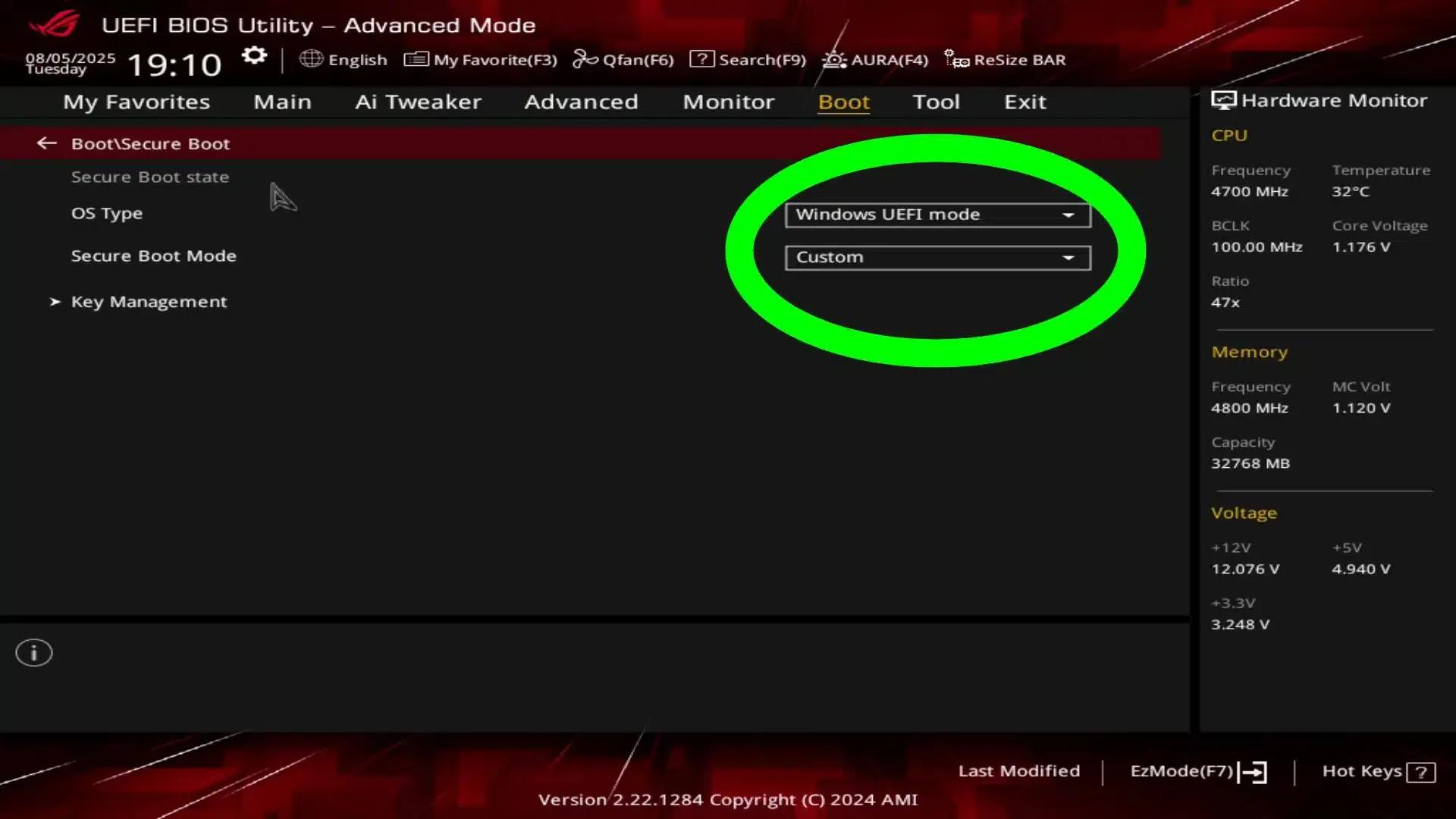
Panduan Battlefield 6 untuk ...
Anda sekarang siap untuk merasakan Battlefield 6 dengan perlindungan anti-cheat EA yang tangguh berfungsi sebagaimana mestinya. Persyaratan Secure Boot mungkin tampak merepotkan pada awalnya, tetapi ini menciptakan lingkungan gaming yang lebih aman untuk semua orang. Lompat dan nikmati medan perang!
Untuk lebih banyak tentang Battlefield 6, lihat panduan kami tentang Cara Menonaktifkan PS5 Adaptive Triggers.