Cari game, artikel, panduan...CtrlK
MasukMulai
Kuasai pengaturan PC Borderlands 4 yang menuntut dengan panduan optimasi ahli kami. Perbaiki stutter, tingkatkan FPS, dan nikmati pengalaman berburu vault yang lancar.

Ditulis oleh Mostafa Salem
Kepala Riset Gaming
Lihat panduan GAMES.GG lainnya di Google
Tambahkan kami sebagai sumber pilihan dan panduan kami akan muncul pertama di hasil pencarianmu.
Borderlands 4: Cara Meluncur & Penjelasan Kontrol Gerakan
Panduan kontrol lengkap untuk menguasai meluncur, grappling, dan mekanisme tempur di Borderlands 4 di semua platform.
Panduan Borderlands 4: Semua Legendary Class Mods di Story Pack 2
Daftar lengkap Legendary Class Mods Story Pack 2 untuk 6 Vault Hunters, efeknya, dan tips farming di Providence Island.
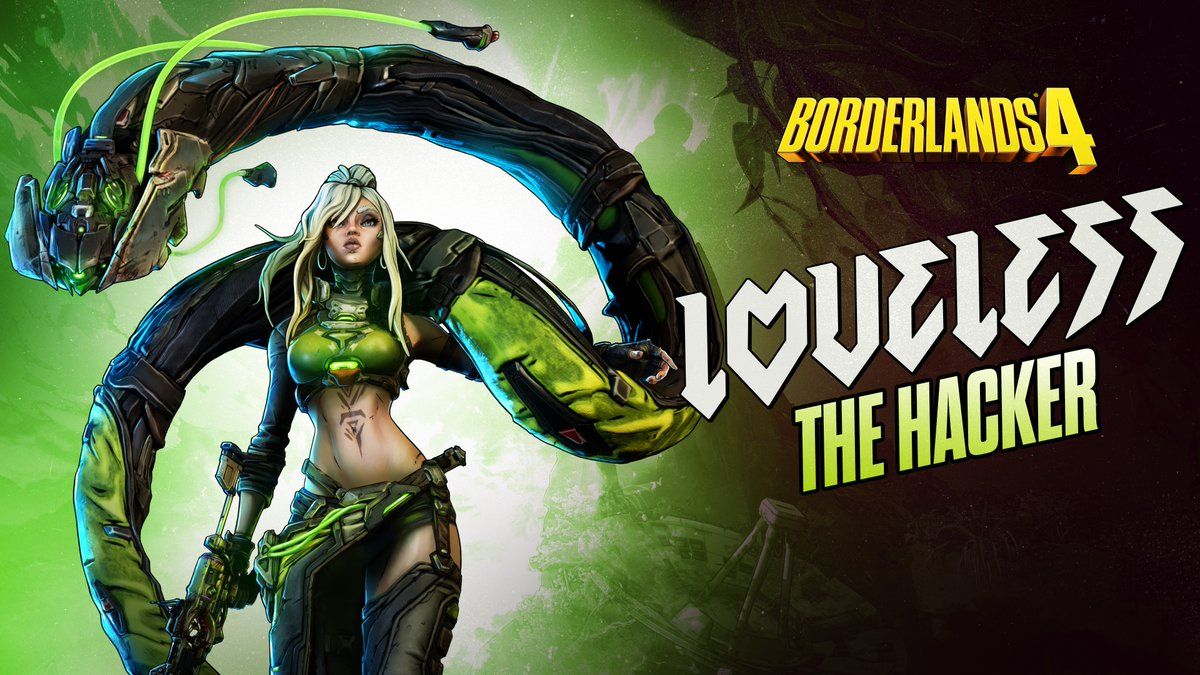
Panduan Build Loveless Borderlands 4: Build Terbaik untuk Semua Gaya Main
Kuasai Loveless di Borderlands 4 dengan build Plague Star, sniper VPN, dan Malignant Construct terbaik untuk mendominasi endgame.
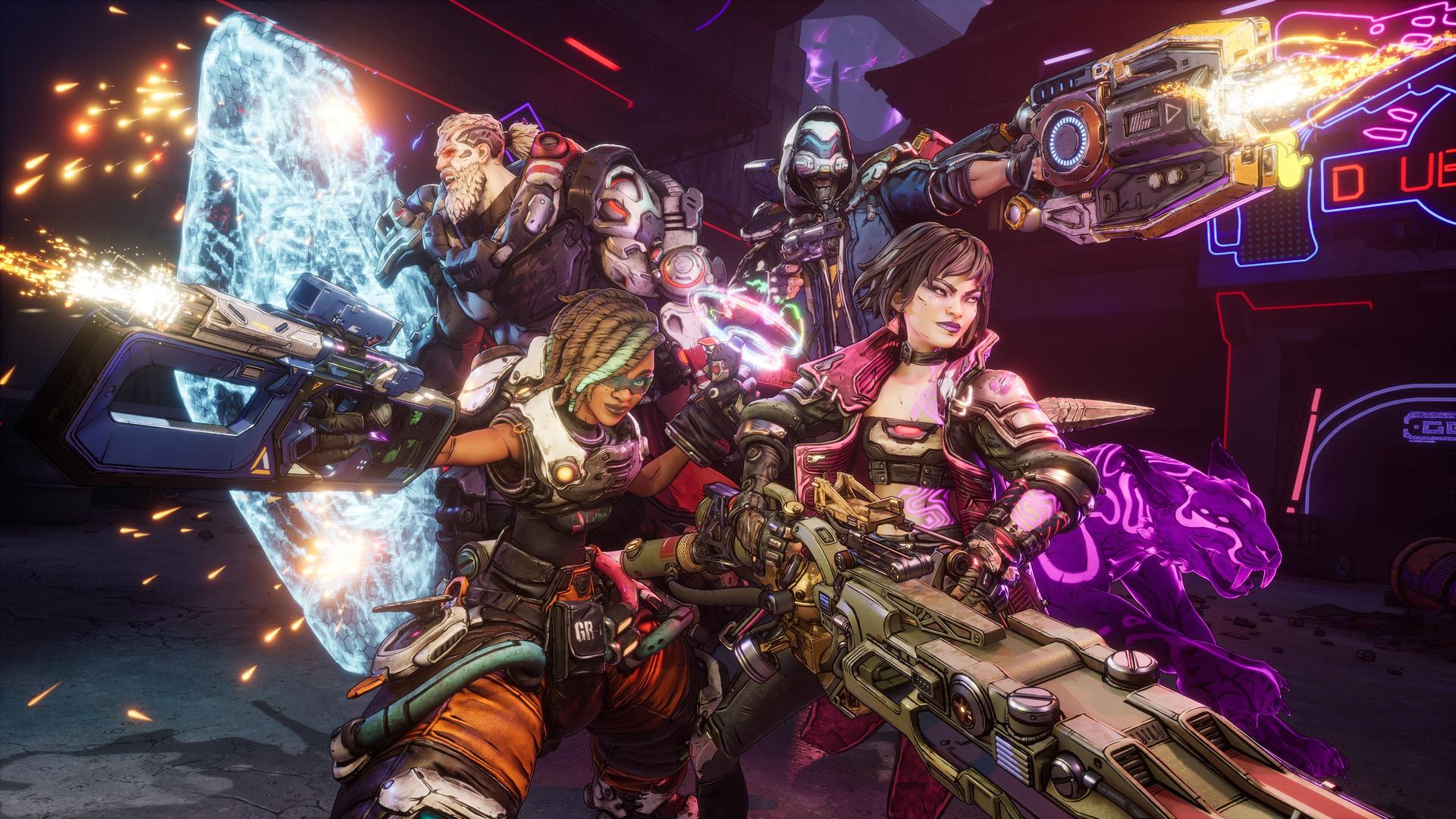
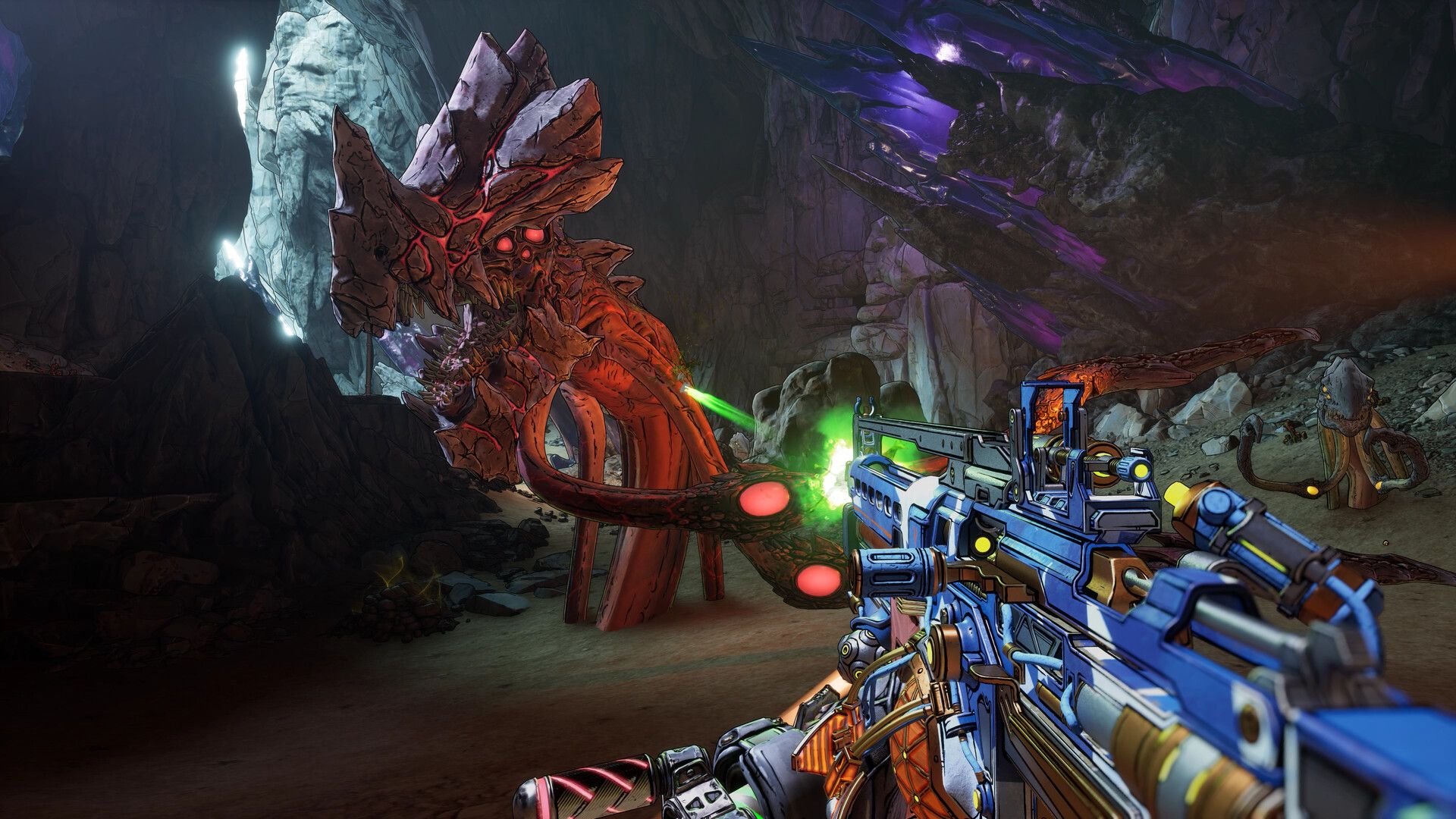
Borderlands 4 telah hadir dengan visual memukau yang mendorong perangkat keras PC hingga batasnya. Meskipun game ini memberikan pengalaman looter-shooter yang luar biasa, banyak pemain yang kesulitan dengan masalah performa, stuttering, dan penurunan frame. Jangan biarkan masalah teknis merusak petualangan berburu vault Anda. Dengan penyesuaian pengaturan yang tepat, Anda dapat mencapai gameplay yang mulus sambil mempertahankan keindahan cel-shaded khas game ini.
Dibangun di atas Unreal Engine 5, Borderlands 4 menuntut lebih banyak dari sistem Anda daripada seri sebelumnya. Open world game yang mulus, pencahayaan yang ditingkatkan, dan efek partikel yang kompleks menciptakan badai yang sempurna untuk tantangan performa. Bahkan rig kelas atas pun bisa kesulitan tanpa optimasi yang tepat.
Spesifikasi resmi menceritakan kisahnya: persyaratan minimum menargetkan 1080p pada 30 FPS dengan pengaturan Preset Rendah, sementara spesifikasi yang direkomendasikan menargetkan 1440p pada 60 FPS dengan pengaturan Preset Sedang. Target ini mengasumsikan Anda menggunakan teknik optimasi yang akan kita bahas.
Konfigurasi grafis Anda memiliki dampak terbesar pada frame rate. Berikut cara menyeimbangkan kualitas visual dengan performa yang mulus:
| Kategori Pengaturan | Nilai yang Direkomendasikan | Dampak Performa | Kompromi Visual |
|---|---|---|---|
| Graphics Preset | Custom | Tinggi | Tidak ada (kontrol manual) |
| Texture Quality | High (8GB+ VRAM) / Medium (≤6GB) | Sedang | Minimal pada kartu kelas atas |
| Shadow Quality | Medium | Sangat Tinggi | Hampir tidak terlihat dalam aksi |
| Volumetric Fog | Low | Tinggi | Sedikit pengurangan atmosfer |
| Reflection Quality | Low | Sedang | Dampak visual minor |
Texture Streaming harus tetap di Medium - ini mencegah pop-in tekstur yang konstan yang merusak imersi. Jika Anda menjalankan game dari SSD (yang diperlukan), pengaturan ini bekerja dengan baik tanpa membebani frame rate Anda.
Global Illumination patut mendapat perhatian khusus. Atur ke Medium untuk titik tengah yang manis antara fidelitas visual dan performa. Pengaturan Very High menurunkan FPS untuk peningkatan visual minimal dalam gaya seni Borderlands yang bergaya.

Panduan pengaturan Borderlands 4 yang dioptimalkan ...
Menu pengaturan lanjutan menyimpan permata optimasi yang sebenarnya. Opsi-opsi ini dapat mengubah pengalaman Anda dari stuttery menjadi sangat mulus:
Pilih metode upscaling Anda berdasarkan GPU Anda:
Frame Generation membutuhkan kehati-hatian. Hanya aktifkan pada kartu seri RTX 40/50, dan selalu pasangkan dengan NVIDIA Reflex Low Latency yang diatur ke Enabled + Boost. Kombinasi ini meminimalkan input lag yang biasanya diperkenalkan oleh frame generation.
Atur Frame Rate Limiter Anda agar sesuai dengan refresh rate monitor Anda. Ini mencegah GPU Anda bekerja terlalu keras dan mempertahankan frame pacing yang konsisten. Untuk monitor 144Hz, batasi pada 144 FPS daripada membiarkan frame berjalan tanpa batas.
Future Frame Rendering harus tetap Off - ini mengurangi input lag dengan mencegah CPU menyiapkan terlalu banyak frame di depan dari apa yang Anda lihat.
Pengaturan kamera Anda secara langsung memengaruhi performa dan kualitas gameplay:
Atur Field of View antara 100-110 derajat. Perspektif yang lebih luas ini membantu Anda melihat musuh di tepi layar selama baku tembak yang kacau. Biaya performa minimal dibandingkan dengan keuntungan taktis.
Vehicle 3rd Person FOV bekerja paling baik pada 80-85 derajat - cukup lebar untuk kesadaran situasional tanpa distorsi yang diciptakan oleh nilai yang lebih tinggi.
Matikan efek visual yang mematikan performa ini:
Efek-efek ini menambah noise visual tanpa meningkatkan estetika game. Menonaktifkannya memberikan visual yang lebih bersih dan visibilitas musuh yang lebih baik.

Pengaturan Terbaik, Borderlands 4 PC ...
Konfigurasi tampilan Anda memengaruhi performa dan responsivitas:
| Pengaturan | Rekomendasi | Alasan |
|---|---|---|
| Fullscreen Mode | Fullscreen | Performa maksimal, input lag terendah |
| Resolution | Resolusi monitor native | Kualitas gambar paling tajam |
| Vertical Sync | Off | Menghilangkan input lag (gunakan G-Sync/FreeSync sebagai gantinya) |
| HDR | On (jika didukung) | Rentang warna yang ditingkatkan |
Brightness harus sekitar 50-60 - cukup terang untuk melihat musuh di area gelap tanpa memudarkan palet warna game yang cerah.
Konfigurasi audio yang tepat membantu Anda melacak musuh dan bereaksi terhadap ancaman:
Memahami apa yang dapat dicapai perangkat keras Anda secara realistis mencegah frustrasi:
Jika Anda mengalami stuttering setelah mengubah pengaturan, ini adalah kompilasi ulang shader yang normal. Game membutuhkan waktu untuk mengoptimalkan konfigurasi baru Anda. Mainkan selama 15-20 menit sebelum melakukan perubahan tambahan.
Pantau penggunaan VRAM Anda melalui alat seperti MSI Afterburner. Jika Anda mencapai batas, kurangi Texture Quality terlebih dahulu - ini memiliki dampak VRAM terbesar sambil mempertahankan kualitas visual di area lain.
Borderlands 4 mutlak membutuhkan penyimpanan SSD. Jika Anda mengalami hitching atau waktu muat yang lama, segera pindahkan game ke SSD. Desain dunia yang mulus bergantung pada akses penyimpanan yang cepat.

Ulasan Borderlands 4: Looter Gearbox ...
Ya, tetapi optimasi cerdas lebih penting. Sistem kelas menengah yang dikonfigurasi dengan baik seringkali mengungguli rig kelas atas yang tidak dioptimalkan dengan baik. Fokus pada pengaturan yang memberikan peningkatan performa terbesar: shadows, volumetric effects, dan teknologi upscaling.
Ingatlah bahwa Borderlands 4 sangat membebani perangkat keras generasi saat ini. Jika Anda menjalankan di bawah spesifikasi minimum, harapkan tantangan performa terlepas dari optimasi pengaturan.
Kunci untuk menikmati Borderlands 4 terletak pada menemukan titik manis sistem Anda antara kualitas visual dan performa yang mulus. Mulailah dengan pengaturan yang kami rekomendasikan, lalu sesuaikan berdasarkan perangkat keras dan preferensi spesifik Anda. Dengan optimasi yang tepat, Anda akan mengalami kegembiraan berburu vault yang kacau tanpa frustrasi teknis yang menghalangi Anda.
Pemain konsol tidak ketinggalan. Lihat Panduan Pengaturan Konsol lengkap kami untuk tips khusus platform agar petualangan Anda berjalan lancar.