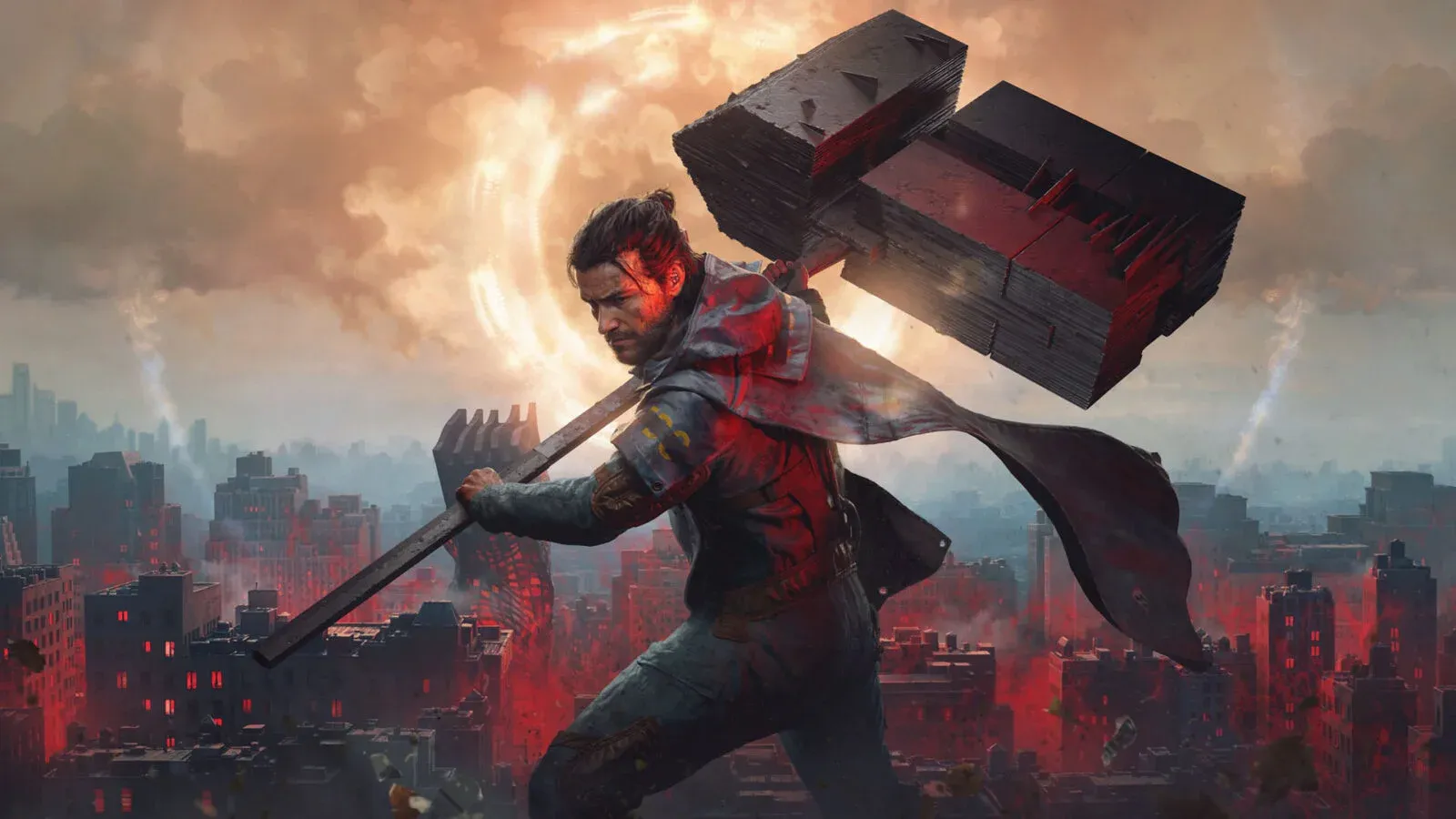


CONTROL Resonant adalah game yang cukup berat di PC, terutama saat ray tracing diaktifkan. Remedy telah membangun judul yang terlihat sangat bagus dan tetap optimal pada preset yang lebih rendah, yang berarti Anda memiliki ruang untuk mengorbankan sedikit detail visual demi frame rate yang jauh lebih mulus. Titik terbaik untuk sebagian besar hardware kelas menengah adalah grafis Medium, DLSS atau FSR diaktifkan, dan ray tracing dimatikan. Semua panduan di bawah ini disusun berdasarkan prinsip tersebut.
Apa pengaturan grafis terbaik untuk Control Resonant?
Tabel di bawah ini mencakup titik awal yang solid untuk PC apa pun yang berada di sekitar tingkat hardware yang direkomendasikan. Anda selalu dapat meningkatkan pengaturan individu setelah memastikan frame rate Anda stabil.
Mempertahankan Texture Resolution dan Texture Filtering di High sementara pengaturan lainnya di Medium adalah pilihan yang disengaja. Tekstur memiliki beban performa yang relatif kecil dibandingkan dengan sistem pencahayaan dan bayangan, serta memberikan perbedaan visual yang paling besar pada jarak dekat. Pengaturan lainnya di Medium memberikan gambar yang bersih dan detail tanpa membebani GPU Anda.
Target PC yang direkomendasikan Remedy untuk 1440p pada 60 FPS mengacu pada GPU kelas RTX 3060 Ti, RX 6700 XT, atau Intel Arc B580 yang menjalankan grafis Medium dengan upscaling Balanced dan ray tracing dinonaktifkan. Itu adalah tolok ukur yang berguna untuk mengkalibrasi pengaturan Anda sendiri.
Pengaturan PC Terbaik Control Resonant untuk Performa Optimal
Bagaimana cara kerja DLSS dan FSR di Control Resonant?
Control Resonant mendukung NVIDIA DLSS 4.5 dan AMD FSR 4.1, termasuk Frame Generation untuk keduanya. Ini adalah versi terbaru dari masing-masing teknologi upscaling, sehingga kualitas gambar pada mode Quality sangat bagus.
Mulailah dengan mode Quality dan hanya beralih ke Balanced atau Performance jika Anda masih membutuhkan ruang performa lebih setelah menyesuaikan pengaturan lainnya. Perbedaan antara Quality dan Balanced terlihat jelas pada 1080p, namun kurang terasa pada 1440p ke atas.
Frame Generation layak diaktifkan setelah Anda memiliki frame rate dasar yang stabil, bukan sebelumnya. Menggunakannya untuk menyelamatkan frame rate yang tidak stabil cenderung menambah input latency tanpa memperbaiki masalah utamanya. Dapatkan performa rasterized yang Anda inginkan terlebih dahulu, baru kemudian biarkan Frame Generation meningkatkan performa Anda lebih jauh.
Haruskah Anda mengaktifkan ray tracing di Control Resonant?
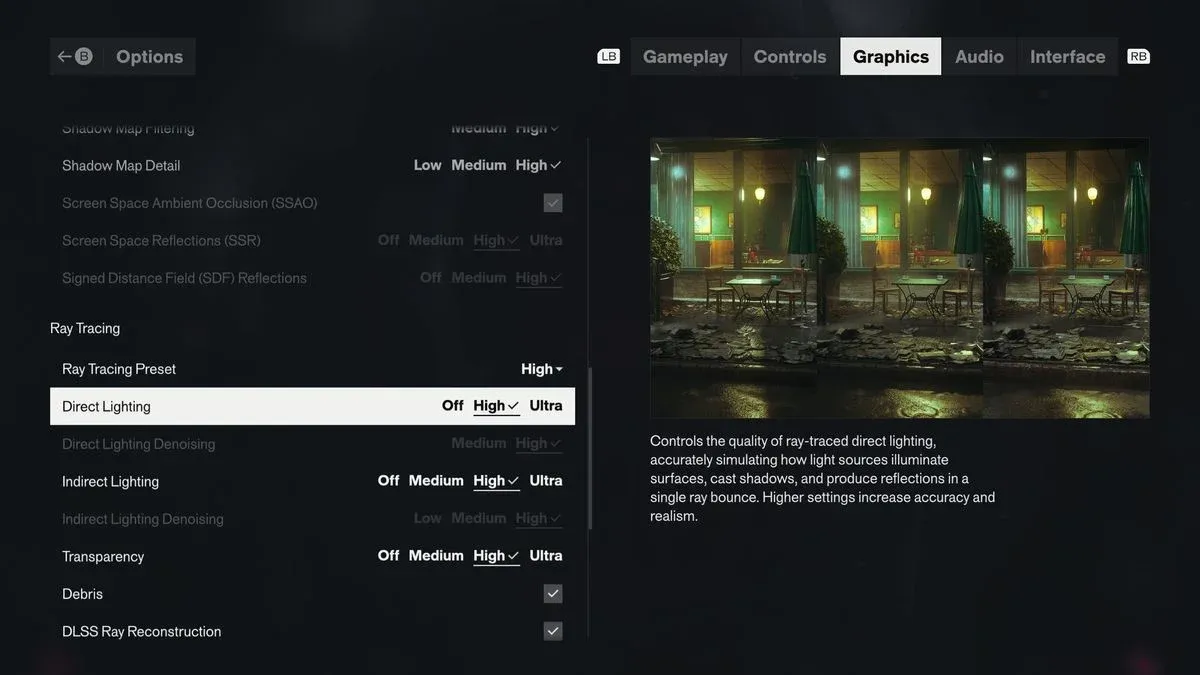
Ray tracing adalah beban performa terbesar dalam game ini. Jawaban singkat untuk sebagian besar pemain: biarkan mati.
Target ray tracing resmi Remedy sangat spesifik: RTX 4070 Ti atau Radeon RX 9070 untuk 1440p pada 60 FPS dengan ray tracing Medium, dan RTX 5080 untuk 4K pada 60 FPS dengan path tracing penuh menggunakan upscaling Performance. Itu adalah standar yang tinggi. Jika GPU Anda berada di bawah kelas RTX 4070 Ti, penurunan frame rate akibat mengaktifkan ray tracing hampir tidak pernah sebanding dengan peningkatan visual dibandingkan pengaturan rasterized yang dikonfigurasi dengan baik.
Saat Anda mengaktifkan ray tracing, turunkan semua pengaturan lain ke Medium terlebih dahulu dan pastikan frame rate Anda dapat diterima sebelum menyentuh kualitas upscaling.
Pengaturan post-processing apa yang harus Anda ubah?
Opsi post-processing memiliki beban performa yang lebih kecil daripada pengaturan grafis utama, tetapi beberapa di antaranya secara signifikan memengaruhi kenyamanan visual selama pertempuran.
Matikan Lens Distortion, Film Grain, dan Vignetting untuk gambar yang lebih bersih. Efek ini menambahkan tampilan bergaya yang disukai beberapa pemain dalam cutscene, tetapi mengurangi kejelasan visual selama pertempuran cepat. Motion Blur adalah pilihan pribadi: Control Resonant menggunakan banyak gerakan cepat dan kemampuan telekinetik di mana blur bisa terasa disengaja, tetapi di PC Anda dapat menonaktifkannya dengan aman tanpa kehilangan sesuatu yang berarti.
Depth of Field layak untuk tetap diaktifkan. Ini berkontribusi pada pembingkaian sinematik yang dituju oleh Remedy dan memiliki beban performa yang dapat diabaikan.
Pengaturan controller dan kamera terbaik untuk Control Resonant
Jika Anda bermain di PC dengan controller Xbox atau DualSense, nilai-nilai ini memberi Anda putaran horizontal yang lebih cepat tanpa membuat gerakan vertikal terasa terlalu sensitif.
Pengaturan controller
Celah antara sensitivitas horizontal (60) dan vertikal (45) menjaga putaran tetap responsif sekaligus mencegah kamera melampaui target saat penyesuaian vertikal. Quick Camera Lock-On layak diaktifkan sejak awal karena pertempuran di Control Resonant menjadi kacau dengan cepat. Backwards Dodge yang aktif memungkinkan Anda mundur tanpa harus memutar kamera secara manual, yang sangat penting di ruang sempit.
Pemain mouse dan keyboard harus mengatur sensitivitas berdasarkan DPI mereka sendiri daripada memetakan nilai-nilai ini secara langsung.
Pengaturan PC Terbaik Control Resonant untuk Performa Optimal
Pengaturan kamera
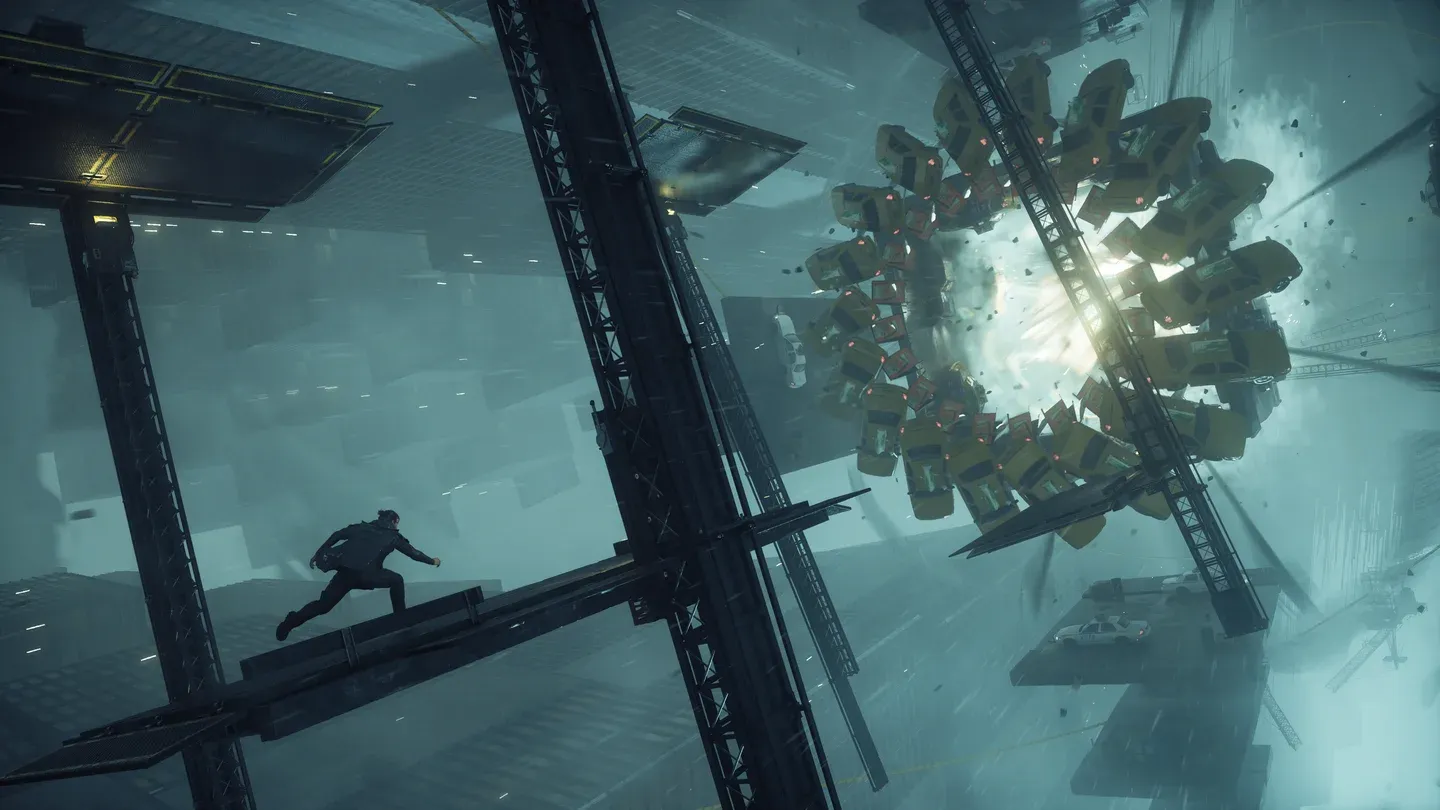
FOV 90 menjaga Dylan dan musuh di sekitar tetap terlihat jelas selama pertemuan jarak dekat tanpa membuat layar terasa sesak. Pengguna monitor ultrawide harus meningkatkan nilai ini lebih tinggi. Switch Target When Current Target Dies adalah salah satu toggle yang paling berguna di sini karena menjaga lock-on Anda tetap aktif tanpa memerlukan penargetan ulang manual di tengah kombo.
Hardware PC apa yang dibutuhkan Control Resonant?
Control Resonant membutuhkan 16GB RAM dan 120GB SSD di semua profil performa. SSD adalah keharusan, bukan opsional. Jika game diinstal pada HDD, bersiaplah menghadapi masalah streaming dan loading terlepas dari GPU Anda.
Untuk rincian lengkap spesifikasi minimum dan yang direkomendasikan, panduan persyaratan sistem PC Control Resonant mencakup setiap tingkat performa secara mendetail.
Bagaimana cara mendapatkan FPS maksimal di Control Resonant?
Jalur tercepat menuju performa yang lebih baik mengikuti urutan ini:
- Pastikan ray tracing dalam posisi Off
- Atur upscaler Anda ke DLSS atau FSR Quality (atau Balanced pada 1440p ke atas)
- Gunakan preset Custom Medium dengan Texture Resolution di High
- Nonaktifkan Lens Distortion, Film Grain, Vignetting, dan SDF Reflections
- Hanya turunkan pengaturan individu dari Medium ke Low jika FPS masih belum mencapai target Anda
Menurunkan segalanya ke Low secara langsung jarang menjadi pilihan yang tepat. Control Resonant mempertahankan sebagian besar identitas visualnya pada pengaturan Medium, dan perbedaan antara Medium dan Low pada pencahayaan dan bayangan lebih terasa daripada keuntungan frame rate yang didapat.
Frame Generation dapat mendorong Anda melampaui target setelah frame rate dasar stabil, tetapi anggap itu sebagai dorongan akhir, bukan perbaikan utama.
Untuk informasi lebih lanjut tentang cara membangun karakter Anda secara efektif setelah berada di dalam game, panduan peningkatan talenta terbaik Control Resonant membahas investasi skill tree mana yang paling menguntungkan sejak awal. Koleksi lengkap panduan Control Resonant memiliki semua hal lain yang Anda butuhkan untuk memulai.