

Siap merasakan Destiny Rising melampaui batasan hardware mobile? Anda tidak akan terjebak dengan performa yang tersendat-sendat dan ponsel yang kepanasan. Meskipun NetEase merancang game shooter mobile ini untuk iOS dan Android, Anda dapat membuka gameplay superior melalui emulator PC yang memberikan framerate lebih mulus, kontrol keyboard yang presisi, dan kejernihan visual yang layak didapatkan Guardian Anda.
Destiny Rising diluncurkan secara global pada 28 Agustus 2025, membawa alam semesta sci-fi yang dicintai ke mobile dengan multiplayer lintas platform, mekanisme pengumpulan karakter, dan gunplay khas Destiny. Game ini membutuhkan hardware yang substansial, dengan Snapdragon 845 atau yang lebih baru untuk Android dan iPhone 8 atau yang lebih tinggi untuk iOS. Game ini juga membutuhkan sekitar 15 GB ruang penyimpanan. Bahkan perangkat flagship mengalami stuttering selama pengujian alpha, yang menjadikan emulasi PC sebagai alternatif yang menarik.

Mengapa Bermain Destiny Rising di PC?
Komputer Anda kemungkinan besar mengungguli sebagian besar smartphone dalam hal kekuatan gaming. Daripada berurusan dengan thermal throttling, baterai cepat habis, dan kontrol layar sentuh yang sempit, emulator memungkinkan Anda memanfaatkan potensi penuh PC Anda sambil tetap memiliki akses ke ekosistem mobile.
Berikut adalah apa yang Anda dapatkan dengan beralih ke PC:
| Fitur | Mobile | Emulator PC |
|---|---|---|
| Performa | Tergantung perangkat, batas termal | Konsisten, menggunakan kekuatan PC penuh |
| Kontrol | Hanya sentuh | Dukungan keyboard/mouse + controller |
| Ukuran Layar | 4-7 inci | Ukuran monitor penuh |
| Multitasking | Terbatas | Mudah alt-tabbing, streaming |
| Masalah Panas | Umum selama sesi panjang | Minimal dengan pendinginan yang tepat |


Menyiapkan MuMu Player
Kunjungi situs web resmi Destiny Rising di playdestinyrising.com dan temukan tombol biru "Play on PC" yang menonjol. Pendekatan yang disederhanakan ini secara otomatis mengunduh MuMu Player dengan Destiny Rising yang sudah dikonfigurasi, menghilangkan keraguan.
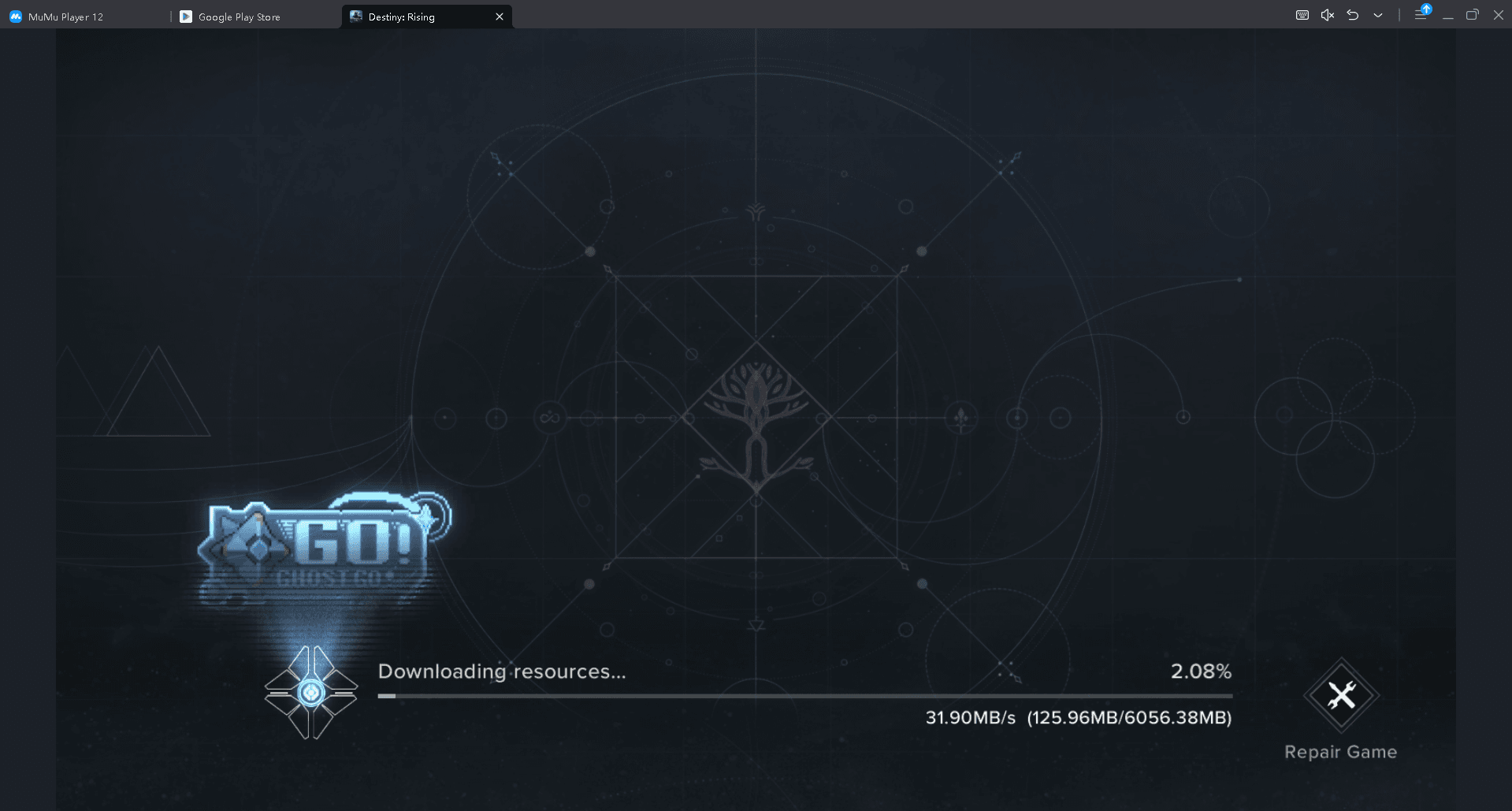
Sebagai alternatif, unduh MuMu Player langsung dari situs resmi mereka jika Anda lebih suka pengaturan manual. Proses instalasinya mudah:
- Jalankan installer yang diunduh
- Luncurkan MuMu Player setelah instalasi selesai
- Masuk ke Google Play Store di dalam emulator
- Cari "Destiny Rising" (biasanya muncul sebagai hasil teratas)
- Instal dan luncurkan game
MuMu Player menyertakan kustomisasi kontrol yang kuat. Klik ikon keyboard di bilah alat atas untuk mengakses opsi pemetaan tombol. Anda dapat menetapkan gerakan ke WASD, membidik ke input mouse, dan kemampuan ke tombol angka atau tombol mouse.
Dukungan controller berfungsi dengan mulus dengan gamepad Xbox Wireless, DualSense, dan DUALSHOCK 4. Pasangkan controller Anda melalui Windows terlebih dahulu, lalu akan berfungsi normal di dalam emulator.
Opsi Alternatif: Emulator BlueStacks
Unduh BlueStacks 5 dari situs web resmi mereka dan instal di sistem Anda. Untuk performa Destiny Rising yang optimal, buat instance Pie 64-bit (Android 9) melalui Multi-Instance Manager.
Panduan Destiny: Rising: Cara Bermain di PC Menggunakan Emulator
Ikuti langkah-langkah ini untuk pengaturan:
- Buka BlueStacks Multi-Instance Manager
- Buat instance baru dengan Android 9 (Pie 64-bit)
- Alokasikan setidaknya 4 GB RAM dan 4 core CPU
- Luncurkan instance baru
- Instal Destiny Rising melalui Google Play Store
Untuk mendapatkan performa terbaik dari emulator Anda, ada baiknya melakukan beberapa penyesuaian sebelum Anda mulai bermain. Mulailah dengan menutup aplikasi latar belakang yang tidak perlu agar sistem Anda dapat mendedikasikan lebih banyak sumber daya untuk game. Langkah sederhana ini seringkali mengurangi lag dan meningkatkan stabilitas secara keseluruhan.
Selanjutnya, alokasikan RAM sebanyak mungkin ke emulator, idealnya antara enam hingga delapan gigabyte. Memori yang lebih banyak memungkinkan gameplay yang lebih mulus, terutama selama adegan yang menuntut. Penting juga untuk mengaktifkan opsi frame rate tinggi di pengaturan emulator. Ini memastikan game berjalan dengan gerakan yang lancar, yang membuat pertempuran dan eksplorasi terasa jauh lebih responsif.
Jika komputer Anda memiliki kartu grafis khusus seperti model NVIDIA atau AMD, pastikan emulator dikonfigurasi untuk menggunakannya daripada grafis terintegrasi. Kekuatan pemrosesan tambahan akan secara signifikan meningkatkan visual dan performa. Terakhir, menginstal emulator pada solid-state drive mempercepat waktu loading dan membuat transisi dalam game terasa lebih mulus.
Persyaratan Sistem yang Direkomendasikan
Meskipun Destiny Rising menargetkan hardware mobile, emulasi menambah overhead. Berikut adalah persyaratan realistis untuk gameplay 60 FPS:
| Komponen | Minimum | Direkomendasikan |
|---|---|---|
| CPU | Intel i5-8400 / AMD Ryzen 5 2600 | Intel i7-10700 / AMD Ryzen 7 3700X |
| RAM | 8 GB | 16 GB |
| Penyimpanan | 25 GB ruang kosong | SSD dengan 25 GB |
| Grafis | GTX 1060 / RX 580 | GTX 1660 Ti / RX 6600 |