
Untuk mencapai performa dan visibilitas terbaik di DREADMOOR, atur grafis Anda ke kualitas Rendah dengan XeSS atau TSR pada mode Seimbang dan matikan motion blur.
Anggap kombinasi tersebut sebagai titik awal yang konservatif, lalu gunakan sisa performa untuk kejernihan gambar. Garis pancing yang terbaca dan pergerakan kamera yang konsisten lebih membantu daripada preset yang lebih tinggi yang kesulitan di dekat dermaga yang ramai. Pengaturan akhir Anda harus menangani memancing, eksplorasi garis pantai, dan perjalanan malam, bukan hanya perairan terbuka. Langkah-langkah di bawah ini memisahkan kualitas grafis, rekonstruksi, dan pengujian performa sehingga Anda dapat mengubah satu hal pada satu waktu.
Periksa PC Anda terhadap persyaratan sistem
Steam mencantumkan persyaratan PC minimum dan yang direkomendasikan berikut. Ini adalah tingkatan perangkat keras, bukan target frame rate yang dijamin, dan tidak menetapkan resolusi atau preset grafis tertentu.
| Komponen | Minimum | Direkomendasikan |
|---|---|---|
| Sistem operasi | Windows 10 atau lebih baru, 64-bit | Windows 10 atau lebih baru, 64-bit |
| Prosesor | Intel Core i5-8400 atau AMD Ryzen 5 2600 | Intel Core i5-12400F atau AMD Ryzen 5 5600 |
| Memori | 8 GB RAM | 16 GB RAM |
| Kartu grafis | NVIDIA GTX 1060 6 GB atau AMD RX 580 8 GB | NVIDIA RTX 4060 atau AMD RX 7600 |
| API Grafis | DirectX 12 | DirectX 12 |
| Penyimpanan | 60 GB ruang kosong | 60 GB ruang kosong |


Periksa perangkat keras yang sebenarnya digunakan oleh DREADMOOR
Buka Pengaturan Windows Settings → System → About untuk memeriksa prosesor dan memori yang terpasang. Gunakan Task Manager → Performance untuk mengidentifikasi kartu grafis, dan periksa drive instalasi di bawah Settings → System → Storage.
Pada laptop dengan grafis terintegrasi dan terdedikasi, pastikan GPU mana yang menjalankan game sebelum menurunkan setiap opsi. Sisakan ruang kosong di luar persyaratan yang tertera untuk unduhan dan pembaruan. SSD adalah pilihan instalasi yang masuk akal, tetapi tidak terdaftar sebagai persyaratan khusus SSD.
Pengaturan grafis terbaik untuk FPS lebih tinggi
Mulailah dengan pengaturan di bawah ini saat Anda membutuhkan lebih banyak performa. Pisahkan preset keseluruhan dan mode upscaler: preset mengubah kualitas adegan, sementara upscaler merekonstruksi gambar dari resolusi internal yang lebih rendah.
| Pengaturan | Titik awal yang direkomendasikan | Kapan harus mengubahnya |
|---|---|---|
| Kualitas keseluruhan | Rendah | Coba Sedang hanya setelah rute yang menuntut berjalan secara konsisten |
| Bayangan | Rendah | Naikkan setelah mengatasi perlambatan terkait GPU yang berkelanjutan |
| Dedauan / vegetasi | Rendah | Naikkan hanya setelah memeriksa garis pantai yang ramai |
| Kabut / kualitas volumetrik | Sedang | Coba Rendah jika beban GPU tetap tinggi dan FPS terlalu rendah |
| Motion blur | Mati | Biarkan mati jika pergerakan perahu atau putaran kamera terlihat kabur |
| Upscaler | XeSS atau TSR | Bandingkan keduanya dalam adegan yang sama |
| Mode Upscaler | Seimbang | Coba Kualitas saat Anda memiliki performa berlebih |
Pilih upscaler sebelum menaikkan preset
Bandingkan XeSS dan TSR pada resolusi output dan mode rekonstruksi yang sama. Perhatikan penghitung FPS dan gambar yang bergerak. Air, tali-temali, dan garis pancing adalah referensi yang lebih baik daripada dinding besar yang diam karena mereka mengekspos ketidakstabilan pada detail halus.
FSR adalah opsi lain untuk dibandingkan jika keduanya tidak menghasilkan gambar yang Anda sukai. Tidak perlu memilih upscaler hanya karena namanya cocok dengan merek kartu grafis Anda.
Setelah Anda memiliki dasar yang berguna, naikkan kualitas rekonstruksi atau pengaturan grafis individual. Mengubah preset dan upscaler bersama-sama membuatnya lebih sulit untuk mengetahui penyesuaian mana yang menyebabkan perlambatan.
Pengaturan yang meningkatkan visibilitas
Hakimi garis pancing saat kamera bergerak
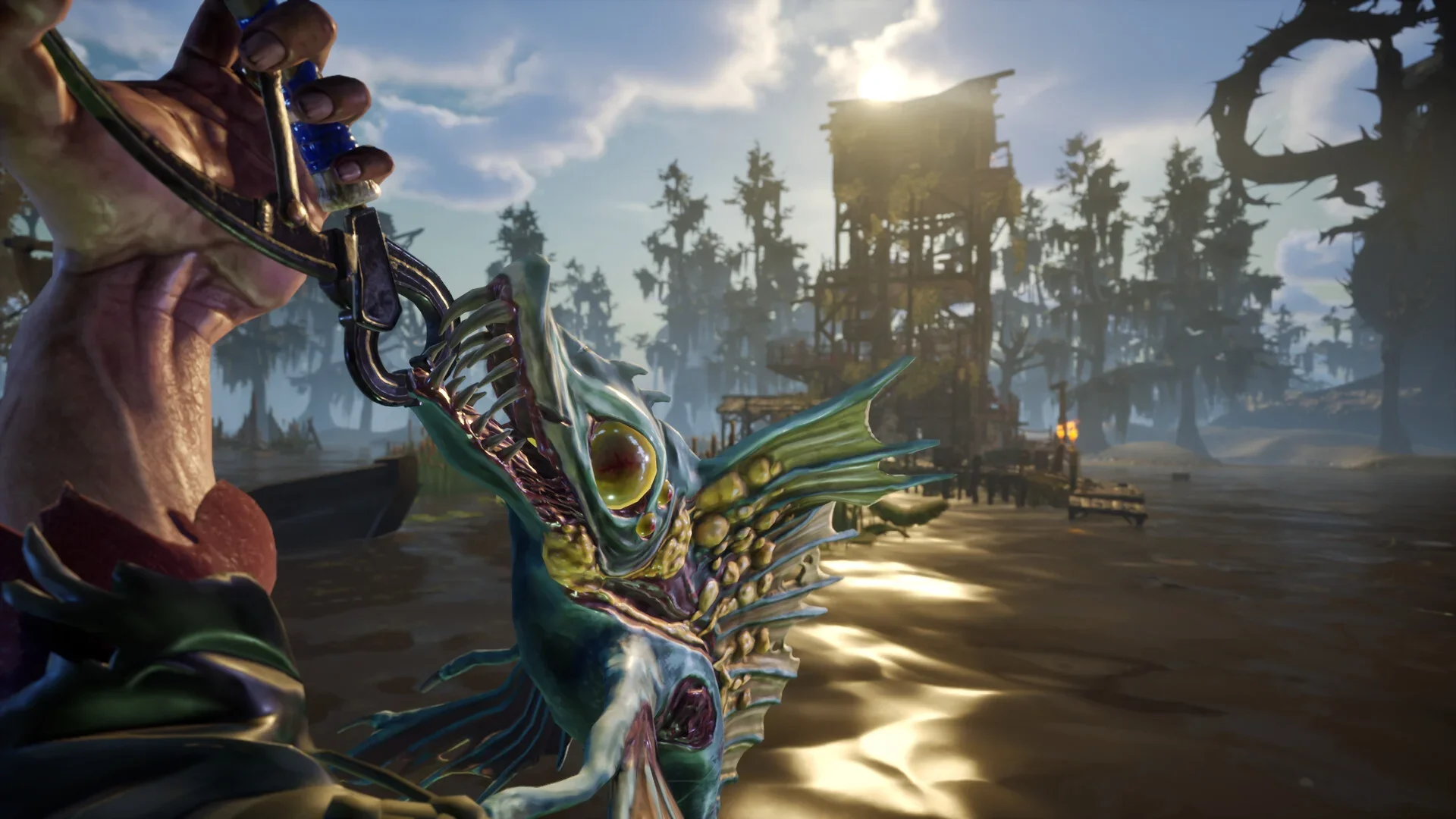
Gunakan joran dan tali pancing dari loadout memancing DREADMOOR sebagai referensi jarak dekat saat membandingkan kejernihan gambar. Jaga peralatan dan lokasi tetap sama sehingga Anda menilai pengaturan grafis, bukan adegan yang berbeda.
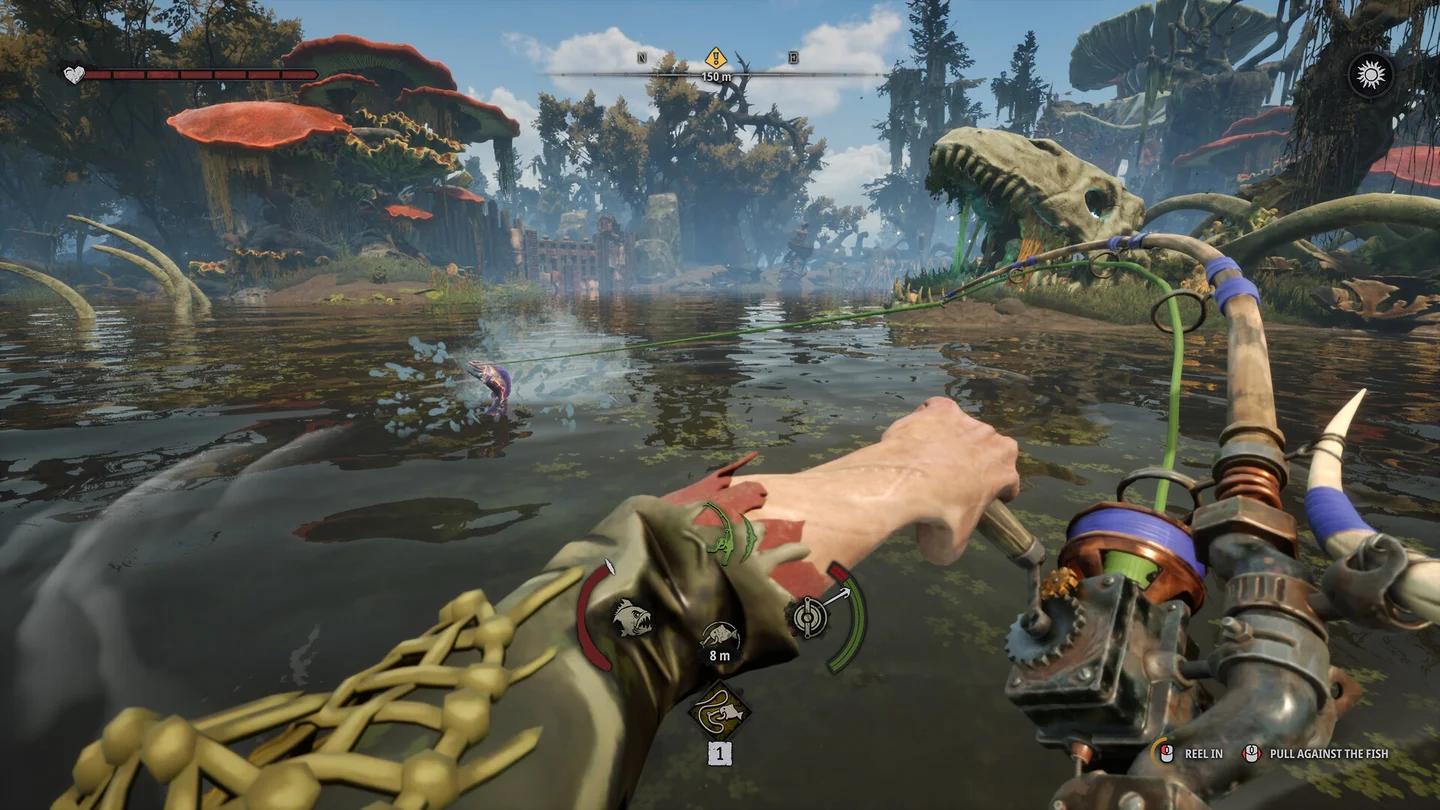
Memancing di atas kapal pukat
Gerakkan kursor melintasi air dan perhatikan apakah garis pancing tetap mudah diikuti. Periksa juga tali terdekat dan properti garis pantai. Mode rekonstruksi yang terlihat tajam saat diam dapat menghasilkan jejak yang mengganggu atau tepi yang berkedip saat bergerak. Bandingkan Seimbang dan Kualitas pada XeSS dan TSR, lalu simpan kombinasi yang menyeimbangkan detail yang terbaca dengan performa yang dapat diterima.
Periksa kegelapan secara terpisah dari kejernihan siang hari
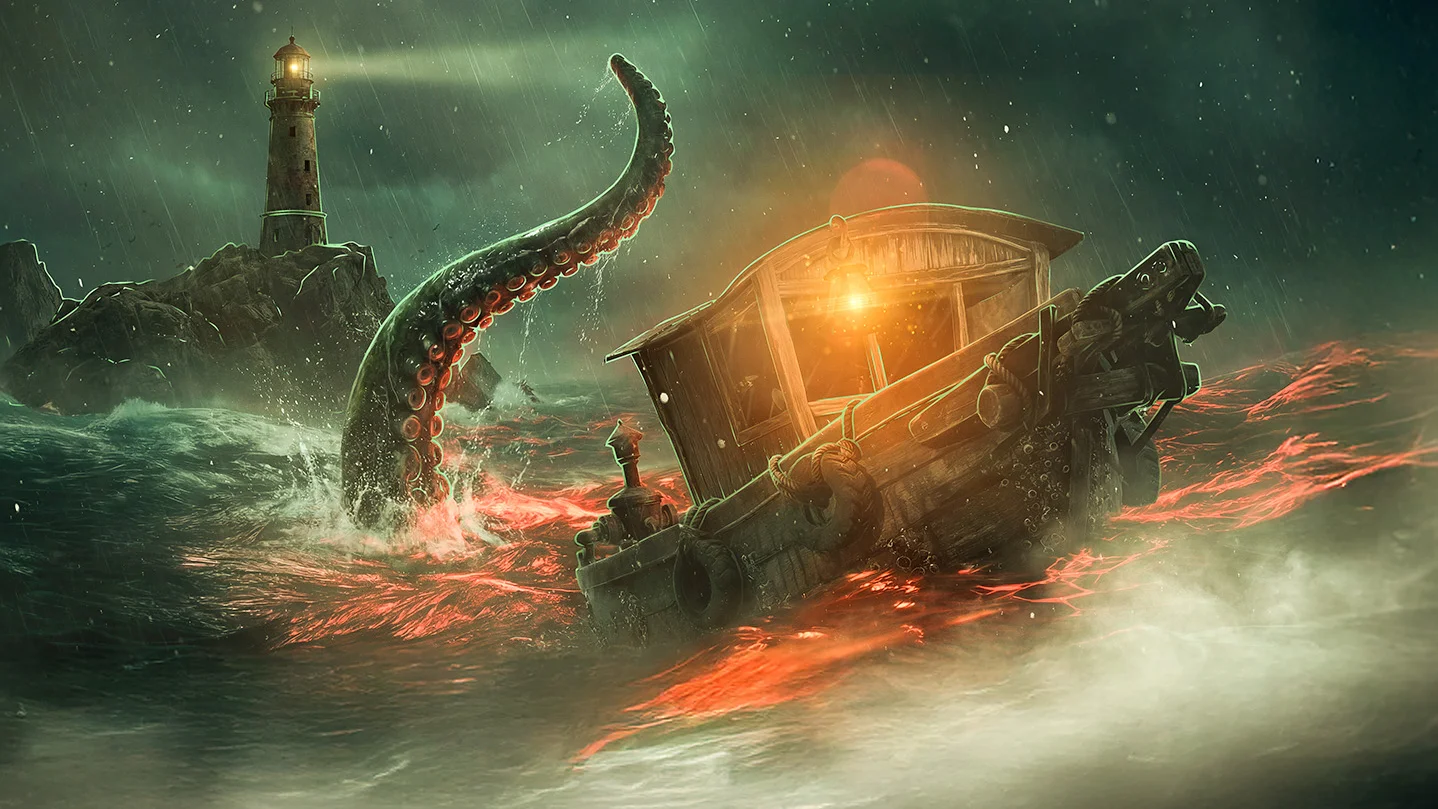
Tempat memancing di siang hari tidak dapat memberi tahu Anda apakah rute malam dapat dibaca. Uji lampu sorot perahu selama perjalanan gelap singkat dan periksa apakah Anda dapat mengikuti garis pantai dan mengidentifikasi rintangan. Sertakan kabut dalam perbandingan juga: menurunkan kualitasnya adalah penyesuaian performa, bukan janji bahwa kegelapan atau atmosfer game akan hilang.
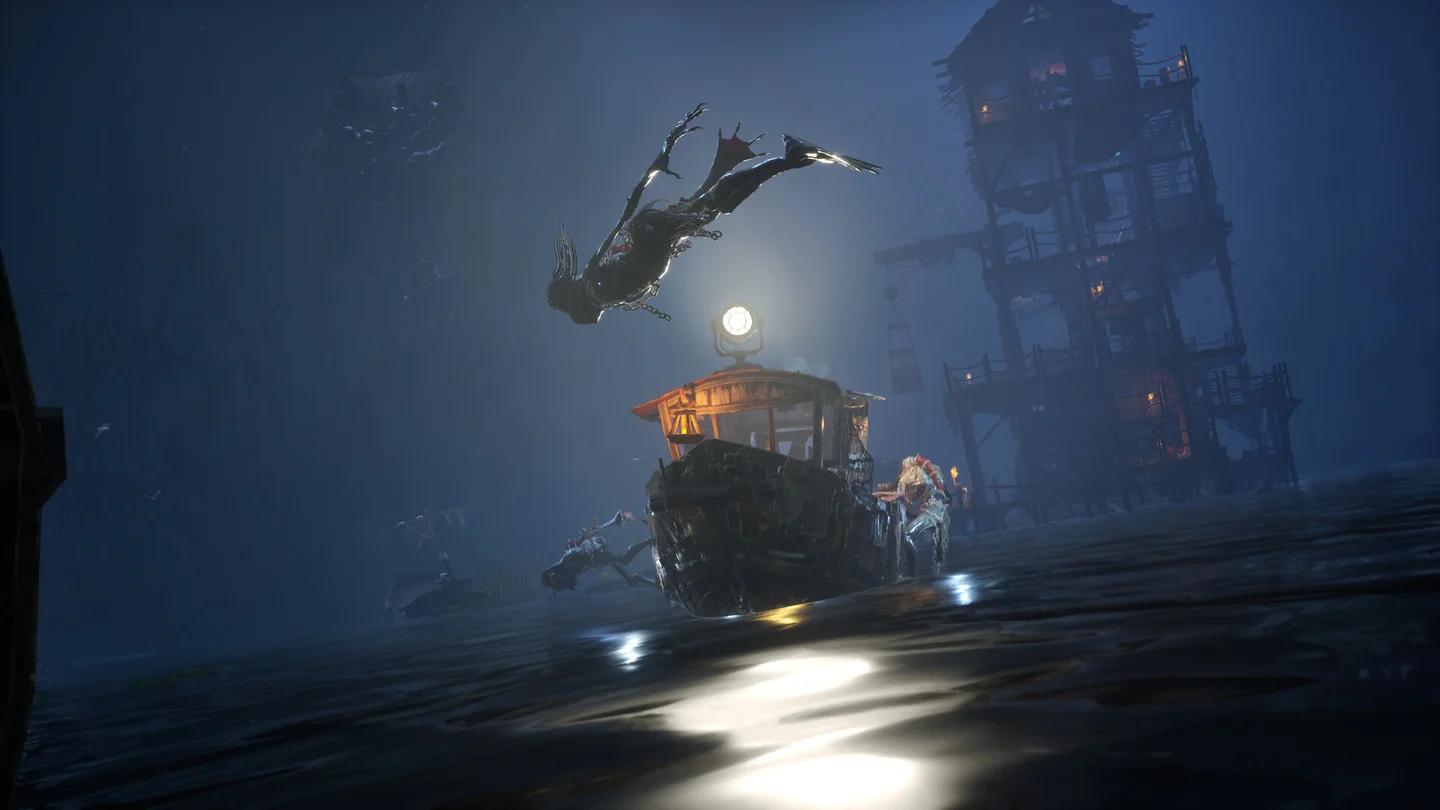
Perjalanan malam dengan lampu sorot
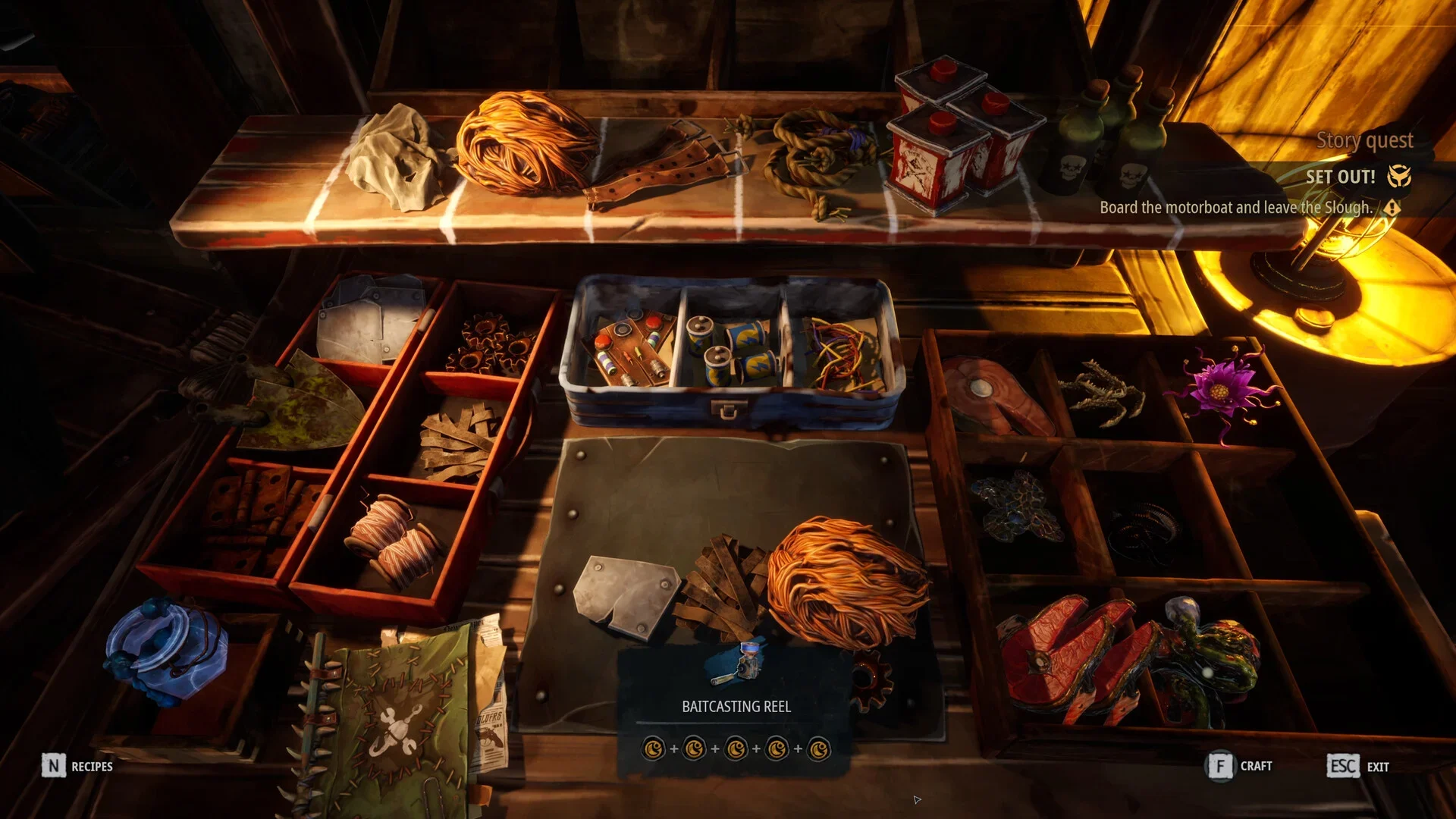
Ambil item penyembuh dan persediaan perbaikan dari loadout bertahan hidup DREADMOOR untuk pemeriksaan itu. Tetap cukup dekat untuk kembali dengan cepat; tujuannya adalah untuk menilai visibilitas sebelum melakukan ekspedisi yang lebih lama.
Pengaturan resolusi dan tampilan
Mulailah pada resolusi output asli monitor Anda saat menggunakan upscaler yang direkomendasikan. Output asli dan rendering asli berbeda: upscaler dapat merekonstruksi gambar untuk tampilan Anda tanpa merender setiap piksel secara internal.
Jika penggunaan GPU tetap tinggi dan frame rate tetap terlalu rendah, bandingkan resolusi output yang lebih rendah. Gunakan lokasi dan preset yang sama untuk setiap pengujian.
| Resolusi output | Pendekatan praktis |
|---|---|
| 1920×1080 | Bandingkan Seimbang dan Kualitas sebelum menaikkan preset keseluruhan |
| 2560×1440 | Biarkan rekonstruksi diaktifkan saat membangun dasar yang stabil |
| 3840×2160 | Bandingkan mode rekonstruksi terlebih dahulu, lalu uji resolusi output yang lebih rendah jika perlu |
Atur batas frame rate yang berkelanjutan
Pilih batas dari apa yang dapat ditangani PC Anda selama permainan yang menuntut. Gunakan 60 FPS hanya jika area yang sibuk tetap mendekati target itu. Batas 40 FPS patut dipertimbangkan ketika performa tanpa batas tetap sedikit di atas 40; gunakan 30 jika itu adalah level yang dapat dipertahankan PC Anda secara konsisten. Ini adalah target penyesuaian, bukan hasil yang dijanjikan untuk kedua tingkatan perangkat keras.
Matikan alat frame-generation eksternal saat membangun dasar. Frame yang dihasilkan dapat membuat gerakan terlihat lebih halus, tetapi juga dapat menambah penundaan input, ghosting, atau halo di sekitar objek tipis. Nilai input memancing dan respons kamera sebelum memutuskan apakah pertukaran itu sepadan.
Cara menguji perubahan performa
Gunakan perjalanan singkat yang dapat diulang yang mencakup pemukiman dan pantai yang ramai. Perairan terbuka saja terlalu mudah untuk mewakili seluruh permainan, dan berlabuh atau mengumpulkan jarahan yang tersebar dapat mengekspos hambatan yang tidak terlihat oleh tampilan statis.
Ulangi pemeriksaan gameplay yang sama
Catat resolusi output, preset, upscaler, mode rekonstruksi, versi game, dan versi driver grafis Anda. Kemudian ikuti rute yang sama setelah setiap penyesuaian:
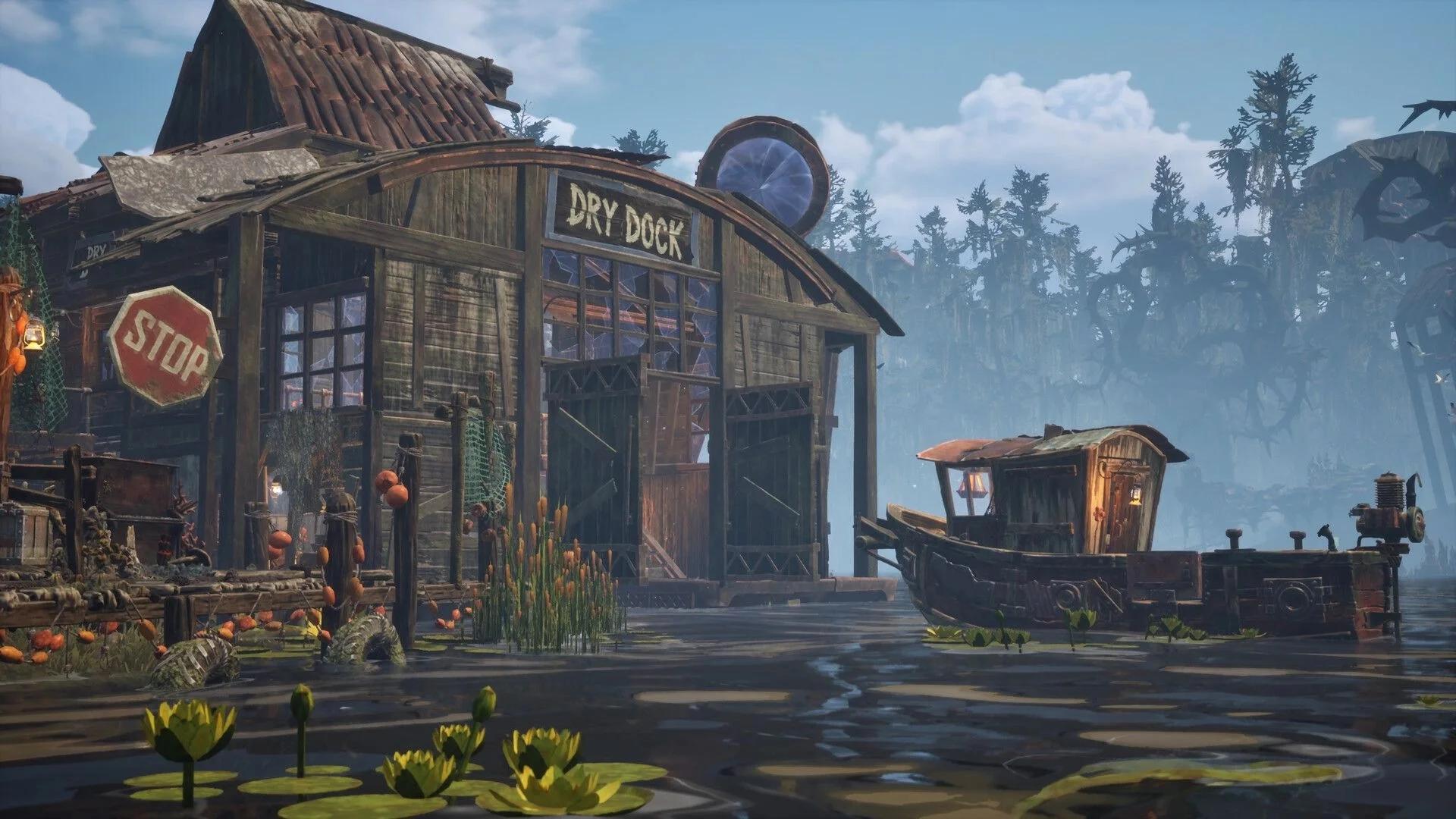
- Kunjungi dermaga yang ramai. Menghadap ke pemukiman dan kembali ke air.
- Jelajahi pantai yang ramai. Sertakan properti terdekat dan item yang dapat dikoleksi dalam tampilan.
- Memancing dan gerakkan kamera. Periksa kejernihan tali bersama dengan responsivitas.
- Ulangi pertemuan tempur jika memungkinkan. Jaga pilihan senjata DREADMOOR Anda tetap sama antar perbandingan.
- Periksa rute malam yang singkat. Nilai lampu sorot dan visibilitas garis pantai secara terpisah dari performa siang hari.
Ubah hanya satu pengaturan antar pengujian. Perhatikan frame time serta FPS rata-rata: lonjakan pengiriman singkat dapat membuat putaran kamera terasa tidak merata bahkan ketika rata-rata terlihat dapat diterima.
Sesuaikan perbaikan dengan perlambatan
Jika Anda kesulitan dengan stutter, identifikasi polanya sebelum melakukan perubahan grafis lain.
| Gejala | Apa yang harus diperiksa selanjutnya |
|---|---|
| FPS rendah di sepanjang rute, dengan penggunaan GPU tinggi | Turunkan resolusi atau pengaturan grafis yang menuntut, satu per satu |
| Hambatan singkat saat memasuki area | Bandingkan kunjungan berulang dan periksa pembaruan game |
| Hambatan bersamaan dengan aktivitas CPU atau disk yang tinggi | Periksa unduhan, perangkat lunak perekaman, dan beban kerja berat lainnya |
| Masalah dimulai segera setelah pembaruan driver | Bandingkan versi driver dengan pengaturan stabil Anda sebelumnya |
Tutup sementara unduhan berat, sesi peramban, atau beban kerja perekaman selama perbandingan. Jika tahap persiapan shader muncul, biarkan selesai sebelum menilai performa. Catat konfigurasi yang berfungsi sehingga pembaruan driver atau game memiliki referensi sebelum dan sesudah yang berguna.
Simpan konfigurasi yang bertahan di seluruh rute dengan detail yang terbaca dan kontrol yang responsif. Periksa kembali setelah pembaruan game, menggunakan dermaga, garis pantai, tempat memancing, dan bagian malam yang sama.