

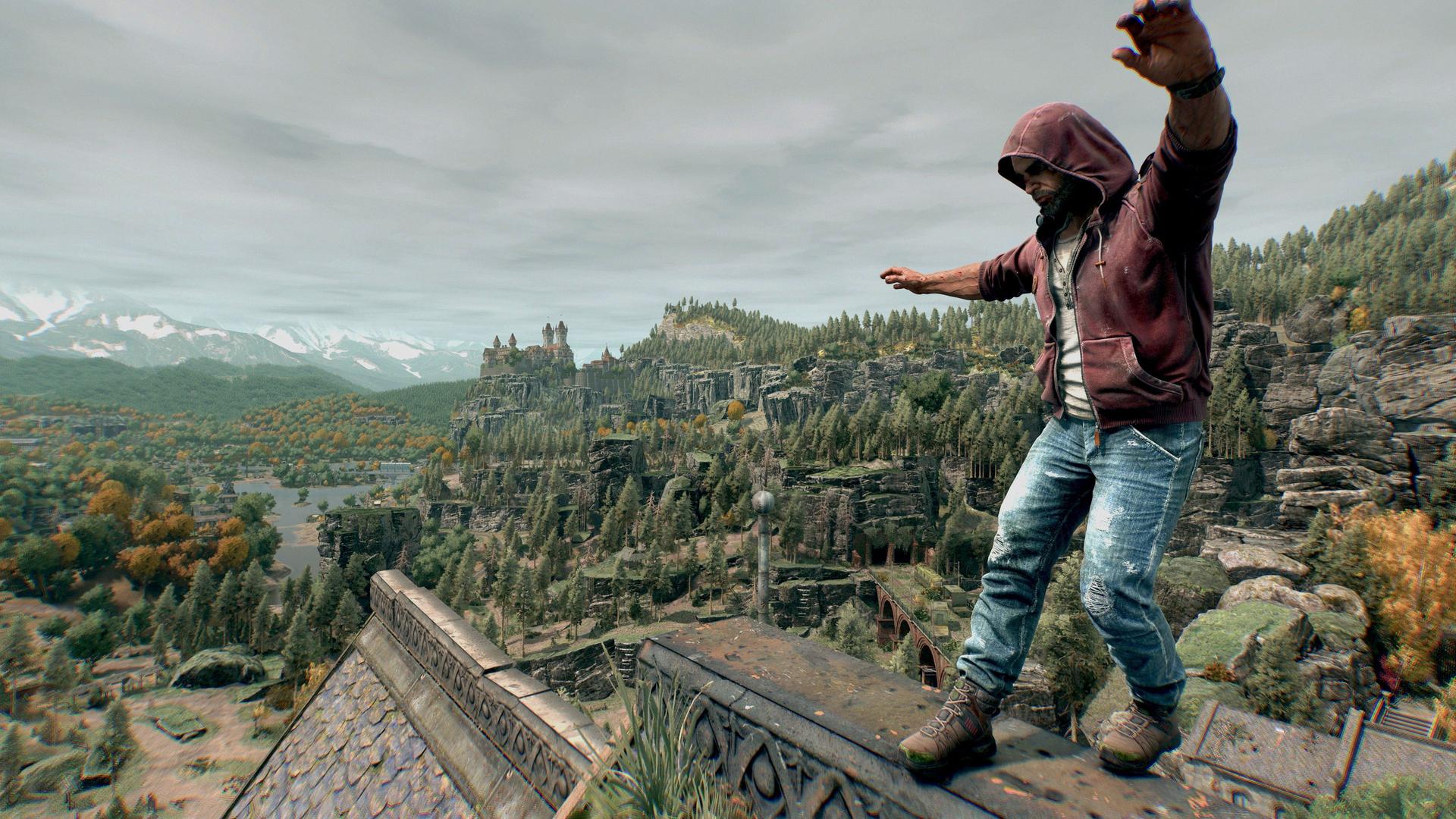
Menjalankan Dying Light: The Beast dengan lancar di PC Anda tidak harus menjadi mimpi buruk. Baik Anda menggunakan RTX 4090 terbaru atau bermain dengan pengaturan kelas menengah, pengaturan yang tepat dapat mengubah pengalaman membasmi zombie Anda dari frustrasi yang tersendat-sendat menjadi horor bertahan hidup yang sangat mulus. Anda akan menemukan pengaturan mana yang menguras FPS Anda dan mana yang dapat Anda maksimalkan tanpa kesulitan.
Optimisasi Windows Penting Sebelum Memulai
Pengaturan Windows Anda dapat menentukan pengalaman gaming Anda. Mulailah dengan penyesuaian penting ini:
Navigasi ke Settings > Gaming dan konfigurasikan opsi-opsi ini:
- Game Bar: Nonaktifkan kecuali Anda memiliki Ryzen 7900X3D atau 7950X3D (CPU ini menggunakan Game Bar untuk penjadwalan inti)
- Hardware-accelerated GPU scheduling: Segera aktifkan ini
- Game Mode: Biarkan aktif - ini telah sangat ditingkatkan sejak Windows 10
- Captures: Nonaktifkan semua fitur perekaman untuk membebaskan sumber daya
Ubah rencana daya Anda ke Balanced daripada High Performance. Pengujian modern menunjukkan mode Balanced memberikan boost clock yang lebih baik dan kinerja yang berkelanjutan selama sesi gaming yang lebih panjang.
Optimisasi Driver Grafis NVIDIA
Untuk pengguna NVIDIA, Aplikasi NVIDIA yang baru menawarkan fitur-fitur yang mengubah permainan. Akses ini melalui bagian Graphics:
Pengaturan Global DLSS Override
Aktifkan DLSS Override untuk memaksakan teknologi DLSS 4 terbaru di game, bahkan ketika pengembang belum memperbarui implementasinya. Konfigurasikan:
- Frame Generation: Versi terbaru
- Ray Reconstruction: Versi terbaru
- Super Resolution: Versi terbaru
- Smooth Motion: Off (mengurangi input lag)
- Low Latency Mode: On
- Shader Cache Size: 10GB (atau 100GB jika Anda memiliki ruang penyimpanan)
Penyesuaian Tampilan dan Performa
- G-Sync: Aktifkan untuk monitor yang kompatibel, atur ke "Fullscreen and windowed"
- Digital Vibrance: Tingkatkan menjadi 55% untuk warna yang lebih jenuh
- Power Management: Atur ke 133% jika GPU Anda memiliki pendinginan yang baik (peningkatan FPS 5-7%)
Optimisasi Pengaturan AMD Radeon
Pengguna AMD mendapatkan alat optimisasi yang kuat melalui Radeon Software:
Pengaturan Grafis Penting
- FSR 4: Aktifkan jika tersedia di kartu Anda untuk upscaling yang superior
- Radeon Chill: Kunci FPS 3 frame di bawah refresh rate monitor Anda (167 FPS untuk layar 170Hz)
- Anti-Lag: Biarkan dinonaktifkan - menyebabkan lebih banyak masalah daripada menyelesaikannya
- Image Sharpening: Aktifkan pada 60-70% jika game terlihat buram
Pengaturan Video Dalam Game
Pengaturan Tampilan Inti
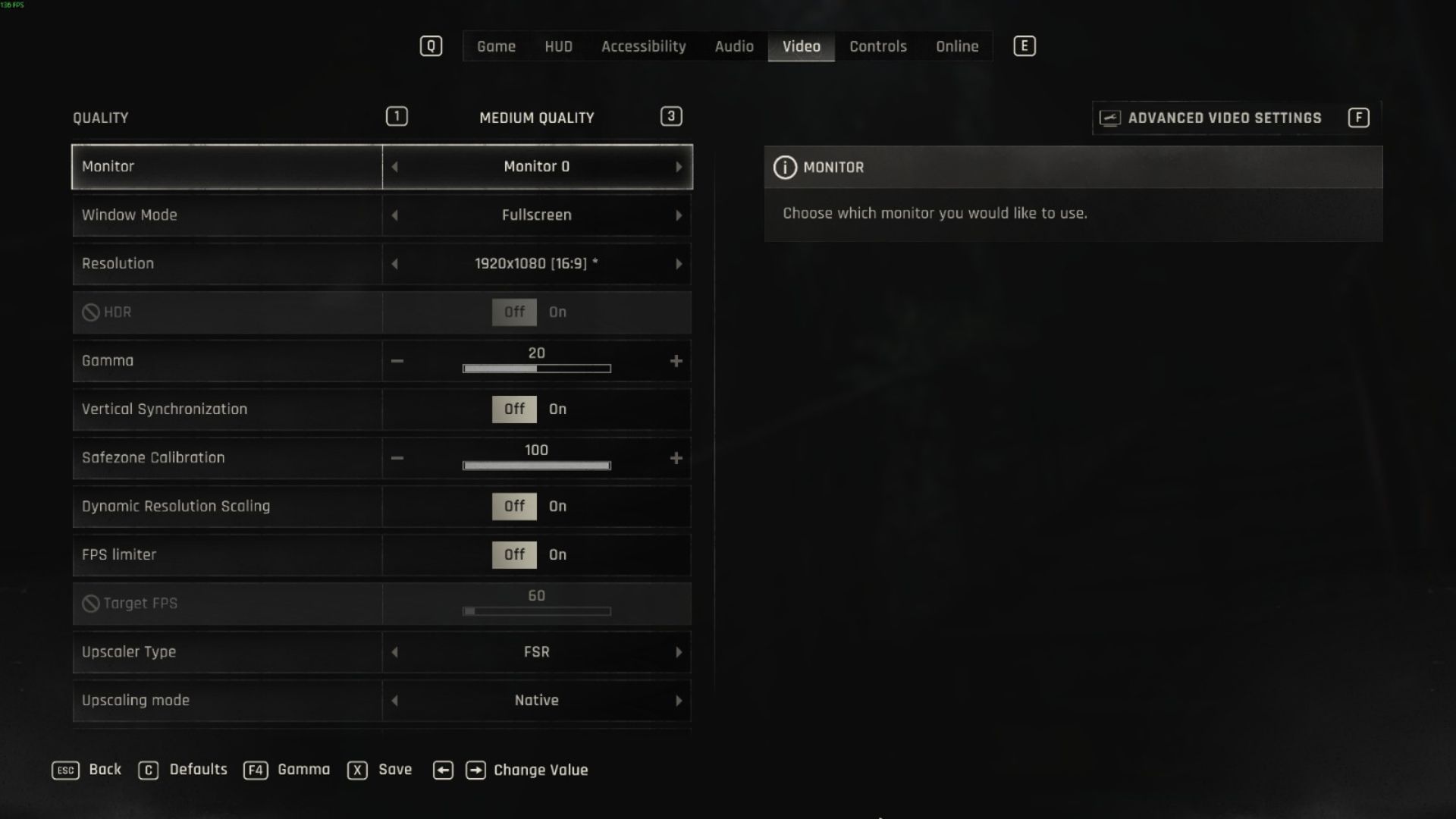
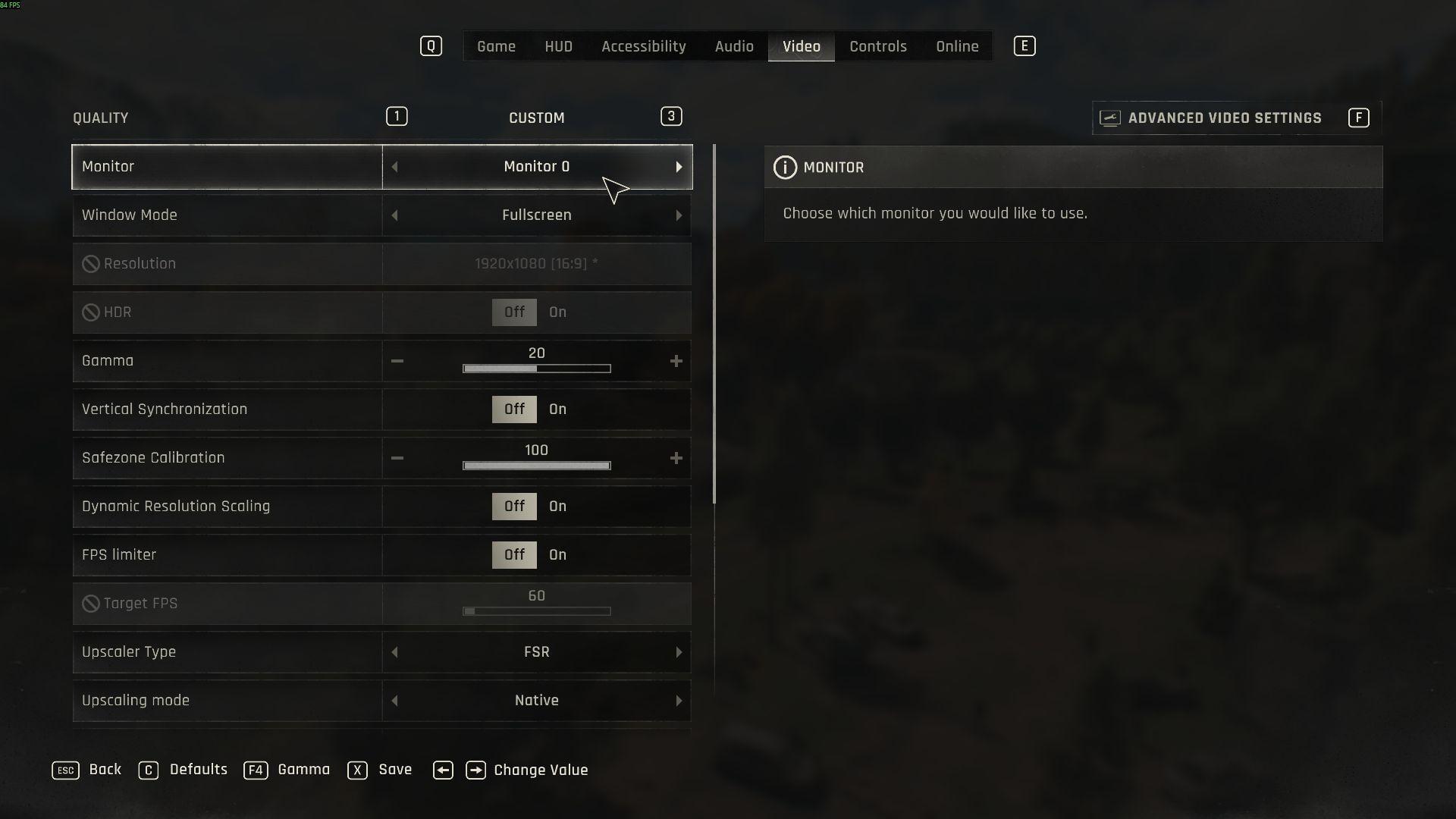
Mulailah dengan konfigurasi dasar ini:
- Window Mode: Fullscreen (wajib untuk performa terbaik)
- Resolution: Resolusi native monitor Anda
- Vertical Sync: Off jika menggunakan G-Sync/FreeSync, jika tidak sesuaikan dengan framerate target Anda
- Dynamic Resolution Scaling: Off
- FPS Limiter: Off untuk layar VRR, jika tidak atur ke target Anda
Pengaturan Grafis Lanjutan yang Penting
Di sinilah Anda akan menemukan peningkatan performa yang sebenarnya:
Draw Distance Multiplier: Pengaturan yang paling menuntut
- Default: 100 (Medium), 140 (High)
- Direkomendasikan: 100 untuk peningkatan FPS yang signifikan
- Berpindah dari 140 ke 100 dapat memberi Anda 30-40% lebih banyak frame
Shadows Quality:
- Medium menawarkan keseimbangan terbaik
- High memberikan peningkatan visual minimal dengan biaya performa yang besar
- Screen Space Shadows: Biarkan aktif - dampak performa yang dapat diabaikan
Ambient Occlusion Quality:
- Penting untuk kedalaman visual karena ray tracing dinonaktifkan
- Low direkomendasikan - game terlihat datar tanpanya
- High memberikan peningkatan minimal dengan biaya performa yang terukur
Game tetap dapat dimainkan di handheld Valve dengan pengaturan ini, meskipun Anda akan mengorbankan kualitas visual untuk performa yang mulus.
Pengaturan yang Tidak Penting
Beberapa pengaturan menawarkan peningkatan visual minimal sambil menjatuhkan performa:
- Post Process Quality: Implementasi yang rusak - hanya memengaruhi shading pilar acak
- Fog Quality: Peningkatan yang hampir tidak terlihat, sebagian besar memengaruhi interior
- Particles Quality: Saat ini tampaknya tidak berfungsi dalam pengujian
- Motion Blur: Atur ke 0 - tidak ada yang menginginkan blur dalam game survival zombie
Konfigurasi Pengaturan Optimal
Berdasarkan pengujian ekstensif, berikut adalah pengaturan yang dioptimalkan untuk performa Anda:
Sistem High-End (RTX 3070+)
- Upscaler: DLSS Quality
- Texture Quality: High
- LOD Quality: High
- Draw Distance: 140
- Shadows: Medium
- Ambient Occlusion: High
- Global Illumination: Medium
- Reflections: High
Sistem Mid-Range (GTX 1660 - RTX 3060)
- Upscaler: DLSS/FSR Quality
- Texture Quality: Medium (jika VRAM terbatas)
- Draw Distance: 100
- Shadows: Medium
- Ambient Occlusion: Low
- Global Illumination: Low
- Reflections: Low
Pengaturan grafis dan kontrol The Beast
Kenyataannya? Dying Light: The Beast menawarkan skalabilitas terbatas meskipun banyak pengaturannya. Peningkatan performa terbesar Anda berasal dari pilihan upscaling yang cerdas dan pengurangan yang ditargetkan pada Draw Distance dan Shadows. Fokus pada area-area utama ini, dan Anda akan mengubah pengalaman berburu zombie Anda dari tayangan slide menjadi aksi survival yang mulus.
Untuk informasi lebih lanjut tentang Dying Light: The Beast, lihat Panduan Semua Lokasi Blueprint dan Crafting kami