
Mendapatkan performa maksimal dari EA Sports FC 26 di PC tidak memerlukan perangkat keras kelas atas, tetapi membutuhkan optimasi yang cerdas. Baik Anda menggunakan rig gaming lama maupun setup kelas atas, pengaturan yang tepat dapat meningkatkan frame rate secara drastis sekaligus menjaga kualitas visual yang luar biasa. Anda akan menemukan cara untuk memeras setiap tetes performa dari sistem Anda melalui penyesuaian Windows yang strategis, optimasi GPU, dan konfigurasi dalam game yang benar-benar berpengaruh.
Optimasi Windows untuk Performa Gaming
Sebelum masuk ke driver grafis, Anda perlu menyiapkan Windows 11 untuk performa gaming yang optimal. Penyesuaian dasar ini menciptakan lingkungan yang sempurna agar FC 26 berjalan dengan lancar.
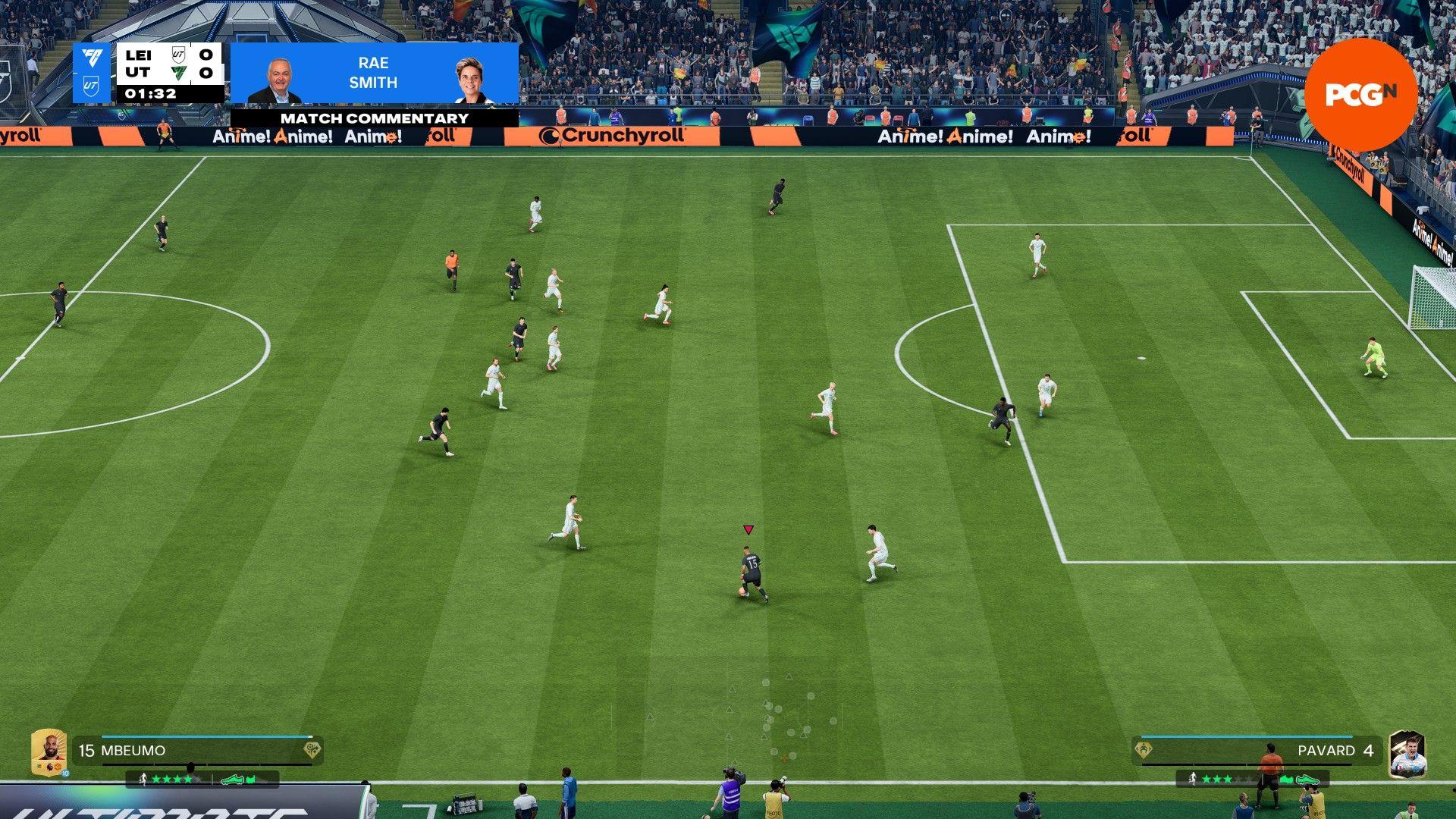
Pengaturan EA Sports FC 26 terbaik untuk ...

Pengaturan Gaming Windows Esensial
Buka Settings > Gaming dan konfigurasikan opsi penting berikut:
| Pengaturan | Nilai yang Disarankan | Dampak Performa |
|---|---|---|
| Game Bar | Off (kecuali Ryzen 7900X3D/7950X3D) | Peningkatan 3-5% FPS |
| Hardware-accelerated GPU scheduling | On | Mengurangi input lag |
| Game Mode | On | Alokasi sumber daya lebih baik |
| Capture features | Semua dinonaktifkan | Menghemat sumber daya sistem |
Game Bar memerlukan perhatian khusus. Meskipun sebagian besar pengguna harus menonaktifkannya untuk performa yang lebih baik, pemilik prosesor Ryzen tertentu (7900X3D dan 7950X3D) harus tetap mengaktifkannya. CPU ini menggunakan Game Bar untuk memprioritaskan core secara cerdas selama sesi gaming.
Pembaruan Sistem Kritis
Sebelum melakukan optimasi lebih lanjut, pastikan komponen berikut sudah yang terbaru:
- Profil XMP/DOCP diaktifkan di BIOS
- Driver chipset terbaru untuk CPU Anda
- Firmware BIOS terkini dari produsen motherboard
- Driver GPU terbaru dari NVIDIA atau AMD
Optimasi Grafis NVIDIA
Pengguna NVIDIA memiliki alat canggih untuk meningkatkan performa FC 26, meskipun game ini tidak mendukung teknologi DLSS.
Pengaturan Grafis Global
Akses NVIDIA Control Panel dan konfigurasikan opsi yang berfokus pada performa berikut:
Power Management: Atur ke "Prefer Maximum Performance" dengan power limit di 133% jika GPU Anda memiliki pendinginan yang memadai. Ini memberikan tambahan performa 5-7% dengan memperpanjang durasi boost clock.
Low Latency Mode: Aktifkan fitur ini untuk mengurangi input delay selama pertandingan kompetitif. Lewati "Smooth Motion" sepenuhnya karena fitur ini menimbulkan input lag yang tidak diinginkan dalam game sepak bola.
Frame Rate Limiting: Kunci FPS Anda pada refresh rate monitor dikurangi 3. Untuk layar 240Hz, batasi di 237 FPS untuk menjaga kompatibilitas G-Sync.
Konfigurasi Tampilan
Verifikasi pengaturan tampilan berikut untuk performa optimal:
- G-Sync: Diaktifkan untuk aplikasi fullscreen dan windowed
- Refresh Rate: Maksimum yang tersedia (cek pengaturan tampilan Windows)
- Color Depth: 10-bit jika monitor Anda mendukung HDR
- Dynamic Range: Full
Pengaturan AMD Radeon
Pengguna AMD dapat mencapai performa FC 26 yang luar biasa melalui fitur optimasi komprehensif dari Radeon Software.
Pengaturan Performa Inti
Buka Gaming > Graphics dan pilih profil kustom alih-alih preset untuk kontrol maksimal:
FreeSync: Aktifkan jika monitor Anda mendukungnya untuk gaming bebas screen tearing pada frame rate variabel.
Radeon Chill: Fitur yang kurang dimanfaatkan ini patut diperhatikan. Atur FPS minimum Anda ke refresh rate monitor dikurangi 3 (167 FPS untuk layar 170Hz). Ini menjaga Anda tetap dalam rentang FreeSync sekaligus mencegah penggunaan GPU 100%, sehingga mengurangi input lag.
Frame Generation: Jika tersedia di kartu grafis Anda, FSR 4 dapat meningkatkan performa di judul game yang kompatibel. Untuk game lama tanpa dukungan native, Fluid Motion Frames memberikan peningkatan performa 30-40% dengan konsekuensi input lag.
Fitur AMD Lanjutan
Image Sharpening: Berharga untuk game tanpa fitur penajaman bawaan. Atur antara 60-70% jika FC 26 terlihat terlalu lembut dengan TAA diaktifkan.
Shader Cache Reset: Jika mengalami stuttering acak, gunakan opsi ini. Reset ini akan membangun ulang kompilasi shader, yang berpotensi menyelesaikan masalah performa yang terus-menerus.
Pengaturan Grafis Dalam Game
Lapisan optimasi terakhir terjadi di dalam FC 26 itu sendiri. Pengaturan ini menyeimbangkan kualitas visual dengan performa di berbagai tingkatan perangkat keras.

Pengaturan kamera EA FC 26 terbaik & cara untuk ...
Konfigurasi Tampilan
Mulai dengan pengaturan tampilan dasar berikut:
Display Mode: Selalu gunakan fullscreen untuk performa maksimal dan input lag minimal. Mode windowed mengorbankan FPS dan responsivitas.
Resolution: Gunakan resolusi native monitor Anda. Scaling akan menimbulkan blur yang tidak perlu dan beban performa tambahan.
V-Sync: Nonaktifkan sepenuhnya. Fitur ini menambah input lag yang sangat terasa dalam aksi sepak bola yang cepat.
Dynamic Resolution Scaling: Hindari pengaturan ini. Perubahan resolusi yang konstan menciptakan gangguan visual selama gameplay.
Pengaturan Grafis yang Dioptimalkan
Berikut adalah konfigurasi "sweet spot" yang menjaga kualitas visual sekaligus meningkatkan performa:
| Pengaturan | Disarankan | Peningkatan Performa |
|---|---|---|
| Rendering Quality | Medium | Peningkatan 6% FPS |
| Strand-Based Hair | Off | Peningkatan 4% FPS |
| Grass Quality | High | Dampak minimal |
| Crowd Quality | Medium/High | 1-2% per level |
| Cloth Quality | Medium | Tergantung CPU |
| Ambient Occlusion | Low | Peningkatan 12% FPS |
| Motion Blur | Off | Peningkatan kejernihan |
Rendering Quality pada medium memberikan keuntungan performa terbesar dengan pengorbanan visual yang minimal. Perbedaannya hampir tidak terlihat selama gameplay dengan jarak kamera yang umum digunakan.
Ambient Occlusion menawarkan dampak performa yang paling drastis. Menurunkan dari ultra ke low menghasilkan frame rate yang lebih baik sebesar 12%, meskipun game terlihat sedikit lebih datar.