
Pengaturan awal terbaik untuk FINAL FANTASY RESONANCE adalah grafis PC Tinggi, output asli jika ditawarkan, dan batas 60 FPS yang berkelanjutan. Untuk kenyamanan sehari-hari, pilih Teks Instan, Aktifkan Simpan Otomatis, dan pilih Balik Lari agar Rain berlari secara default. Kemudian tangani kelembutan visual dan penurunan frame rate secara terpisah: bandingkan Pasca-Pemrosesan untuk gambar yang Anda sukai, dan coba Bayangan yang lebih rendah jika performa kurang. Pemain konsol memiliki pengaturan tampilan yang lebih sederhana, dengan penyesuaian kecerahan daripada kategori grafis PC.
Opsi tampilan dan frame rate

Frame rate mana yang harus Anda pilih di PC?
Pemilih FPS PC menawarkan 30, 60, 120, 144, dan Tidak Terbatas. 60 FPS adalah target awal yang masuk akal, asalkan PC Anda dapat mempertahankannya pada kualitas visual yang Anda anggap dapat diterima.
| Target frame rate | Terbaik untuk | Mengapa memilihnya? |
|---|---|---|
| 30 FPS | PC yang tidak dapat mempertahankan 60 FPS pada kualitas pilihan Anda | Memberi Anda target yang lebih rendah tanpa memerlukan kompromi visual sebanyak itu |
| 60 FPS | Perbandingan pengaturan awal Anda | Titik awal praktis untuk menyeimbangkan gerakan dan kualitas gambar |
| 120 FPS | PC dengan ruang performa dan tampilan yang sesuai | Layak dibandingkan ketika perangkat keras dan tampilan Anda dapat mendukung target yang lebih tinggi |
Memilih batas tidak menjamin pengiriman frame yang konsisten atau memperbaiki kelambatan. Bandingkan jalan pendek yang sama pada target yang berbeda alih-alih berasumsi angka terbesar akan terlihat terbaik.
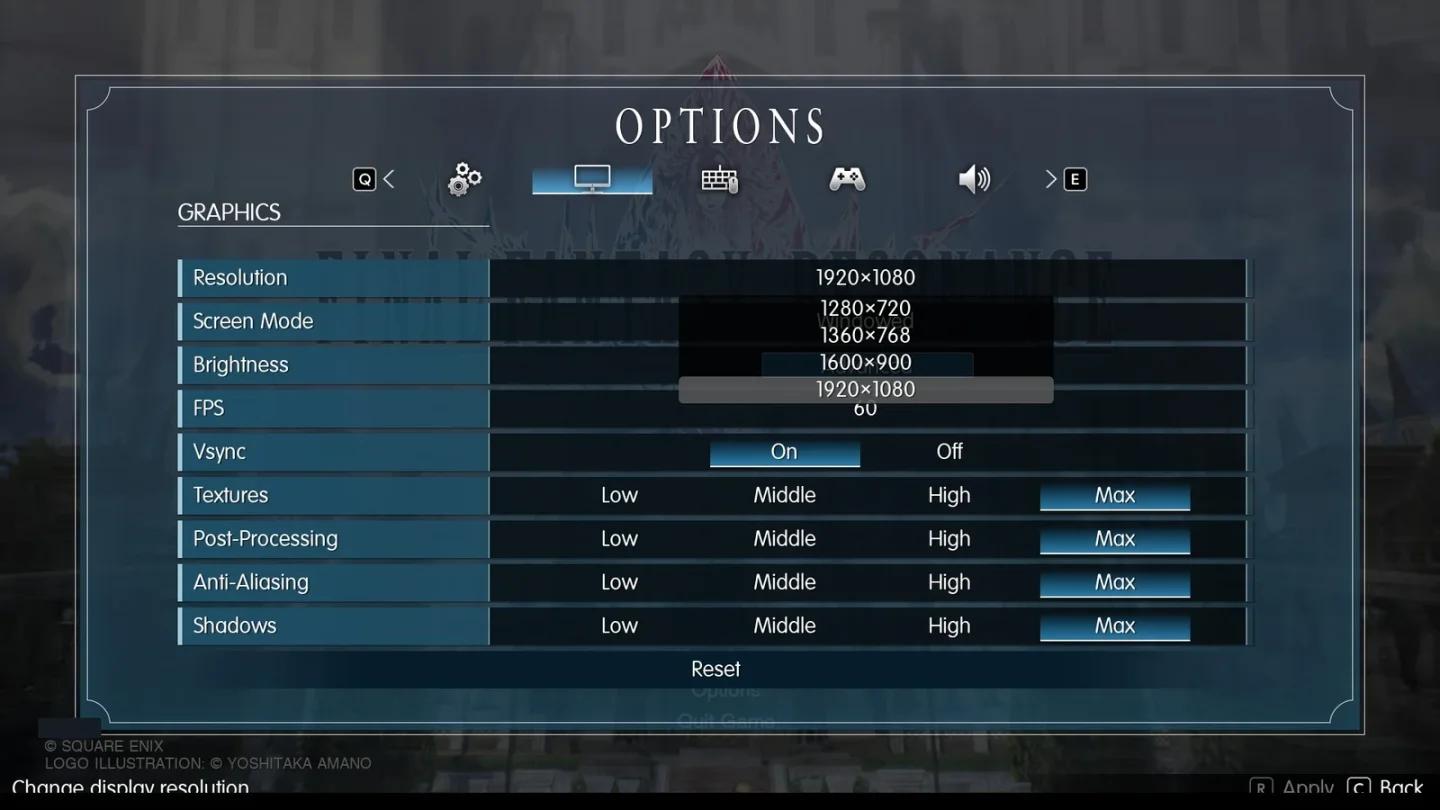
Bandingkan batas frame yang tersedia
Resolusi dan kecerahan apa yang harus Anda gunakan?
Di PC, pilih resolusi asli tampilan Anda saat ditawarkan sebelum menilai kelembutan gambar. Resolusi output saja tidak menentukan resolusi rendering internal game.
Di konsol, Kecerahan adalah satu-satunya pengaturan tampilan. Defaultnya adalah 5, jadi mulailah dari sana dan sesuaikan agar sesuai dengan tampilan dan preferensi menonton Anda.
Pengaturan grafis yang harus disesuaikan terlebih dahulu
Menu Grafis PC memisahkan Tekstur, Pasca-Pemrosesan, Anti-Aliasing, dan Bayangan. Setiap kategori menawarkan Rendah, Sedang, Tinggi, dan Maks, memungkinkan Anda mengubah satu bagian gambar tanpa menurunkan semuanya bersamaan.
Gunakan Tinggi di keempat kategori tersebut untuk perbandingan awal Anda. Tinggi adalah rekomendasi awal, bukan optimum yang terukur untuk setiap PC.
| Pengaturan grafis | Nilai awal | Penyesuaian pertama yang perlu dipertimbangkan | Alasan |
|---|---|---|---|
| Tekstur | Tinggi | Biarkan tidak berubah selama perbandingan pertama Anda | Menjaga kualitas tekstur tetap konsisten saat Anda menilai pengaturan lain |
| Pasca-Pemrosesan | Tinggi | Bandingkan Sedang jika gambar terasa terlalu lembut | Memungkinkan Anda menilai presentasi mana yang Anda sukai |
| Anti-Aliasing | Tinggi | Biarkan tidak berubah pada awalnya | Menghindari perubahan variabel kualitas gambar lain pada saat yang sama |
| Bayangan | Tinggi | Bandingkan Sedang jika target FPS Anda menurun | Memberi Anda penyesuaian performa terfokus untuk diselidiki |
Bagaimana cara menangani gambar yang terlihat lembut?
Final Fantasy Resonance menggunakan fokus selektif dalam presentasi HD-2D-nya. Karakter dan dialog bisa tetap jelas sementara objek latar depan atau pemandangan jauh terlihat lebih lembut, jadi periksa pesta dan pemandangan sekitar secara terpisah.
Jika kelembutan itu mengganggu Anda, ubah hanya Pasca-Pemrosesan antara Tinggi dan Sedang, lalu kembali ke tampilan yang sama. Pertahankan pengaturan yang Anda sukai daripada menganggap tingkatan yang lebih rendah secara otomatis lebih jelas.
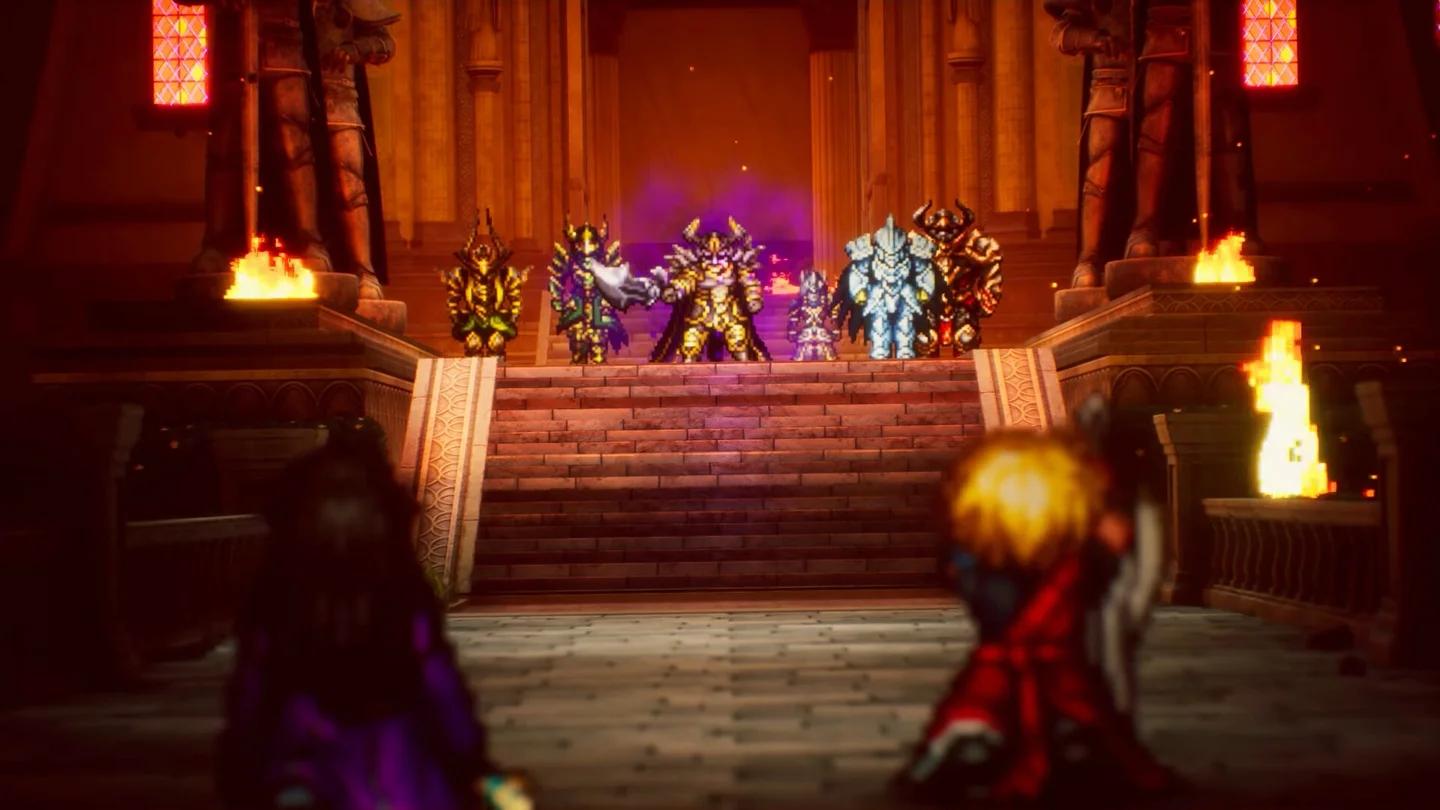
Bandingkan kualitas pasca-pemrosesan
Haruskah Anda menurunkan bayangan untuk mendapatkan lebih banyak FPS?
Jika PC Anda tidak mencapai target yang dipilih, coba Bayangan pada Sedang sambil membiarkan kategori lain tidak berubah. Pertahankan Tinggi jika performa sudah memadai dan Anda lebih menyukai tampilannya.
Tidak ada keharusan untuk mencocokkan label kualitas. Pasca-Pemrosesan Tinggi dengan Bayangan Sedang adalah kombinasi yang masuk akal jika Anda lebih menyukai gambar tersebut dan memenuhi target frame rate Anda.
Efek pertempuran dan visibilitas
Bagaimana cara mengubah kecepatan pertempuran?
Atur Kecepatan Pertempuran ke 3x saat Anda menginginkan animasi pertempuran yang lebih cepat. Ini adalah pilihan kecepatan pemutaran, terpisah dari pengaturan FPS PC.
Di konsol, lakukan penyesuaian selama pertempuran:
- Masuki pertemuan musuh.
- Temukan tombol kecepatan pertempuran di sudut kiri bawah.
- Pilih pengaturan maksimum, Kecepatan 3x.
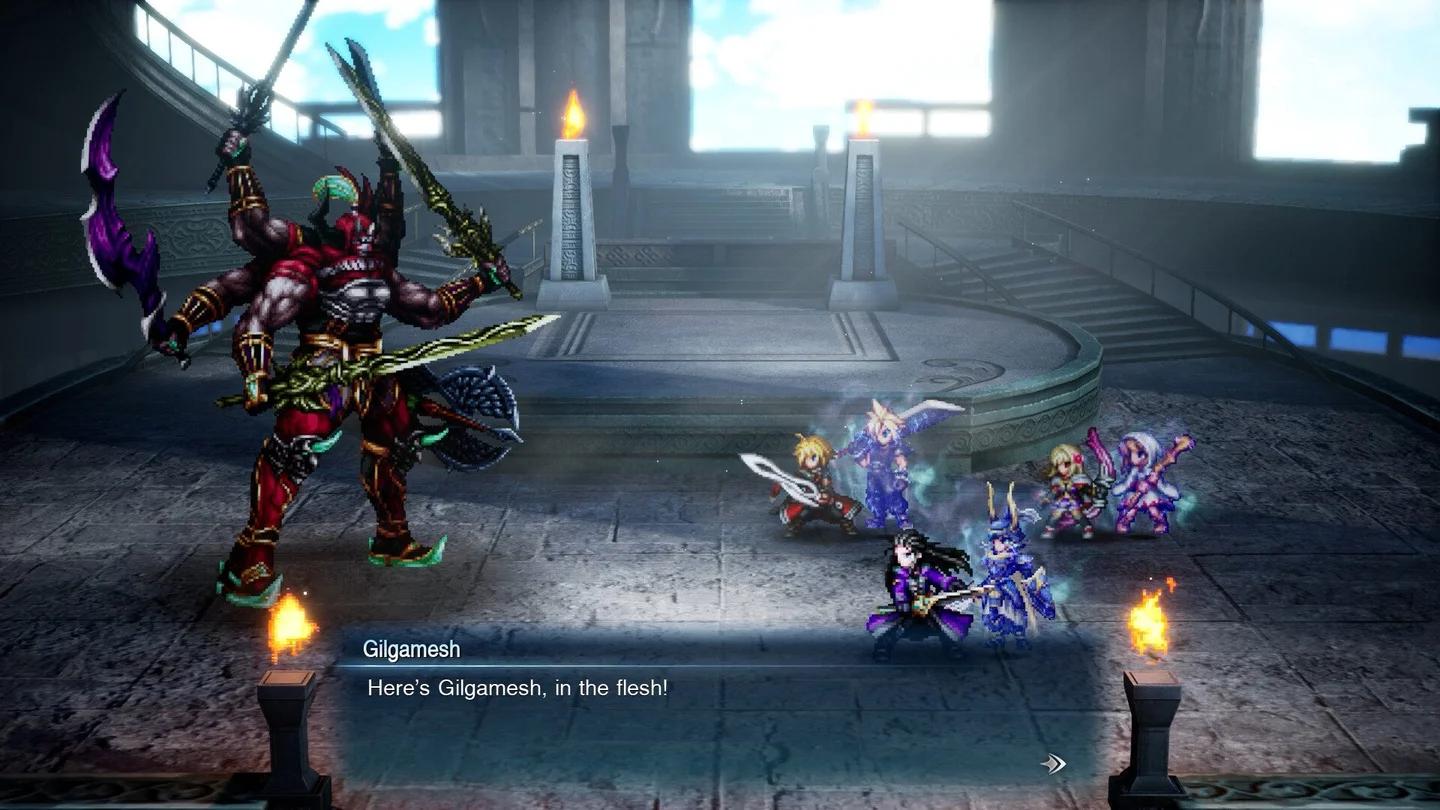
Atur animasi pertempuran ke kecepatan 3x
Jika prioritas Anda adalah presentasi visual, terus bandingkan Pasca-Pemrosesan dan Bayangan secara terpisah dari kecepatan pertempuran. Animasi yang lebih cepat dan target frame rate yang lebih tinggi memecahkan masalah yang berbeda.
Untuk bantuan memilih pengaturan pertempuran Anda, gunakan panduan kombo skill dan kemampuan terbaik.
Pengaturan kamera dan antarmuka
Kontrol mana yang harus Anda ubah terlebih dahulu?
Tipe Lari defaultnya adalah Tahan. Ubah menjadi Balik Lari jika Anda ingin Rain berlari tanpa menahan atau menekan tombol lari.
| Pengaturan | Pilihan yang direkomendasikan | Terbaik untuk dan mengapa |
|---|---|---|
| Tipe Lari | Balik Lari | Pemain yang ingin Rain berlari secara default |
| Simpan Otomatis | Aktif | Menjaga penyimpanan otomatis berkala tetap aktif |
| Tampilkan Sensor Pertemuan | Aktif jika Anda menginginkan informasi pertemuan | Melihat indikasi seperti sonar peta mini tentang kedekatan dengan pertemuan acak |
| Posisi Kursor Perintah | Ingat atau atur ulang sesuai preferensi | Memilih apakah perintah pertempuran terbuka kembali di posisi kursor sebelumnya |
| Tombol Konfirmasi Peralihan | Tata letak pilihan Anda, hanya konsol | Menyesuaikan susunan tombol Konfirmasi dan Batal |
Posisi Kursor Perintah layak diperiksa jika jendela perintah pertempuran terus terbuka kembali di tempat yang tidak Anda harapkan. Pilih perilaku yang sesuai dengan cara Anda menavigasi perintah, daripada membiarkannya tidak dikenal.
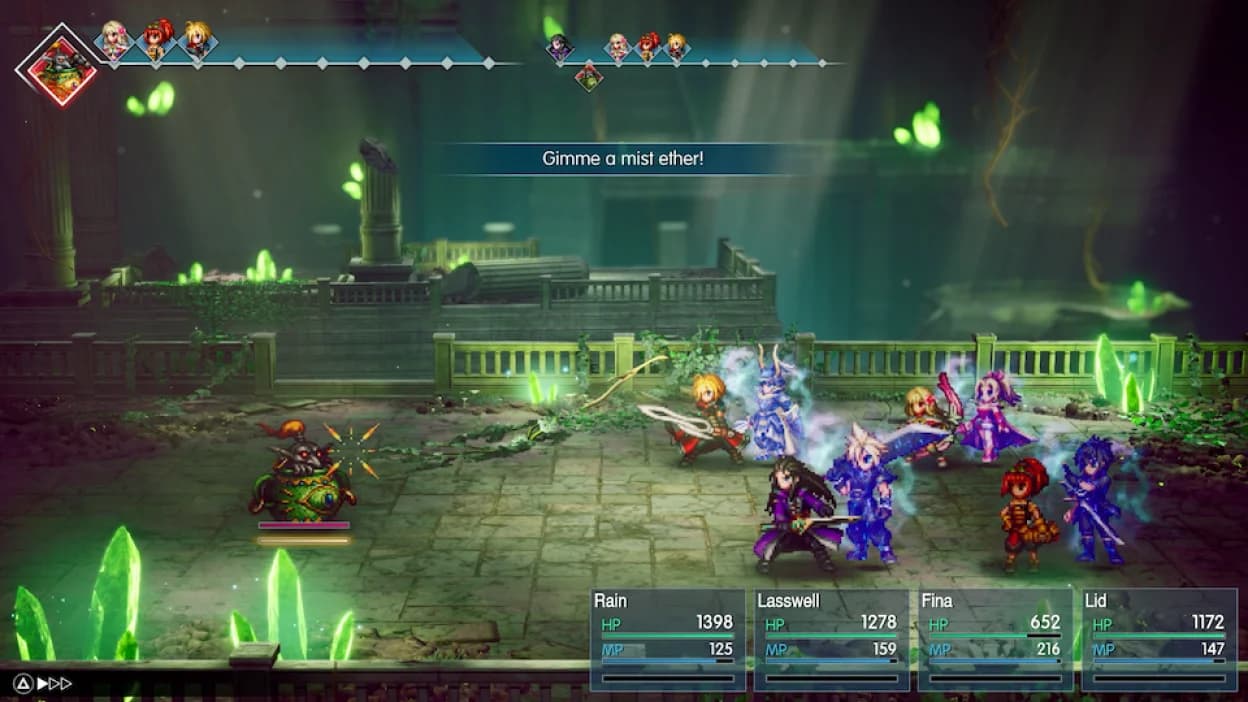
Buat Rain berlari secara default
Bagaimana cara mengonfigurasi kamera kapal udara?
Gunakan Kamera Horizontal Kapal Udara untuk memilih input horizontal normal atau terbalik. Sesuaikan Sensitivitas Kamera secara independen agar kamera kapal udara merespons pada kecepatan yang Anda rasa nyaman.
Penanda Pendaratan Tambahan mengaktifkan penanda tambahan untuk area di mana kapal udara tidak dapat mendarat. Aktifkan jika Anda menginginkan informasi pendaratan tambahan itu saat terbang.
Opsi teks dan audio mana yang harus Anda sesuaikan?
Kecepatan Teks dimulai dari Normal. Pilih Cepat jika Anda ingin dialog muncul lebih cepat, atau Instan jika Anda lebih suka teks muncul segera.
Untuk bantuan dengan jawaban itu sendiri, simpan panduan pilihan dialog dan bonus stat saat mengikuti percakapan.
Final Fantasy Resonance mendukung delapan bahasa teks dan dua bahasa suara, Jepang dan Inggris. Bahasa Teks dan Bahasa Suara adalah pengaturan terpisah, jadi konfigurasikan masing-masing sesuai preferensi Anda.
Lima kontrol audio, Master, Musik, SFX, Suara, dan Suasana, semuanya default ke 10. Sesuaikan secara individual untuk menyeimbangkan dialog, musik, efek suara, dan audio lingkungan tanpa hanya mengandalkan level Master.
Cara menguji perubahan performa
Gunakan satu bagian Final Fantasy Resonance yang dapat diulang untuk perbandingan Anda. Jaga resolusi dan batas FPS Anda tetap tetap saat menguji kategori grafis, sehingga Anda dapat menghubungkan hasil dengan pengaturan yang Anda ubah.
- Mulai dengan output asli jika tersedia, kategori grafis Tinggi, dan batas 60 FPS jika berkelanjutan.
- Jelajahi bagian yang sama dan periksa apakah performa memenuhi target tersebut.
- Jika tidak tercapai, ubah hanya Bayangan menjadi Sedang dan ulangi penjelajahan.
- Jika kelembutan gambar menjadi masalah, bandingkan Pasca-Pemrosesan secara terpisah menggunakan tampilan yang sama.
- Pulihkan pengaturan apa pun yang tingkatan lebih rendahnya tidak memberikan manfaat yang berarti bagi Anda.
- Pertimbangkan target FPS yang berbeda setelah memutuskan kompromi visual mana yang Anda terima.
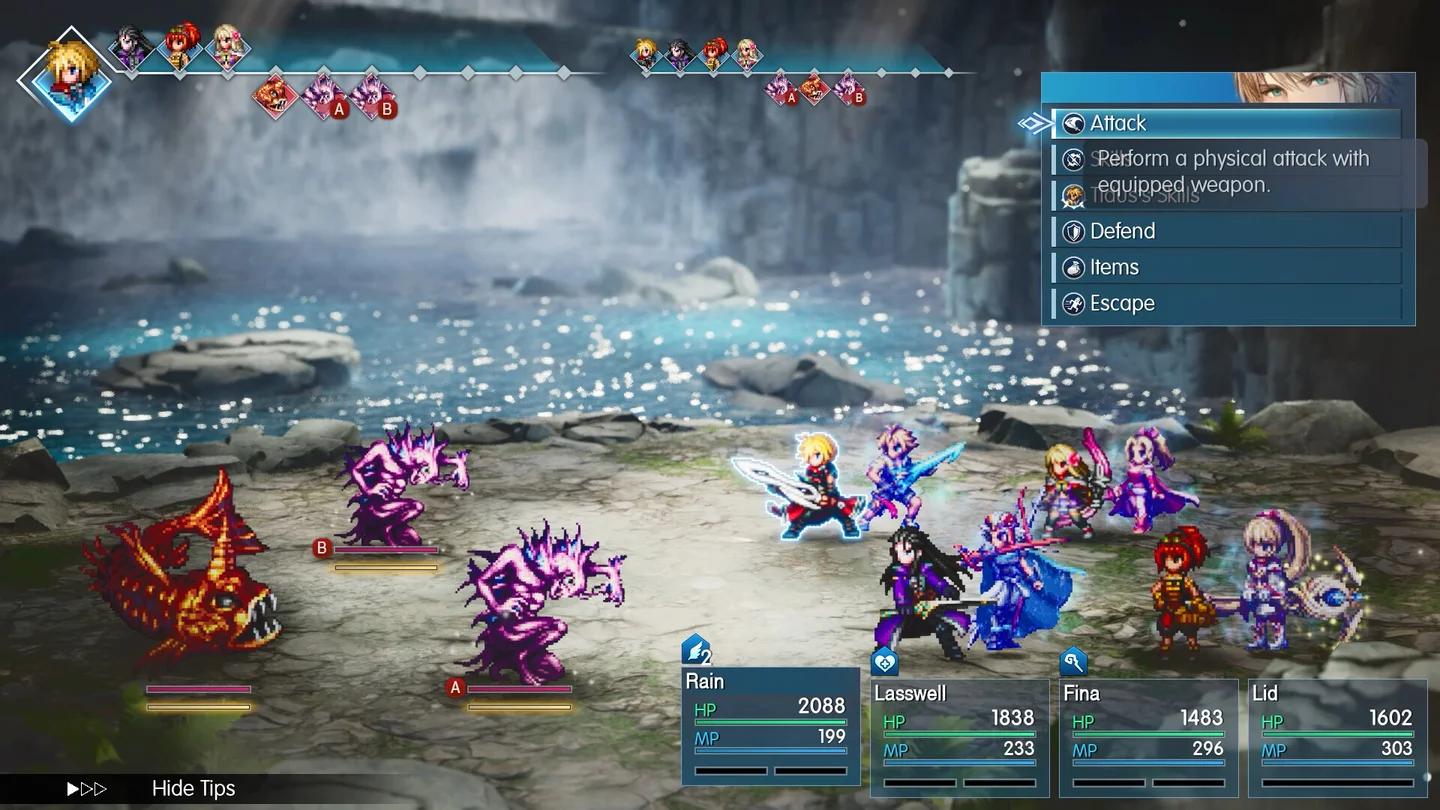
Bandingkan bayangan Tinggi dan Sedang
Tampilan FPS dapat membantu Anda memeriksa apakah Final Fantasy Resonance mencapai target yang Anda pilih. Perhatikan juga gerakannya: mencapai rata-rata 60 FPS tidak menjamin frame yang berjarak merata.
Kesalahan umum
- Menurunkan semua kategori grafis bersamaan. Jaga Tekstur dan Anti-Aliasing tetap tetap saat membandingkan Pasca-Pemrosesan atau Bayangan, sehingga setiap perubahan menjawab pertanyaan tertentu.
- Menggunakan kecepatan pertempuran untuk mengatasi performa PC. Opsi 3x mempercepat animasi pertempuran; pilih target frame rate Anda melalui pengaturan FPS PC.
- Mempertahankan Pasca-Pemrosesan Sedang tanpa menyukai tampilannya. Kembali ke Tinggi jika perbandingan tidak meningkatkan gambar untuk Anda.
- Memilih 120 FPS tanpa memeriksa performa. Coba saat PC Anda memiliki ruang dan tampilan Anda dapat memanfaatkan target yang lebih tinggi.
Tips pro
Pisahkan keputusan kualitas gambar dan performa
Pasca-Pemrosesan pada Tinggi dan Bayangan pada Sedang bisa menjadi kombinasi yang tepat untuk PC Anda. Pertahankan yang pertama karena Anda menyukai tampilannya, dan yang kedua jika memberikan kompromi yang berharga pada target FPS pilihan Anda.
Selesaikan pengaturan kenyamanan sebelum menetap
Periksa Teks Instan, Balik Lari, dan Aktifkan Simpan Otomatis sebelum melanjutkan. Di konsol, lakukan penyesuaian Kecepatan Pertempuran 3x Anda setelah Anda memasuki pertemuan musuh.
Opsi menu dan perilakunya dapat berubah seiring pembaruan. Periksa kembali nilai awal ini jika pembaruan Final Fantasy Resonance selanjutnya mengubah pengaturan yang tersedia di platform Anda.
Pertanyaan yang sering diajukan
Apakah kecepatan pertempuran 3x berarti FPS 3x?
Tidak. Kecepatan Pertempuran mengubah pemutaran animasi pertempuran, sementara pemilih FPS PC mengatur target frame rate. Konfigurasikan secara terpisah.
Bisakah pemain konsol menggunakan rekomendasi grafis PC?
Pengaturan tampilan konsol menyediakan Kecerahan, yang defaultnya adalah 5. Rekomendasi Tekstur, Pasca-Pemrosesan, Anti-Aliasing, Bayangan, dan FPS di sini berlaku untuk opsi grafis PC.
Haruskah Anda menggunakan grafis Tinggi atau Maks?
Mulai dari Tinggi sehingga Anda memiliki dasar yang konsisten untuk perbandingan. Maks tersedia di empat kategori kualitas PC, tetapi pilihan yang tepat tergantung pada gambar yang Anda sukai dan frame rate yang dapat dipertahankan oleh PC Anda.
Apa yang harus Anda fokuskan setelah menyesuaikan pengaturan?
Jika prioritas Anda selanjutnya adalah memperkuat Rain dan anggota party Anda yang lain, lanjutkan dengan panduan progresi karakter dan leveling.