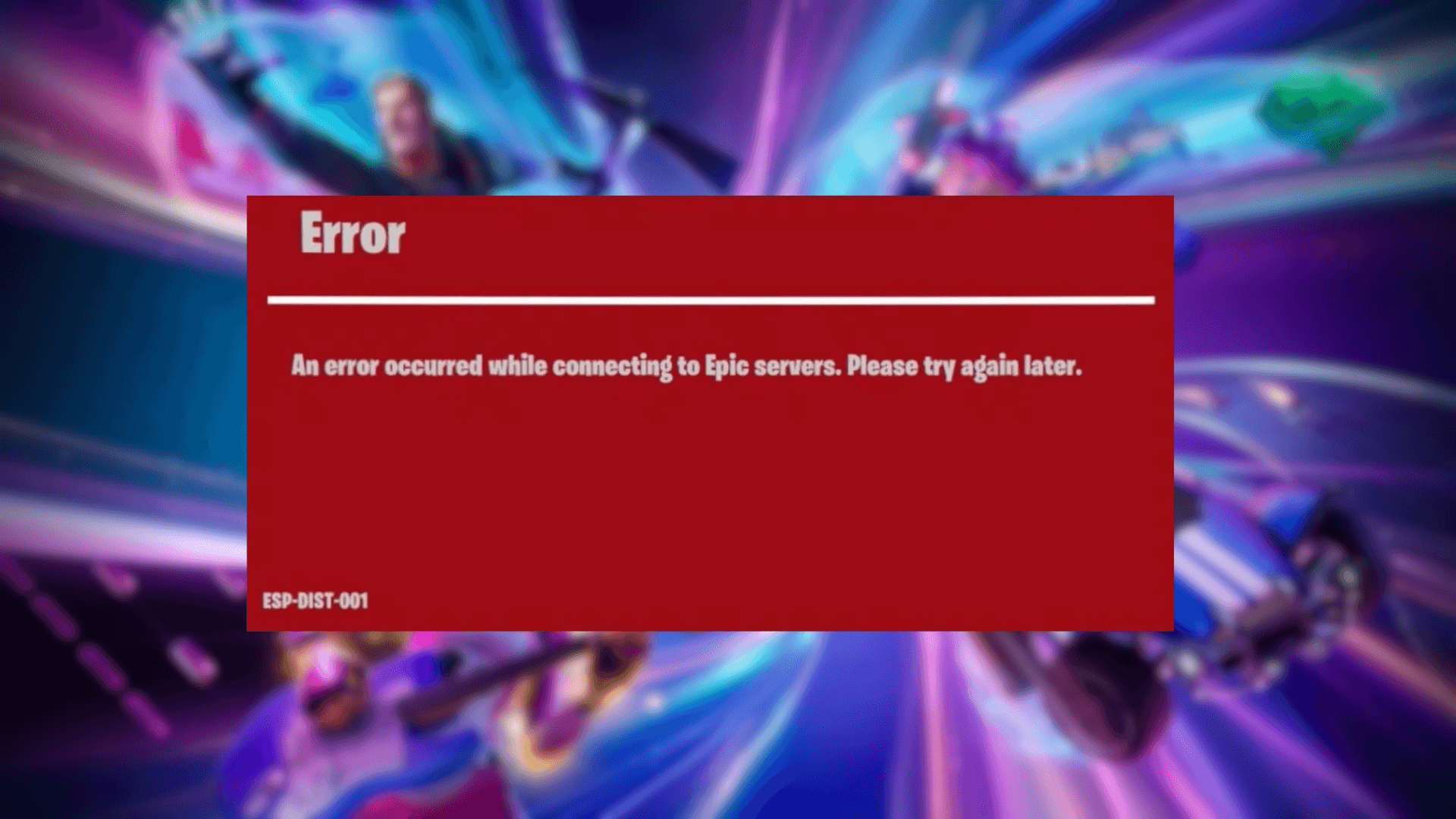


Anda duduk untuk bermain Fortnite, memuat game tersebut, dan alih-alih terjun ke pulau, Anda justru mendapatkan deretan teks dan kode error. Error Esp-Dist-001 adalah kegagalan *network handshake*, yang berarti konsol Anda dan server Epic gagal menyelesaikan koneksi yang diperlukan untuk memvalidasi akun Anda, menarik *inventory*, dan menyinkronkan saldo V-Bucks Anda. Kabar baiknya: error ini hampir tidak pernah memerlukan instalasi ulang penuh, dan cara mengatasinya cukup cepat.
Apa itu error Esp-Dist-001?
Kode error ESP di Fortnite menunjukkan adanya kerusakan pada lapisan komunikasi antara platform Anda dan server Epic Games. Saat Anda meluncurkan game, sistem Anda menjalankan urutan *handshake*: memvalidasi kredensial login Anda, mengambil data akun, serta menyinkronkan *locker* dan progres Battle Pass Anda. Jika *cache* sementara konsol Anda menyimpan data yang rusak, atau jaringan Anda tidak dapat menyelesaikan *handshake* tersebut dengan lancar, seluruh proses akan terhenti dan Esp-Dist-001 muncul.
Ini adalah masalah konektivitas, bukan masalah akun. Ini tidak ada hubungannya dengan *ban* atau penangguhan akun.
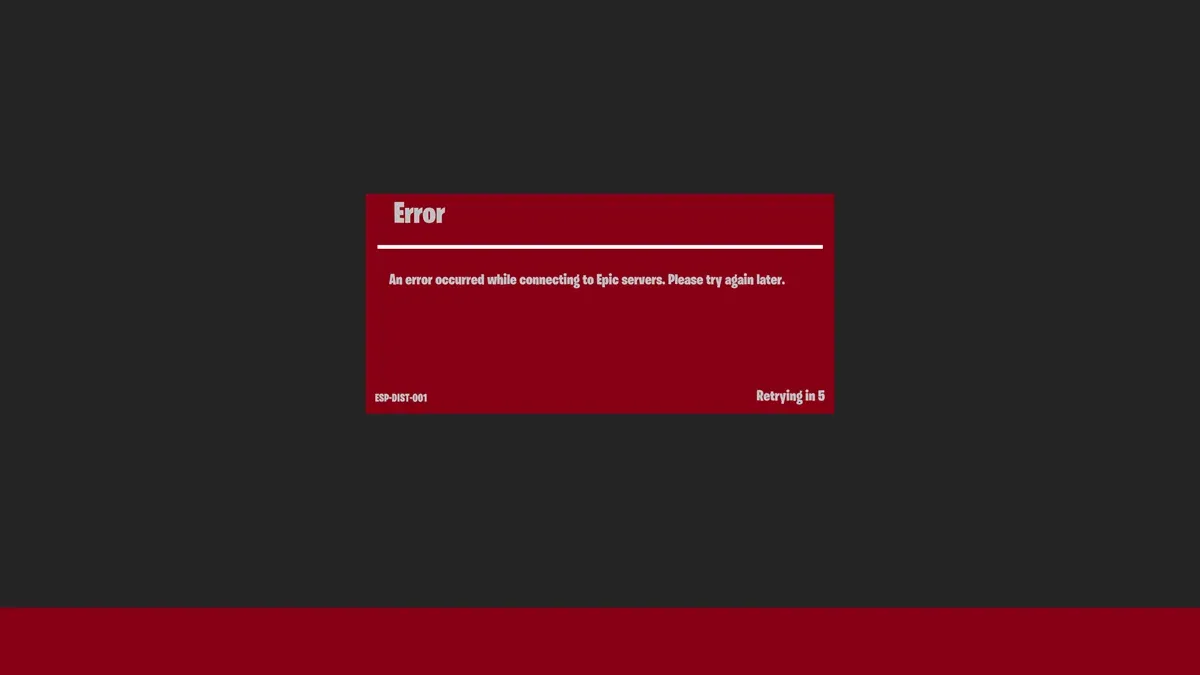
Layar error Esp-Dist-001
Cara mengatasi error Esp-Dist-001 di Fortnite
Ada tiga cara utama untuk memperbaikinya, diurutkan dari yang paling mungkin berhasil hingga yang paling jarang. Lakukan langkah-langkah ini secara berurutan.
Cara 1: Bersihkan cache konsol Anda
Data *cache* lokal yang rusak adalah penyebab paling umum dari Esp-Dist-001. Membersihkannya akan mengatur ulang data login sementara yang disimpan konsol Anda tanpa menyentuh *locker* Fortnite atau progres Battle Pass Anda.
Nintendo Switch
- Buka System Settings dari layar utama.
- Gulir ke bawah ke System, lalu pilih Formatting Options.
- Pilih Reset Cache di bagian atas daftar.
- Pilih profil pengguna yang Anda gunakan untuk bermain Fortnite dan konfirmasi dengan menekan Reset.
- Tahan Power Button selama 3 detik, pilih Power Options, lalu pilih Restart.
PlayStation dan Xbox
- Matikan konsol sepenuhnya. Jangan gunakan Rest Mode atau Sleep Mode.
- Cabut kabel daya dari bagian belakang konsol.
- Tunggu selama 60 detik penuh. Ini akan menguras kapasitor internal dan membersihkan memori *cache* sepenuhnya.
- Colokkan kembali kabel daya, nyalakan konsol, dan luncurkan kembali Fortnite.
Cara 2: Periksa status server Epic Games
Terkadang error tersebut tidak ada hubungannya dengan pengaturan Anda. Jika layanan *matchmaking* atau sistem autentikasi Epic mengalami penurunan performa, platform Anda akan menampilkan error ESP terlepas dari seberapa bersih data lokal Anda.
Kunjungi halaman resmi Epic Games Server Status di status.epicgames.com sebelum mengubah apa pun pada jaringan Anda. Jika Fortnite atau Epic Online Services menunjukkan status penurunan performa atau *outage*, satu-satunya cara adalah menunggu Epic menyelesaikannya dari sisi mereka.
Cara 3: Power cycle router Anda
Jika layanan Epic dalam kondisi aman dan pembersihan *cache* tidak menyelesaikan masalah, masalahnya mungkin terletak pada jaringan rumah Anda. *Glitch* DNS atau penetapan IP yang kedaluwarsa pada *router* Anda dapat mencegah *handshake* terselesaikan.
- Cabut modem dan *router* Anda dari stopkontak.
- Biarkan tetap tercabut setidaknya selama 30 detik.
- Colokkan kembali dan tunggu hingga semua lampu indikator stabil.
- Nyalakan konsol Anda dan luncurkan Fortnite.
Langkah ini memaksa *router* Anda untuk meminta alamat IP baru dan membersihkan *cache* DNS apa pun yang mungkin mengarahkan koneksi Anda ke jalur yang salah.
Kembali bermain
Setelah Esp-Dist-001 teratasi, data sesi dan *locker* Anda akan tersinkronisasi seperti biasa. Jika Anda ingin memaksimalkan waktu Anda di Chapter 7 Season 3, lihat koleksi lengkap panduan Fortnite untuk segala hal mulai dari mekanik Sprite hingga lokasi bos. Dan jika game masih terasa lambat setelah terhubung kembali, panduan optimasi FPS dan pengaturan Fortnite mencakup setiap penyesuaian grafis dan jaringan yang layak dilakukan baik di PC maupun konsol.