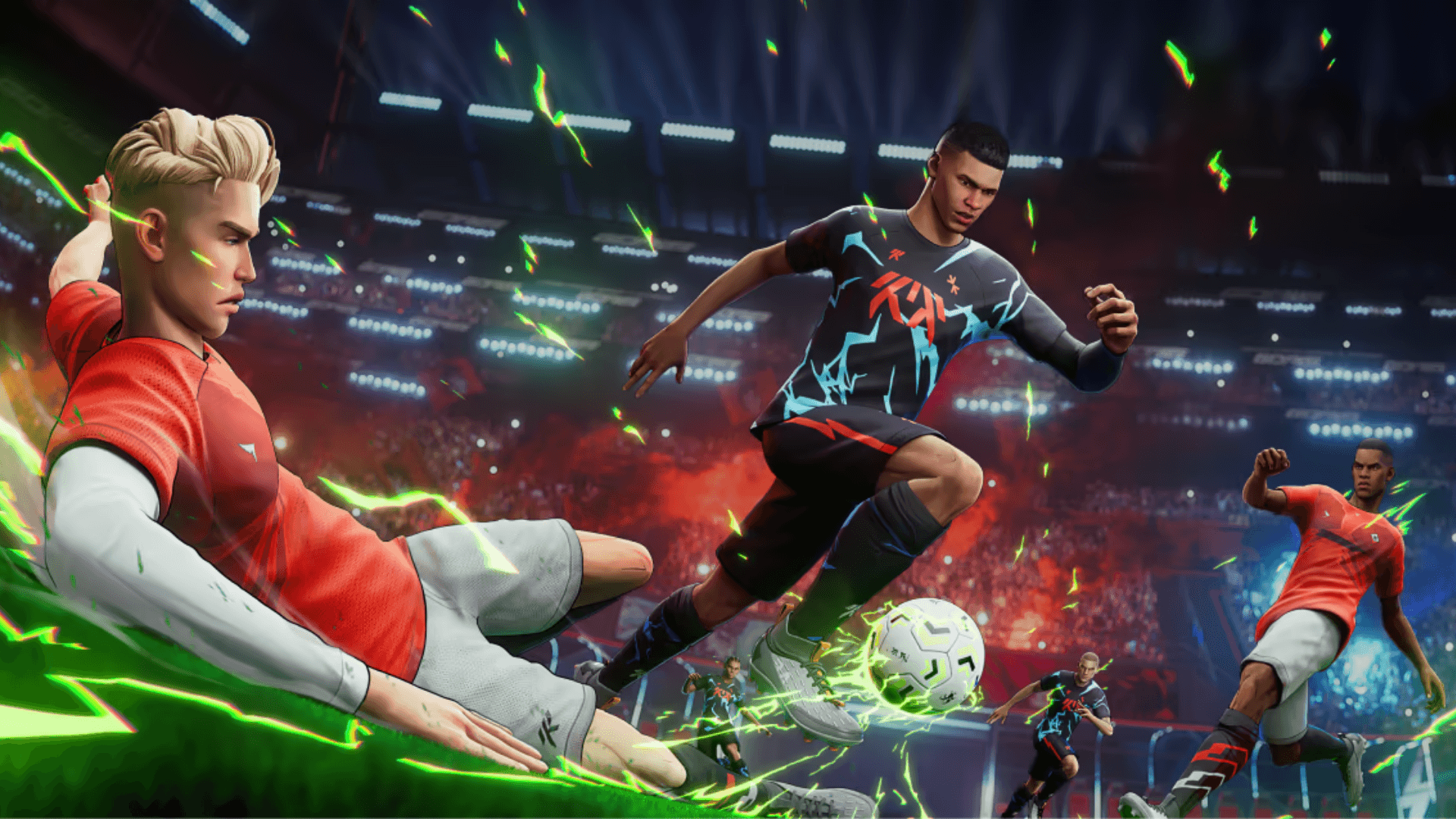


GOALS diluncurkan di PC, PlayStation 5, dan Xbox Series X|S sebagai game sepak bola kompetitif free-to-play yang berfokus pada skill dan kontrol pemain. Perilisan ini berjalan lancar di sebagian besar platform, tetapi sejumlah pemain Steam langsung menemui kendala: game terunduh dengan baik, lalu tersangkut di layar Finishing Install dan tidak berlanjut. Loop ini terus berulang tanpa henti, dan tidak ada petunjuk dalam game yang memberi tahu apa yang harus dilakukan.
Kabar baiknya, ada dua cara perbaikan yang berhasil. Kabar buruknya, tidak ada satu pun yang berasal dari patch, karena penyebab utamanya masih belum terkonfirmasi. Berikut adalah hal yang bisa dicoba.
Apa itu bug 'Finishing Install' di GOALS?
Bug Finishing Install terpicu selama tahap akhir proses instalasi Steam. Alih-alih selesai dan meluncurkan game, game justru terjebak dalam loop pada tahap tersebut. Masalah ini tampaknya acak, artinya beberapa pengguna Steam dapat menginstal tanpa masalah sementara yang lain mengalaminya setiap saat. Belum ada konfigurasi hardware atau spesifikasi sistem tertentu yang teridentifikasi sebagai pemicunya.
Bagaimana cara memperbaiki bug 'Finishing Install' di GOALS?
Ada dua pendekatan. Satu cara lebih cepat namun kurang reliabel. Cara lainnya memerlukan pengaturan lebih banyak tetapi secara konsisten menghindari masalah tersebut.
Perbaikan 1: Uninstall dan instal ulang melalui Steam
Opsi pertama adalah melakukan uninstall penuh GOALS dari Steam dan memulai unduhan lagi dari awal. Beberapa pemain di thread diskusi resmi mengonfirmasi bahwa cara ini menyelesaikan masalah bagi mereka. Prosesnya cukup mudah:
- Klik kanan GOALS di library Steam Anda
- Pilih Manage lalu Uninstall
- Konfirmasi uninstall dan tunggu hingga selesai
- Luncurkan kembali Steam dan instal ulang game tersebut
Kendalanya adalah bug tersebut bisa terpicu lagi pada percobaan kedua. Tidak ada jaminan instal ulang yang bersih akan berhasil. Jika berhasil, bagus. Jika loop kembali muncul, beralihlah ke Perbaikan 2.
Perbaikan 2: Instal GOALS melalui aplikasi Xbox di PC
Ini adalah solusi yang lebih reliabel. Mengunduh GOALS melalui aplikasi Xbox di PC akan melewati proses instalasi Steam sepenuhnya, dan bug Finishing Install tampaknya tidak memengaruhi jalur ini.
Berikut yang Anda perlukan:
- Aplikasi Xbox yang terinstal di PC Anda (gratis untuk diunduh)
- Akun Microsoft (juga gratis untuk dibuat jika Anda belum memilikinya)
Setelah Anda memiliki keduanya, cari GOALS di aplikasi Xbox, setujui prompt unduhan, dan instalasi akan berjalan dengan bersih. Game ini menggunakan akun yang sama di berbagai platform, jadi progres atau profil apa pun yang Anda buat akan terbawa terlepas dari klien mana yang Anda gunakan untuk menginstal.
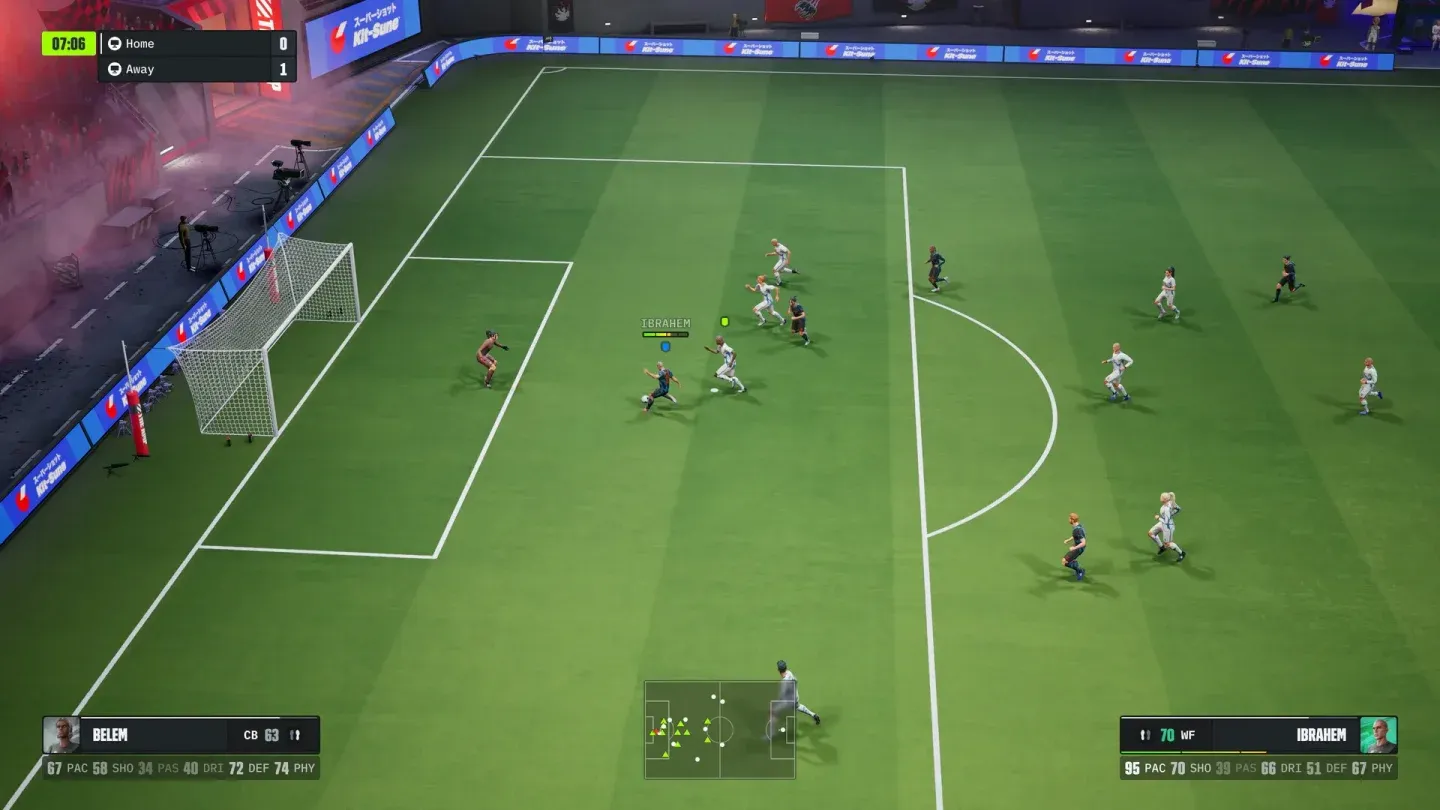
solve goals finishing Xbox app
Apakah ini masalah Steam atau masalah GOALS?
Fakta bahwa instalasi aplikasi Xbox berjalan tanpa masalah menunjukkan bahwa sisi proses Steam kemungkinan besar menjadi sumbernya. Game itu sendiri terinstal dan berjalan dengan baik setelah Anda melewati layar yang macet tersebut. Tidak ada konten dalam game atau masalah performa yang dikaitkan dengan bug ini, jadi setelah Anda berhasil masuk, Anda sudah aman.
Tim GOALS belum merilis patch yang menangani masalah ini per 4 Juni 2026, jadi solusi aplikasi Xbox tetap menjadi jalur yang paling dapat diandalkan bagi siapa pun yang mengalami loop tersebut berulang kali.
Untuk bantuan lebih lanjut mengenai game ini, lihat koleksi lengkap panduan GOALS seiring dengan dirilisnya konten baru. GOALS bergabung dengan jajaran game olahraga yang terus berkembang yang mendorong model free-to-play, dan melewati layar instalasi adalah langkah pertama untuk benar-benar memainkannya.