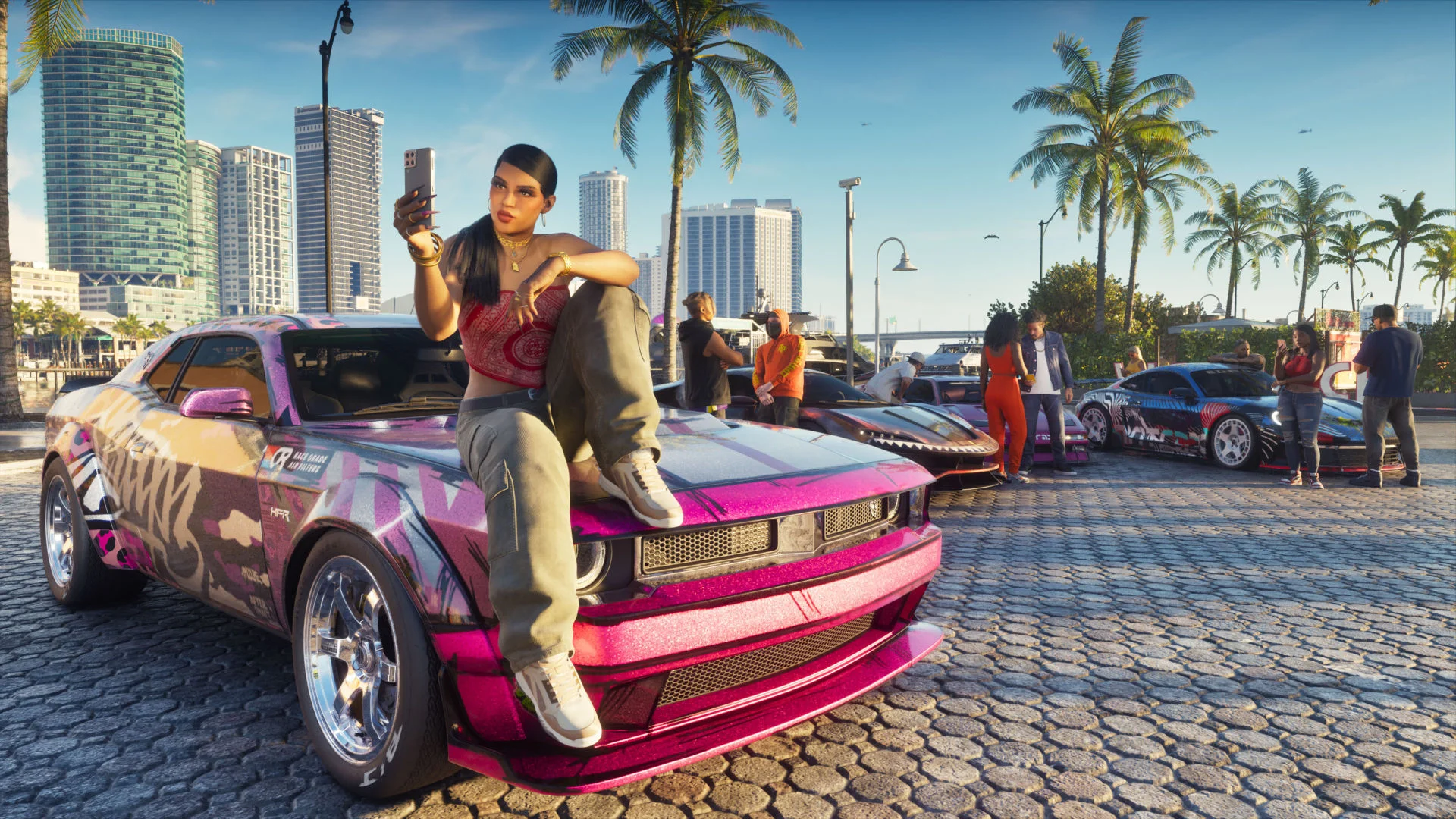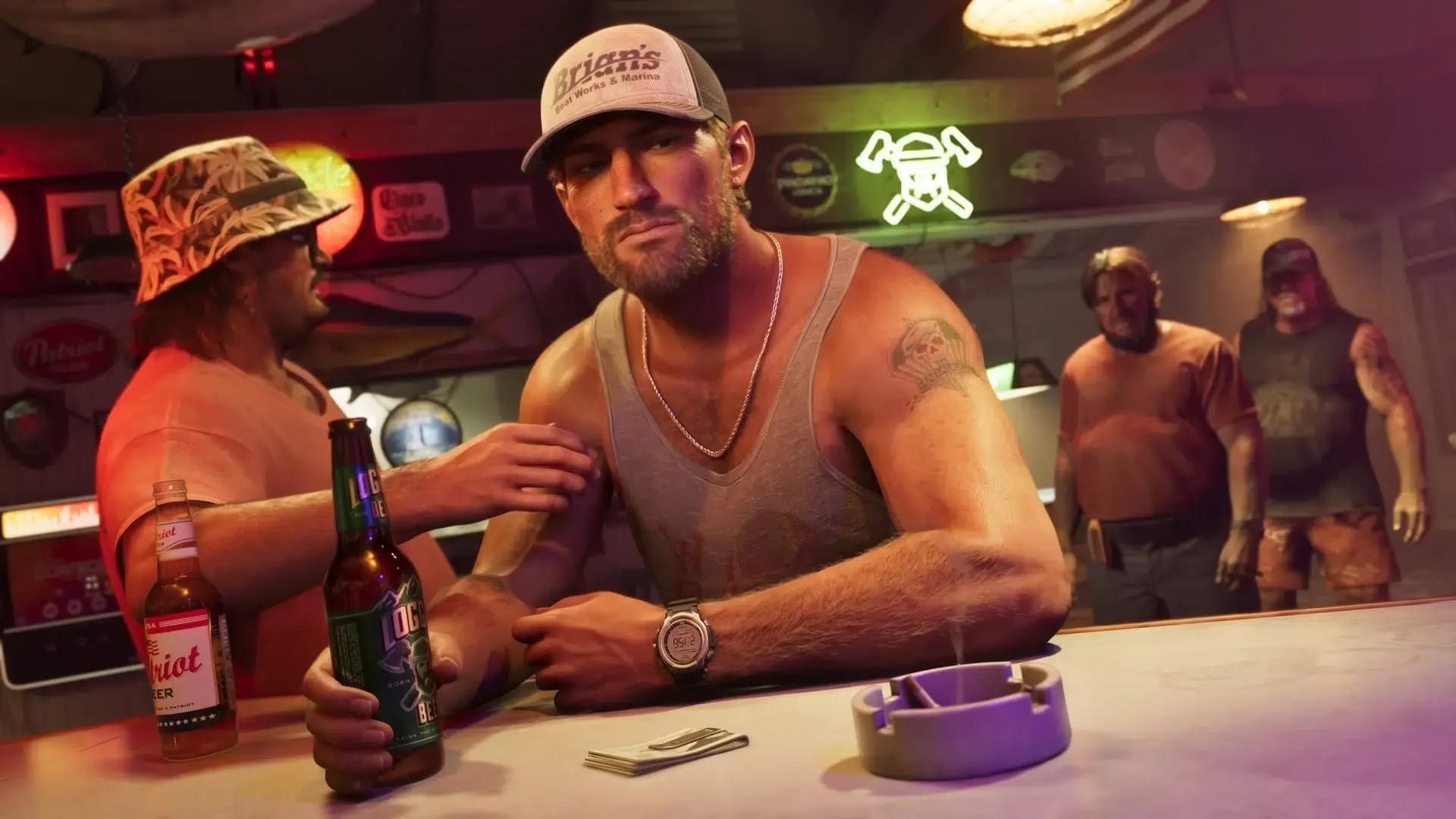

Untuk melakukan streaming Grand Theft Auto 6 di YouTube, kamu bisa menggunakan fitur siaran langsung bawaan PS5 atau menghubungkan konsol ke komputer melalui kartu penangkap (capture card).
Siaran langsung langsung dari PS5 adalah cara paling mudah untuk memulai. Pengaturan berbasis komputer lebih cocok jika kamu menginginkan kustomisasi tampilan, notifikasi, kontrol audio yang lebih detail, serta bisa menyiarkan rekaman dari PS5 atau Xbox. Siapkan saluran YouTube kamu sebelum mengonfigurasi salah satu metode tersebut, lalu pastikan kualitas gambar dan suara sudah sesuai sebelum memulai siaran panjang.
Persiapan streaming
Untuk siaran langsung, kamu memerlukan PS5 atau PS5 Pro, salinan gim, akun PlayStation Network, koneksi internet yang stabil, serta saluran YouTube yang sudah mengaktifkan fitur siaran langsung.
Gunakan headset atau mikrofon untuk menambahkan komentar. PlayStation HD Camera bersifat opsional jika kamu ingin menampilkan wajah; siaran yang hanya menampilkan gameplay tidak memerlukannya.
| Pengaturan | Peralatan Tambahan | Keunggulan Utama | Kekurangan Utama |
|---|---|---|---|
| PS5 langsung ke YouTube | Tanpa komputer atau capture card | Perangkat lebih sedikit dan kontrol siaran bawaan | Kustomisasi terbatas dibanding perangkat lunak desktop |
| PS5 melalui komputer | Capture card, komputer kompatibel, dan perangkat lunak streaming | Tampilan kustom, notifikasi, dan kontrol audio | Lebih banyak koneksi dan pengaturan yang harus dikelola |
| Xbox melalui komputer | Capture card, komputer kompatibel, dan perangkat lunak streaming | Mengirim gameplay Xbox ke YouTube melalui komputer | Memerlukan alur kerja capture terpisah |
Gunakan kabel Ethernet jika memungkinkan. Koneksi ini jauh lebih stabil daripada Wi-Fi, terutama untuk siaran berdurasi panjang. Untuk pengaturan berbasis komputer, pastikan perangkatmu mampu menjalankan perangkat lunak streaming dan pengaturan siaran yang dipilih.

Cara menghubungkan akun YouTube
Aktifkan siaran langsung terlebih dahulu
Verifikasi saluran YouTube kamu dan aktifkan siaran langsung di YouTube Studio sebelum mencoba menghubungkannya ke konsol. Persyaratan YouTube mencakup usia minimal 16 tahun dan tidak ada batasan siaran langsung pada saluran selama 90 hari terakhir.
Menghubungkan akun ke PlayStation tidak menggantikan persyaratan aktivasi saluran YouTube. Selesaikan kedua langkah tersebut sebelum melakukan pemecahan masalah pada opsi siaran di konsol.
Hubungkan YouTube ke PS5 milikmu
Pada konsol:
- Buka Settings.
- Pilih Users and Accounts.
- Buka Link with Other Services.
- Pilih YouTube.
- Ikuti petunjuk masuk dan otorisasi di layar.
- Selesaikan verifikasi tambahan yang diminta.
Layanan yang terhubung akan muncul sebagai "terhubung" saat kamu memilihnya untuk siaran. Kamu juga bisa menghubungkan akun saat mengatur siaran pertama kali.
Cara memulai siaran konsol
Jalankan gim sebelum membuka kontrol siaran. PS5 menangani metode ini tanpa memerlukan aplikasi streaming tambahan.
- Tekan tombol Create pada kontroler DualSense.
- Pilih Broadcast.
- Pilih YouTube sebagai tujuan.
- Masukkan judul siaran dan informasi lainnya.
- Buka Broadcast Options untuk meninjau pengaturan mikrofon, kamera, dan audio party.
- Pilih Go Live.
Gunakan judul yang mendeskripsikan sesi, seperti “Grand Theft Auto 6 First Playthrough” atau “Grand Theft Auto 6 Vice City Exploration.” Hindari menjanjikan panduan (walkthrough) jika kamu sendiri masih dalam tahap menjelajahi misi tersebut.
Mengelola atau mengakhiri siaran
Kartu Broadcast di Control Centre memungkinkanmu memantau jumlah penonton, mengelola pengaturan mikrofon, dan mengakhiri siaran. Komentar penonton bisa muncul di layar, dan fitur Chat to Speech dapat membacakan pesan dengan lantang dalam bahasa yang didukung.
Kamu bisa menjeda siaran saat sedang tidak berada di depan layar. Selama jeda, siaran kamera akan berhenti dan audio siaran akan dibisukan. Gunakan kontrol siaran untuk mengakhiri sesi saat kamu selesai.
Cara streaming melalui PC atau laptop
Dalam pengaturan Grand Theft Auto 6 capture-card, konsol menjalankan gim sementara komputer menerima gambar dan suara, lalu mengirimkannya ke YouTube. Menggunakan komputer dengan cara ini berbeda dengan menjalankan versi PC dari gim tersebut.
Capture card meneruskan sinyal konsol ke televisi atau monitor dan menyediakannya untuk perangkat lunak streaming. Hubungkan mikrofon desktop atau webcam ke komputer saat menggunakan metode ini.
Menghubungkan peralatan dan perangkat lunak
- Hubungkan output HDMI konsol ke input capture card.
- Hubungkan output layar kartu ke televisi atau monitor kamu.
- Hubungkan capture card ke komputer menggunakan koneksi yang diperlukan perangkat tersebut.
- Buka perangkat lunak streaming seperti OBS Studio dan tambahkan capture card sebagai sumber (source).
- Pilih YouTube sebagai tujuan siaran dan selesaikan proses koneksi akun di perangkat lunak tersebut.
- Konfigurasikan scene, mikrofon, dan webcam (opsional), lalu periksa pratinjau sebelum memulai siaran.
Pastikan sumber capture menyertakan suara gim serta gambarnya. Pratinjau visual saja tidak cukup untuk memastikan audio sudah terpasang dengan benar.
Memilih perangkat lunak dan pengaturan streaming
Gunakan kontrol yang dibutuhkan siaranmu
Tetap gunakan siaran bawaan PS5 jika kamu ingin menampilkan gameplay, komentar, dan facecam dengan pengaturan minimal. Gunakan OBS Studio dengan capture card jika kamu memerlukan tata letak scene kustom, notifikasi, beberapa sumber kamera, atau manajemen audio yang lebih detail.
Untuk metode bawaan, buka Settings > Captures and Broadcasts > Broadcasts. Area ini berisi opsi kualitas video, mikrofon, audio party, posisi kamera, dan overlay.
Pilih pengaturan dengan memeriksa output yang sebenarnya kamu rekam atau siarkan:
- Kualitas video: Pastikan teks gim yang kecil tetap terbaca pada kualitas siaran yang dipilih.
- Mikrofon: Dengarkan apakah komentar terdengar jelas di antara dialog, suara kendaraan, dan efek gim lainnya.
- Kamera: Periksa posisinya selama berbagai aktivitas, bukan hanya saat diam.
- Sumber audio: Di OBS Studio, pisahkan mikrofon, audio gim, voice chat, dan musik tambahan jika pengaturanmu memungkinkan, terutama jika kamu berencana mengedit rekaman tersebut.
Sumber audio yang terpisah memberimu kontrol lebih saat mengedit. Namun, hal ini tidak membuat musik berhak cipta menjadi aman untuk disertakan dalam siaran langsung.
Atur kategori gim dan jaga HUD
Dalam pengaturan siaran YouTube Studio, pilih Gaming dan masukkan Grand Theft Auto VI sebagai judul gim. Perbarui kategori jika kamu beralih ke gim lain dalam sesi yang sama.
Jangan memotong gambar gim. Minimap, bintang buronan, perintah interaksi, teks objektif, dan subtitle membantu penonton mengikuti jalannya permainan. Tidak ada sudut untuk facecam yang dijamin aman karena aktivitas yang berbeda dapat menampilkan informasi yang berbeda pula.
Lakukan tes singkat yang mencakup berkendara, interaksi, dan pengejaran polisi atau balapan jika tersedia. Putar ulang pada resolusi siaran yang diinginkan dengan notifikasi aktif, lalu periksa sudut, sisi kanan, dan teks di bagian bawah tengah untuk melihat apakah ada elemen yang tertutup.
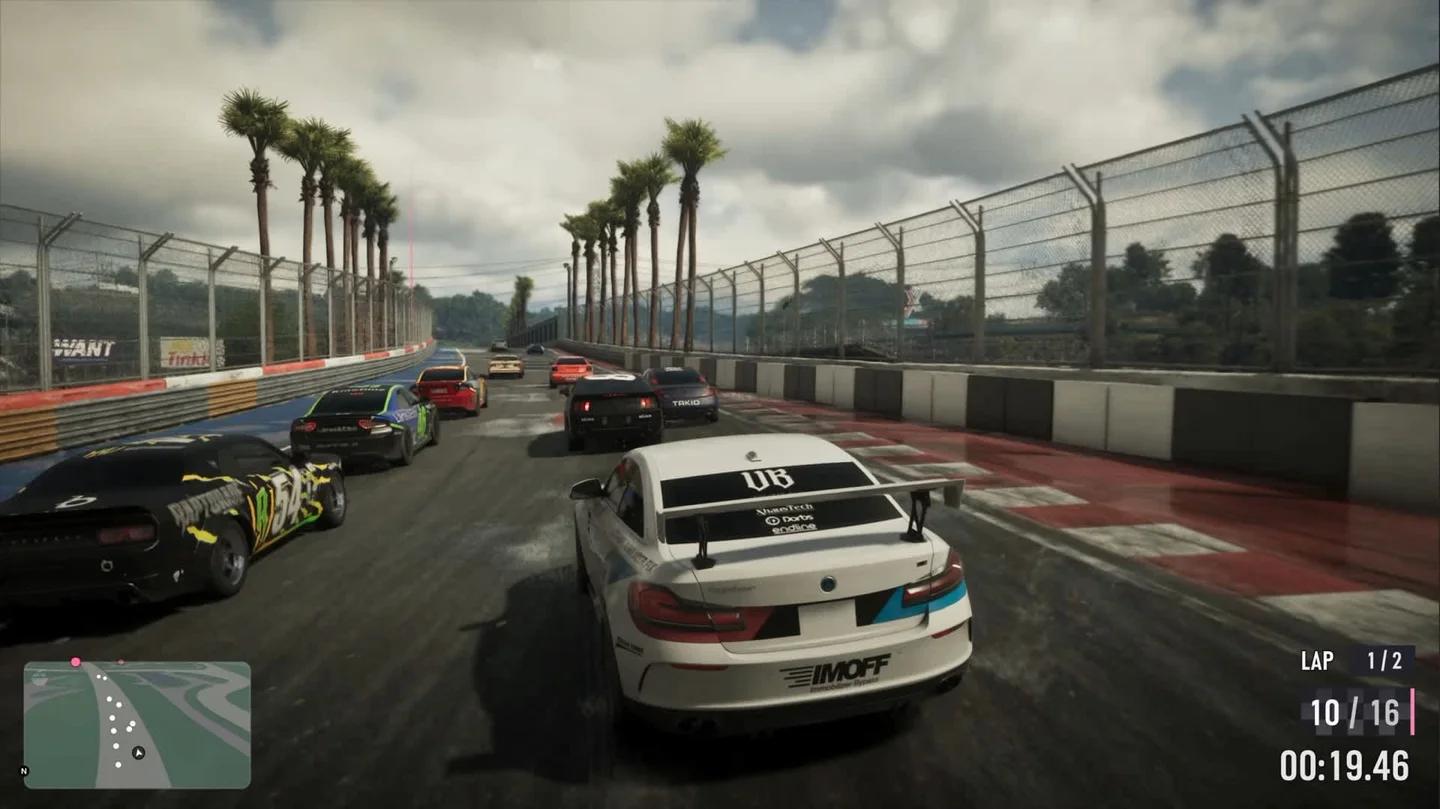
HUD berkendara Grand Theft Auto VI
Pindahkan atau sembunyikan kamera, panel chat, atau banner yang menutupi informasi penting. Periksa kembali tata letak setelah mengubah skala HUD atau bahasa, karena teks dan elemen antarmuka mungkin memakan ruang yang berbeda.
Musik berlisensi dan batasan siaran
Kurangi risiko hak cipta terkait musik
Lagu berlisensi dalam Grand Theft Auto 6 radio soundtrack memerlukan pertimbangan terpisah dari rekaman gameplay. Izin untuk mendengar lagu di dalam gim tidak secara otomatis mencakup izin untuk menyiarkannya kembali.
YouTube memindai siaran langsung untuk mencari materi berhak cipta milik pihak ketiga. Deteksi dapat menyebabkan munculnya gambar pengganti dan peringatan untuk berhenti menyiarkan materi tersebut. Jika terus berlanjut, siaran bisa terputus atau dihentikan.
Siaran langsung yang tidak terputus pun masih bisa menerima klaim Content ID pada rekaman arsipnya. Sesi siaran langsung yang sukses bukanlah bukti bahwa musik di dalamnya sudah bersih untuk ditonton di kemudian hari.
Sebelum menyiarkan, bisukan atau matikan musik yang hak siarnya tidak bisa kamu pastikan. Gunakan Grand Theft Auto 6 radio controls untuk mengelola pemutaran, dan periksa pengaturan audio gim untuk opsi radio atau musik yang relevan.
Jangan berasumsi bahwa mode *streamer* tersedia. Jika gim menyediakannya, periksa apa saja yang dinonaktifkan sebelum mengandalkannya.
Untuk musik latar yang kamu tambahkan, pastikan lisensinya mencakup siaran langsung YouTube, video arsip, klip, dan monetisasi jika relevan. Bahkan musik berlisensi pun dapat menyebabkan gangguan siaran langsung jika pemegang hak cipta belum menambahkan saluranmu ke daftar izin (allowlist) Content ID mereka.
Periksa izin gameplay sebelum monetisasi
Kebijakan konten penggemar yang diterbitkan Rockstar umumnya tidak keberatan dengan penggunaan non-komersial oleh penggemar yang tidak dengan sengaja membocorkan plot. Definisi penggunaan non-komersial mereka tidak mencakup menghasilkan uang melalui rekaman atau menggunakannya untuk mempromosikan produk atau layanan.
Kebijakan tersebut bukan izin menyeluruh untuk siaran gameplay yang dimonetisasi. Rockstar juga berhak menghapus konten berdasarkan kasus per kasus, termasuk bocoran cerita utama, urutan sinematik tertentu, dan materi hiburan dalam gim lainnya.
Jika kamu berencana memperoleh pendapatan dari rekaman tersebut atau menggunakannya secara komersial, mintalah klarifikasi atau izin tertulis dari Take-Two Interactive sebelum berasumsi bahwa kebijakan konten penggemar umum mencakup siaranmu.
Lindungi privasi sebelum siaran langsung
Pada PS5, buka Settings > Users and Accounts > Privacy untuk meninjau siapa yang dapat melihat nama asli, detail profil, status daring, dan aktivitas bermainmu. Tinjau juga siapa yang dapat mengirim pesan, permintaan pertemanan, dan undangan party.
Selesaikan pemeriksaan ini sebelum siaran:
- Sembunyikan detail pribadi, termasuk alamat email, nomor telepon, dan informasi pembayaran.
- Nonaktifkan pratinjau pesan dan notifikasi yang dapat mengekspos percakapan pribadi.
- Amankan akun PlayStation Network dan YouTube kamu dengan autentikasi dua faktor.
- Dapatkan persetujuan teman sebelum menyertakan suara mereka dalam audio party.
- Gunakan pengaturan moderasi YouTube untuk mengelola pesan kasar, spam, dan tautan mencurigakan.
Akhiri siaran sebelum membuka layar masuk, pemulihan akun, atau pembayaran.