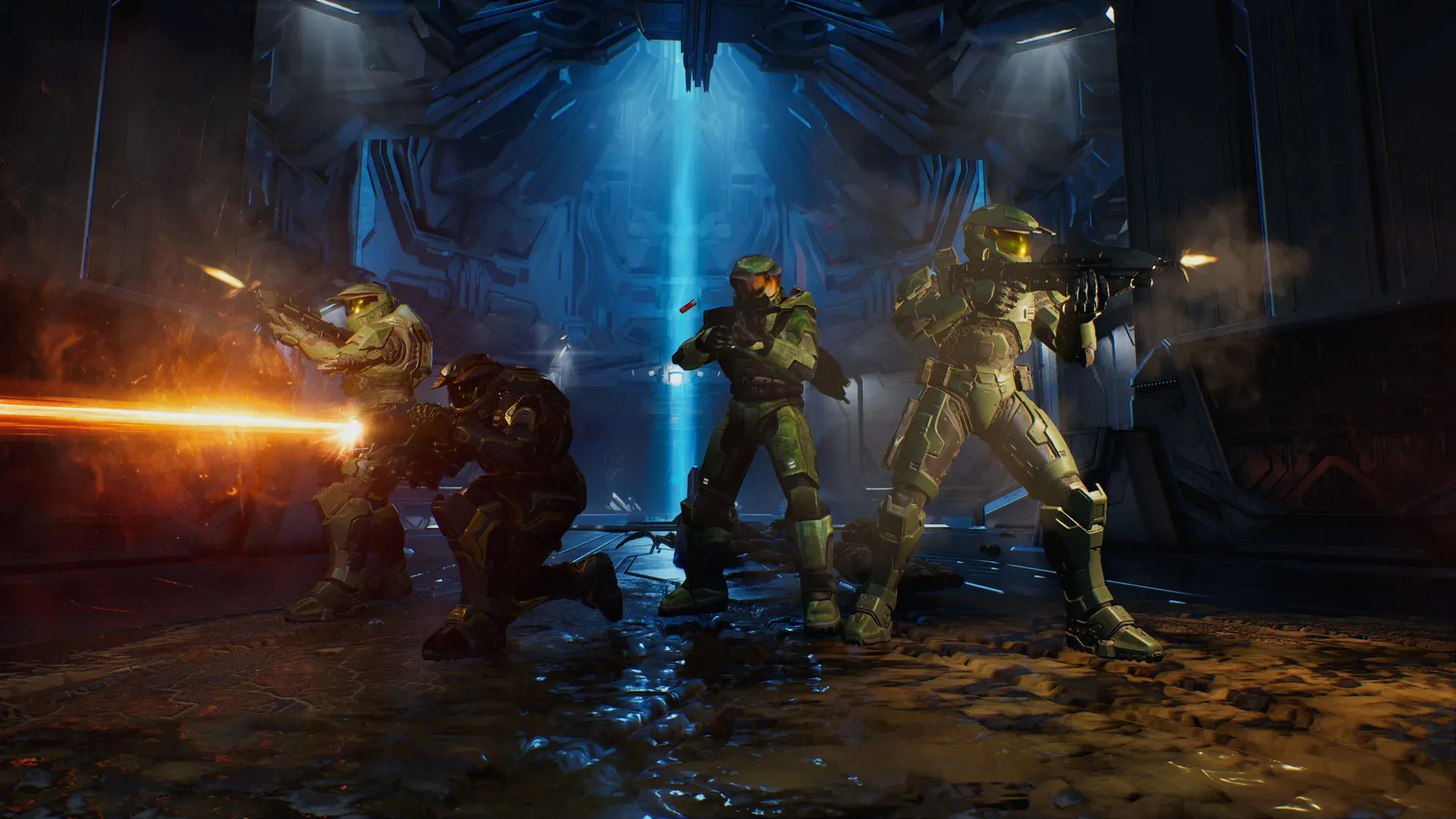


Halo: Campaign Evolved kini telah hadir di PC dan konsol, dan jika Anda bermain di PC, Anda memiliki keuntungan nyata: kemampuan untuk mengatur konfigurasi agar mendapatkan pengalaman yang stabil dan mulus. Konfigurasi bawaan tidak selalu ramah bagi mesin kelas menengah atau spesifikasi rendah, dan bahkan beberapa penyesuaian yang tepat bisa menjadi pembeda antara 60 FPS yang lancar jaya dan pengalaman yang patah-patah. Panduan ini membahas pengaturan mana yang harus diubah dan alasannya, sehingga Anda bisa menghabiskan lebih sedikit waktu untuk melakukan *troubleshooting* dan lebih banyak waktu untuk melawan Covenant.
Spesifikasi apa yang Anda butuhkan untuk menjalankan pengaturan ini?
Pengaturan dalam panduan ini telah diuji pada Ryzen 7 5700X, AMD Radeon 9060 XT 16 GB, dan 32 GB of DDR4 RAM, yang berada di dekat kisaran spesifikasi yang direkomendasikan. Fokus di sini adalah bagi pemain yang mesinnya mendekati persyaratan minimum, karena perangkat tersebut paling mungkin mengalami lonjakan *lag* dan penurunan *frame*. Jika Anda menggunakan perangkat yang lebih bertenaga, Anda bisa menaikkan pengaturan tertentu, tetapi konfigurasi di bawah ini memberikan dasar yang andal untuk Anda gunakan.
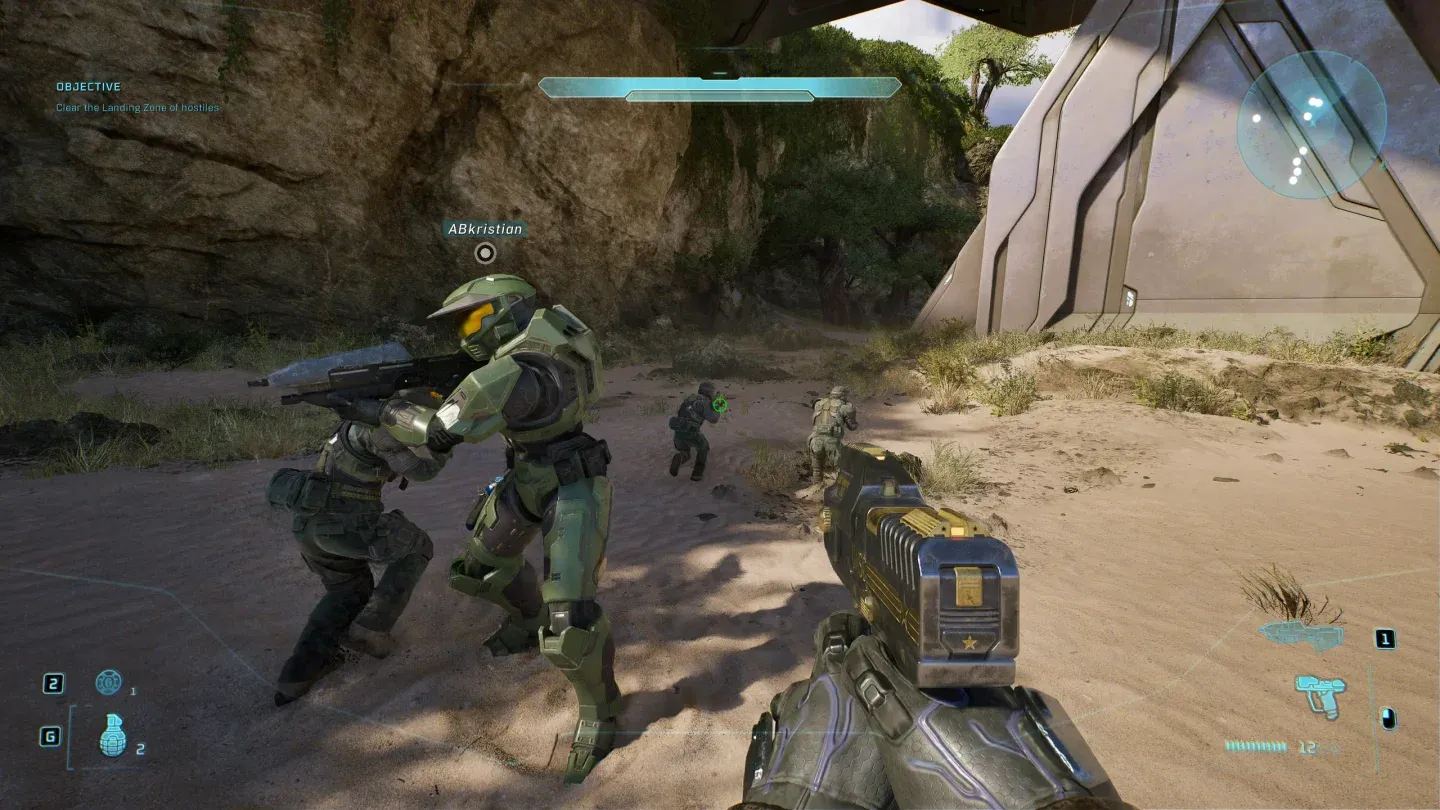
Texture Quality at Medium
Pengaturan grafis terbaik untuk Halo: Campaign Evolved
Atur Quality Preset ke Custom sebelum menyesuaikan hal lainnya. Membiarkannya pada *preset* akan mengunci kontrol individu, dan Anda menginginkan akses penuh ke setiap parameter.
Tampilan dan resolusi
- Display Resolution: Gunakan resolusi asli monitor Anda. Menurunkan resolusi di bawah resolusi asli akan menimbulkan efek buram yang tidak bisa diperbaiki sepenuhnya oleh *upscaling*.
- Resolution Scale: 100%. Kombinasikan ini dengan teknik *upscaling* daripada menurunkan resolusi *render* internal secara manual.
- Frame Rate Limit: 60 FPS. Pengujian menunjukkan lonjakan *lag* kecil muncul saat pengaturan ini disetel lebih tinggi atau dibiarkan tanpa batas pada perangkat keras kelas menengah. Jika perangkat Anda mampu menanganinya dengan lancar, Anda bisa menaikkan batasnya, tetapi hindari menyetelnya ke None sama sekali.
Rincian pengaturan kualitas
Texture Quality dan Post-Processing Quality tetap diatur ke Medium daripada Low karena menurunkannya lebih jauh akan menghasilkan gambar yang terlihat menurun kualitasnya dengan peningkatan FPS yang minimal pada sebagian besar perangkat keras. Pengaturan lainnya akan lebih baik jika diturunkan serendah mungkin.
Gerakan dan efek visual
- Screen Shake: Off. Ini tidak berdampak pada performa, tetapi mengurangi gangguan visual selama pertempuran sengit dan membuat pelacakan musuh menjadi lebih mudah.
- Motion Blur: Off. Motion Blur memakan waktu *frame* tanpa memberikan manfaat dalam *gameplay*. Matikan fitur ini terlepas dari tingkatan perangkat keras Anda.
Async Compute dan Frame Generation
- Async Compute: On. Ini memungkinkan GPU untuk memproses beban kerja komputasi secara paralel dengan tugas *rendering*, yang membantu konsistensi *frame* pada perangkat keras AMD.
- Frame Generation: Off. Frame Generation menambah latensi dan dapat menimbulkan artefak visual. Aktifkan hanya sebagai pilihan terakhir jika Anda telah mencoba semua opsi lain dan masih belum bisa mencapai *frame rate* yang layak dimainkan.
Bagaimana opsi upscaling memengaruhi performa?
Game ini mendukung teknik *upscaling* khusus perangkat keras. Pemilik GPU AMD harus memilih FSR dari menu *upscaling*. Tingkatan kualitas yang Anda pilih di dalam FSR mengontrol seberapa agresif gambar disusun ulang: tingkatan kualitas yang lebih rendah mendapatkan kembali lebih banyak *frame* dengan mengorbankan ketajaman. Untuk mesin dengan spesifikasi minimum, *preset* FSR Performance atau Balanced adalah kompromi yang masuk akal yang menjaga gambar tetap terbaca tanpa menjatuhkan *frame rate* Anda.
Jika Anda menggunakan GPU Nvidia, periksa apakah opsi *upscaling* yang sebanding tersedia di menu pengaturan, karena dukungan *upscaling* game ini mungkin akan bertambah seiring dengan *patch* setelah peluncuran.
Ringkasan pengaturan referensi cepat
Pengaturan ini memprioritaskan stabilitas *frame* di atas kualitas visual, yang merupakan keputusan tepat untuk game shooter di mana waktu reaksi sangat penting. Setelah Anda memastikan dasar 60 FPS yang stabil, Anda bisa bereksperimen dengan menaikkan Texture Quality ke High atau mengaktifkan Reflections ke Low untuk melihat apa yang bisa ditangani oleh perangkat keras Anda.
Untuk segala hal lain yang Anda perlukan sebelum mulai bermain, koleksi panduan Halo: Campaign Evolved mencakup waktu *preload*, perbedaan edisi, ketersediaan Game Pass, dan banyak lagi.