


Invincible VS adalah game pertarungan tim 3v3 yang dibuat oleh Quarter Up, studio yang dihuni veteran Killer Instinct, dan berjalan dengan kecepatan yang menghukum bahkan satu frame yang terlewat. Di ROG Ally dan ROG Xbox Ally X, mencapai 60 FPS yang stabil memerlukan konfigurasi yang disengaja. Setelah menguji kedua perangkat pada resolusi 1080p, berikut adalah pengaturan persis yang akan membawa Anda ke sana.
Apa itu Invincible VS dan mengapa performa penting?
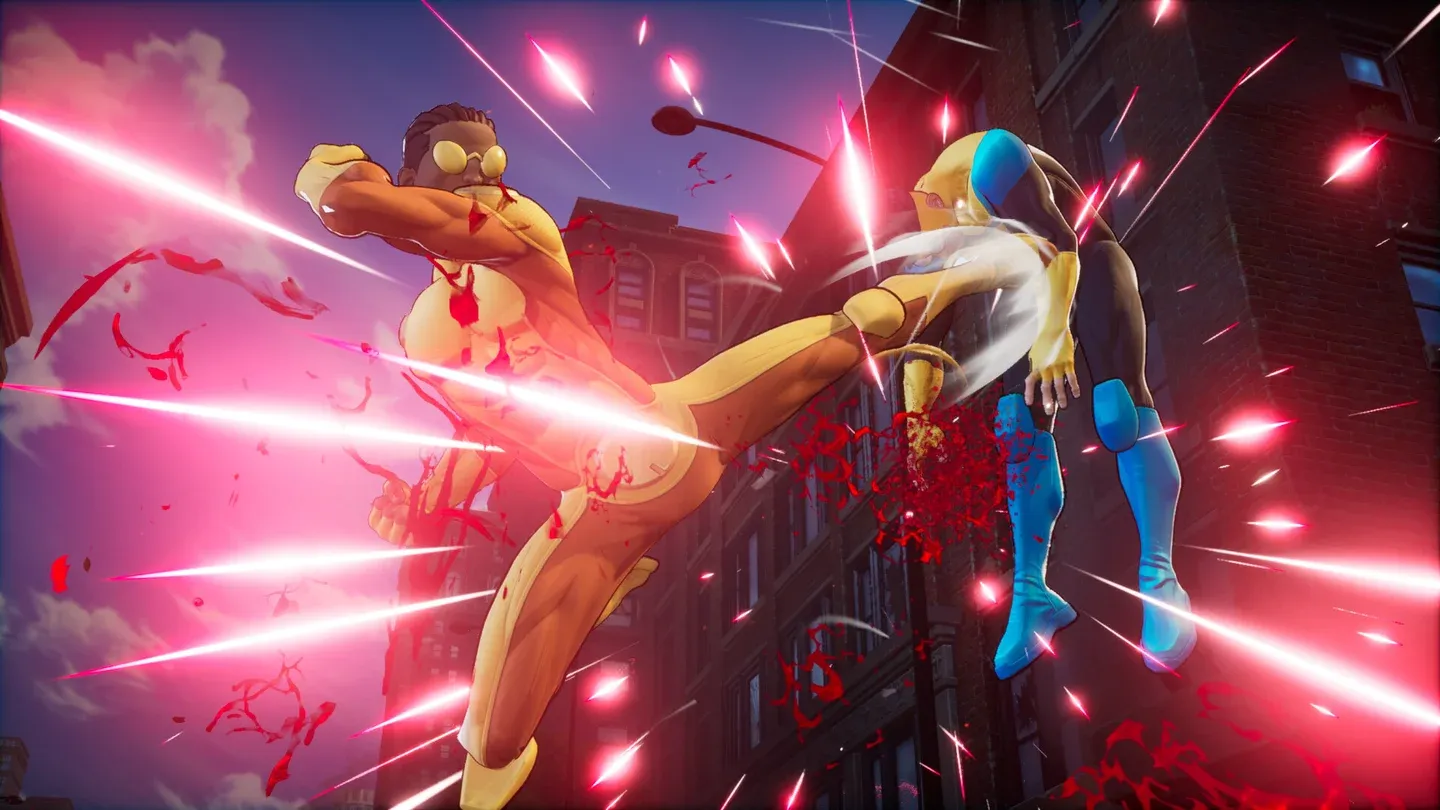
Invincible VS diluncurkan pada 30 April 2026, dan menghadirkan 18 karakter dari serial Amazon dan Image Comics ke dalam sistem pertarungan kompetitif. Mark Grayson, Omni-Man, dan pendatang baru Ella Mental memimpin daftar karakter, semuanya disuarakan oleh pengisi suara asli. Mekanika inti, Active Tags untuk memperpanjang kombo dan Counter Tags untuk melepaskan diri dari tekanan, menuntut input yang akurat per frame. Frame rate yang turun di bawah 60 di tengah kombo bukan hanya mengganggu; itu membuat Anda kalah dalam ronde.
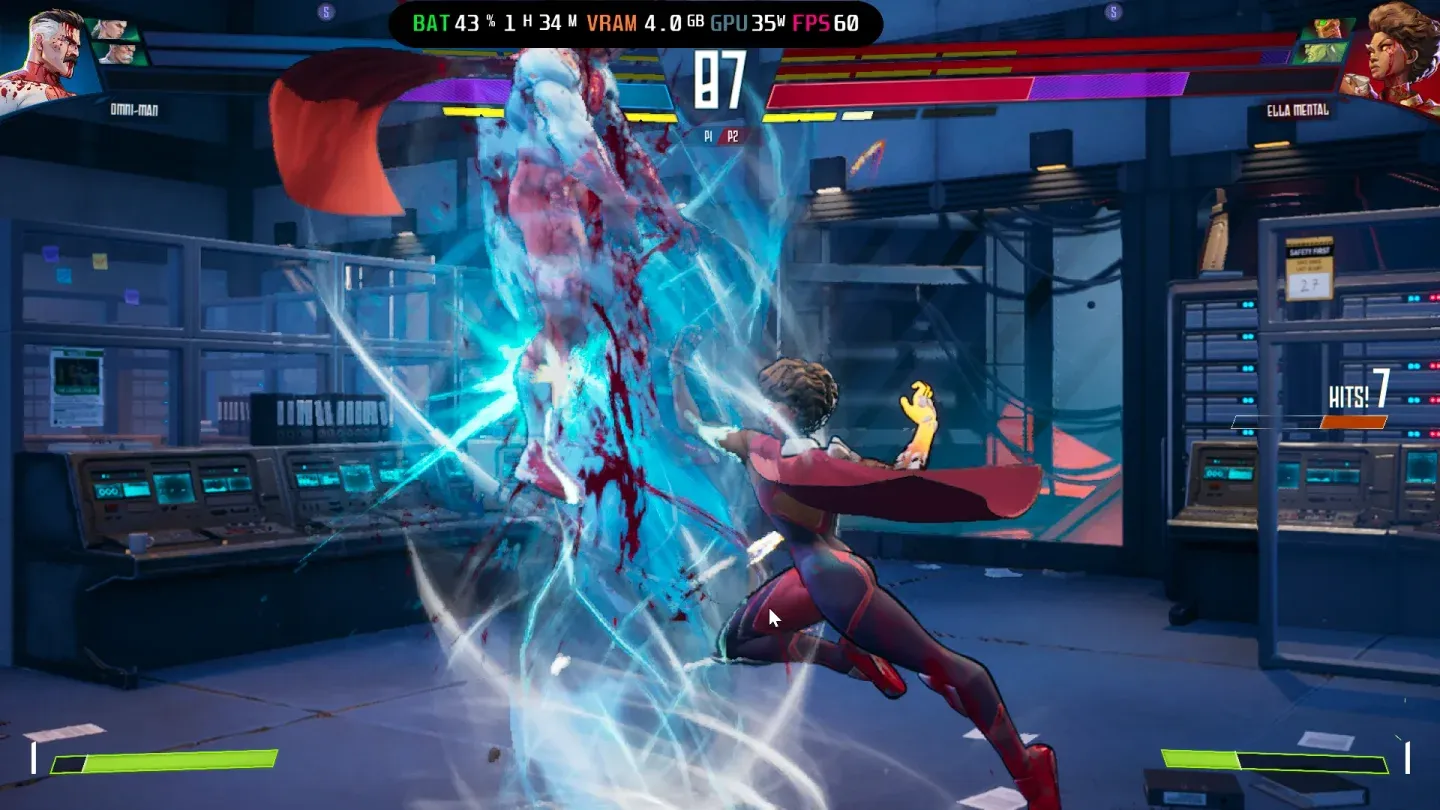
Stage yang paling menuntut dalam game ini adalah Nuclear Missile Base, yang menampilkan latar belakang destruktif dinamis yang dibangun kembali setiap ronde. Kedua perangkat yang diuji menunjukkan frame rate terendah mereka secara spesifik di stage ini, jadi anggaplah ini sebagai tolok ukur Anda untuk performa terburuk.

Tes performa Nuclear Missile Base
Bagaimana cara mengatur VRAM dengan benar di ROG Ally?
Sebelum menyentuh opsi grafis apa pun di dalam game, atur VRAM ke 5GB atau lebih tinggi. Baik ROG Ally maupun ROG Xbox Ally X mendapat manfaat dari alokasi ini saat menjalankan Invincible VS. Jika Anda membiarkan VRAM pada nilai default yang lebih rendah, Anda akan mengalami masalah tekstur yang muncul dan masalah frame pacing terlepas dari apa yang Anda atur di dalam game.
Untuk menyesuaikan VRAM, ikuti panduan VRAM khusus di situs ROG Ally Life. Panduan tersebut menjelaskan langkah-langkah BIOS yang diperlukan untuk meningkatkan alokasi. Lakukan ini terlebih dahulu.
Bagaimana cara mengkonfigurasi TDP untuk frame rate terbaik?
Konfigurasi TDP ditangani melalui Armoury Crate SE, bukan di dalam game itu sendiri. Prosesnya sama pada kedua perangkat tetapi watt targetnya berbeda.
Buka Armoury Crate, ketuk Settings, pilih Operating Mode, lalu beralih ke Manual Mode. Setelah aktif, slider Command Center dapat disesuaikan.
TDP ROG Ally dan ROG Ally X
Maksimalkan slider. Pada 25W hingga 30W, pengujian menghasilkan rata-rata 50 hingga 60 FPS pada 1080p, dengan angka terendah muncul di stage Nuclear Missile Base.
TDP ROG Xbox Ally X
Maksimalkan slider untuk mencapai 35W Turbo Mode atau jalankan pada 30W. Pada 30W hingga 35W, ROG Xbox Ally X memberikan pengalaman mendekati 60 FPS pada 1080p di sebagian besar stage.
Pengaturan slider TDP Armoury Crate
Apa pengaturan grafis terbaik di dalam game?
Pengaturan di bawah ini berasal langsung dari pengujian langsung pada resolusi 1080p. Kedua perangkat berbagi sebagian besar nilai tetapi berbeda pada Resolution Quality dan Ambient Occlusion.
Tabel perbandingan: ROG Ally vs ROG Xbox Ally X
ROG Ally berjalan pada Resolution Quality 40 dengan Ambient Occlusion mati karena perangkat keras membutuhkan ruang lebih untuk tetap mendekati 60 FPS. ROG Xbox Ally X memiliki ruang TDP ekstra yang cukup pada 35W untuk mendorong Resolution Quality ke 50 dan menjaga Ambient Occlusion tetap aktif tanpa biaya frame rate yang berarti.
Panel pengaturan grafis dalam game
Mengapa mematikan Motion Blur di game pertarungan?
Motion Blur dimatikan di kedua perangkat karena alasan praktis: gerakan karakter yang cepat dan animasi kombo sudah menciptakan motion blur alami melalui animasinya sendiri. Menambahkan lapisan blur pasca-proses membuatnya lebih sulit untuk membaca animasi lawan, yang merupakan informasi yang Anda butuhkan selama urutan Active Tag. Matikan dan biarkan mati.
TAA (Temporal Anti-Aliasing) tetap aktif karena menangani tepi bergerigi pada model karakter tanpa biaya frame rate dari metode AA berkualitas lebih tinggi. Pada 1080p di layar genggam, perbedaan antara TAA dan opsi yang lebih mahal tidak signifikan.
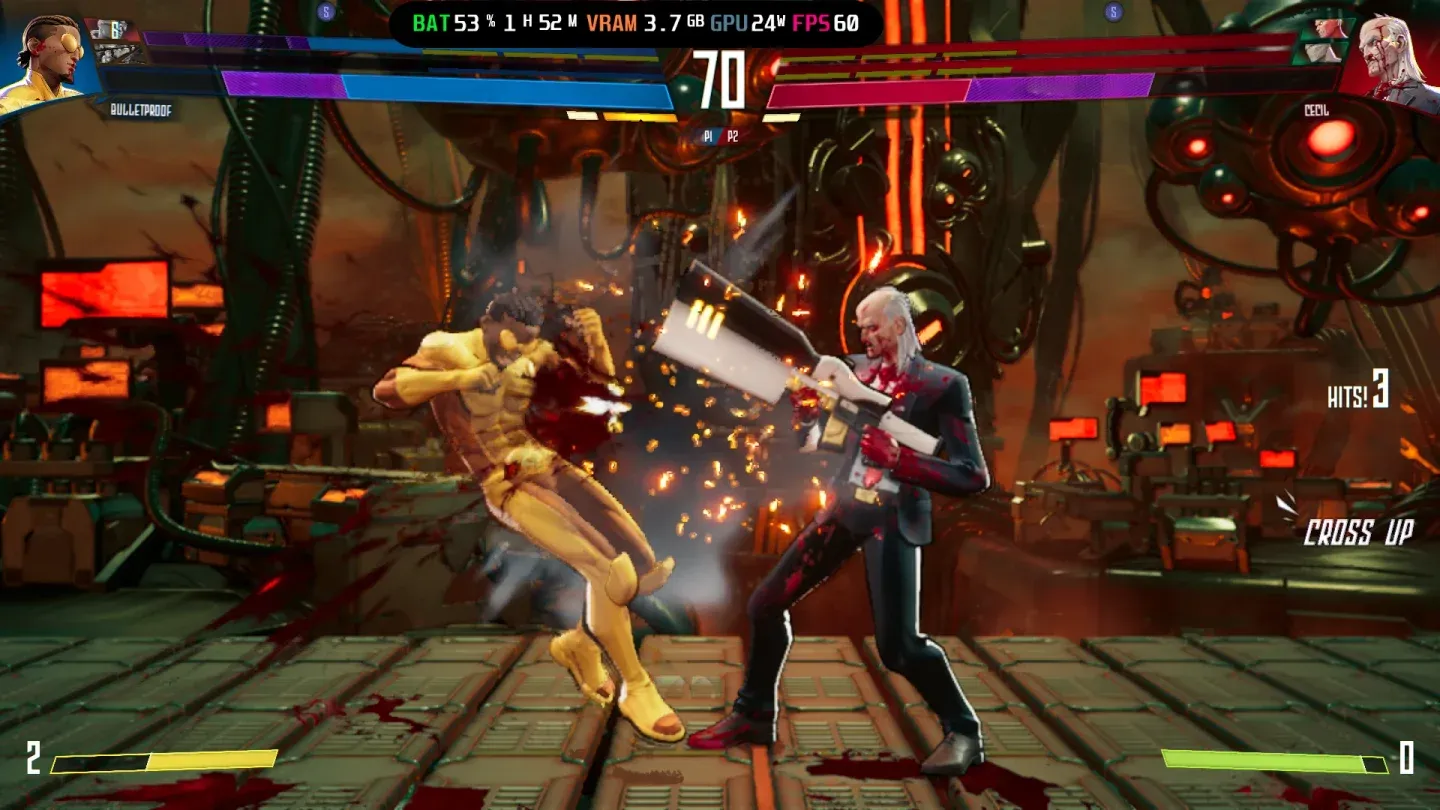
Kombo Active Tag beraksi
Apa yang membuat Invincible VS berjalan berbeda dari game pertarungan lainnya?
Latar belakang dinamis adalah variabel utama. Sebagian besar game pertarungan menggunakan latar belakang statis atau berulang yang memiliki biaya GPU yang dapat diprediksi. Nuclear Missile Base di Invincible VS mengubah geometrinya setiap ronde seiring akumulasi kehancuran, yang berarti beban GPU tidak konstan. Inilah sebabnya mengapa penurunan performa spesifik stage muncul bahkan dengan pengaturan yang dioptimalkan. Tidak ada opsi dalam game untuk menonaktifkan kehancuran latar belakang, jadi menerima penurunan sesekali di stage itu adalah ekspektasi yang realistis.
Untuk gambaran lebih mendalam tentang mekanika game, termasuk cara kerja sistem tag 3v3 dalam praktik, panduan gameplay Invincible VS di invinciblevs.org mencakup Active Tags, Counter Tags, dan komposisi tim secara rinci. Jika Anda berencana menjalankan game di PC daripada perangkat genggam, persyaratan sistem PC dan panduan optimasi di situs yang sama menguraikan spesifikasi minimum dan yang direkomendasikan bersama dengan saran pengaturan grafis.
Daftar periksa pengaturan cepat
- Atur VRAM ke 5GB atau lebih tinggi di BIOS sebelum meluncurkan
- Buka Armoury Crate, beralih ke Manual Mode, maksimalkan slider TDP
- Atur Window Mode ke Fullscreen dan Resolution ke 1920 x 1080
- Matikan VSync, Motion Blur, Reflections, dan (pada ROG Ally) Ambient Occlusion
- Atur Shadow Quality ke Medium dan Shadow Type ke Simple
- Atur Anti-Aliasing ke TAA
- ROG Ally: Resolution Quality 40. ROG Xbox Ally X: Resolution Quality 50
Untuk panduan game pertarungan lainnya dan tips gaming handheld, jelajahi perpustakaan panduan lengkap di GAMES.GG.