
Untuk mengubah crosshair Anda di Marvel Rivals, buka Settings, pilih Keyboard atau Controller, lalu buka Combat > HUD. Pilih bentuk reticle, perluas Advanced untuk menyesuaikan tampilannya, dan pilih Save As New untuk menyimpan preset.
Anda dapat menggunakan satu crosshair di seluruh daftar hero Anda atau menyimpan pengaturan terpisah untuk hero seperti Hela dan Spider-Man. PC mendukung impor kode crosshair, sementara pemain PlayStation dan Xbox dapat menyesuaikan slider yang sama dan menyalin reticle melalui profil pro. Instruksi di bawah ini menggunakan tata letak menu Season 10.5.
Bagaimana cara mengubah crosshair Anda di PC, PS5, dan Xbox?
Kontrol reticle tersedia dari menu utama dan selama pertandingan. Pilihan penting adalah tab input Anda: edit Keyboard untuk mouse dan keyboard, atau Controller jika itu cara Anda bermain.
- Buka Settings dari menu utama atau menu jeda pertandingan.
- Pilih Keyboard atau Controller agar sesuai dengan input Anda.
- Buka Combat, lalu gulir ke bawah ke HUD.
- Ubah Reticle Type dan periksa pratinjau di sebelah kanan.
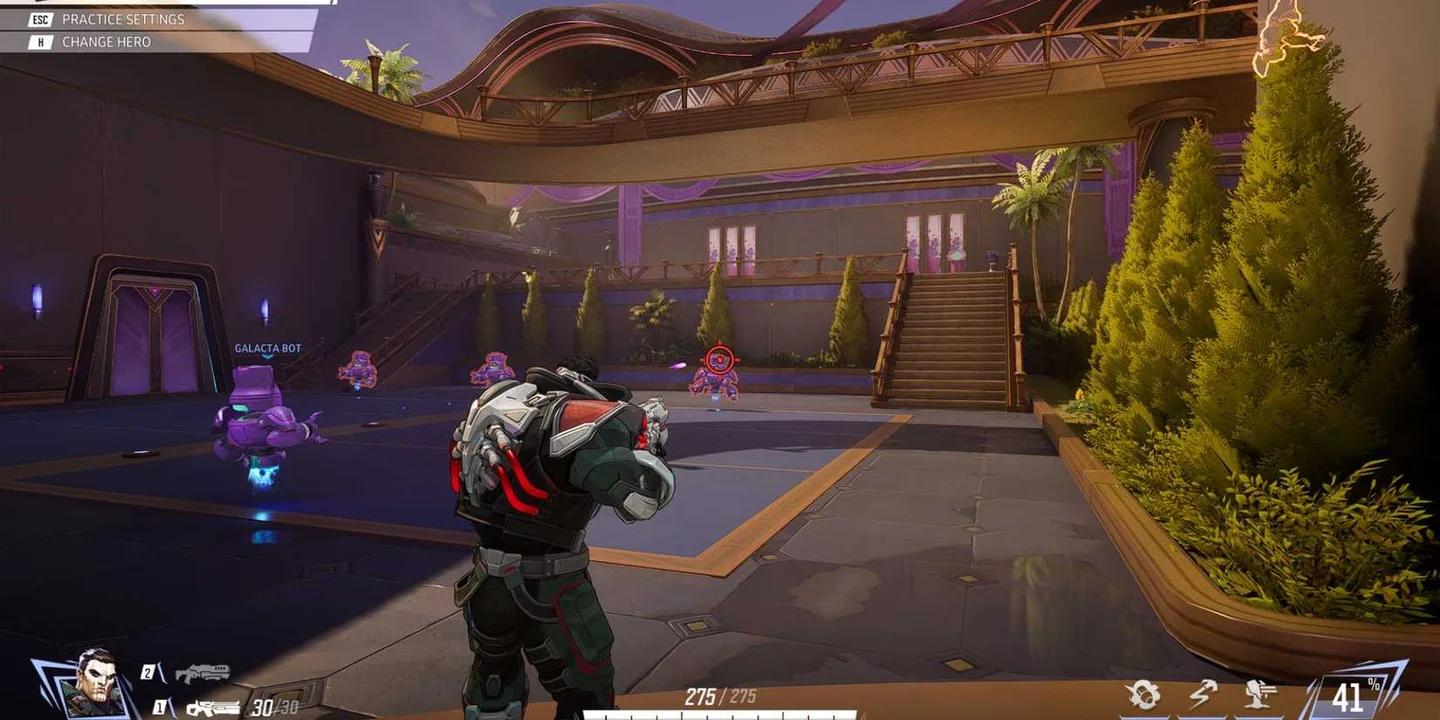
- Pilih ikon plus di samping Advanced untuk menampilkan slider kustomisasi.
- Sesuaikan reticle, lalu pilih Save As New untuk preset terpisah atau Save untuk memperbarui preset yang sedang Anda edit.
Kontrol Advanced memungkinkan Anda mengubah lebar, opasitas, garis luar, spasi, dan warna. Mulailah dengan bentuknya, lalu sesuaikan visibilitasnya. Tidak ada gunanya menyempurnakan garis luar di sekitar lingkaran yang akan Anda ganti dengan titik.
Perluas slider reticle

Bentuk reticle mana yang bisa Anda pilih?
Reticle Type memiliki lima pilihan. Pilih bentuk di sekitar serangan yang perlu Anda bidik, daripada mengharapkan satu desain cocok untuk setiap hero.
| Tipe Reticle | Tampilan | Terbaik untuk |
|---|---|---|
| Default | Reticle standar game | Mempertahankan tampilan stok |
| Dot | Titik bidik tunggal | Tembakan presisi dengan gangguan minimal |
| Crosshairs | Empat garis dengan titik opsional | Pengaturan jarak tembak umum |
| Circle | Cincin dengan titik opsional | Serangan jarak dekat dan pelacakan di dekatnya |
| Circle and Crosshairs | Cincin yang dikombinasikan dengan empat garis | Hero yang mencampur serangan presisi dan lebih luas |
Bagaimana cara memberikan setiap hero crosshair yang berbeda?
Buka pemilih All Heroes di sudut kiri atas menu Combat, pilih hero, dan konfirmasikan pilihan Anda. Perubahan reticle yang dibuat dengan hero tersebut dipilih berlaku untuk hero tersebut daripada seluruh daftar hero Anda.
Misalnya, Anda dapat memberikan Hela titik kecil tanpa memaksa The Punisher untuk menggunakannya. Memilih All Heroes lagi akan mengembalikan Anda ke pengaturan bersama, tetapi perubahan di sana tidak akan menggantikan reticle spesifik hero yang sudah ada.
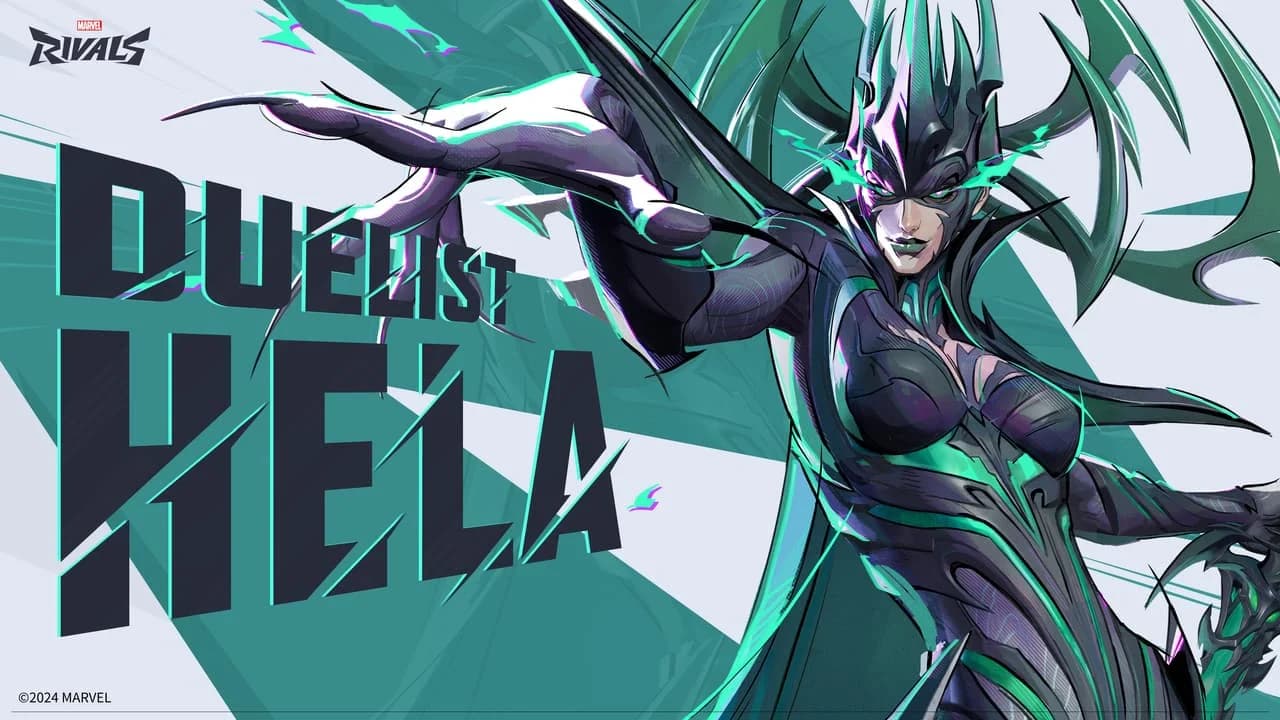
Berikan Hela reticle-nya sendiri
Ini adalah pilihan awal yang berguna untuk hero dengan tuntutan bidik yang berbeda:
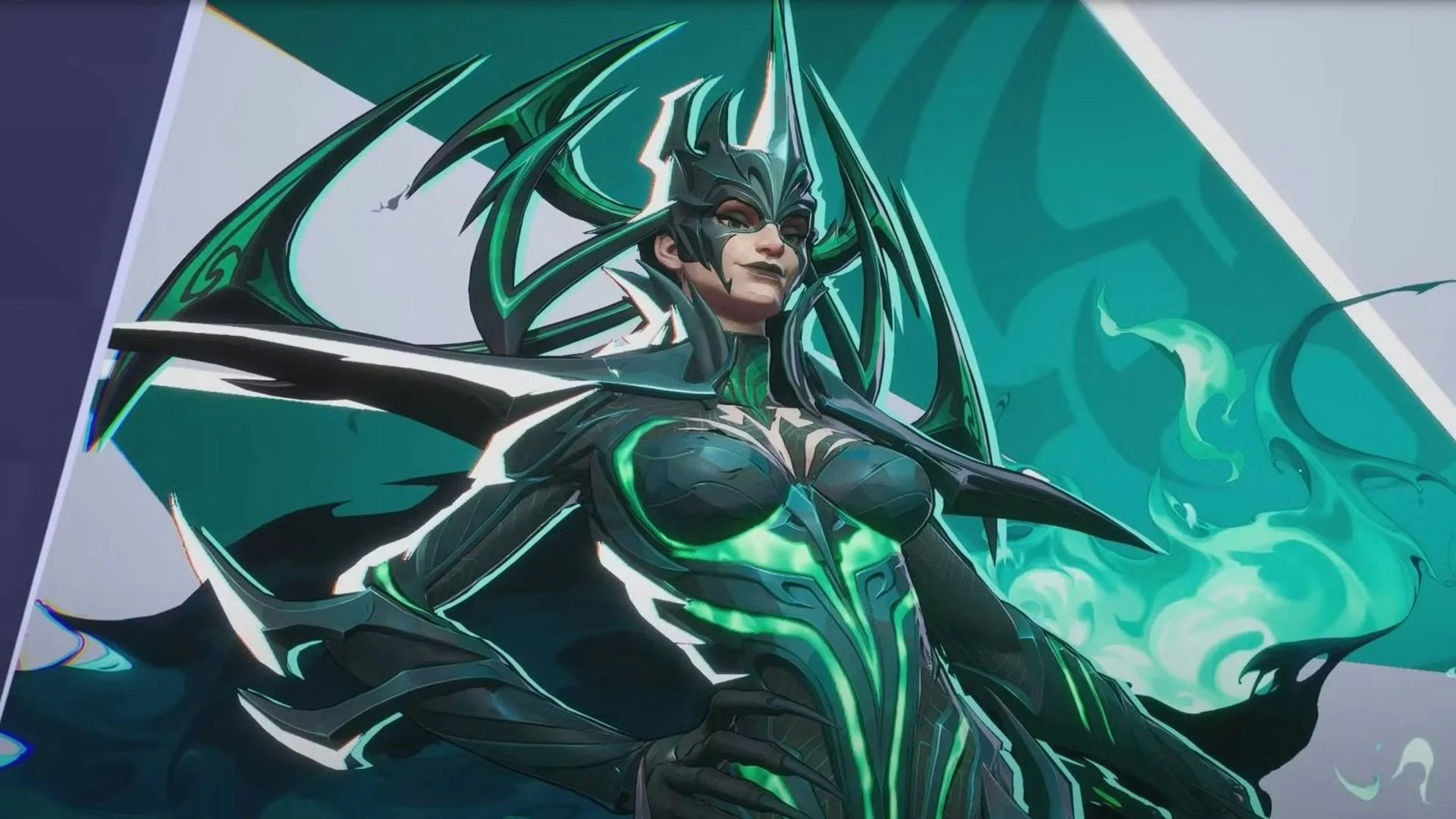
- Hela: Coba Dot dengan Lebar Titik 12. Nightsword Thorn-nya yang hitscan dapat mendaratkan critical hit, jadi penanda kecil membuat lebih banyak bagian kepala musuh terlihat.
- The Punisher: Coba Circle and Crosshairs. Garis-garis tersebut memberikan referensi bidik senapan, sementara lingkaran memberikan referensi kasar untuk sebaran shotgun yang lebih luas.
- Hawkeye: Coba Crosshairs pendek. Garis-garis tersebut memberikan titik referensi saat membidik di atas target yang jauh dengan Piercing Arrow-nya yang melengkung.
- Spider-Man: Coba lingkaran terang atau titik yang sedikit lebih besar. Keduanya dapat membuat titik bidik lebih mudah ditemukan selama gerakan cepat.
Pengaturan crosshair apa yang harus Anda mulai?
Crosshair yang ringkas dan statis adalah pengaturan awal yang masuk akal untuk sebagian besar hero jarak jauh. Anda menginginkan titik bidik yang tetap terbaca tanpa menutupi target, jadi buat garisnya pendek dan sisakan sedikit ruang di sekitar tengah.
| Pengaturan | Pilihan Awal | Alasan |
|---|---|---|
| Tipe Reticle | Crosshairs | Memberikan referensi tengah dan garis panduan pendek |
| Animasi Reticle | Off | Menjaga ukuran reticle tetap konsisten selama menembak dan bergerak |
| Warna | Cyan, hijau, atau kuning | Menawarkan kontras kuat terhadap banyak latar belakang dan efek |
| Lebar Titik | Sekitar 10 hingga 16 | Menjaga bagian tengah tetap terlihat tanpa membuatnya terlalu besar |
| Opasitas Reticle | 100 untuk komponen yang terlihat | Mencegah penanda terlihat samar |
| Blur | 0 | Menjaga tepian tetap tajam |
Gunakan garis crosshair yang tipis dan pendek serta celah tengah yang kecil untuk bidikan presisi. Tambahkan garis luar yang halus jika reticle menghilang terhadap latar belakang terang, lalu periksa di Practice Range daripada hanya menilai pratinjau menu.
Untuk alternatif yang siap pakai, panduan pengaturan dan kode crosshair mencakup preset Basic, kode impor PC-nya, dan nilai konsol manual. Perlakukan preset apa pun sebagai titik awal: pertahankan bentuknya jika cocok untuk Anda, tetapi ubah warna yang sulit Anda lihat.
Bagaimana cara mengimpor, mengekspor, atau menyalin crosshair?
Pemain PC dapat mentransfer reticle lengkap melalui kode. Di PlayStation dan Xbox, gunakan slider kustomisasi atau salin reticle melalui profil pemain pro sebagai gantinya.
| Fitur | PC | PlayStation dan Xbox |
|---|---|---|
| Sesuaikan slider reticle | Ya | Ya |
| Simpan reticle spesifik hero | Ya | Ya |
| Impor dan ekspor kode | Ya | Tidak |
| Salin reticle profil pro | Ya | Ya |
Bagaimana cara mengimpor kode crosshair di PC?
Kembali ke Settings > tab input Anda > Combat > HUD, lalu temukan Reticle Save.
- Salin kode crosshair lengkap, tanpa tanda kutip di sekelilingnya atau spasi ekstra.
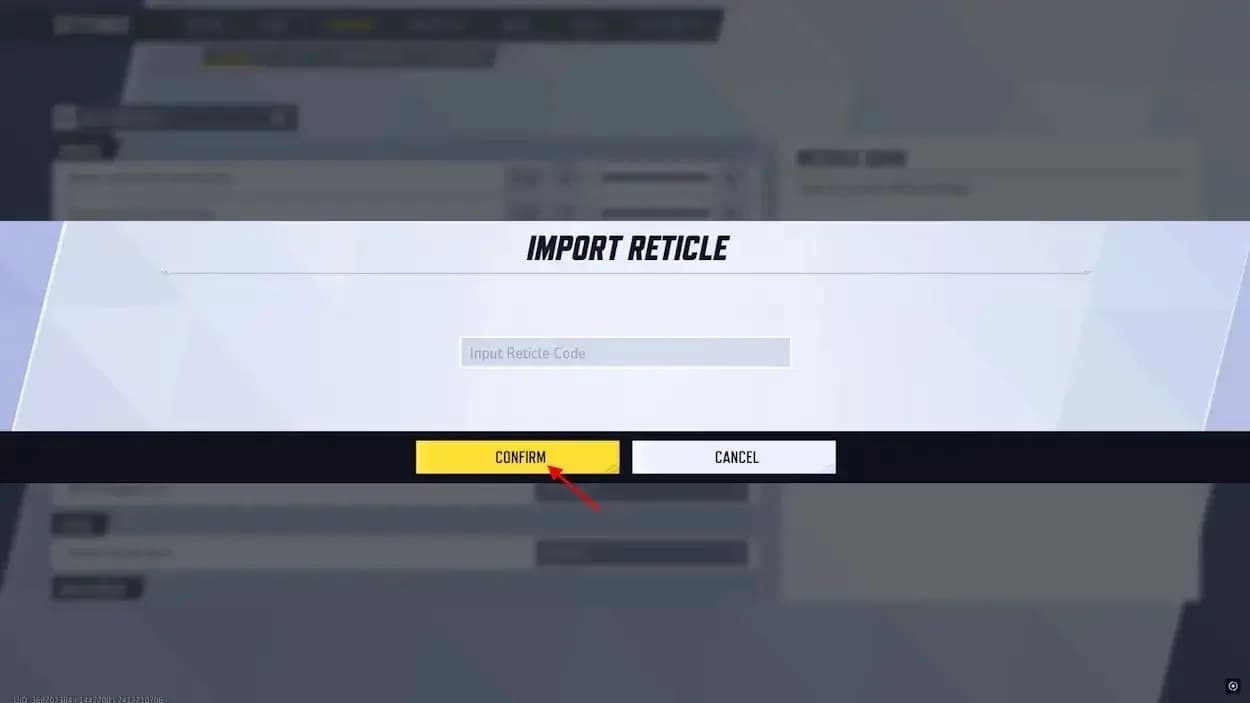
- Pilih ikon Import Save di samping dropdown Reticle Save.
- Tempel kode dan pilih Confirm.
- Periksa pratinjau, sesuaikan apa pun yang tidak Anda sukai, dan simpan reticle.
Untuk mencadangkan atau membagikan preset Anda sendiri, pilih Export Save. Game akan menyalin kode reticle saat ini ke clipboard Anda. Menyimpan kode favorit Anda dalam file teks memberi Anda cara cepat untuk memulihkannya nanti.
Bagaimana cara menyalin crosshair pemain pro di konsol?
Buka profil pemain pro, misalnya melalui hub Esports dalam game, dan temukan pratinjau reticle mereka. Gunakan opsi salin profil untuk reticle yang ingin Anda coba.
Fitur profil Favorite Reticle berfungsi di semua platform. Season 8 memperluas penyalinan profil ke hero individu, sehingga Anda dapat menyalin pengaturan spesifik hero daripada hanya mengandalkan favorit umum pemain.
Salin reticle melalui profil
Reticle yang disalin masih perlu sesuai dengan tampilan dan penglihatan Anda. Periksa pada hero yang dituju, terutama jika preset profil menggunakan titik yang sangat kecil atau warna yang tidak dikenal.
Jika Anda juga berpindah antara PC dan konsol, gunakan panduan penautan akun untuk menangani pengaturan akun secara terpisah dari kustomisasi reticle.
Kesalahan umum dan perbaikan
Mengapa crosshair baru Anda tidak muncul?
Jika pratinjau terlihat benar tetapi pertandingan Anda masih menampilkan reticle lama, periksa pengaturan Combat sebelum membangun kembali preset.
- Reticle spesifik hero menimpa pengaturan bersama. Pilih hero tersebut melalui All Heroes dan edit pengaturan individunya.
- Anda mengubah tab input yang salah. Pastikan Anda mengedit Keyboard atau Controller agar sesuai dengan cara Anda bermain.
- Anda perlu menyimpan preset yang diedit. Gunakan Save untuk memperbarui pengaturan yang ada, atau Save As New untuk menyimpan versi terpisah.
- Slot penyimpanan reticle Anda penuh. Hapus preset yang tidak terpakai melalui Reticle Save sebelum membuat yang lain.
Mengapa kode PC Anda tidak dapat diimpor?
Periksa apakah Anda telah menyalin seluruh kode ke Import Save. Hapus spasi ekstra dan tanda kutip, lalu coba lagi. String parsial tidak akan merekonstruksi preset yang dimaksud.
Mengubah ukuran lingkaran juga tidak mengubah sebaran senjata The Punisher yang sebenarnya. Kustomisasi reticle mengubah penanda bidik, bukan akurasi senjata.
Tips pro
Uji visibilitas sebelum mengubah sensitivitas
Gunakan Practice Range untuk membandingkan reticle Anda terhadap latar belakang terang dan gelap. Pertahankan hero dan sensitivitas yang sama saat memeriksa bentuk baru, jika tidak, akan lebih sulit untuk mengidentifikasi penyesuaian mana yang membantu.
Rutinitas latihan yang berulang adalah:
- Lacak bot yang bergerak selama 5 menit.
- Habiskan 5 menit lagi untuk mengarahkan ke target.
- Mainkan satu pertandingan tanpa peringkat untuk memeriksa visibilitas selama pertarungan yang padat kemampuan.
- Ubah satu pengaturan untuk mengatasi masalah tertentu, lalu bandingkan lagi.
Jika reticle tetap terlihat tetapi pelacakan masih terasa tidak nyaman, periksa sensitivitas secara terpisah di Combat. Garis luar yang berbeda tidak dapat memperbaiki pengaturan sensitivitas yang membuat bidikan presisi sulit.
Aktifkan umpan balik penyembuhan untuk Strategist
Luna Snow mendapat manfaat dari Healing Reticle Feedback karena tembakan Light & Dark Ice-nya dapat merusak musuh dan menyembuhkan sekutu. Pengaturan ini membuat reticle bersinar saat penyembuhan mendarat, memberi Anda konfirmasi visual instan.
Pilih setiap healer melalui All Heroes, gulir ke bagian Hero, dan aktifkan Healing Reticle Feedback. Ini mati secara default dan harus dikonfigurasi per hero.
Pertanyaan yang sering diajukan
Bisakah Anda mengubah crosshair Anda selama pertandingan?
Ya. Buka menu jeda, masuk ke Settings, dan ikuti jalur tab input > Combat > HUD yang sama seperti dari menu utama.
Bisakah Anda menggunakan crosshair kustom di ranked?
Ya. Kustomisasi reticle bawaan Marvel Rivals berfungsi di pertandingan ranked. Anda dapat menggunakan menu pengaturan untuk mengubah bentuk, warna, dan opsi lain yang didukung.
Apakah crosshair kustom mengubah aim assist atau damage?
Tidak. Pengaturan reticle hanya memengaruhi tampilan penanda. Pengaturan ini tidak mengubah aim assist, damage, kecepatan proyektil, sebaran senjata, atau registrasi hit.
Apakah pengaturan crosshair ditransfer antar platform?
NetEase belum mengkonfirmasi sinkronisasi reticle lintas platform. Simpan kode ekspor PC atau catatan nilai slider pilihan Anda saat beralih perangkat. Untuk bantuan lebih lanjut dalam mengkonfigurasi Marvel Rivals, jelajahi koleksi panduan Marvel Rivals.