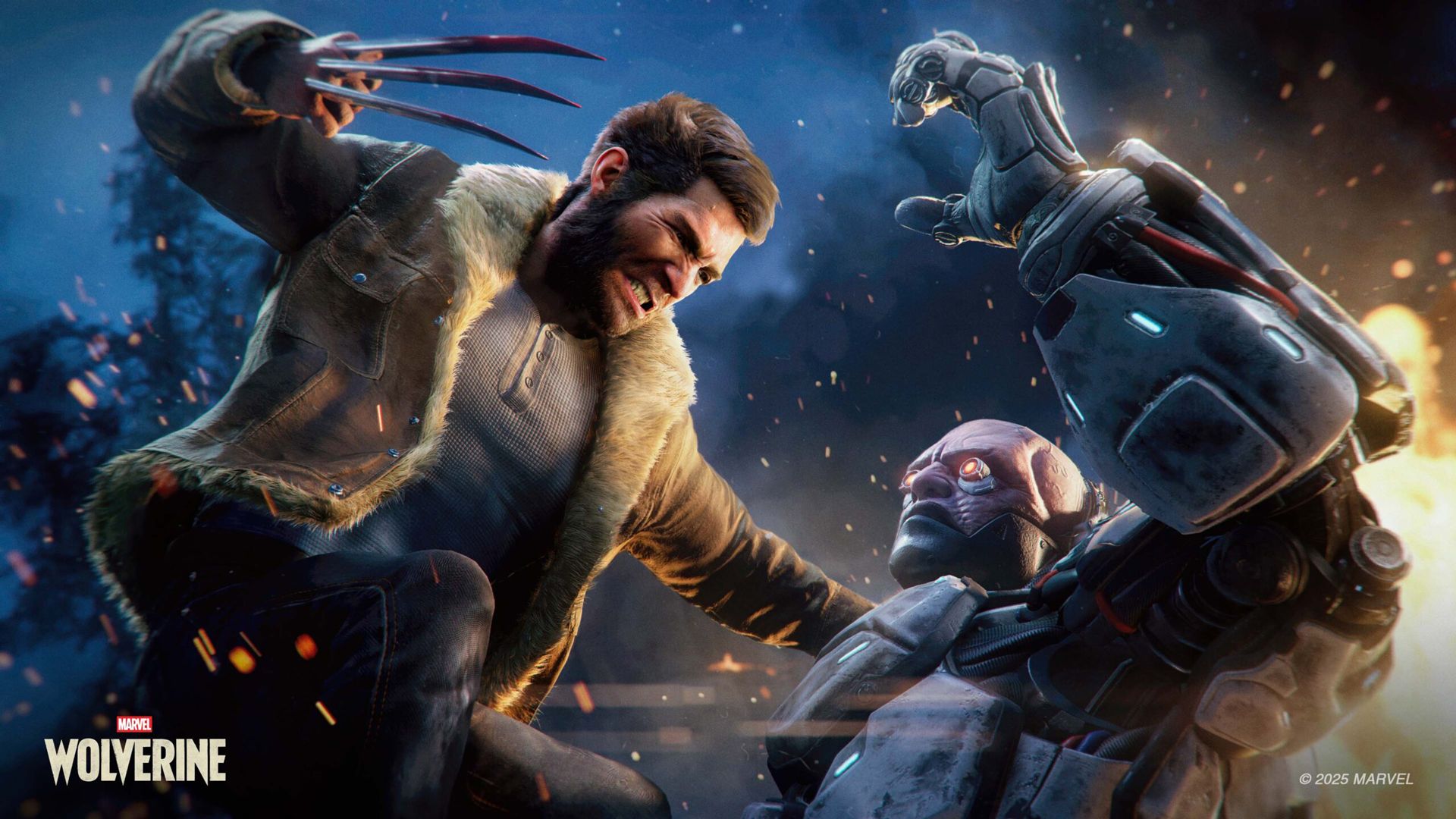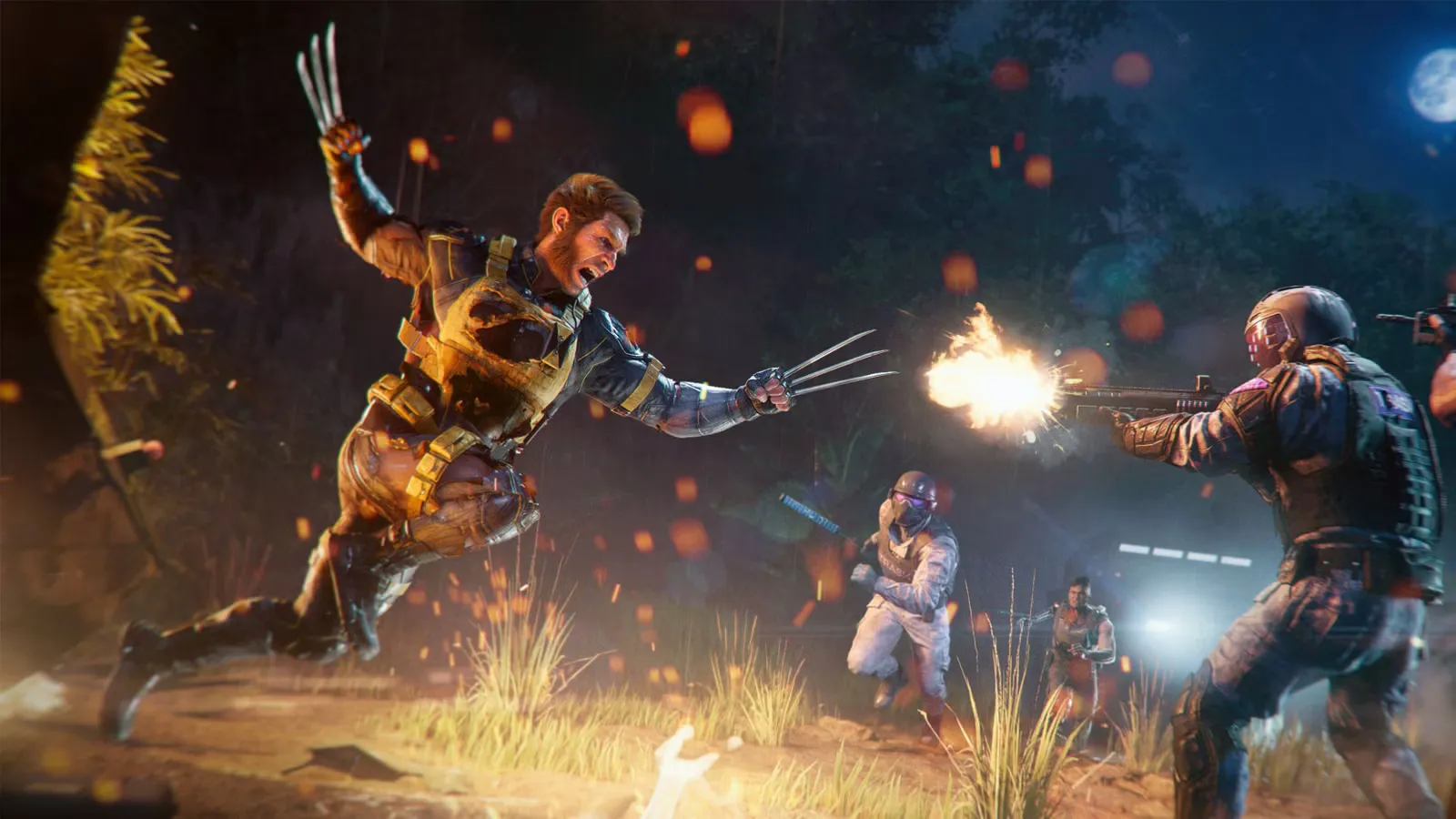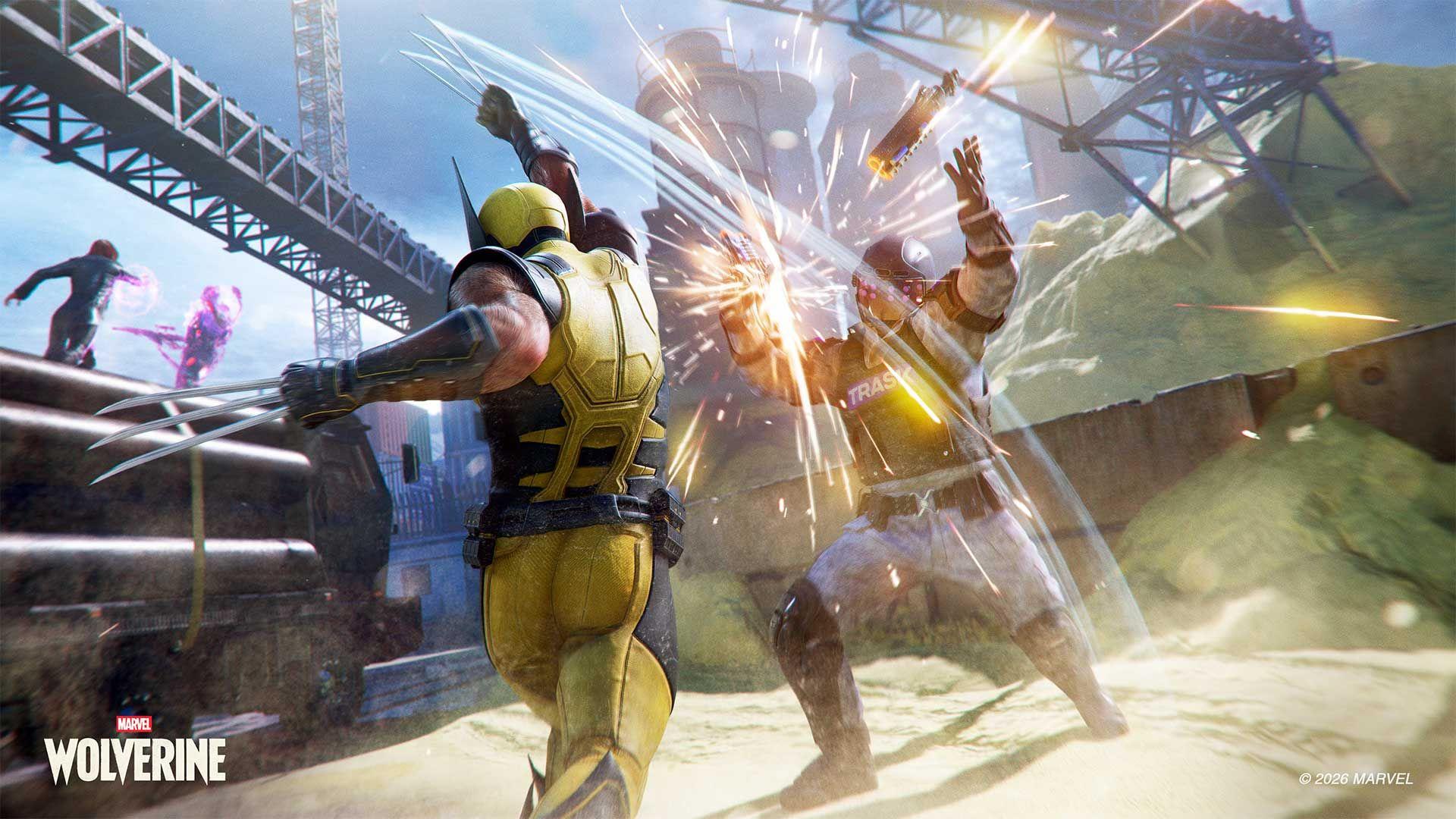

Marvel's Wolverine berjalan dengan baik sejak pertama kali dimainkan, namun konfigurasi bawaannya masih menyisakan ruang untuk peningkatan performa dan kualitas visual. Beberapa perubahan yang ditargetkan, terutama pada mode grafis, chromatic aberration, motion blur, dan sensitivitas kamera, dapat membuat pertarungan terasa jauh lebih responsif dan tampilan gambar menjadi jauh lebih tajam. Pengaturan yang tepat juga bervariasi tergantung apakah Anda menggunakan PS5 standar atau PS5 Pro, serta apakah layar Anda mendukung 120 Hz dan VRR.
Apa pengaturan grafis terbaik untuk Marvel's Wolverine?
Pengaturan grafis memiliki dampak terbesar pada tampilan dan cara game dimainkan. Tabel di bawah ini mencakup konfigurasi yang direkomendasikan untuk sebagian besar pemain:
| Pengaturan Grafis | Direkomendasikan | Alasan |
|---|---|---|
| Graphics Mode | Performance / Performance Pro | Menargetkan 60 FPS dengan efek ray-tracing |
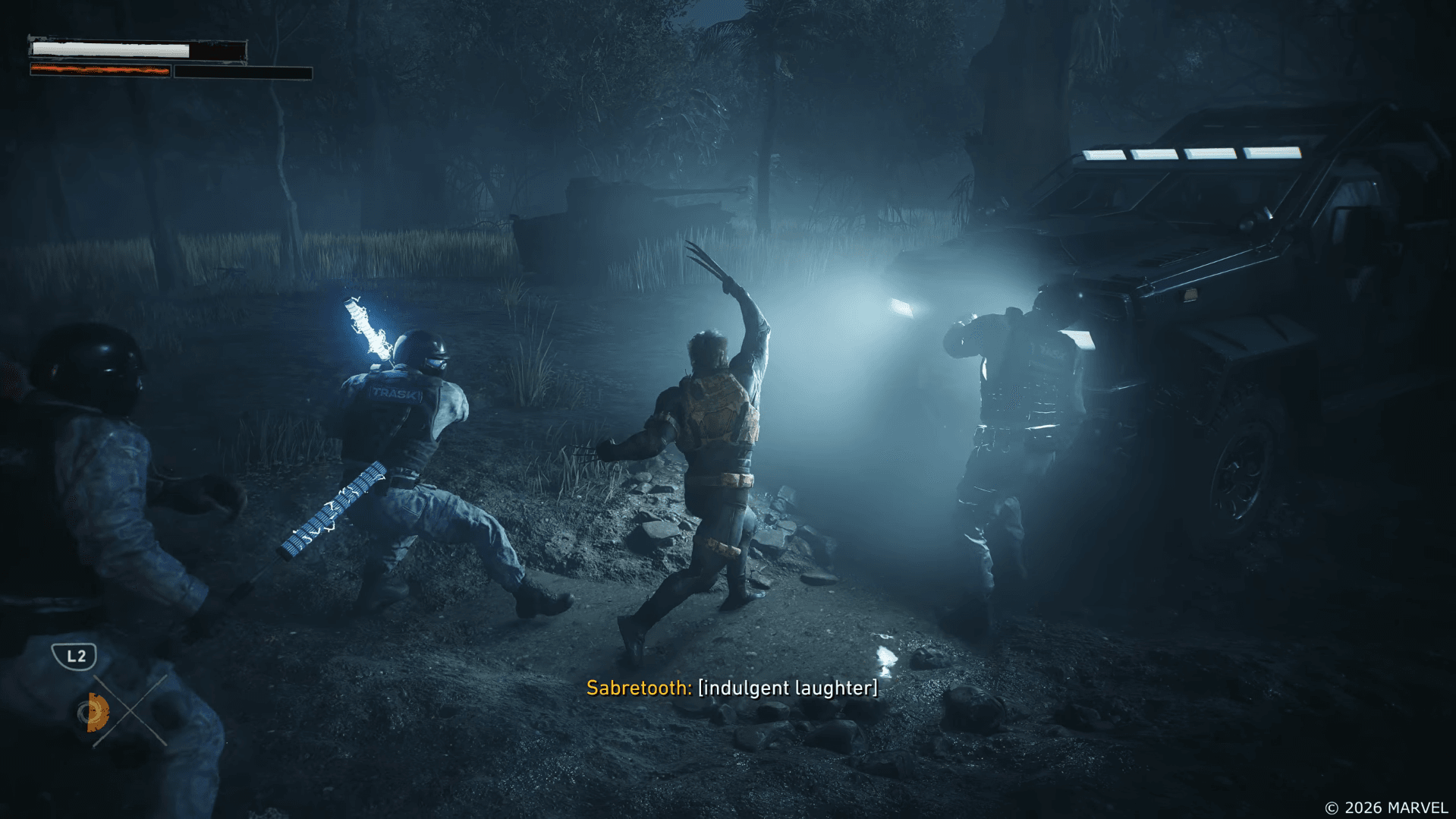
| Chromatic Aberration | Off | Menghasilkan gambar yang lebih tajam dan bersih |
| Motion Blur | Off | Menghilangkan efek buram pada 60 FPS |
| Contrast | 60 | Menambah kedalaman pada area yang lebih gelap |
| Film Grain | 10 (atau 3-5) | Mempertahankan gaya gritty, atau tampilan yang lebih bersih |

Performance atau Fidelity: mode mana yang harus Anda pilih?
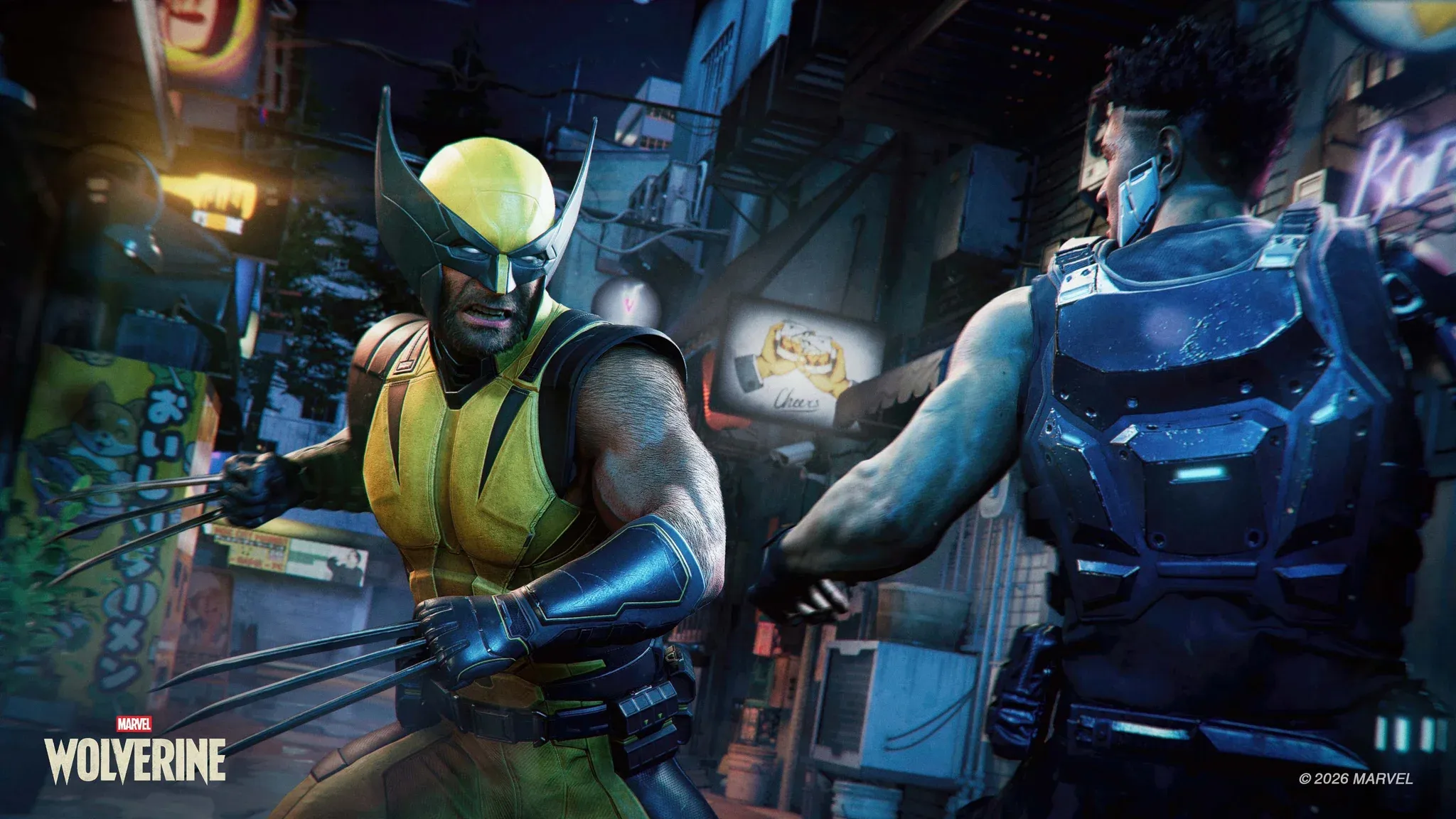
Performance Mode adalah pilihan tepat bagi sebagian besar pemain. Pada PS5 standar, mode ini menargetkan 60 FPS sambil tetap mengaktifkan efek ray-tracing, memberikan keseimbangan yang kuat antara kualitas visual dan gameplay yang responsif. Pada PS5 Pro, padanannya adalah Performance Pro, yang merupakan titik awal yang direkomendasikan di sana.
Pertarungan Wolverine menuntut input yang cepat: parry, dodge, rangkaian serangan cepat, dan rotasi kamera yang konstan di antara banyak musuh. Frame tambahan dari Performance Mode membuat semua aksi tersebut terasa lebih presisi. Perbedaan visual antara Performance dan Fidelity memang nyata, namun jauh lebih tidak terasa di tengah pertarungan dibandingkan perbedaan frame rate.
Fidelity Mode layak dipertimbangkan hanya jika Anda bermain di layar 60 Hz standar dan benar-benar memprioritaskan kualitas gambar di atas responsivitas. Mode ini menargetkan frame rate yang lebih rendah sebagai ganti detail bayangan yang lebih baik dan fidelitas visual secara keseluruhan. Untuk game aksi dengan tempo seperti ini, sebagian besar pemain tidak akan menganggap pertukaran tersebut sepadan.
Panduan Marvel's Wolverine: Pengaturan Optimal PS5
Haruskah Anda mematikan Chromatic Aberration?
Ya. Chromatic Aberration harus dimatikan. Efek ini menambahkan pinggiran berwarna di sekitar tepi dan objek, yang memberikan kualitas gambar yang sedikit lembut dan seperti film. Dengan mematikannya, gambar menjadi jauh lebih tajam, terutama saat pergerakan cepat ketika pinggiran tersebut menjadi paling mengganggu.
Haruskah Anda mematikan Motion Blur?
Pada 60 FPS, Motion Blur harus dimatikan. Efek ini tidak memberikan manfaat pada frame rate tersebut dan cenderung membuat gambar terlihat buram saat Logan bergerak cepat atau kamera menyapu di antara target. Tabel di bawah ini mencakup rekomendasi berdasarkan mode:
| Graphics Mode | Motion Blur |
|---|---|
| Performance | Off |
| Performance Pro | Off |
| Fidelity | On, atau sesuai preferensi pribadi |
Pemain Fidelity yang menjalankan game pada frame rate lebih rendah mungkin ingin tetap mengaktifkannya, karena blur dapat memperhalus tampilan pergerakan saat frame lebih sedikit. Namun, pada 60 FPS, ini hanyalah gangguan visual.
Apa pengaturan VRR dan 120 Hz terbaik?
Jika layar Anda mendukung 120 Hz dan VRR, pengaturan ini layak untuk dikonfigurasi:
| Pengaturan Layar | Direkomendasikan |
|---|---|
| 120 Hz Display Mode | Auto |
| VRR | Smoothed |
| Performance Preference | Smoothed |
| Uncapped VRR | Opsional |
Smoothed adalah opsi VRR yang lebih baik bagi sebagian besar pemain. Opsi ini memprioritaskan pengiriman frame yang konsisten daripada jumlah frame mentah, yang berarti lebih sedikit fluktuasi yang mengganggu selama urutan pertarungan yang intens. Opsi Uncapped memungkinkan Performance Mode melampaui batas 60 FPS normalnya pada layar yang kompatibel, yang terdengar menarik tetapi dapat menghasilkan pengalaman yang kurang konsisten tergantung pada perangkat keras Anda.
Sebelum melakukan ini, pastikan 120 Hz Output dan VRR keduanya telah diaktifkan di pengaturan sistem Screen and Video PS5. Opsi dalam game tidak akan memberikan hasil apa pun jika pengaturan tingkat konsol belum dikonfigurasi terlebih dahulu.
Panduan Marvel's Wolverine: Pengaturan Optimal PS5
Apa pengaturan Contrast dan Film Grain terbaik?
Kedua pengaturan ini lebih bersifat personal dibandingkan yang lain, namun ada titik awal yang wajar:
| Pengaturan | Direkomendasikan | Alternatif |
|---|---|---|
| Contrast | 60 | Default jika area gelap kehilangan detail |
| Film Grain | 10 | 3-5 untuk gambar yang lebih bersih |
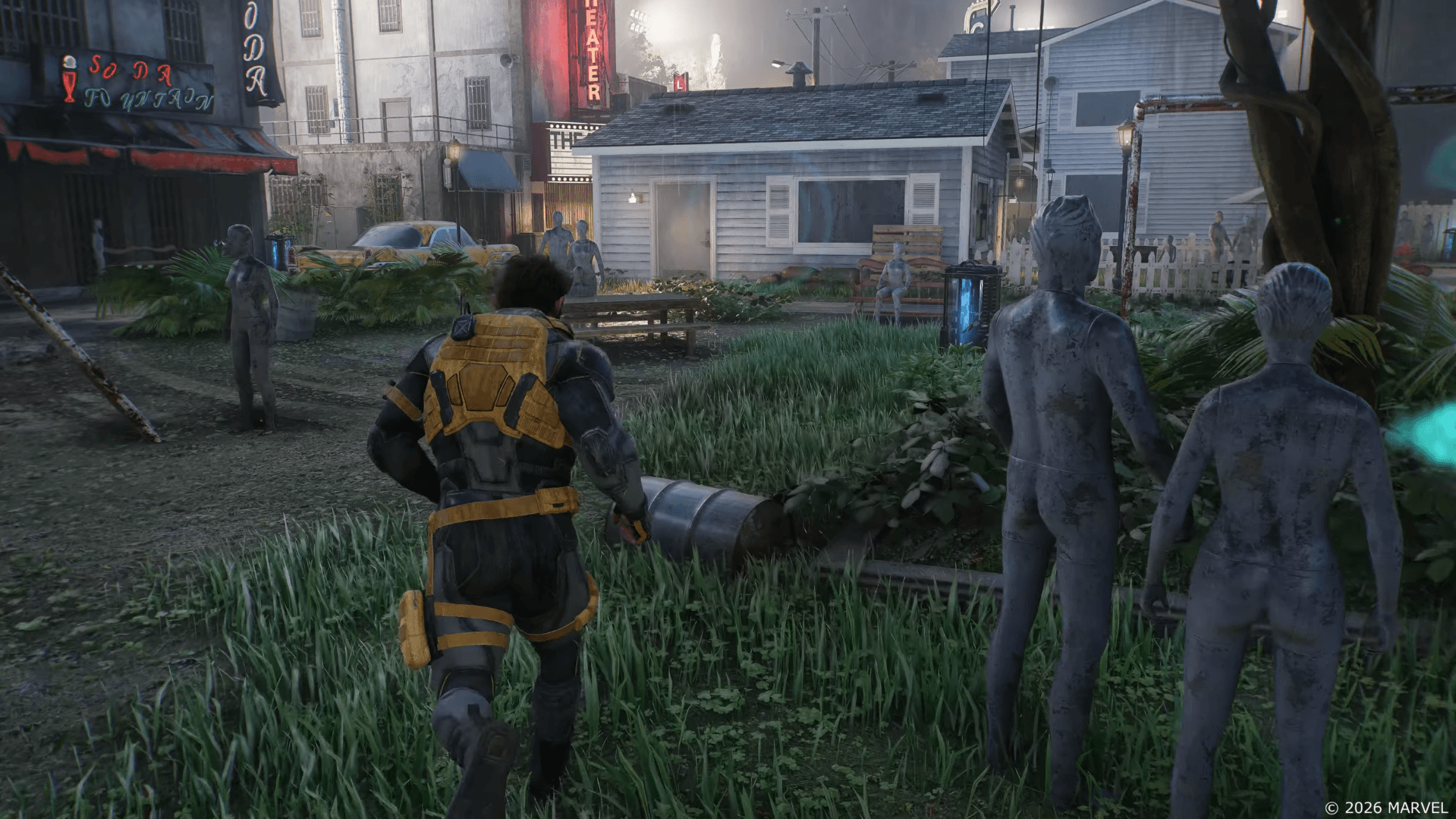
Meningkatkan Contrast ke sekitar 60 memberikan definisi sedikit lebih baik pada area yang lebih gelap tanpa mengubah gambar secara drastis. Jika bayangan mulai kehilangan detail pada layar Anda, kembalikan ke pengaturan default.
Film Grain pada 10 (default) cukup cocok dengan identitas visual game yang kasar. Dunia Wolverine dirancang dengan kesan gritty, dan tingkat grain yang rendah mendukung hal tersebut. Jika Anda merasa terganggu atau menginginkan gambar yang lebih tajam, menurunkannya ke angka antara 3 dan 5 adalah kompromi yang bersih.
Apa sensitivitas kamera terbaik untuk Marvel's Wolverine?
Look Sensitivity default di angka 5 terasa lambat pada 60 FPS, terutama saat Anda dikelilingi oleh banyak musuh dan perlu berputar dengan cepat di antara target.
| Look Sensitivity | Kasus Penggunaan |
|---|---|
| 5 | Default, mungkin terasa lambat |
| 6-7 | Titik tengah yang nyaman |
| 8 | Direkomendasikan untuk sebagian besar pemain |
Mengaturnya ke 8 membuat perputaran di antara musuh lebih cepat dan memberikan kesan pertarungan yang lebih instan. Jika 8 terasa terlalu sensitif, 6 atau 7 menawarkan titik tengah yang nyaman. Sensitivitas adalah hal yang sangat personal, jadi ada baiknya menghabiskan beberapa menit dalam pertarungan awal untuk menyesuaikannya sebelum berkomitmen.
Apa penugasan shortcut D-pad terbaik?
Marvel's Wolverine memungkinkan Anda menetapkan aksi ke tombol D-pad kiri dan kanan. Pengaturan umum yang paling berguna adalah:
| Shortcut | Aksi yang Direkomendasikan |
|---|---|
| D-Pad Kiri | Photo Mode |
| D-Pad Kanan | Collectible / Interact Tracker |
| Alternatif | Special Techniques |
Collectible / Interact Tracker pada D-pad kanan sangat berguna jika Anda mengejar penyelesaian 100%. Fitur ini memunculkan koleksi dan objek yang dapat berinteraksi di sekitar tanpa mengharuskan Anda membuka menu. Jika Anda sedang mengerjakan daftar trofi lengkap, memiliki fitur ini pada shortcut cepat akan menghemat banyak waktu.
Pemain yang tidak mengejar koleksi dapat menukar shortcut kanan ke Special Techniques, yang menjaga kemampuan yang sering digunakan tetap dapat diakses selama pertarungan tanpa mengganggu alur permainan.
Pengaturan aksesibilitas apa yang layak diaktifkan?
Sebagian besar opsi aksesibilitas sudah cukup dengan pengaturan default-nya. Ada dua yang perlu diketahui:
| Pengaturan Aksesibilitas | Direkomendasikan | Fungsi |
|---|---|---|
| QTE Autocomplete | Preferensi pribadi | Menangani input Quick Time Event secara otomatis |
| Navigation Assist | Preferensi pribadi | Mengarahkan kamera ke tujuan |
QTE Autocomplete menghilangkan kebutuhan untuk menyelesaikan prompt Quick Time Event secara manual. Aktifkan jika Anda lebih suka tidak berurusan dengan hal tersebut; biarkan mati jika Anda menginginkan pengalaman interaktif penuh.
Navigation Assist menambahkan panduan tujuan dan dapat mengarahkan kamera ke arah tujuan Anda. Satu hal yang perlu dicatat: fitur ini beroperasi terpisah dari sistem navigasi Senses bawaan Wolverine. Mengaktifkan Navigation Assist tidak akan memengaruhi visual pelacakan tersebut, jadi jangan berharap mereka menghilang jika Anda menonaktifkannya.
Pengaturan terbaik secara keseluruhan
Bagi pemain yang menginginkan konfigurasi solid tanpa menyesuaikan setiap opsi secara individual:
| Pengaturan | Pilihan Terbaik |
|---|---|
| Graphics Mode | Performance / Performance Pro |
| Chromatic Aberration | Off |
| Motion Blur | Off |
| VRR | Smoothed |
| 120 Hz Mode | Auto |
| Contrast | 60 |
| Film Grain | 10 atau 3-5 |
| Look Sensitivity | 8 |
| D-Pad Kiri | Photo Mode |
| D-Pad Kanan | Collectible / Interact Tracker |
Empat perubahan yang paling penting adalah Performance Mode, Chromatic Aberration Off, Motion Blur Off, dan Look Sensitivity di angka 8. Hal-hal tersebut saja sudah menghasilkan gambar yang lebih bersih dan pertarungan yang lebih responsif. Selebihnya hanyalah penyempurnaan.
Pemain dengan layar 120 Hz dan VRR juga harus mengonfigurasi fitur-fitur tersebut di tingkat sistem dan mengatur VRR ke Smoothed di dalam game. Contrast dan Film Grain dapat disesuaikan berdasarkan layar dan selera pribadi Anda.
Untuk hal lain yang Anda perlukan sebelum mulai bermain, koleksi panduan Marvel's Wolverine mencakup struktur game, waktu rilis, dan apa yang diharapkan dari pengalaman penuhnya.