Anda membuka Minecraft, memasukkan alamat server teman Anda, menekan tombol connect, lalu muncul pesan "Connection timed out: getsockopt." Tanpa penjelasan lebih lanjut. Game langsung mengembalikan Anda ke menu utama seolah tidak terjadi apa-apa. Error ini berarti game Anda mencoba membuka koneksi jaringan ke server, namun sesuatu memutusnya sebelum proses handshake selesai. Bagian yang membuat frustrasi adalah "sesuatu" tersebut bisa berupa firewall, DNS resolver, router yang tidak stabil, atau bahkan instalasi Java yang sudah usang. Tidak ada penyebab tunggal, itulah sebabnya kebanyakan pemain membuang waktu mencoba perbaikan secara acak.
Apa sebenarnya penyebab error getsockopt di Minecraft?
Error ini adalah kegagalan pada lapisan jaringan (network-layer), bukan bug game. Minecraft Java Edition mengandalkan javaw.exe untuk menangani semua koneksi keluar. Jika firewall Anda menganggap proses tersebut sebagai ancaman, firewall akan memblokir upaya koneksi secara diam-diam. DNS resolver Anda juga bisa menjadi masalah: jika lambat atau salah konfigurasi, pencarian domain untuk alamat server akan gagal bahkan sebelum koneksi dimulai. Server down adalah penyebab umum lainnya yang sering dilewatkan oleh pemain. Sebelum menghabiskan 20 menit mengatur pengaturan sistem, luangkan 30 detik untuk memastikan server tersebut memang sedang online.
Mod bukan penyebabnya. Error getsockopt adalah masalah tingkat jaringan dan sistem, jadi daftar mod Anda tidak berpengaruh pada munculnya error ini.
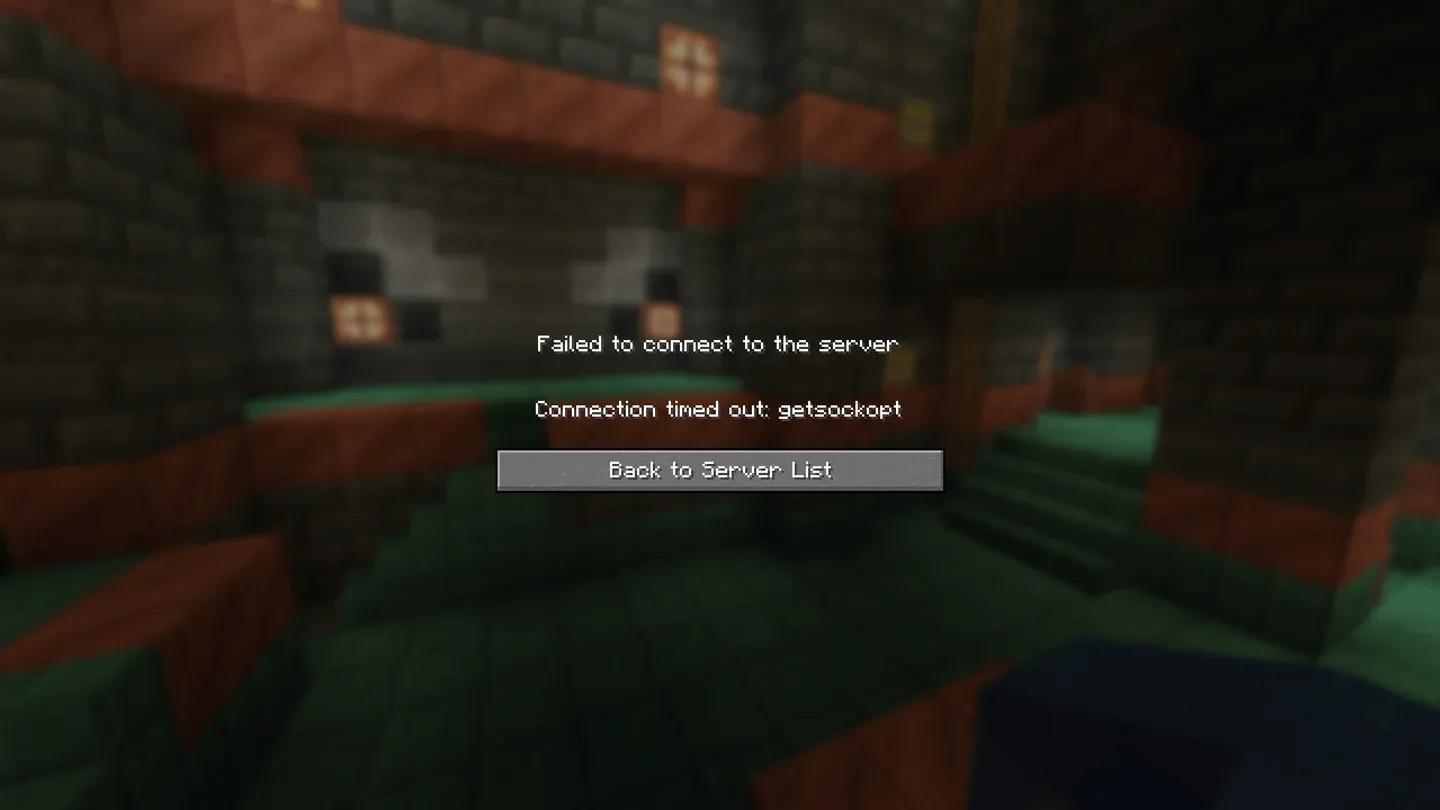
The getsockopt timeout error


Cara memperbaiki error getsockopt Minecraft: cek cepat terlebih dahulu
Lakukan langkah-langkah ini sebelum mengubah pengaturan apa pun:
- Pastikan server sedang online dan alamat IP tidak salah ketik
- Restart router Anda (cabut kabelnya, tunggu 30 detik, pasang kembali)
- Periksa apakah koneksi Wi-Fi atau Ethernet Anda stabil
- Pastikan Anda menjalankan versi Java terbaru
Restart router saja sering kali dapat mengatasi error ini lebih sering dari yang diperkirakan pemain. Lanjutkan ke langkah-langkah di bawah ini hanya jika error masih berlanjut setelah melakukan langkah dasar tersebut.
Izinkan Minecraft melalui firewall Anda
Ini adalah perbaikan yang paling umum. Windows Defender Firewall dapat memblokir javaw.exe, proses yang digunakan Minecraft untuk aktivitas jaringan, tanpa menampilkan peringatan apa pun. Berikut adalah proses tepatnya:
- Buka Start Menu dan cari Windows Defender Firewall, lalu buka.
- Klik Allow an app or feature through Windows Defender Firewall.
- Gulir daftar untuk menemukan javaw.exe atau Java Platform SE binary. Centang kolom Private dan Public.
- Cari Minecraft dan Minecraft Launcher di daftar yang sama dan centang kedua kolom untuk masing-masing aplikasi.
- Jika kedua entri tersebut tidak ada, klik Allow another app dan arahkan ke folder tempat Minecraft diinstal untuk menambahkannya secara manual.
Setelah menyimpan, buka kembali Minecraft dan coba koneksi lagi.
Haruskah Anda mematikan firewall sepenuhnya untuk pengujian?
Mematikan firewall untuk sementara berguna sebagai langkah diagnostik, bukan perbaikan permanen. Jika error getsockopt hilang saat Anda mematikan firewall, Anda telah memastikan bahwa firewall adalah masalahnya dan dapat fokus melakukan troubleshooting di sana.
Untuk mematikannya sementara: buka Windows Defender Firewall, klik Turn Windows Defender Firewall on or off, dan pilih opsi off untuk jaringan private dan public. Uji koneksinya, lalu nyalakan kembali segera setelahnya. Membiarkan firewall mati saat menjelajahi internet akan membuat sistem Anda berisiko, jadi ini hanya untuk pengujian saja.
Cara mengubah DNS Anda untuk memperbaiki error getsockopt
Server DNS default Anda ditetapkan oleh penyedia internet (ISP) Anda. Beberapa server DNS ISP lambat atau tidak dapat diandalkan, yang menyebabkan pencarian koneksi gagal sebelum Minecraft dapat mencapai server. Beralih ke DNS publik Google (8.8.8.8 dan 8.8.4.4) adalah perbaikan cepat yang bisa dikembalikan seperti semula.
- Buka Control Panel dan pergi ke Network and Internet, lalu Network and Sharing Center.
- Klik Change Adapter Settings.
- Klik kanan koneksi aktif Anda (Ethernet atau Wi-Fi) dan pilih Properties.
- Pilih Internet Protocol Version 4 (TCP/IPv4) dan klik Properties.
- Pilih Use the following DNS server addresses.
- Atur Preferred DNS server ke 8.8.8.8.
- Atur Alternate DNS server ke 8.8.4.4.
- Klik OK dan restart PC Anda.
Bagaimana jika tidak ada perbaikan yang berhasil?
Jika Anda sudah mencoba setiap langkah di atas dan error getsockopt masih muncul, langkah selanjutnya adalah memperbarui Java. Minecraft berjalan di atas Java, dan versi yang usang dapat menyebabkan masalah kompatibilitas dengan koneksi server. Unduh versi terbaru dari situs resmi Java, instal, dan coba lagi.
Periksa kembali alamat IP server sekali lagi. Satu karakter yang salah dalam alamat tersebut akan menghasilkan varian "connection refused" dari error getsockopt yang tidak akan bisa diatasi dengan mengubah pengaturan firewall apa pun.
Jika error hanya muncul di server tertentu dan tidak di server lain, masalahnya ada di sisi server, bukan di sisi Anda. Hubungi admin server atau hubungi dukungan Mojang Studios secara langsung untuk masalah yang terus berlanjut di semua server setelah mencoba setiap perbaikan.
Panduan Minecraft lainnya yang layak disimpan
Setelah koneksi Anda beres, ada banyak hal yang bisa dilakukan. Koleksi panduan Minecraft mencakup segalanya mulai dari biome baru hingga mekanik blok yang ditambahkan dalam pembaruan terbaru. Jika Anda telah menjelajahi konten Chaos Cubed, panduan tentang cara mendapatkan Potent Sulfur layak dibaca sebelum Anda menuju ke area tersebut. Dan jika Anda ingin melihat lebih luas apa yang membuat game ini layak untuk diinvestasikan waktunya, ulasan Minecraft menjelaskannya dengan gamblang.