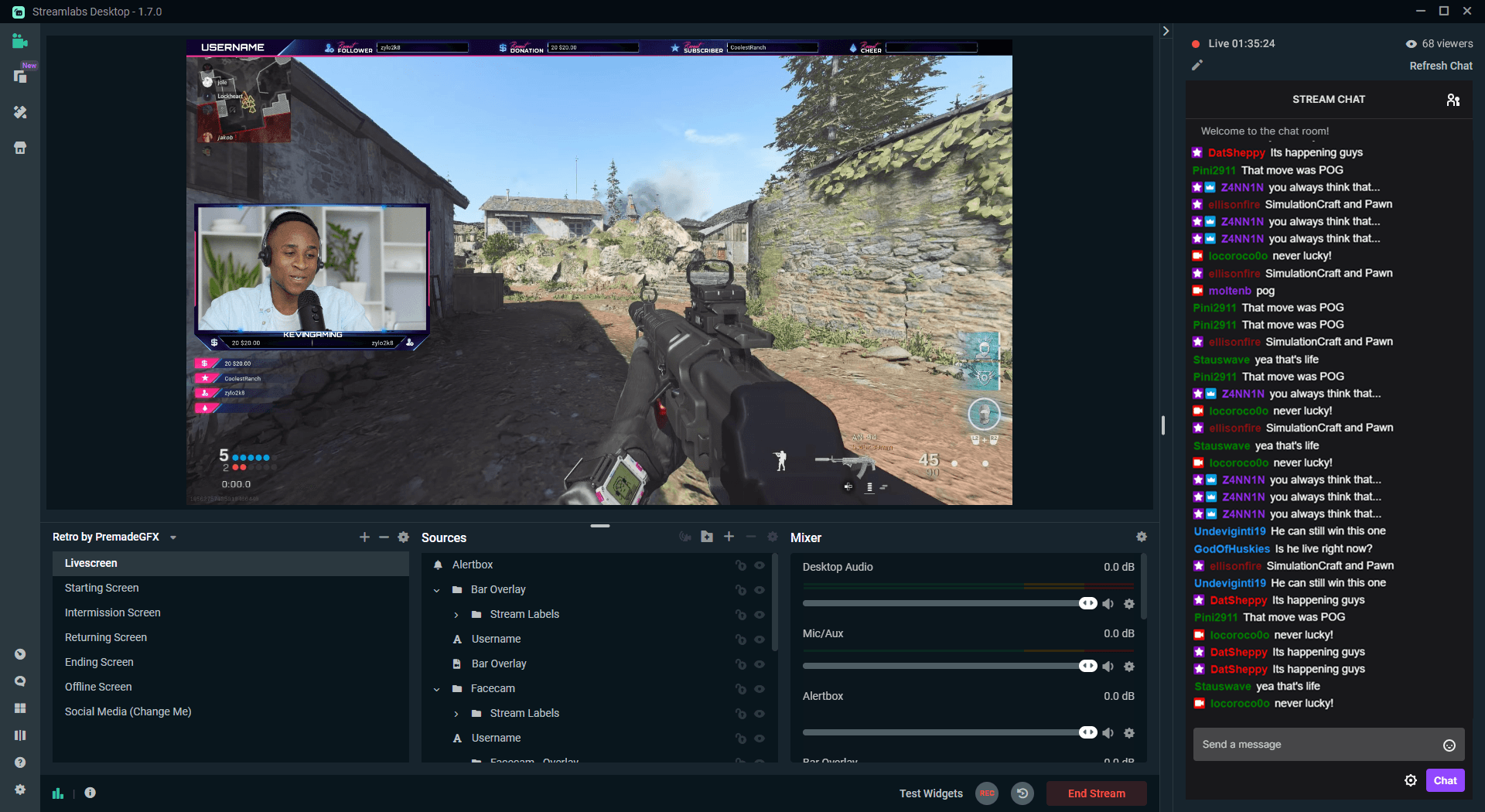
Open Broadcaster Software (OBS) terus menjadi salah satu perangkat paling populer untuk merekam dan melakukan streaming. Pada tahun 2025, banyak content creator mengandalkan OBS karena fleksibilitasnya, fitur yang dapat disesuaikan, dan output berkualitas tinggi. Baik Anda sedang merekam presentasi, footage gameplay, atau video webcam, panduan ini menguraikan cara merekam dengan OBS secara efektif.
Artikel ini membahas langkah-langkah utama untuk membantu pengguna mengatur OBS Studio untuk perekaman layar, integrasi webcam, dan capture gameplay, beserta pertanyaan yang sering diajukan mengenai platform ini.
How to Record with OBS in 2025
Cara merekam layar dengan OBS
Merekam layar Anda dengan OBS adalah proses yang mudah. Berikut adalah langkah-langkah yang harus diikuti:
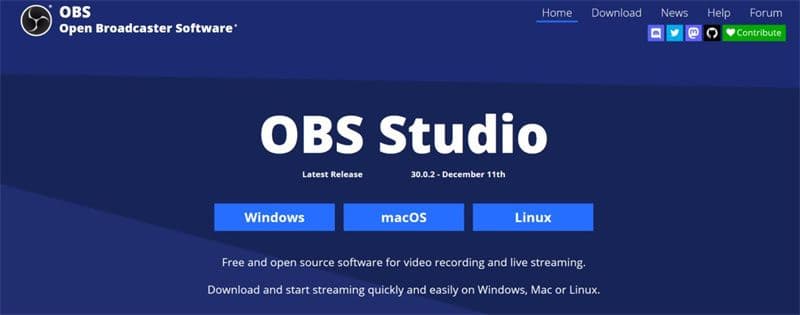
Langkah 1: Unduh dan instal OBS
Kunjungi situs web resmi OBS Project dan unduh versi terbaru OBS Studio yang kompatibel dengan sistem operasi Anda. Ikuti petunjuk di layar untuk menginstal.
How to Record with OBS in 2025
Langkah 2: Buat scene dan tambahkan source
- Jalankan OBS Studio.
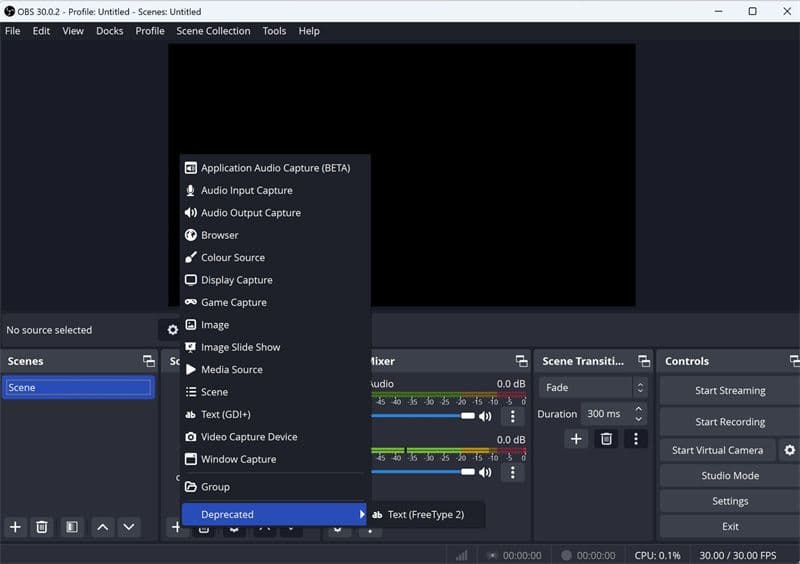
- Klik ikon + di panel "Scenes" untuk membuat scene baru. Beri nama seperti "Screen Recording".
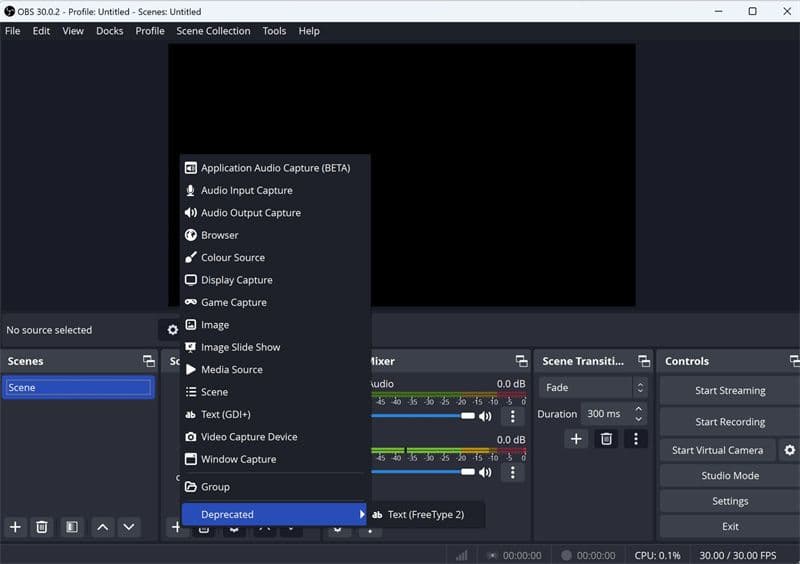
- Klik + di panel "Sources" dan pilih Display Capture untuk merekam seluruh layar Anda. Sesuaikan pengaturannya dan konfirmasi.
How to Record with OBS in 2025
Langkah 3: Sesuaikan pengaturan output
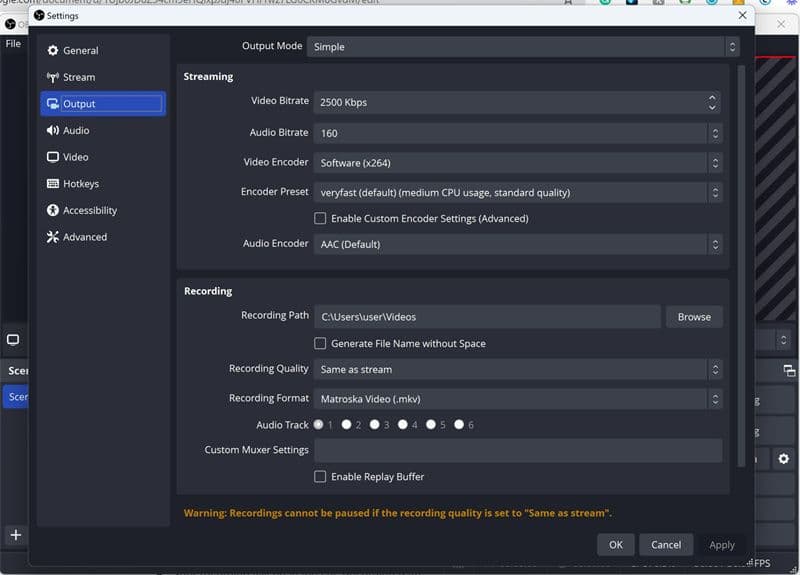
- Buka Settings > Output.
- Atur Recording Path ke lokasi penyimpanan pilihan Anda.
- Pilih preset kualitas seperti High Quality atau Indistinguishable Quality.
- Jika sistem Anda mendukung, gunakan hardware encoder seperti NVENC untuk performa yang lebih baik.
How to Record with OBS in 2025
Langkah 4: Konfigurasi audio dan video
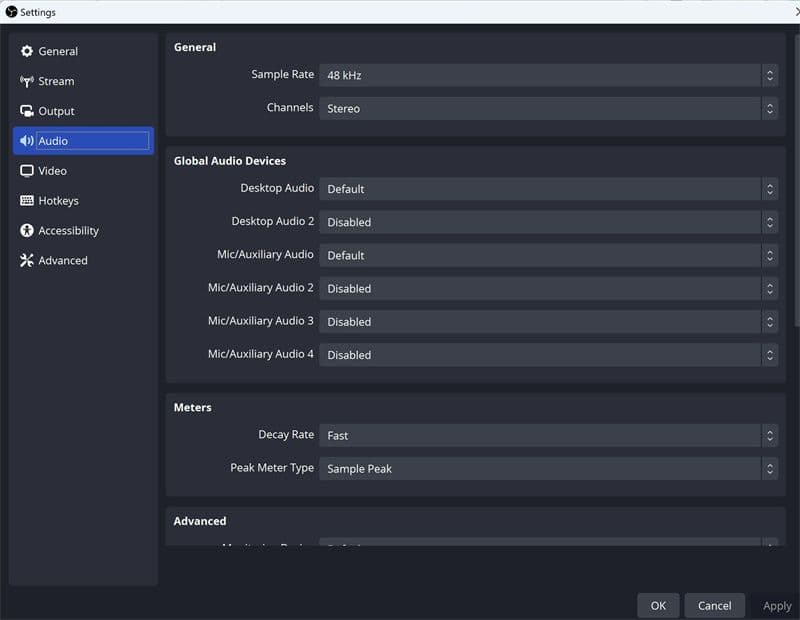
- Buka Settings > Audio dan pilih perangkat playback desktop serta mikrofon Anda.
- Di Settings > Video, atur Base (Canvas) Resolution dan Output (Scaled) Resolution Anda agar sesuai dengan kebutuhan tampilan dan perekaman Anda.
How to Record with OBS in 2025
Langkah 5: Atur hotkeys (opsional)
Buka Settings > Hotkeys dan tetapkan pintasan keyboard untuk memulai dan menghentikan rekaman, ditambah kontrol audio apa pun yang ingin Anda akses dengan cepat.
Langkah 6: Mulai merekam
Periksa pratinjau Anda di OBS. Jika semuanya sudah terlihat bagus, klik Start Recording. Tekan Stop Recording setelah selesai. File Anda akan disimpan ke folder yang telah Anda tentukan sebelumnya.
Cara merekam layar dan webcam di OBS
Merekam layar dan webcam secara bersamaan biasanya digunakan untuk tutorial, video reaksi, dan webinar.
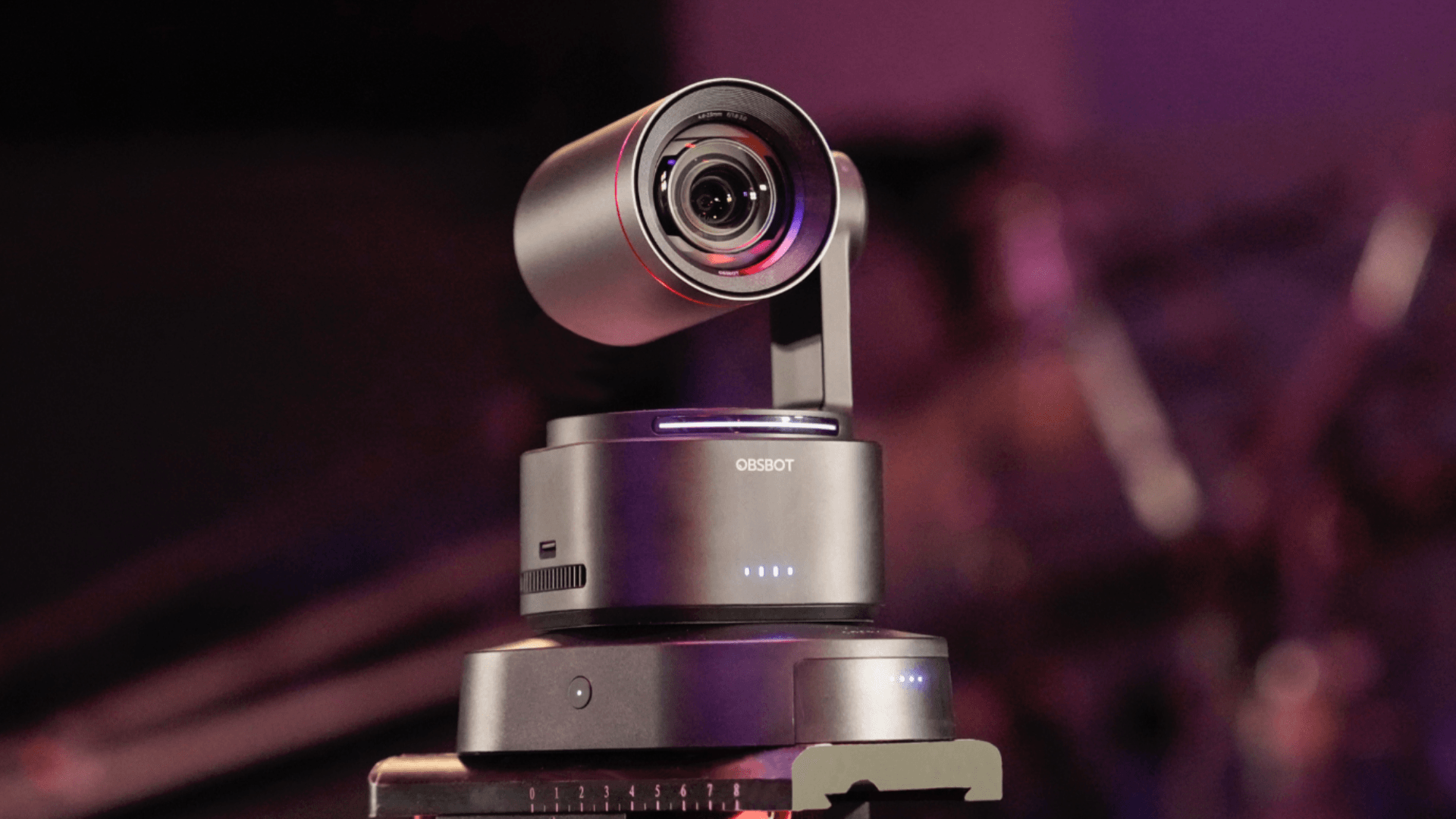
Hardware yang direkomendasikan: OBSBOT Tiny 2
Untuk kualitas webcam yang lebih baik, OBSBOT Tiny 2 adalah opsi kompatibel yang menawarkan pelacakan AI dan kontrol gestur.
Petunjuk langkah demi langkah:
- Hubungkan OBSBOT Tiny 2 ke komputer Anda dan buka OBS Studio.
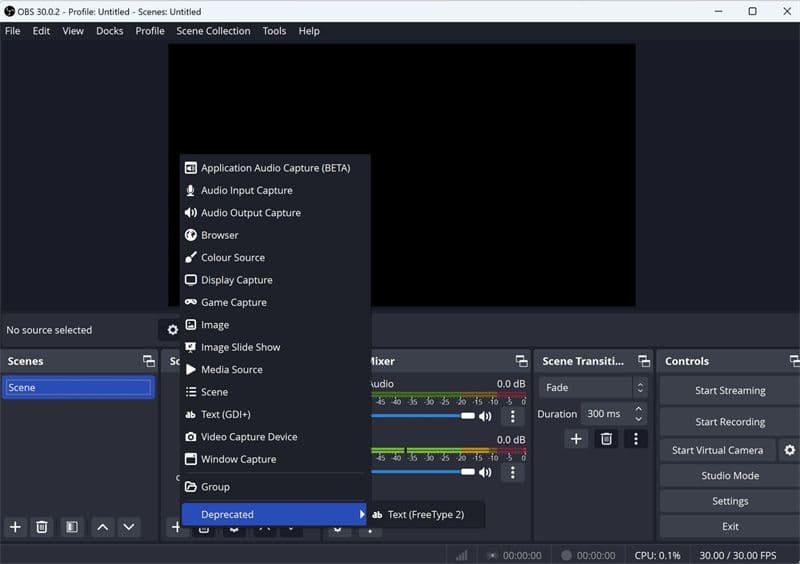
- Klik + di jendela Sources, pilih Video Capture Device, dan pilih OBSBOT Tiny 2 dari menu dropdown. Sesuaikan pengaturan video sesuai kebutuhan.
- Ubah ukuran dan posisikan feed webcam di jendela pratinjau.
- Klik + lagi di Sources dan pilih Display Capture atau Window Capture tergantung pada apa yang ingin Anda rekam.
- Buka Settings > Audio dan konfirmasi bahwa mikrofon dan audio desktop Anda sudah dikonfigurasi dengan benar.
- Tinjau semuanya di jendela pratinjau. Klik Start Recording untuk memulai dan Stop Recording setelah selesai.
How to Record with OBS in 2025
Cara merekam gameplay dan audio di OBS
OBS banyak digunakan oleh gamers untuk menangkap sesi gameplay dengan audio sistem dan komentar mikrofon.
Langkah-langkah untuk merekam gameplay:
- Buka OBS Studio dan buat scene baru bernama "Gameplay".
- Klik + di Sources, lalu pilih Game Capture.
- Pilih Capture Specific Window dan pilih game Anda dari daftar dropdown.
- Buka Settings > Audio, atur Desktop Audio untuk menangkap suara game, dan pilih mikrofon Anda di bawah Mic/Auxiliary Audio.
- Gunakan OBS Mixer untuk menyeimbangkan level audio. Di Settings > Video, pastikan resolusi dan frame rate Anda sesuai untuk perekaman gameplay.
- Tekan Start Recording sebelum Anda mulai bermain, dan Stop Recording setelah selesai.
How to Record with OBS in 2025
FAQ tentang merekam dengan OBS
Bisakah OBS merekam dan melakukan streaming secara bersamaan?
Ya, OBS mendukung streaming dan perekaman secara simultan. Pastikan sistem Anda memiliki daya pemrosesan dan memori yang cukup untuk menangani kedua tugas tersebut tanpa penurunan performa.
Di mana rekaman OBS disimpan?
Rekaman disimpan di folder yang Anda atur di bawah Settings > Output > Recording Path. Anda dapat mengubah lokasi ini kapan saja.
Pemikiran akhir
Mempelajari cara merekam dengan OBS di tahun 2025 memungkinkan kreator untuk memproduksi konten profesional untuk berbagai platform. Baik menangkap tutorial layar, menggabungkan footage webcam, atau merekam gameplay berkualitas tinggi, OBS menawarkan solusi fleksibel untuk setiap kebutuhan.
Dengan pengaturan yang tepat, termasuk konfigurasi video, audio, dan opsi encoding yang benar, pengguna dapat memastikan performa yang mulus dan output yang berkualitas. Bagi mereka yang menggunakan OBS untuk pertama kalinya atau ingin menyempurnakan pendekatan mereka, panduan ini berfungsi sebagai sumber daya lengkap untuk memulai perekaman dengan OBS Studio.
Pertanyaan yang sering diajukan (FAQ)
Siapa saja streamer paling populer?
Streamer populer termasuk Ninja, Shroud, dan Pokimane. Ninja dikenal karena gameplay Fortnite, Shroud diakui karena skill-nya di berbagai game, dan Pokimane dikenal karena keterlibatan komunitas dan konten hiburannya. Streamer "terbaik" bergantung pada preferensi pribadi dan fokus game.
Seberapa sulit untuk menjadi seorang streamer?
Menjadi streamer yang sukses membutuhkan usaha yang konsisten, investasi peralatan, dan pengembangan audiens. Pertumbuhan biasanya memakan waktu berbulan-bulan atau bertahun-tahun, tergantung pada dedikasi, strategi konten, dan interaksi dengan penonton.
Peralatan apa yang diperlukan untuk mulai streaming?
Pengaturan dasar mencakup desktop atau laptop yang mumpuni, koneksi internet yang stabil, webcam, mikrofon, dan perangkat lunak streaming. Peningkatan opsional termasuk peralatan pencahayaan, overlay, dan pengaturan dual PC untuk performa yang lebih baik.
Platform streaming mana yang harus saya pilih?
Twitch, YouTube, dan Kick adalah pilihan umum. Twitch menawarkan audiens yang besar dan program monetisasi terstruktur, YouTube menggabungkan live streaming dengan konten video-on-demand, dan Kick menyediakan model pendapatan alternatif. Pemilihan platform harus mempertimbangkan audiens, monetisasi, dan kebijakan streaming.
Bisakah saya menghasilkan uang di Twitch dan platform lainnya?
Ya, pendapatan dapat dihasilkan melalui langganan, donasi, pendapatan iklan, sponsor, dan affiliate marketing. Pertumbuhan audiens yang konsisten dan aliran pendapatan yang beragam meningkatkan keberlanjutan.
Apa itu pengaturan streaming dual PC, dan apakah itu perlu?
Pengaturan dual PC memisahkan gaming dari encoding, meningkatkan performa dan stabilitas stream. Ini tidak wajib, tetapi mungkin bermanfaat bagi streamer yang menargetkan siaran beresolusi tinggi atau frame rate tinggi.
Bagaimana cara berinteraksi dengan audiens saya secara efektif?
Merespons chat secara real-time, mengadakan polling, mengajukan pertanyaan, mengadakan event, dan berkolaborasi dengan kreator lain membantu membangun keterlibatan komunitas dan loyalitas penonton.
Apakah web3 memengaruhi game streaming?
Ekosistem web3 bersinggungan dengan streaming melalui token kreator, komunitas terdesentralisasi, dan insentif terkait NFT. Meskipun perangkat ini dapat memberikan peluang pendapatan tambahan, pengaturan teknis, kualitas konten, dan keterlibatan audiens tetap menjadi pendorong utama kesuksesan streaming.