Streamlabs vs OBS

Ringkasan Artikel

  1. Beranda
  2. Berita
  3. Panduan Pengaturan Streaming Streamlabs dan OBS

Panduan Pengaturan Streaming Streamlabs dan OBS

Pelajari cara mengatur Streamlabs dan OBS untuk streaming ke Twitch, YouTube, dan platform lainnya. Ikuti panduan langkah demi langkah kami untuk metode kunci streaming dan autentikasi.

Eliza Crichton-Stuart

Eliza Crichton-Stuart

•

Diperbarui Mar 31, 2026

Streamlabs vs OBS

Hari ini, kita akan membahas hal-hal penting dalam menyiapkan Streamlabs dan OBS untuk streaming tanpa hambatan ke platform favorit Anda. Baik Anda ingin menyiarkan ke Twitch, YouTube, atau platform lainnya, panduan ini akan memandu Anda melalui dua metode langsung: menggunakan kunci stream dan mengautentikasi akun.

Untuk memulai, mari kita uraikan pendekatan dasar untuk membuat stream Anda berjalan. Anda memiliki pilihan antara masuk dan mengautentikasi platform Anda secara langsung melalui Streamlabs atau OBS, atau secara alternatif, memasukkan pengaturan RTMP secara manual dengan kunci stream Anda.
Streamlabs vs OBS

Streamlabs vs OBS

Kaku: Ancient Seal Gallery 2
PENAWARAN GAME

Dapatkan potongan hingga 80% untuk game hanya di GAMES.GG

Diskon Eksklusif Game

Lihat Diskon Eksklusif Game

Menyiapkan OBS

Mulailah dengan meluncurkan OBS dan menavigasi ke menu Settings yang terletak di sudut kanan bawah. Dari sana, buka tab Stream di mana Anda akan menemukan berbagai layanan streaming yang terdaftar, termasuk Twitch, YouTube, Facebook, dan banyak lagi. Di sini, Anda dapat memasukkan kunci stream Anda atau memilih untuk mengautentikasi langsung dengan platform pilihan Anda.

Buka OBS dan Buka Settings:

Navigasi ke sudut kanan bawah OBS dan klik Settings.

Konfigurasi Pengaturan Stream:

Buka tab Stream di dalam Settings.

Pilih layanan streaming yang Anda inginkan (misalnya, Twitch, YouTube).

Menggunakan Kunci Stream:

Salin kunci stream Anda dari profil platform streaming Anda.

Tempel kunci stream ke kolom Stream Key OBS.

Mengautentikasi Tanpa Kunci Stream:

Sebagai alternatif, klik "Connect Account" untuk mengautentikasi langsung tanpa menggunakan kunci stream.

Ikuti perintah autentikasi untuk layanan yang Anda pilih.
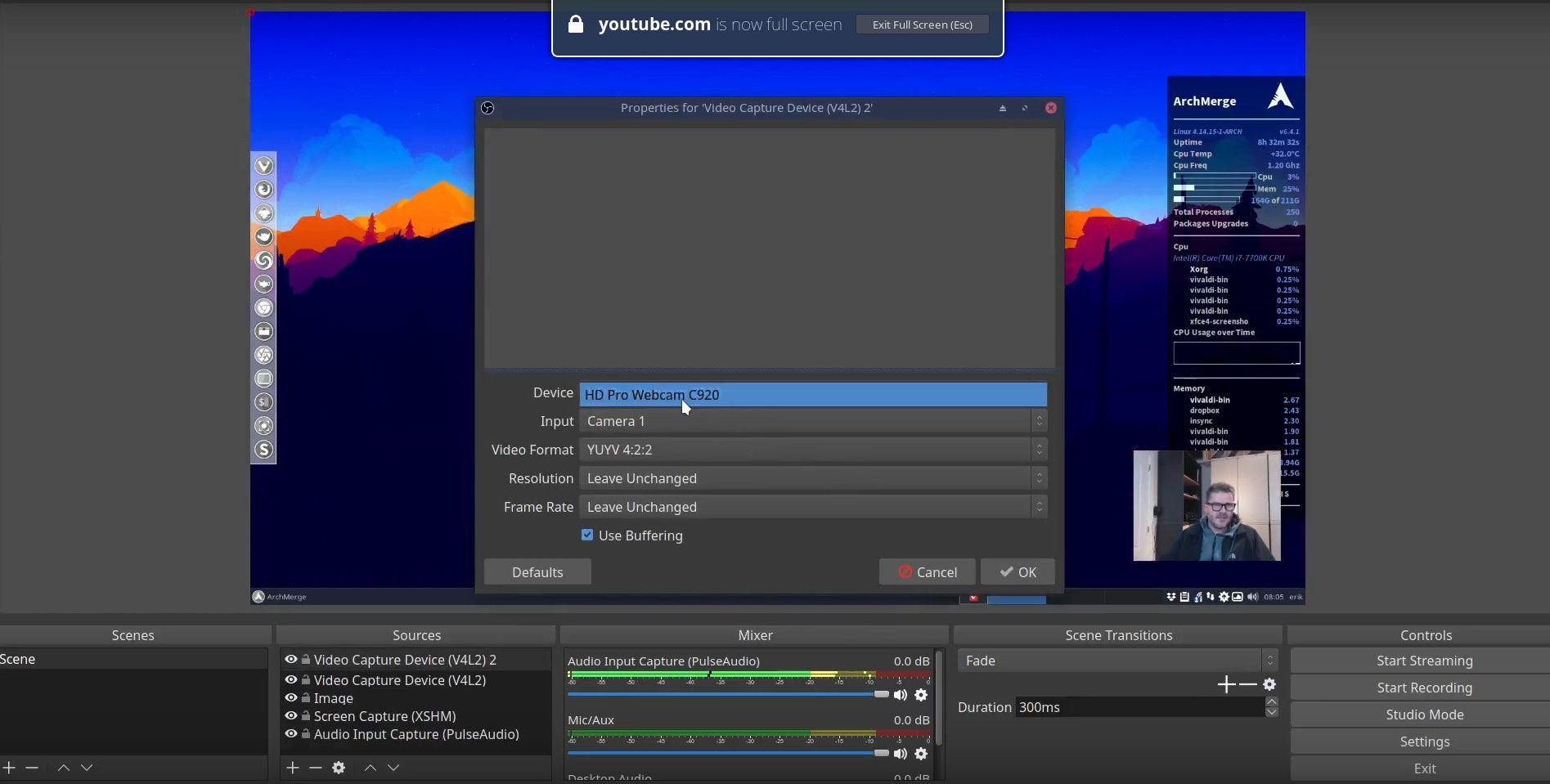
Setting up OBS

Setting up OBS

Menyiapkan Streamlabs

Selanjutnya, buka Streamlabs dan akses menu Settings yang terletak di sudut bawah. Setelah berada di tab pengaturan Stream, pilih layanan streaming pilihan Anda, seperti Twitch, dan masukkan kunci stream Anda jika diperlukan. Streamlabs juga menawarkan kemudahan untuk masuk secara langsung untuk multi-streaming, meskipun perlu dicatat bahwa ini mungkin melibatkan biaya tambahan.

Buka Streamlabs dan Buka Settings:

Klik Settings di sudut bawah Streamlabs.

Konfigurasi Pengaturan Stream:

Navigasi ke tab Stream.

Pilih platform streaming Anda (misalnya, Twitch) dari opsi yang tersedia.

Menggunakan Kunci Stream:

Masukkan kunci stream Anda ke kolom Stream Key Streamlabs.

Pilih platform Anda dari menu drop-down jika perlu.

Masuk untuk Multi-Streaming:

Streamlabs memungkinkan masuk dengan layanan tertentu untuk tujuan multi-streaming.

Perhatikan bahwa multi-streaming melalui Streamlabs mungkin melibatkan biaya tambahan.
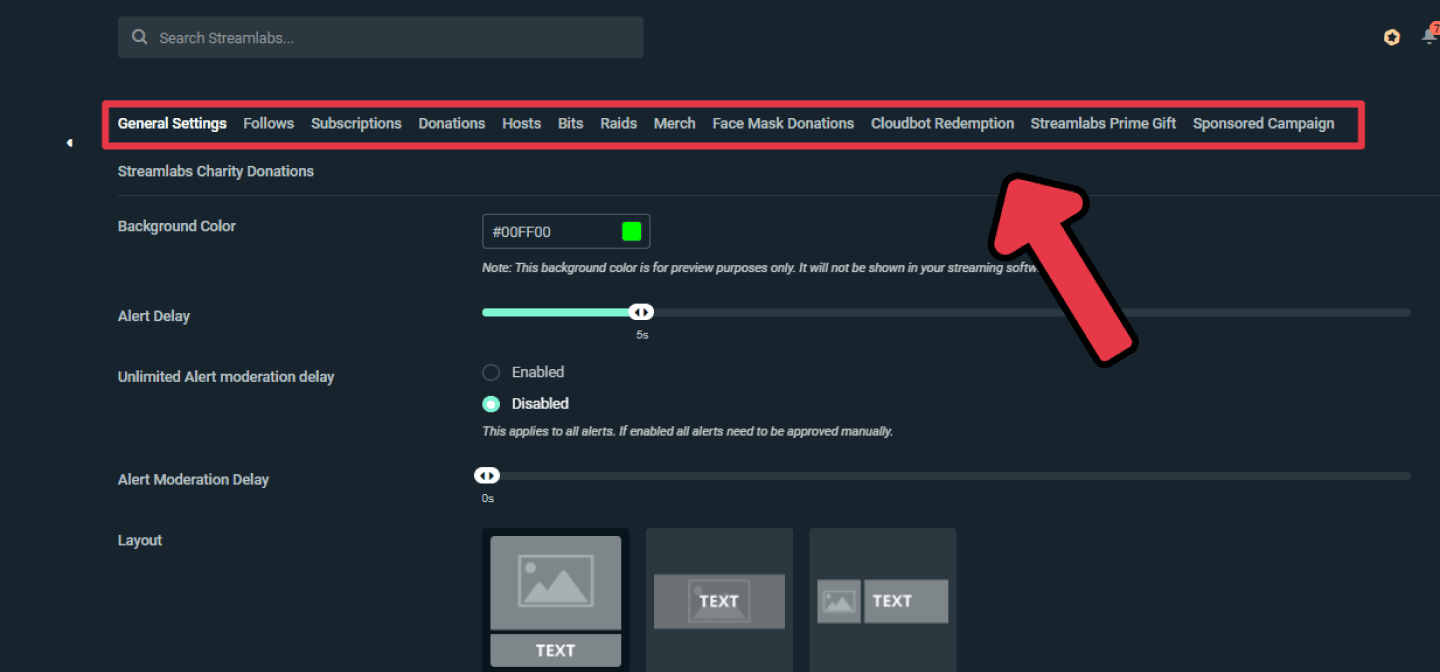
Setting up Streamlabs

Setting up Streamlabs

Menemukan Kunci Stream Anda

Menemukan kunci stream Anda sangat penting untuk pengaturan OBS dan Streamlabs. Misalnya, di Twitch, Anda dapat menemukan kunci stream Anda di dalam Creator Dashboard di bawah pengaturan Stream. Pastikan Anda menjaga kerahasiaan kunci ini untuk menjaga keamanan siaran Anda.

Contoh dengan Twitch:

Akses profil Twitch Anda dan buka Creator Dashboard.

Navigasi ke Settings dan pilih Stream untuk menemukan kunci stream Anda.

Jaga agar kunci stream Anda tetap pribadi dan aman.

Menggunakan Kunci Stream Anda di Streamlabs:

Salin kunci stream dari Twitch.

Navigasi ke Streamlabs Settings, buka Stream, dan tempel kunci stream ke kolom yang ditentukan.

Pilih layanan streaming Anda (misalnya, Twitch) dan terapkan kuncinya.
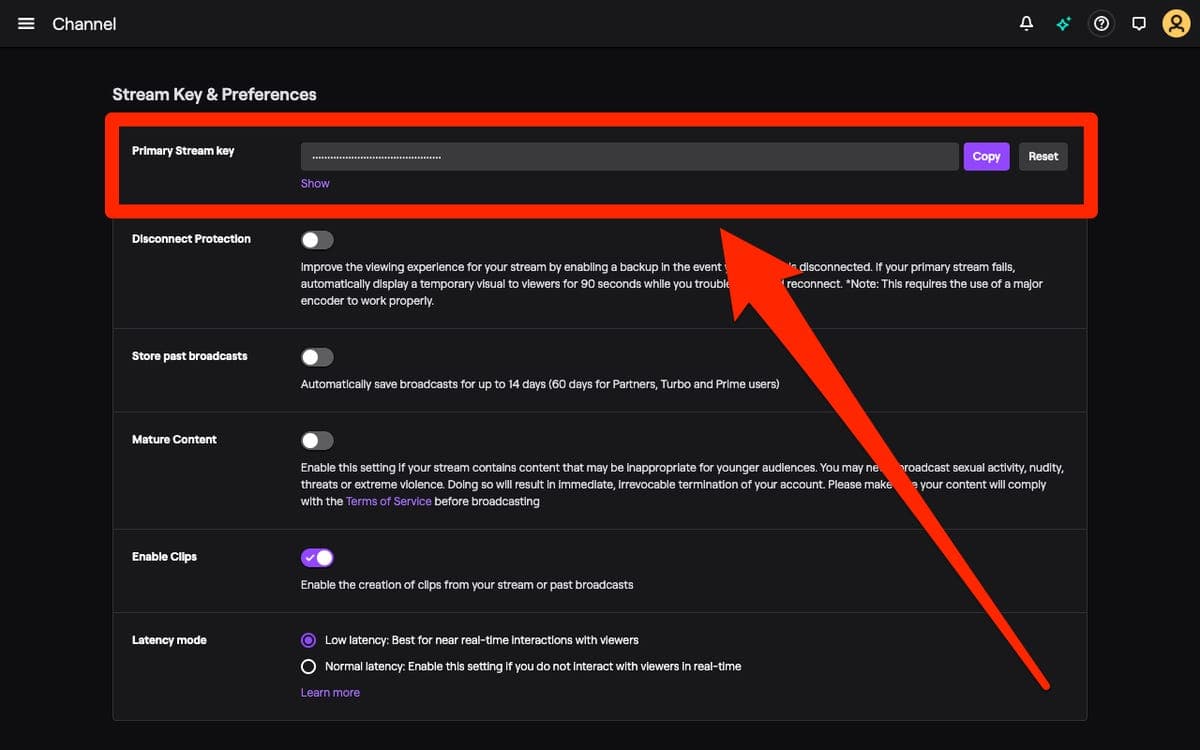
Finding Your Stream Key

Finding Your Stream Key

Mulai Siaran Langsung

Setelah pengaturan Anda selesai—baik Anda telah memasukkan kunci stream atau mengautentikasi akun Anda—cukup klik "Go Live" di Streamlabs atau OBS untuk mulai streaming ke platform yang Anda pilih.

Mulai Streaming:

Setelah kunci stream Anda dikonfigurasi atau akun Anda diautentikasi, klik "Go Live" di dalam Streamlabs atau OBS.

Anda sekarang siap untuk mulai streaming ke platform pilihan Anda.

Pemikiran Akhir

Dengan langkah-langkah ini, Anda siap untuk mengonfigurasi Streamlabs dan OBS untuk streaming yang efektif ke platform pilihan Anda. Untuk bantuan lebih lanjut, jangan ragu untuk menghubungi komunitas Discord kami. Sampai jumpa lagi, selamat streaming!


Eliza Crichton-Stuart author avatar

Eliza Crichton-Stuart

Kepala Operasional

Creator Academy, G3

diperbarui

Maret 31. 2026

diposting

Maret 31. 2026

Berita Terkait

Pengumuman Program Kreator G3; Cara Bergabung image
2 tahun yang lalu

Pengumuman Program Kreator G3; Cara Bergabung

Program Kreator games.gg hadir untuk memberi penghargaan kepada kreator konten yang berbagi semangat kami untuk games.gg.

G3
Program Kreator G3: Panduan Awal image
2 tahun yang lalu•3 menit baca

Program Kreator G3: Panduan Awal

Pelajari cara membangun merek, menyampaikan nilai, dan memilih format konten yang tepat dengan Program Kreator G3. Panduan langkah demi langkah untuk calon kreator konten.

Creator Academy
+1
Panduan Lengkap Pengaturan OBS image
2 bulan yang lalu•5 menit baca

Panduan Lengkap Pengaturan OBS

Pelajari cara unduh, pasang, dan atur OBS untuk rekam video & streaming. Panduan langkah demi langkah ini mencakup konfigurasi audio, sumber, dan kamera.

Creator Academy
+1
Panduan Streamlabs OBS image
2 tahun yang lalu•2 menit baca

Panduan Streamlabs OBS

Pelajari cara mengunduh, menginstal, dan mengatur Streamlabs OBS untuk merekam dan streaming. Ikuti panduan komprehensif ini untuk mengonfigurasi audio, menambahkan sumber, dan mulai merekam...

Creator Academy
+1
Mencari dan Mengelola Rekaman di Streamlabs dan OBS image
2 tahun yang lalu•1 menit baca

Mencari dan Mengelola Rekaman di Streamlabs dan OBS

Pelajari cara menemukan dan mengelola rekaman Anda di Streamlabs dan OBS. Pahami format rekaman terbaik untuk memastikan konten Anda aman dan mudah diakses.

Creator Academy
+1
Panduan Live Streaming Terbaik: YouTube, Twitch, TikTok, Kick, Twitter image
2 tahun yang lalu•2 menit baca

Panduan Live Streaming Terbaik: YouTube, Twitch, TikTok, Kick, Twitter

Kelebihan & kekurangan live streaming di YouTube, Twitch, TikTok, Kick, Twitter. Perluas jangkauan dengan Restream dalam panduan lengkap ini.

Creator Academy
+1
Pengumuman Program Kreator G3; Cara Bergabung image
2 tahun yang lalu

Pengumuman Program Kreator G3; Cara Bergabung

Program Kreator games.gg hadir untuk memberi penghargaan kepada kreator konten yang berbagi semangat kami untuk games.gg.

G3
Program Kreator G3: Panduan Awal image
2 tahun yang lalu•3 menit baca

Program Kreator G3: Panduan Awal

Pelajari cara membangun merek, menyampaikan nilai, dan memilih format konten yang tepat dengan Program Kreator G3. Panduan langkah demi langkah untuk calon kreator konten.

Creator Academy
+1
Panduan Lengkap Pengaturan OBS image
2 bulan yang lalu•5 menit baca

Panduan Lengkap Pengaturan OBS

Pelajari cara unduh, pasang, dan atur OBS untuk rekam video & streaming. Panduan langkah demi langkah ini mencakup konfigurasi audio, sumber, dan kamera.

Creator Academy
+1
Panduan Streamlabs OBS image
2 tahun yang lalu•2 menit baca

Panduan Streamlabs OBS

Pelajari cara mengunduh, menginstal, dan mengatur Streamlabs OBS untuk merekam dan streaming. Ikuti panduan komprehensif ini untuk mengonfigurasi audio, menambahkan sumber, dan mulai merekam...

Creator Academy
+1
Mencari dan Mengelola Rekaman di Streamlabs dan OBS image
2 tahun yang lalu•1 menit baca

Mencari dan Mengelola Rekaman di Streamlabs dan OBS

Pelajari cara menemukan dan mengelola rekaman Anda di Streamlabs dan OBS. Pahami format rekaman terbaik untuk memastikan konten Anda aman dan mudah diakses.

Creator Academy
+1
Panduan Live Streaming Terbaik: YouTube, Twitch, TikTok, Kick, Twitter image
2 tahun yang lalu•2 menit baca

Panduan Live Streaming Terbaik: YouTube, Twitch, TikTok, Kick, Twitter

Kelebihan & kekurangan live streaming di YouTube, Twitch, TikTok, Kick, Twitter. Perluas jangkauan dengan Restream dalam panduan lengkap ini.

Creator Academy
+1

Berita Teratas
