
Menyiapkan Pokemon Pokopia dengan benar sebelum Anda mulai membangun habitat dan berteman dengan Pokemon akan membuat perbedaan yang nyata dalam seberapa lancar dan menyenangkan pengalaman yang terasa. Game ini memiliki sejumlah besar pengaturan yang tersebar di tiga kategori: Game, Kamera, dan Suara. Sebagian besar pemain melewati menu-menu ini dan melewatkan beberapa opsi yang benar-benar mempercepat permainan sehari-hari. Panduan ini memecah setiap pengaturan, menjelaskan apa fungsinya, dan memberi tahu Anda persis apa yang harus diubah terlebih dahulu.
Bagaimana Cara Mengakses Pengaturan di Pokemon Pokopia?
Tekan Tombol Plus (+) saat bermain untuk membuka Menu Pokedex, lalu pilih opsi Pengaturan. Menu tunggal itu menampung ketiga kategori: Game, Kamera, dan Suara. Anda dapat kembali ke sini kapan saja selama sesi untuk menyesuaikan secara langsung, yang sangat berguna saat beralih antara eksplorasi dan pembangunan.
Gambaran umum menu pengaturan Pokopia

Pengaturan Game
Kategori Game berisi opsi yang paling berdampak. Beberapa di antaranya memiliki nilai yang direkomendasikan dengan jelas, sementara yang lain bergantung pada preferensi pribadi.
| Pengaturan Game | Opsi yang Direkomendasikan | Alasan |
|---|---|---|
| Kecepatan Teks | Cepat | Mengisi kotak teks secara instan, melewati penekanan tombol A manual |
| Getaran Kontroler | Preferensi Pengguna | Pilihan kenyamanan pribadi |
| Kontrol Lari/Lompat | Preferensi Pengguna | Default adalah B untuk lari, R untuk lompat; tukar jika lebih disukai |
| Kontrol Roda Gerakan | Lepaskan Tombol | Pergantian gerakan yang lebih cepat |
| Roda Komunikasi | Tekan A | Mencegah pesan yang tidak disengaja |
| Mode Mouse | Aktif | Penempatan blok yang presisi selama pembangunan |
| Penugasan Tombol | Preferensi Pengguna | Sesuaikan dengan kenyamanan kontroler Anda |
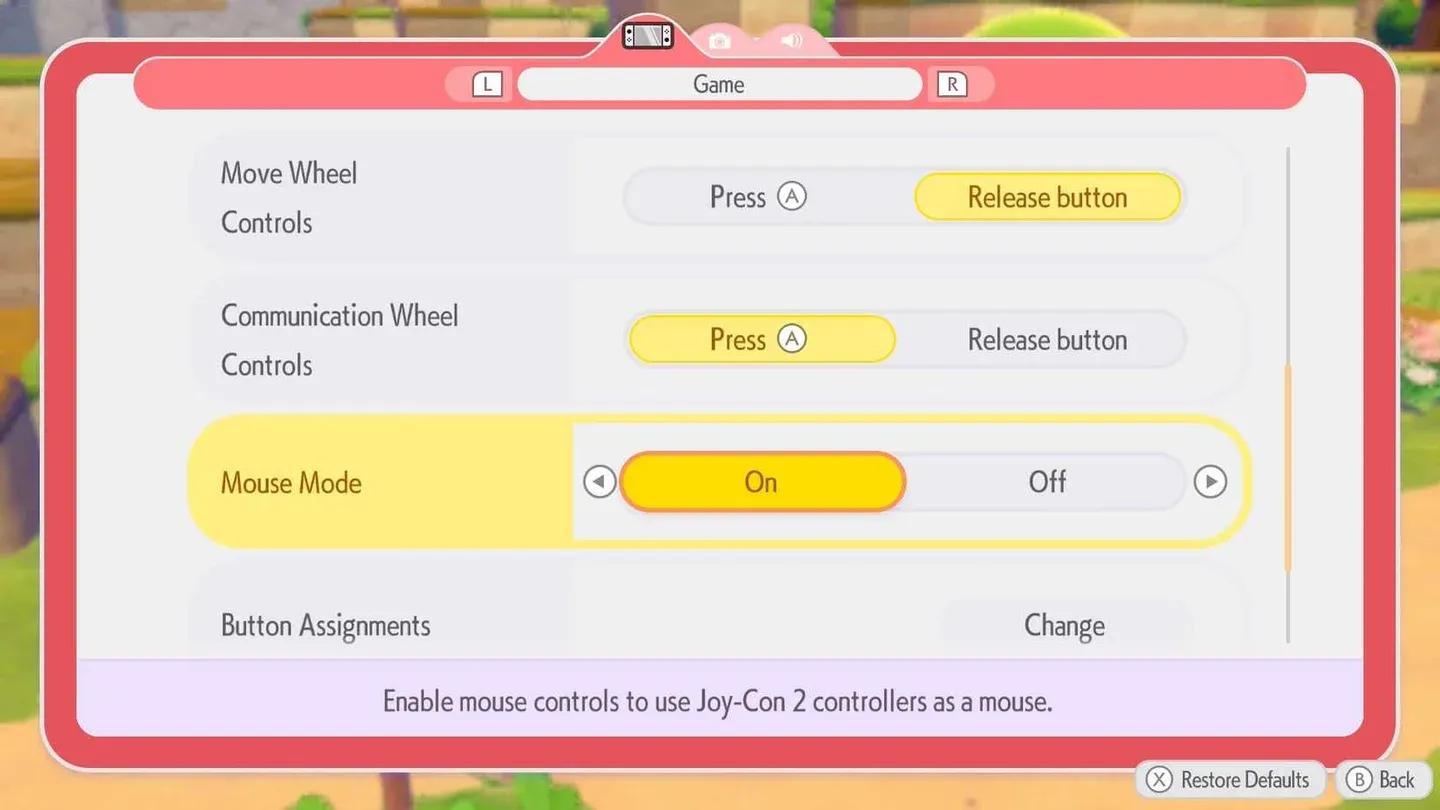
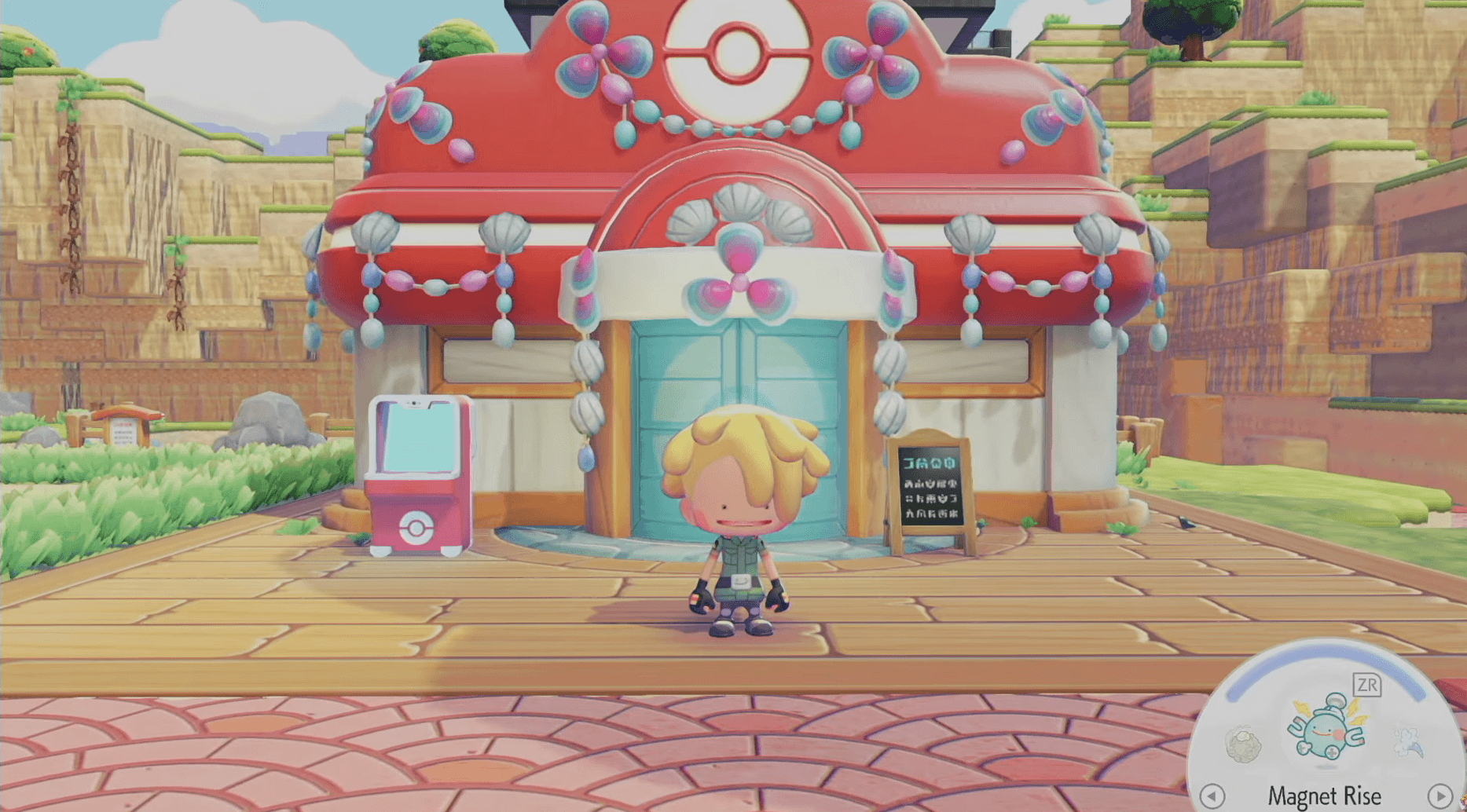
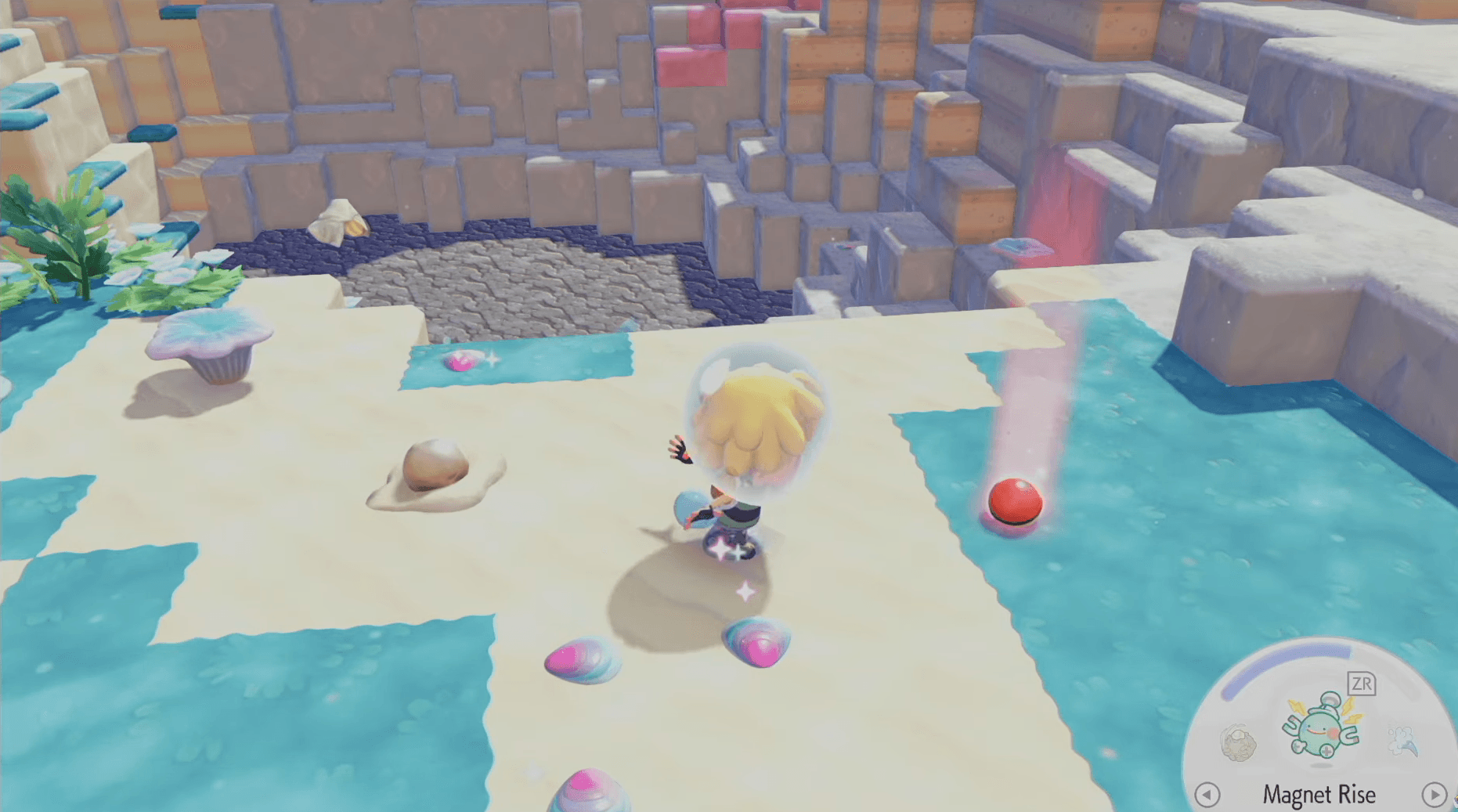
Roda Gerakan diatur ke Lepaskan Tombol
Pengaturan Kamera
Pengaturan kamera di Pokopia sebagian besar adalah preferensi pribadi, tetapi satu opsi menonjol sebagai rekomendasi yang jelas.
Haruskah Penyesuaian Otomatis Kamera Diaktifkan atau Dinonaktifkan?
Aktifkan Penyesuaian Otomatis Kamera ke Aktif. Ketika ini aktif, kamera secara otomatis memposisikan ulang untuk menjaga Pokemon tetap terpusat dalam bingkai, yang merupakan keuntungan yang berarti saat mencoba memotret Pokemon untuk Koleksi Album. Berburu Pokemon tertentu untuk difoto sudah memakan waktu; membuat kamera bergeser dari subjek Anda di tengah bidikan akan memperburuk keadaan.
| Pengaturan Kamera | Opsi yang Direkomendasikan | Alasan |
|---|---|---|
| Kamera: Vertikal | Preferensi Pengguna | Balikkan atau standar berdasarkan kenyamanan |
| Kamera: Horizontal | Preferensi Pengguna | Balikkan atau standar berdasarkan kenyamanan |
| Kecepatan Kamera | Preferensi Pengguna | Skala 1-5 agar sesuai dengan kecepatan reaksi Anda |
| Jarak Kamera | Preferensi Pengguna | Mengontrol jarak Ditto dalam mode selfie |
| Penyesuaian Otomatis Kamera | Aktif | Menjaga Pokemon tetap terpusat untuk foto Album |
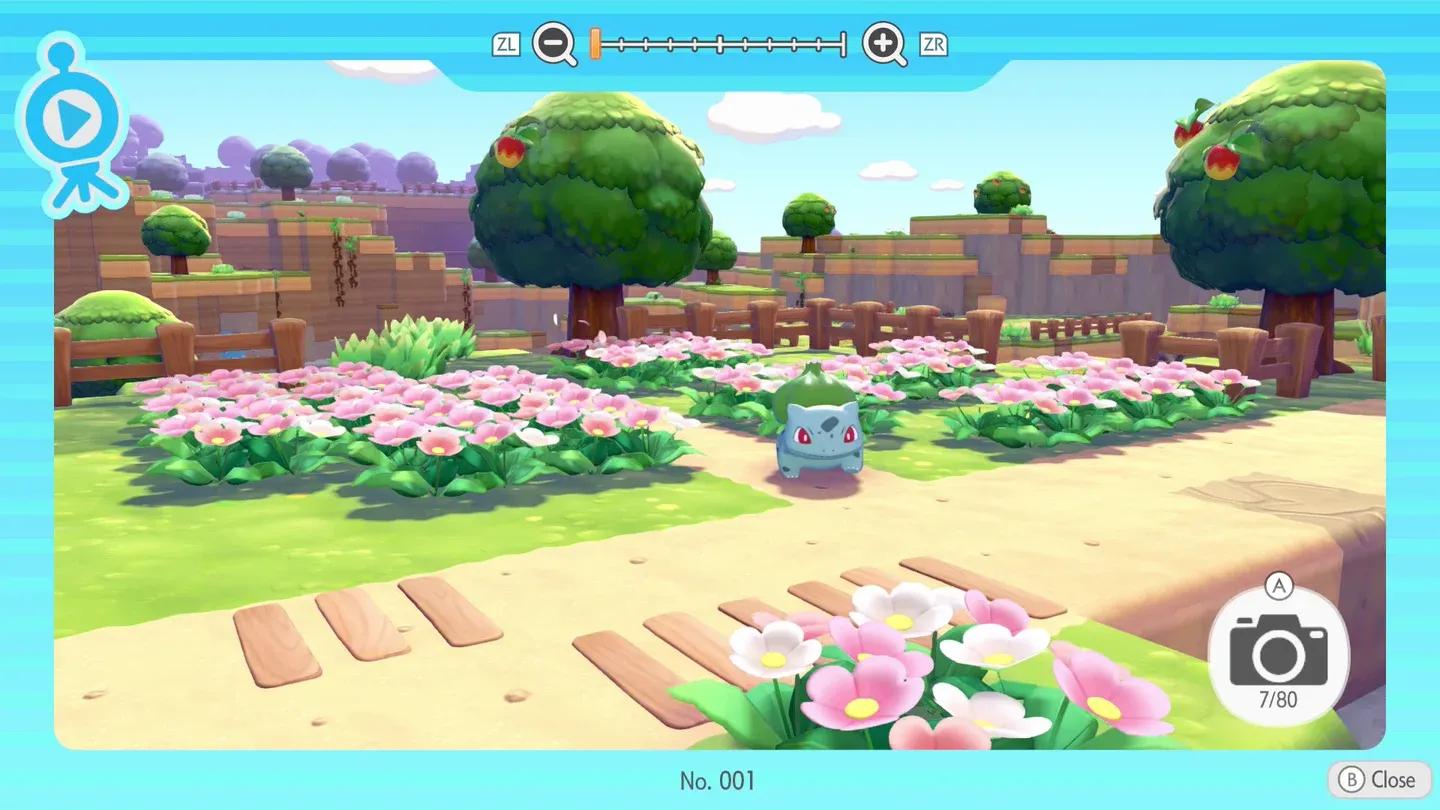
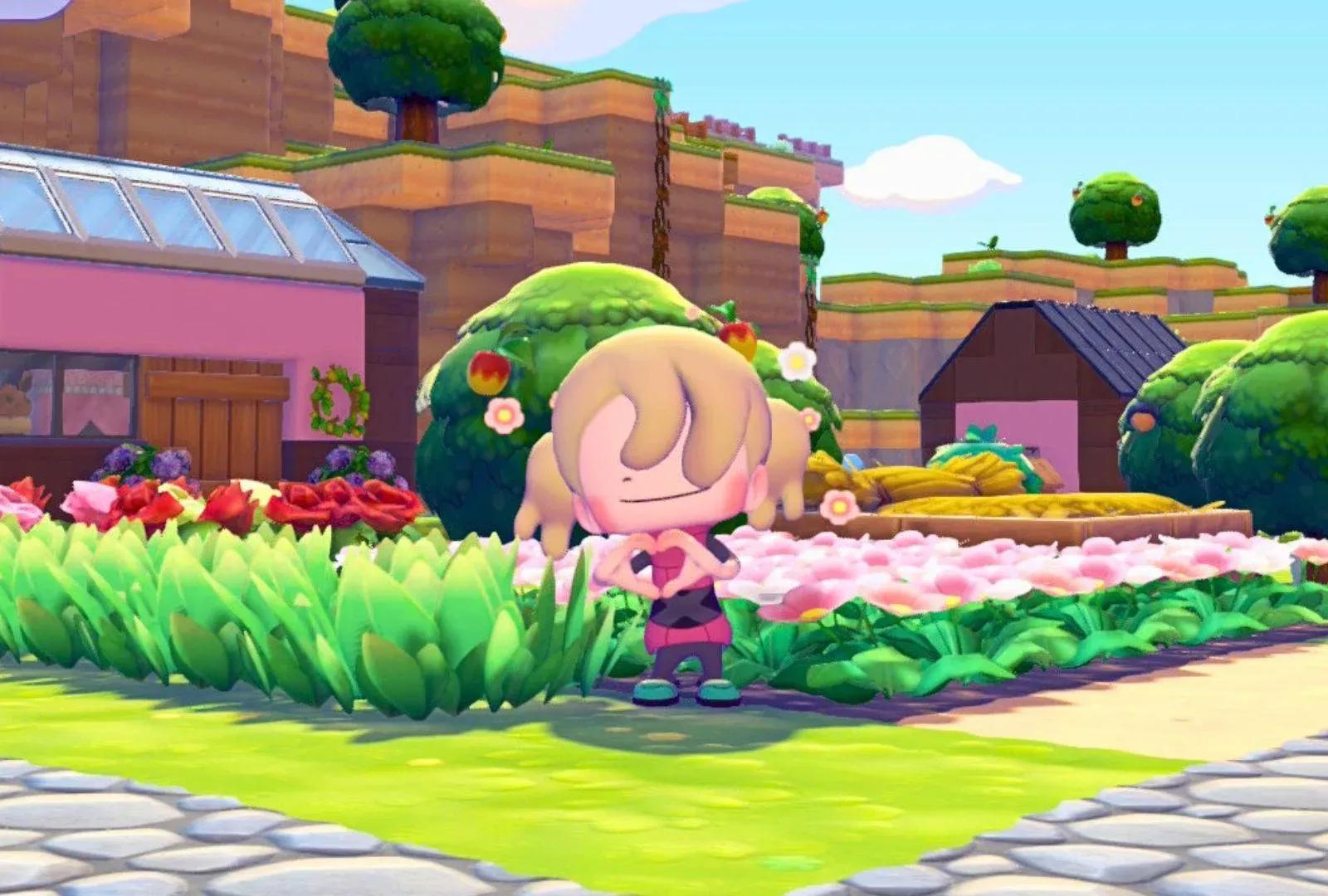
Penyesuaian Otomatis Kamera diaktifkan
Pengaturan Suara
Ketiga opsi suara, Musik Latar, Efek Suara, dan Teriakan Pokemon, berjalan pada skala dari 0 hingga 10 dan sepenuhnya bergantung pada preferensi pribadi. Tidak ada keuntungan mekanis untuk tingkat volume tertentu. Atur ini sesuai dengan kenyamanan lingkungan Anda, apakah Anda bermain dalam mode docked di ruang tamu atau handheld dengan headphone.
| Pengaturan Suara | Rentang | Direkomendasikan |
|---|---|---|
| Musik Latar | 0-10 | Preferensi Pengguna |
| Efek Suara | 0-10 | Preferensi Pengguna |
| Teriakan Pokemon | 0-10 | Preferensi Pengguna |
Bisakah Anda Menyesuaikan Pengaturan Grafis di Pokemon Pokopia?
Tidak. Pokemon Pokopia tidak menyertakan menu pengaturan grafis manual. Game ini berjalan pada output terbaik yang tersedia secara default. Pada Nintendo Switch 2, tampilan bawaan berjalan pada 1080p dan mendukung framerate hingga 120 fps, yang berarti game ini sudah menghasilkan kualitas tertinggi tanpa penyesuaian apa pun yang diperlukan dari pemain.
Untuk pengalaman visual terbaik, disarankan bermain dalam mode docked, karena ini memanfaatkan sepenuhnya kemampuan 1080p dan 120 fps pada layar yang lebih besar.