Cari game, artikel, panduan...CtrlK
MasukMulai
Dapatkan visual dan frame rate optimal di PowerWash Simulator dengan pengaturan grafis yang disesuaikan untuk semua spesifikasi PC.

Ditulis oleh Nuwel
Penulis Konten
Lihat panduan GAMES.GG lainnya di Google
Tambahkan kami sebagai sumber pilihan dan panduan kami akan muncul pertama di hasil pencarianmu.
Update 1.2 PowerWash Simulator 2: Perbaikan Key Rebinding
Update 1.2 hadirkan key rebinding, slider deadzone controller, level Miniature Village gratis, dan puluhan perbaikan bug di PowerWash Simulator 2.
Penjelasan Deadzone Sliders PowerWash Simulator 2
Update 1.2 hadirkan level Miniature Village, kustomisasi kontrol, pengaturan deadzone, fitur tumpuk furnitur, dan perbaikan bug.
Panduan Lengkap Achievement dan Trophy PowerWash Simulator 2
Dapatkan semua 40 achievement dan trophy di PowerWash Simulator 2 dengan panduan lengkap ini, mulai dari mengelus kucing hingga naik roller coaster.
PowerWash Simulator telah mendapatkan reputasi sebagai salah satu game paling santai di PC, dengan 97% ulasan positif dari hampir 38.000 ulasan di Steam. Hal terakhir yang Anda inginkan saat sedang menikmati suasana zen adalah frame rate yang patah-patah atau tekstur yang buram. Mengatur setelan grafis dengan benar hanya memakan waktu sekitar lima menit dan perbedaannya sangat terasa, baik saat Anda menggunakan rig kelas menengah atau memaksimalkan performa di perangkat handheld seperti ROG Ally.
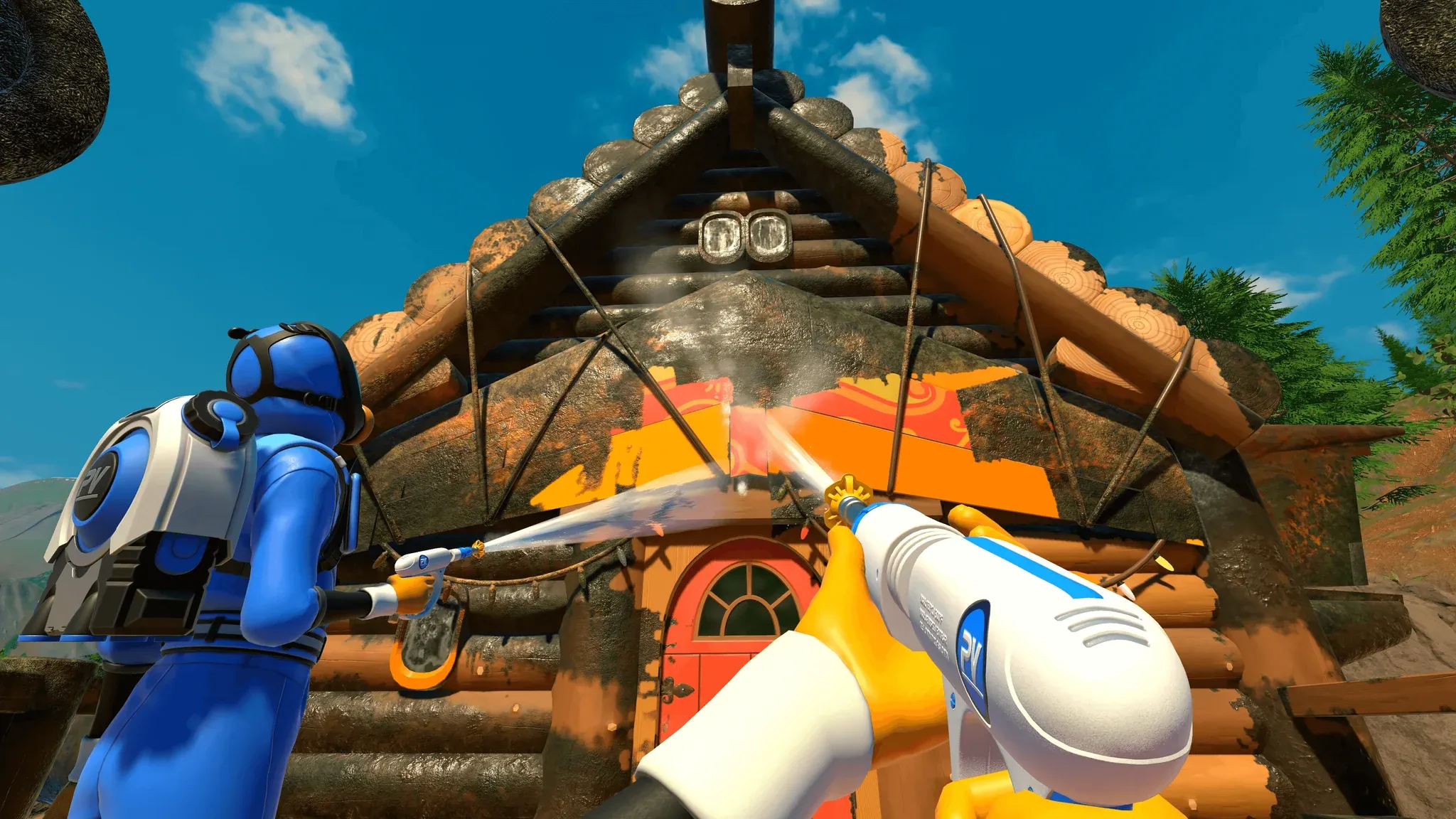
PowerWash Simulator lebih berat dari kelihatannya. Sistem pembersihan kotoran melacak noda di seluruh permukaan secara real time, dan efek partikel air akan menumpuk dengan cepat, terutama dalam sesi co-op dengan hingga enam pemain. Komputer yang biasanya lancar menjalankan game indie bisa saja mengalami drop di bawah 60 FPS pada map yang lebih besar jika setelan dibiarkan default. Kabar baiknya, FuturLab telah menerbitkan setelan in-game yang direkomendasikan untuk meningkatkan performa langsung di portal dukungan mereka, jadi ada dasar yang kuat untuk memulai.
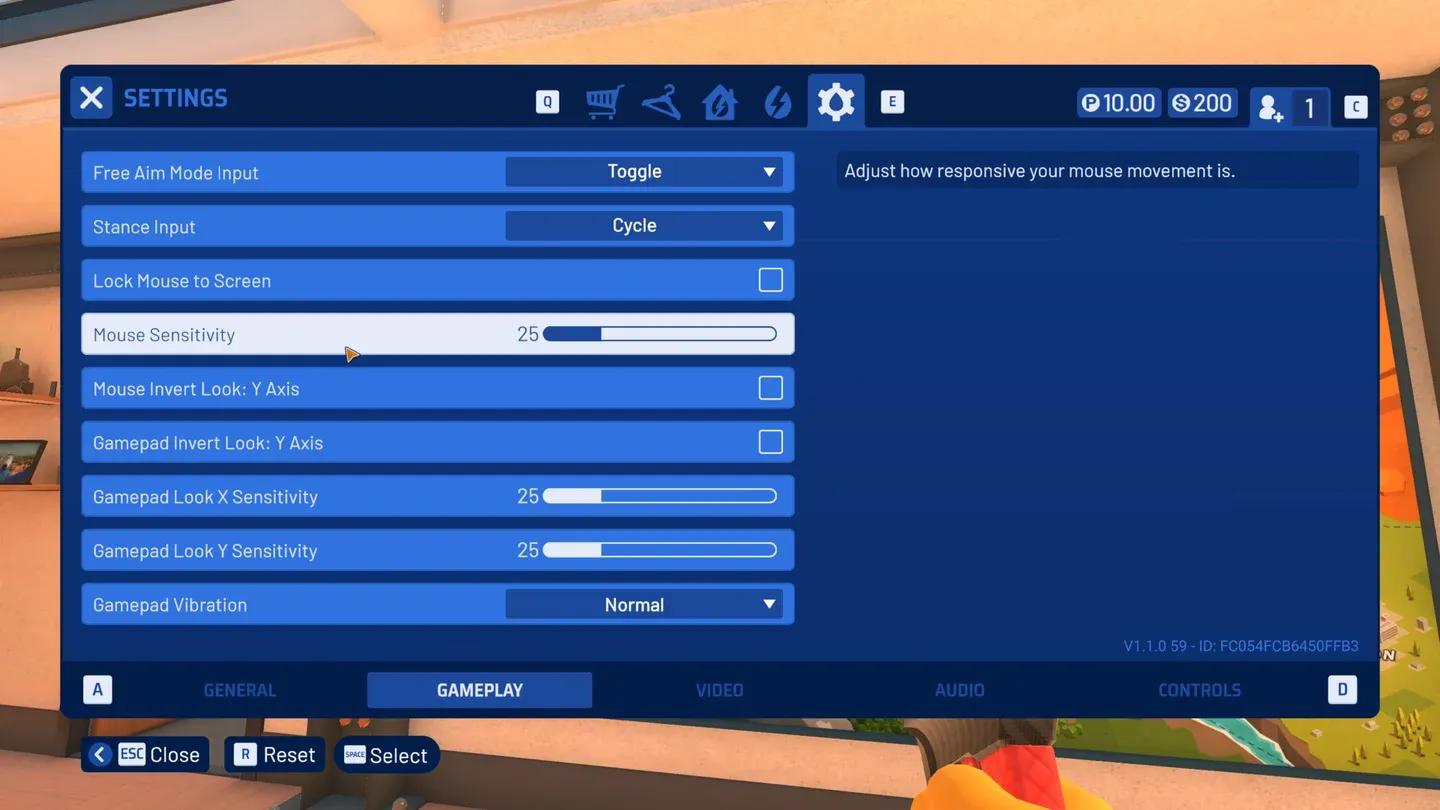
Panel setelan grafis dalam game
Setelan di bawah ini disusun berdasarkan dampaknya. Mulailah dengan perubahan yang berdampak besar, lalu sesuaikan dari sana berdasarkan hardware Anda.
Simulasi air adalah inti dari game ini, jadi Anda harus berhati-hati di sini. Mengurangi kualitas air secara berlebihan membuat gameplay inti terasa kurang memuaskan.
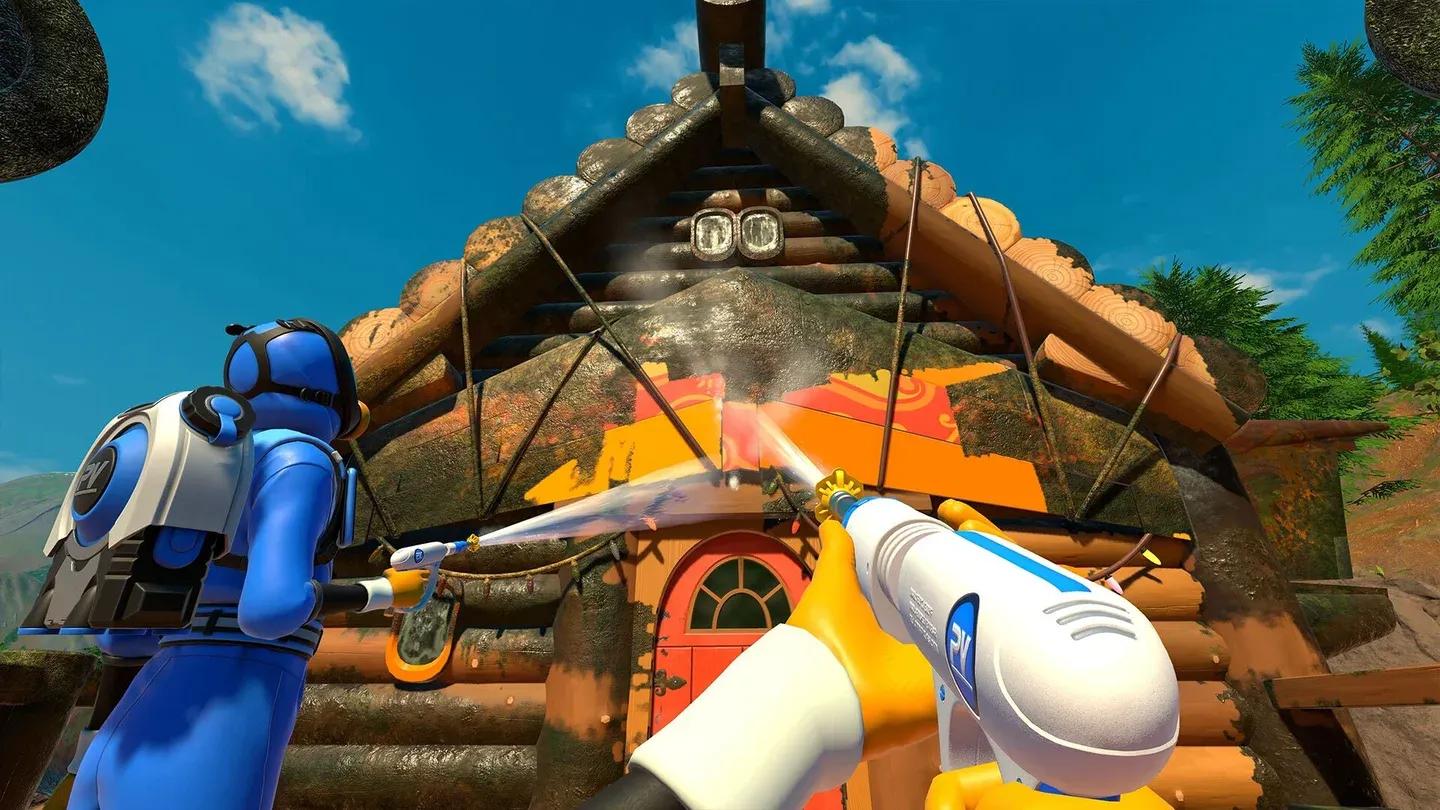
Kepadatan partikel air saat beraksi
| Setelan | Dampak Rendah pada Visual | Peningkatan Performa Tinggi | Direkomendasikan |
|---|---|---|---|
| Shadow Quality | Ya | Ya | Medium |
| Ambient Occlusion | Ya | Sedang | Low/Off |
| Particle Density | Sedang | Ya (co-op) | Medium |
| Texture Quality | Tidak | Rendah | High/Medium |
| Water Quality | Tidak | Rendah | Medium minimal |
| Anti-Aliasing | Sedang | Sedang | TAA Medium |
| V-Sync | N/A | Ya | Off |
Bermain di perangkat handheld adalah perhitungan yang berbeda. ROG Ally menjalankan PowerWash Simulator 2 dengan baik, tetapi manajemen TDP adalah kunci utamanya. Pengujian di berbagai konfigurasi TDP menunjukkan opsi nyata antara daya tahan baterai dan performa yang mulus. Rekomendasi utamanya adalah menargetkan 60 FPS pada setelan TDP yang lebih rendah daripada memaksakan frame rate tanpa batas, yang hanya akan menguras baterai tanpa memberikan peningkatan gameplay yang berarti untuk game dengan tempo seperti ini.
Untuk setelan khusus handheld:
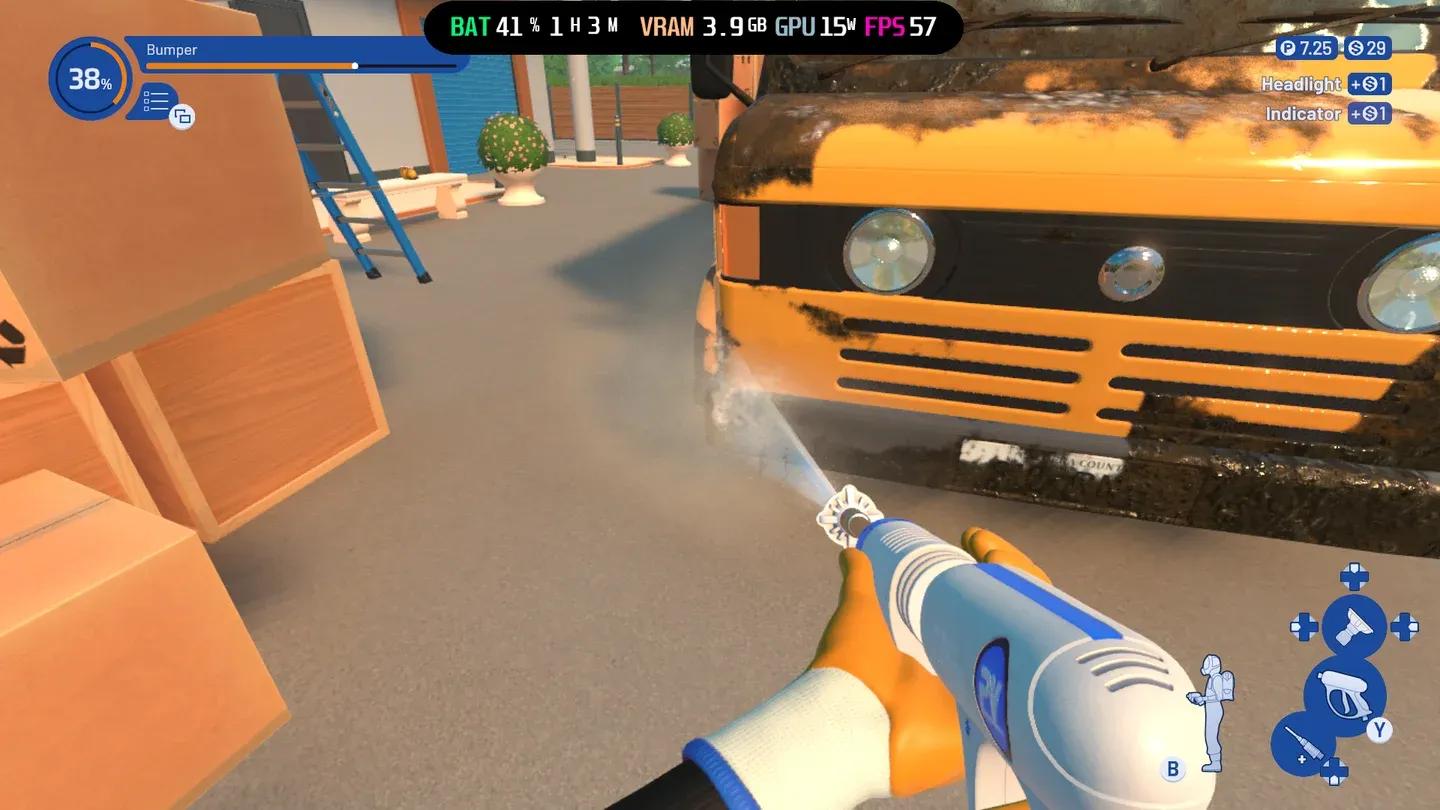
Setelan ROG Ally untuk PWS
Beberapa setelan terlihat menggoda untuk dikurangi, tetapi justru merusak pengalaman bermain:
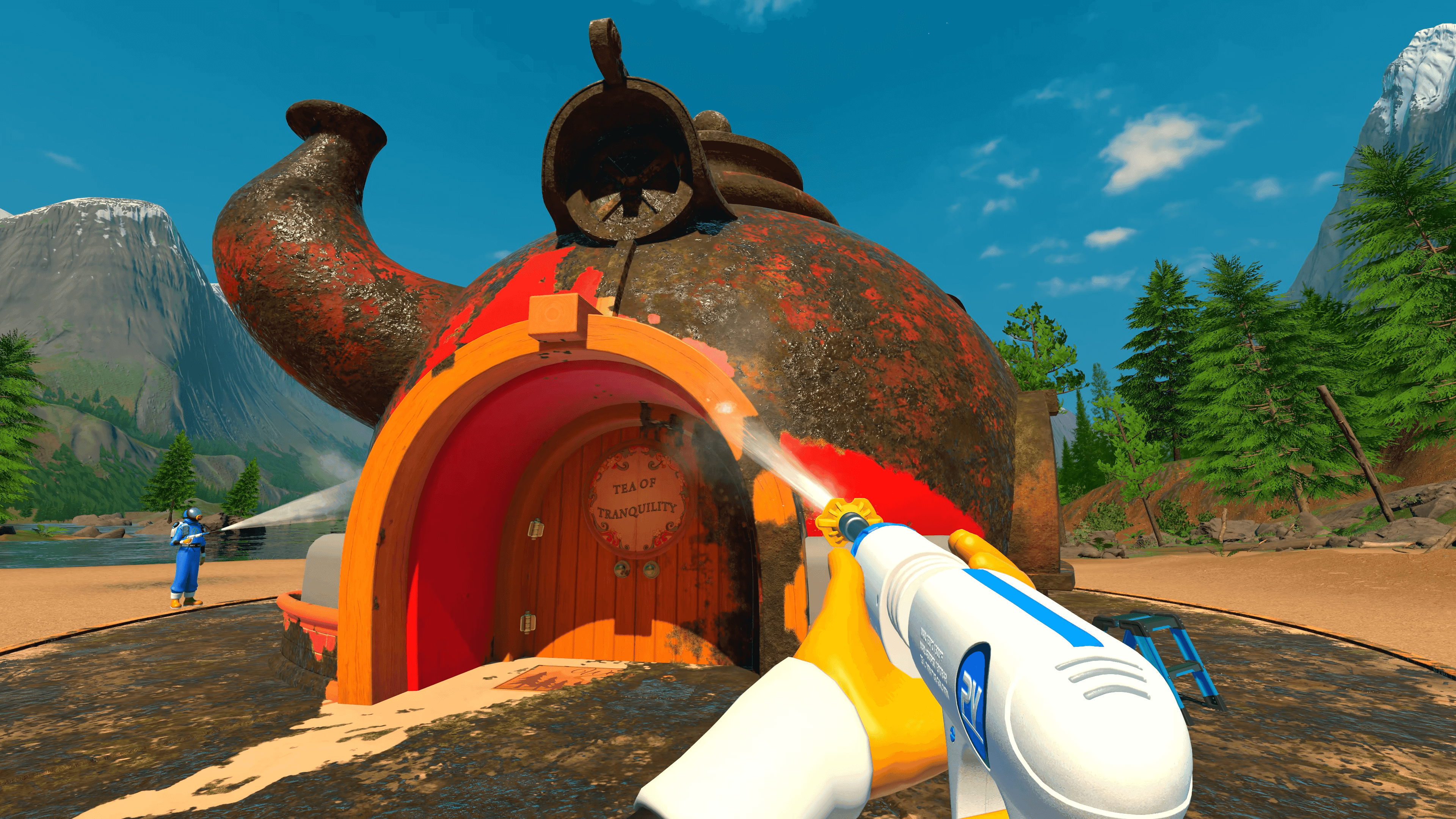
Ya, sebagian besar sama. PowerWash Simulator 2 berbagi fondasi engine yang sama dan menu setelan disusun hampir identik dengan yang asli. Prioritas yang sama tetap berlaku: bayangan yang pertama, partikel yang kedua, dan kualitas air yang terakhir. Panduan resmi FuturLab mencakup kedua game tersebut di halaman dukungan mereka.
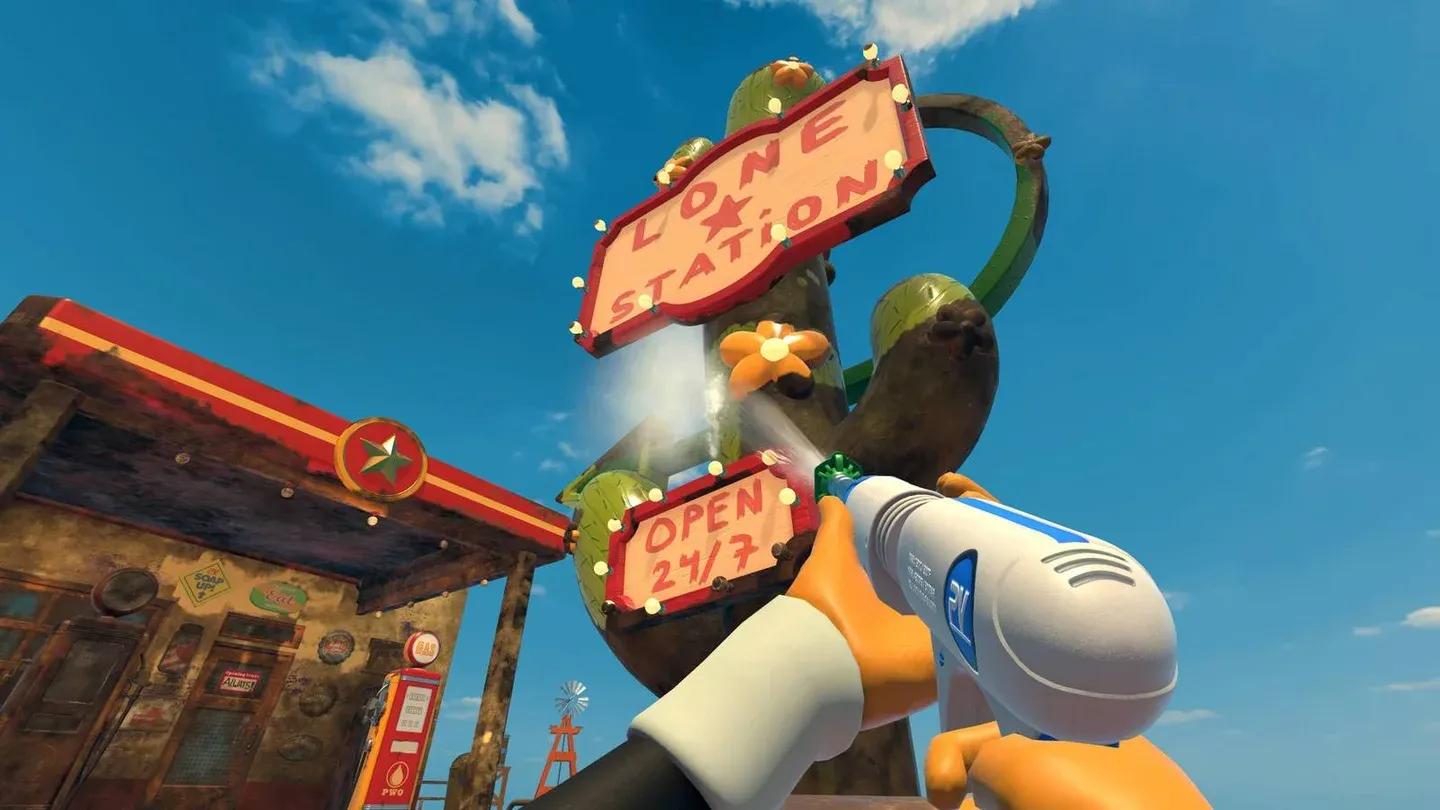
Tata letak setelan PWS2
GPU Budget (setara GTX 1060 / RX 580):
GPU Mid-range (setara RTX 3060 / RX 6600):
GPU High-end (RTX 4070+ / RX 7800 XT+):
Untuk panduan dan tips optimasi game lainnya di semua platform, telusuri panduan terbaru di GAMES.GG.