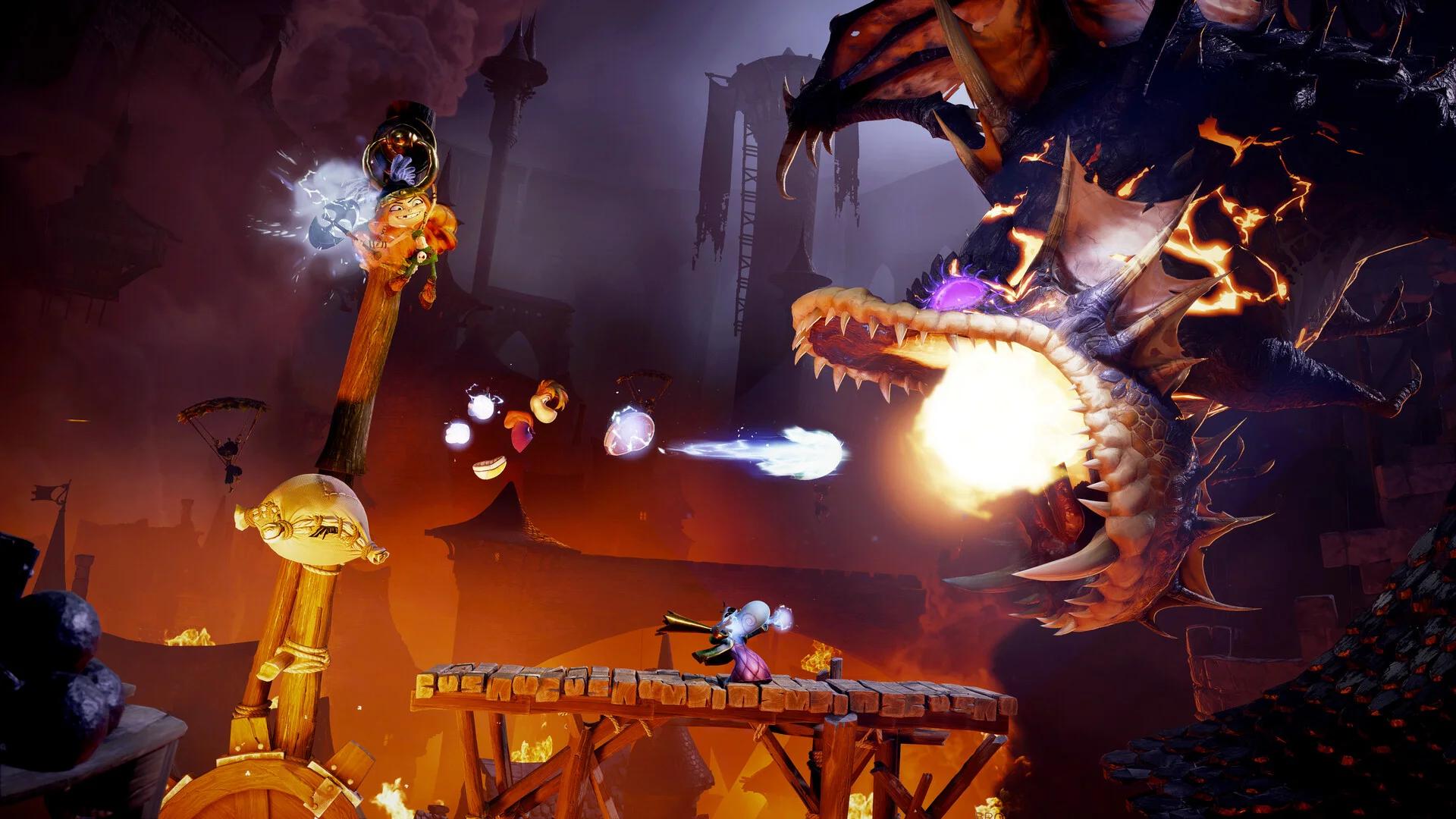

Untuk mengatasi crash Rayman Legends Retold, pastikan perangkat keras Anda memenuhi persyaratan sistem dan driver Anda sudah terbaru. Diagnostik umum ini membantu Anda mengisolasi masalah kinerja atau kontrol.
Target kinerja yang dipublikasikan mengasumsikan SSD, DirectX 12, RAM dual-channel, dan upscaling Kualitas. Anggap langkah-langkah di bawah ini sebagai diagnostik PC umum, bukan perbaikan yang dikonfirmasi untuk bug Retold tertentu. Ubah satu pengaturan setiap kali dan coba kembali situasi yang sama sebelum melanjutkan. Game yang tertutup ke desktop, game yang berjalan lambat, dan kontrol yang tidak merespons memerlukan jalur pemecahan masalah yang berbeda.
Periksa persyaratan sistem dan pembaruan
Bandingkan PC Anda dengan target yang dipublikasikan
Persyaratan PC The Rayman Team di Steam mendefinisikan profil 1080p berikut. Preset grafis dan pengaturan upscaling adalah bagian dari setiap target, jadi daftar komponen saja tidak menjelaskan kinerja yang diharapkan.
| Komponen | Profil minimum | Profil yang direkomendasikan |
|---|---|---|
| Target kinerja | 1080p, 60 FPS, Preset Rendah | 1080p, 60 FPS, Preset Tinggi |
| Upscaling | FSR atau XeSS pada Kualitas | DLSS, FSR, atau XeSS pada Kualitas |
| Sistem operasi | Windows 10, 64-bit | Windows 11, 64-bit |
| Prosesor | Intel Core i3-8100 3,6 GHz atau AMD Ryzen 3 3100 3,6 GHz | Intel Core i5-8400 2,80 GHz atau AMD Ryzen 5 3600 3,60 GHz |
| RAM | 8 GB, dual-channel | 16 GB, dual-channel |
| Kartu grafis | GeForce GTX 1660, 6 GB; Radeon RX 5500 XT, 4 GB; atau Intel Arc A580, 8 GB | GeForce RTX 2060 Super, 8 GB; Radeon RX 5700, 8 GB; atau Intel Arc A750, 8 GB |
| Penyimpanan | SSD dengan 33 GB ruang kosong | SSD dengan 33 GB ruang kosong |
| API Grafis | DirectX 12 | DirectX 12 |
Buka Pengaturan > Sistem > Tentang di Windows untuk menemukan prosesor, RAM yang terpasang, dan versi Windows Anda. Halaman ini tidak menentukan kemampuan GPU Anda atau apakah memori berjalan dalam mode dual-channel.
Pengaturan yang lebih rendah tidak menjamin kinerja yang dapat diterima di bawah profil minimum. Memenuhi profil yang direkomendasikan juga tidak menjamin PC akan bebas dari crash.
Terapkan pembaruan rutin terlebih dahulu
Instal pembaruan Windows yang tertunda dan driver grafis terbaru dari produsen GPU Anda, lalu mulai ulang PC. Terapkan pembaruan game dan launcher saat ditawarkan.
Gunakan konfigurasi yang diperbarui ini sebagai titik awal Anda. Hindari menggabungkan pembaruan driver, beberapa perubahan grafis, dan argumen peluncuran baru dalam satu upaya, karena Anda tidak akan tahu perubahan mana yang memengaruhi hasilnya.
Perbaiki crash saat startup
Mulailah dengan pemeriksaan yang dapat dibalik jika game tertutup segera atau tidak pernah mencapai layar yang dapat digunakan. Biarkan file simpanan dan file konfigurasi yang diedit secara manual apa adanya selama upaya awal ini.
- Buka kembali klien game. Tutup sepenuhnya, buka lagi, dan luncurkan game melalui klien tempat game diinstal.
- Coba satu kali peluncuran dengan aplikasi yang tidak penting ditutup. Hentikan sementara perangkat lunak perekaman, overlay kinerja, dan alat latar belakang opsional lainnya.
- Hapus argumen peluncuran kustom yang Anda tambahkan. Kembalikan ke konfigurasi peluncuran normal sebelum mencoba perubahan lebih lanjut.
- Perbaiki instalasi. Gunakan langkah-langkah verifikasi file di bawah ini sebelum melakukan instalasi ulang penuh.
Peluncuran yang berhasil dengan alat latar belakang tertutup memberi Anda masalah yang lebih sempit untuk diselidiki. Buka kembali alat-alat tersebut satu per satu alih-alih memulihkan semuanya sekaligus. Ini tidak membuktikan bahwa setiap overlay atau aplikasi perekaman tidak kompatibel dengan Retold.
Pisahkan kegagalan koneksi online dari crash saat startup. Halaman dukungan teknis resmi game menangani masalah layanan online melalui rute pemecahan masalah konektivitas yang berbeda.
Atasi stuttering dan penurunan frame
Mulai dari profil kinerja yang dipublikasikan
Jika perangkat keras Anda mendekati tingkatan minimum, mulailah dengan kombinasi resolusi, preset, dan upscaling dari profil tersebut. Jangan mulai pada resolusi yang lebih tinggi dan berasumsi spesifikasi minimum masih menjelaskan target Anda.
Profil 1440p dan 4K Retold yang dipublikasikan adalah tingkatan perangkat keras yang terpisah. PC yang memenuhi profil 1080p yang direkomendasikan tidak secara otomatis menjadi konfigurasi 4K Ultra.
Untuk perbandingan yang berguna, ulangi bagian yang sama dengan jumlah pemain yang sama. Retold mendukung hingga empat pemain dalam co-op lokal, jadi beralih antara solo dan grup sambil mengubah pengaturan grafis memperkenalkan variabel lain.
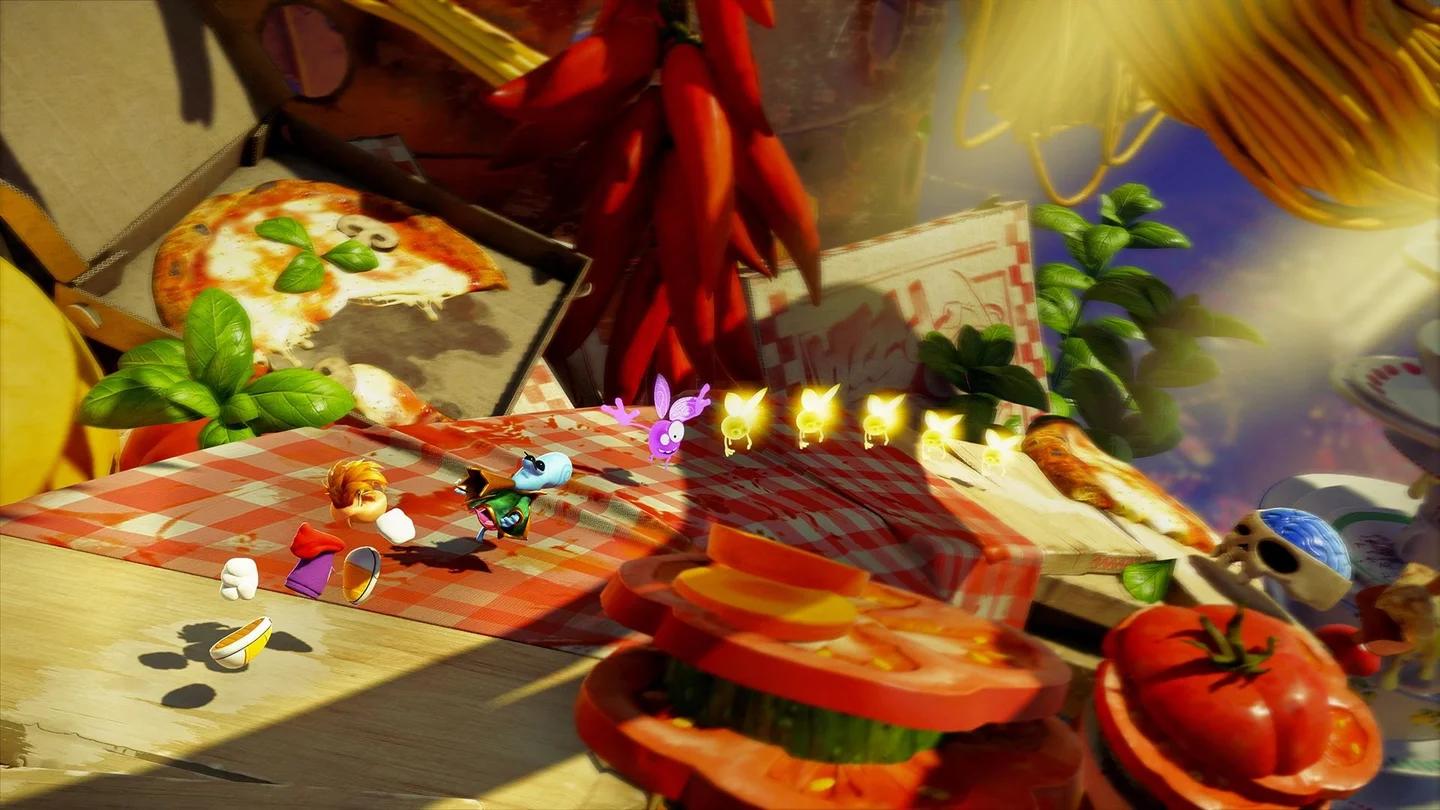
Rayman Legends Retold co-op
Pisahkan rendering lambat dari jeda singkat
FPS yang secara konsisten rendah dan jeda sesekali adalah gejala yang berbeda. Gunakan tes berikut untuk mempersempit masalah tanpa mengasumsikan salah satunya memiliki perbaikan spesifik game yang dikonfirmasi.
| Gejala | Langkah diagnostik umum | Apa yang dapat diberitahukan oleh hasilnya |
|---|---|---|
| Gerakan tetap lambat secara konsisten | Resolusi lebih rendah atau preset grafis | Peningkatan menunjukkan bahwa mengurangi beban rendering membantu |
| Jeda singkat mengganggu permainan yang seharusnya lancar | Ulangi bagian yang sama dengan aplikasi latar belakang yang tidak penting ditutup | Perubahan membantu mengisolasi keterlibatan perangkat lunak latar belakang |
| Masalah muncul setelah beberapa perubahan pengaturan | Kembali ke konfigurasi sebelumnya | Ini memisahkan konfigurasi baru dari baseline sebelumnya |
| Game tertutup saat terjadi jeda | Ikuti langkah-langkah crash dan pelaporan dukungan | Peningkatan frame rate saja tidak menyelesaikan investigasi crash |
Pertahankan perubahan hanya jika menghasilkan peningkatan yang berguna. Hindari mengulang pengaturan yang tidak terkait setelah setiap upaya yang gagal.
Perbaiki masalah deteksi dan input kontrol
Jika game berjalan tetapi kontrol Anda tidak merespons, pertama-tama pastikan Windows menerima inputnya. Pemeriksaan ini mengisolasi jalur koneksi dan input; mereka tidak mengasumsikan model kontrol tertentu memiliki kompatibilitas Retold yang dikonfirmasi.
Uji kontrol di luar game
- Tutup game dan sambungkan satu kontrol langsung ke PC. Lepaskan sementara kontrol cadangan dan adaptor opsional.
- Tekan Win + R, ketik joy.cpl, dan tekan Enter.
- Pilih kontrol, buka Properti, dan gunakan tab Uji untuk memeriksa tombol dan sumbunya.
- Jika kontrol mendukung koneksi kabel, bandingkan dengan kabel USB yang mampu mentransfer data saat memecahkan masalah koneksi nirkabel.
Jika Windows tidak mengenali input kontrol, fokus pada koneksinya sebelum mengubah pengaturan game. Jika Windows mengenali input tetapi Retold tidak, masalahnya lebih jauh di jalur input.
Coba lagi dengan satu konfigurasi input
Untuk satu upaya, tutup perangkat lunak pemetaan ulang pihak ketiga opsional dan sambungkan kembali kontrol sebelum meluncurkan. Uji satu kontrol sebelum menambahkan pemain co-op lokal.
Hindari mengubah beberapa lapisan input secara bersamaan. Jika Anda menggunakan pengaturan kontrol tingkat peluncur, ubah hanya pengaturan itu untuk upaya berikutnya, lalu pulihkan jika tidak membantu. Tidak ada pengalih peluncur tertentu yang ditetapkan di sini sebagai perbaikan spesifik Retold.
Verifikasi file dan atur ulang pengaturan
Perbaiki file yang terinstal
Jika salinan Anda diinstal melalui Steam, gunakan alat verifikasinya yang standar:
- Buka Library dan klik kanan game.
- Pilih Properti > File Terinstal.
- Pilih Verifikasi integritas file game.
- Biarkan proses selesai sebelum meluncurkan lagi.
Untuk klien lain, gunakan opsi verifikasi atau perbaikan jika tersedia. Perbaikan file adalah pemeriksaan instalasi umum, bukan bukti bahwa file yang rusak menyebabkan masalah.
Atur ulang opsi tanpa menghapus simpanan
Jika masalah muncul setelah mengubah pengaturan dan game menawarkan kontrol default, gunakan kontrol itu sebelum menghapus file konfigurasi secara manual. Terapkan kembali hanya preferensi yang diperlukan untuk pengujian berikutnya.
Jauhkan folder simpanan dari proses ini. Jangan menghapus file dari jalur konfigurasi Retold yang ditebak atau menggunakan jalur yang disalin dari Rayman Legends asli. Cadangkan simpanan Anda sebelum instalasi ulang penuh, dan jangan berasumsi instalasi ulang akan mengatur ulang setiap preferensi yang tersimpan.
Kapan melaporkan bug
Halaman dukungan teknis resmi Rayman Legends Retold meminta pemain dengan masalah PC yang persisten untuk menghubungi dukungan dan melampirkan laporan DxDiag dan MSInfo. Siapkan keduanya jika diagnostik sebelumnya tidak menyelesaikan masalah.
Buat laporan diagnostik yang diminta
Untuk menyimpan laporan DxDiag:
- Tekan Win + R, ketik dxdiag, dan tekan Enter.
- Biarkan Alat Diagnostik DirectX selesai memuat.
- Pilih Simpan Semua Informasi... dan simpan file teks.
Untuk menyimpan laporan MSInfo, buka Win + R, ketik msinfo32, dan tekan Enter. Di Informasi Sistem, pilih File > Simpan untuk membuat laporan .nfo.
Jelaskan kegagalan dengan jelas
Sertakan detail berikut dengan permintaan dukungan Anda:
- Apakah masalahnya adalah crash saat startup, crash dalam game, FPS rendah, freeze, atau input kontrol yang hilang.
- Teks kesalahan yang tepat, jika ada yang muncul.
- Tindakan atau bagian aksi yang memicu kegagalan dan apakah itu terjadi berulang kali.
- Konfigurasi grafis Anda dan perubahan pemecahan masalah yang memengaruhi hasilnya.
- Untuk masalah input, model kontrol, koneksi kabel atau nirkabel, dan perangkat lunak pemetaan ulang apa pun yang digunakan.
Kirim file diagnostik secara pribadi melalui kasus dukungan. Deskripsi yang dapat diulang dan kedua laporan yang diminta memberikan titik awal yang lebih berguna bagi dukungan daripada daftar perbaikan yang tidak terkait.
